シンプルな ISO 書き込み、ブータブル USB 作成ツール

Windows および Linux の ISO イメージファイルまたはそのほかの起動可能なイメージファイルを USB ドライブや SSD に書き込むことができる Windows 向けのフリーソフト。

X Drive Writer の概要
X Drive Writer は、イメージファイルを USB メモリなどに書き込むためのアプリケーションです。
X Drive Writer の機能
X Drive Writer の主な機能です。
| 機能 | 概要 |
|---|---|
| メイン機能 | イメージファイル(ISO、IMG)の書き込み |
| 機能詳細 | ・ISO イメージを USB や SSD に書き込むことができます。 ・イメージファイルに適したモードは自動的に選択されます。 ・詳細な進捗状況やログの表示 |
ISO イメージを USB ドライブなどに書き込みます
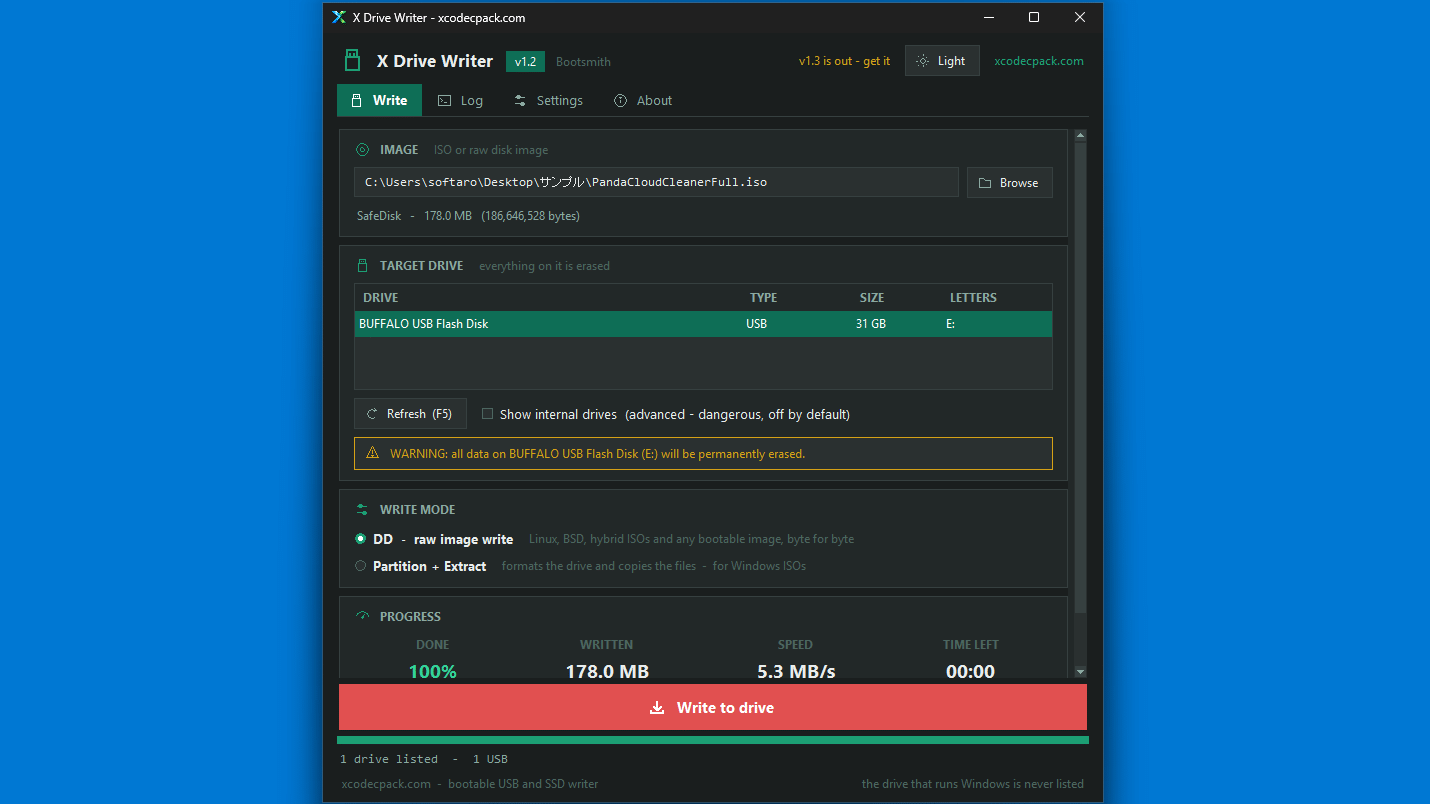
 X Drive Writer は、Windows および Linux の ISO イメージファイルまたはそのほかの起動可能なイメージファイルを USB ドライブや SSD に書き込むことができる Windows 向けのフリーソフト。
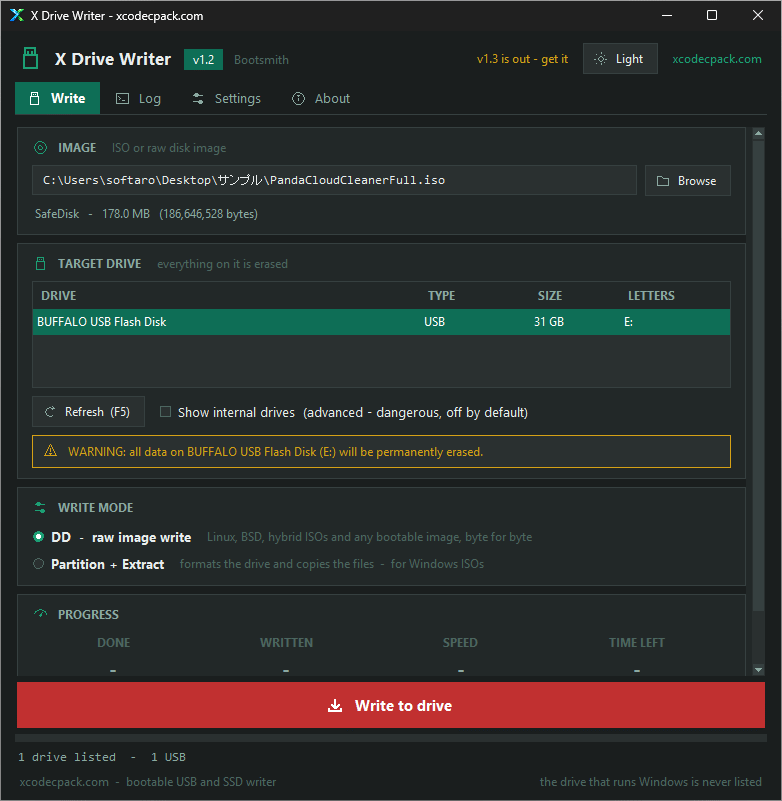
X Drive Writer を使用すると、Windows インストーラー ISO、ハイブリッド Linux ISO、または RAW ディスクイメージなどのファイルを、USB ドライブ、外付けドライブ、内蔵ドライブに書き込みできます。
モードは自動的に選択されます
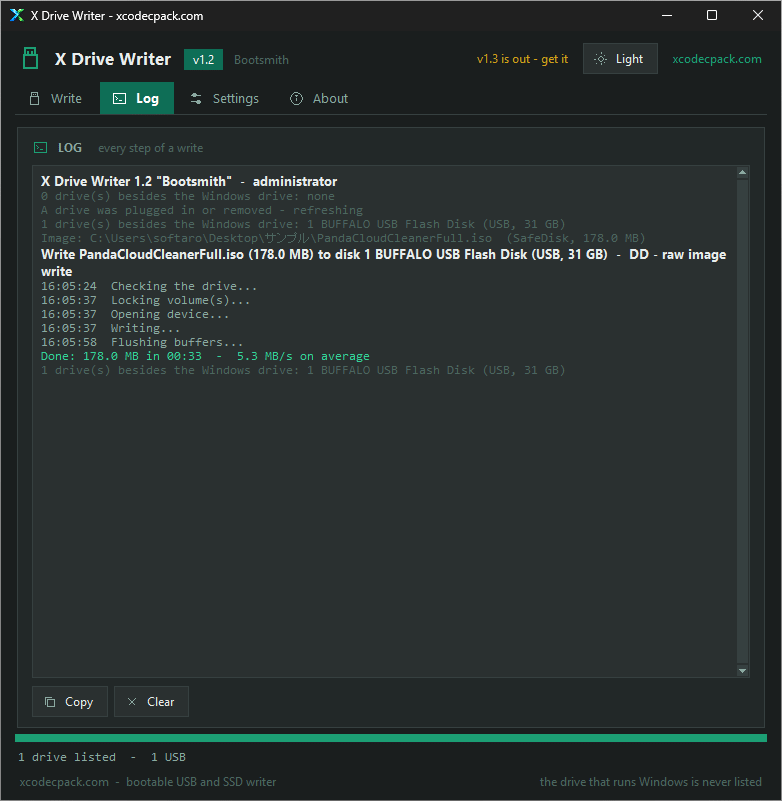
X Drive Writer には、イメージをバイト単位で書き込む「DD」モードと、ドライブをフォーマットし、ファイルをコピーする「Partition + Extract」モードがあります。モードは自動的に選択されるので、初心者でもかんたんにイメージファイルを書き込みできます。
X Drive Writer を使用して書き込みを開始すると、パーセント、書き込み量、速度、残り時間などの詳細な進捗状況および表示され、エラーが発生した場合に役に立つ詳細なログを見ることができます。
シンプルな ISO 書き込み、ブータブル USB 作成ツール
X Drive Writer は、USB フラッシュドライブ、外付け SSD、内蔵 SATA / NVMe ドライブなどに ISO や IMG 形式のイメージファイルを書き込むことができる便利なアプリケーションです。データの損失を防ぐために、デフォルトでは内蔵ドライブは表示できない仕様になっています。
機能
- 書き込みモードは 2 種類あります:DDモードはイメージをバイト単位で書き込みます(Linux、BSD、および任意のブート可能なイメージに対応)。パーティション+抽出モードはドライブをフォーマットし、ファイルをコピーします(Windows ISOに対応)。
- 書き込み後に検証:ドライブを読み戻してイメージと比較することで、不良品や偽造品のメモリが必要になる前に検出できます。
- 適切なモード:Windows インストーラー ISO、ハイブリッド Linux ISO、または RAW ディスクイメージが認識され、起動モードが選択されます。
- SHA-256チェック:ISO ファイルのチェックサムを計算し、ダウンロードページから貼り付けたチェックサムと比較します。
- Windows ドライブはリストに表示されません:どのモードでも、PCが動作するドライブを選択できません。
- 内蔵ドライブはオプトイン方式:チェックボックスにチェックを入れるまで内蔵ドライブは非表示になっており、書き込みはモデル名を入力してから開始されます。
- 書き込み前に再度確認しました:ドライブが選択後変更された場合、何も書き込まれません。
- ドラッグ&ドロップ:ISOファイルをウィンドウにドロップします。USBドライブは接続するとリストに表示されます。
- 進捗状況とログ:パーセント、書き込み量、速度、残り時間、停止ボタン、各ステップのログ
- 持ち運び可能で無料:.exe ファイル 1 つ、インストール不要、ダークテーマとライトテーマあり
画像
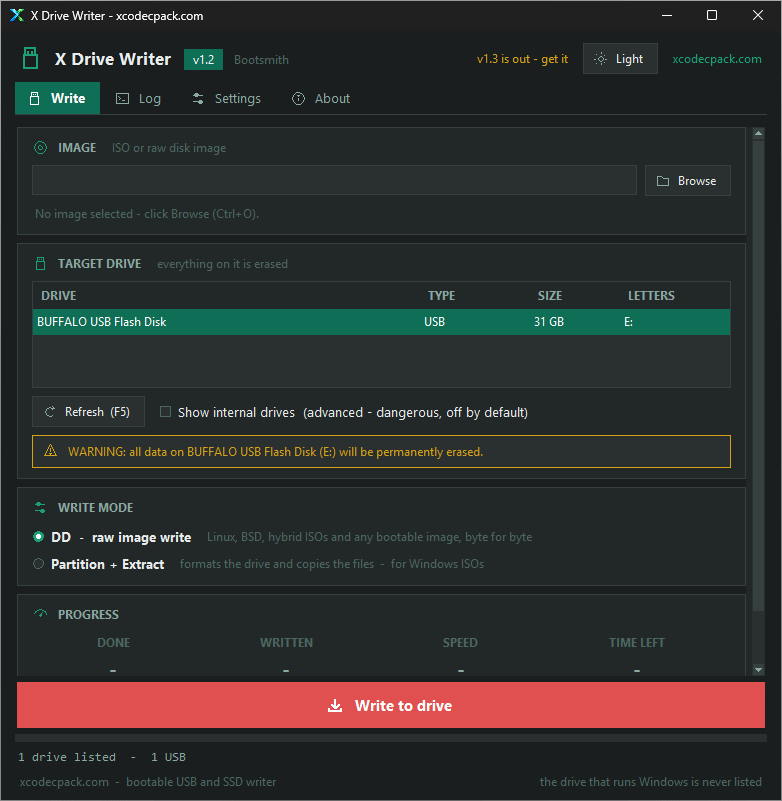
ユーザーインターフェース
ISO イメージの選択
ログ
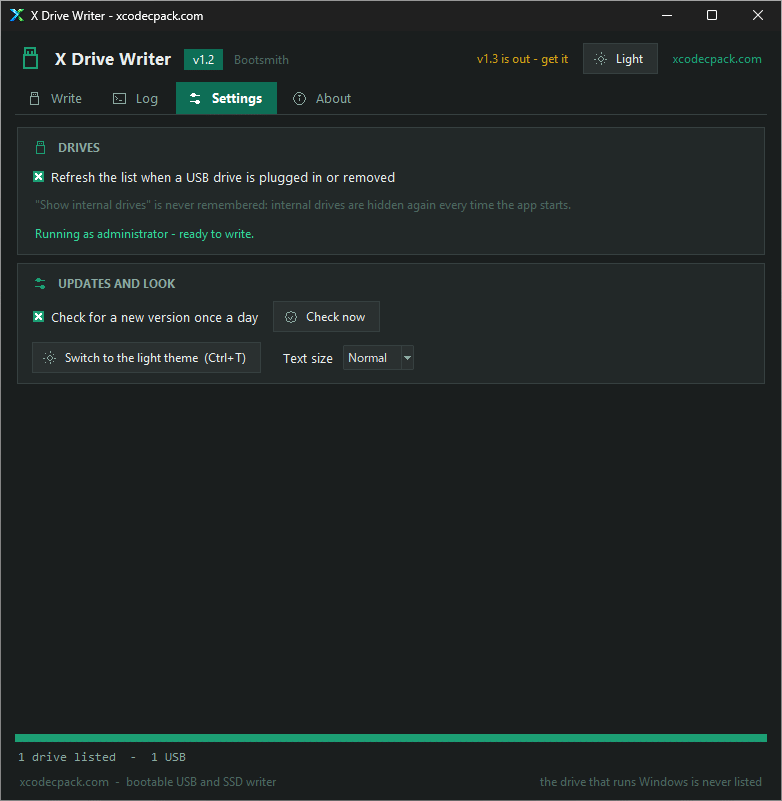
設定
使い方
インストール
1.インストール方法
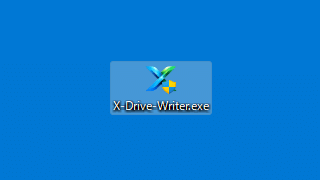
- X Drive Writer は、インストール不要で使用できるアプリケーションです。ダウンロードした EXE ファイルを実行するとアプリケーションを起動できます。
基本的な使い方
1. 基本的な使い方
- [Browse]ボタンをクリックして、書き込むイメージファイルを選択します。
- 「TARGET DRIVE」から、書き込むドライブを選択します(Show internal drive をチェックすると、SATA ドライブや NVMe ドライブなどの内蔵ドライブを表示できます)。
- 「WRITE MODE」でモードを選択します(DD モードは Linux、BSD、およびそのほかのブート可能なイメージに対応したモードで、Partition + Extract モードは Windows ISO に対応しています)。
- [Write to drive]ボタンをクリックすると、書き込みが開始します。
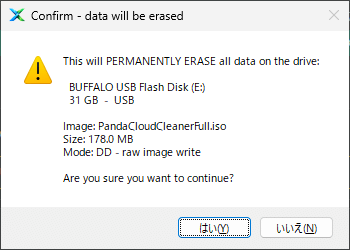
- 書き込み開始前に、「ドライブデータは永久に削除されます。」といった警告が表示されます。[はい]をクリックすると続行します。
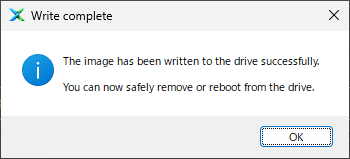
- 書き込みが完了すると、以下のダイアログが表示されます。