説明機能仕様ダウンロード画像使い方
インストール済みのアプリやゲーム、そのほかのフォルダを別のドライブに移動するアプリ
PC にインストール済みのプログラムやゲーム、大きなフォルダを別のドライブに移動することができる、Windows 向けのフリーソフト。C ドライブの空き容量が少なくなってきて空き容量を増やしたい場合に役に立ちます。

FolderMove の概要
FolderMove は、プログラムやフォルダを別のドライブに移動するための無料のプログラムです。
FolderMove の機能
FolderMove の主な機能です。
| 機能 | 概要 |
|---|---|
| メイン機能 | フォルダの移動 |
| 機能詳細 | ・プログラム、ゲーム、大きなフォルダを別のドライブに移動することができます。 ・元の場所にシンボリックリンクを作成するので、移動前と同じように使用できます。 |
アプリやゲームを別の場所に移動できます
 FolderMove は、PC にインストール済みのプログラムやゲーム、大きなフォルダを再インストールする必要なく別のドライブに移動することができる、Windows 向けのフリーソフトです。
FolderMove は、ドライブの空き容量が不足しているけれど、お気に入りのゲームやソフトウェアをアンインストールしたくない場合に役に立ちます。
C ドライブの空き容量を増やしたい場合に役に立ちます
FolderMove を使用すると、インストール済みのプログラムやゲームを破損させたり再インストールしたりすることなく、別のドライブに移動できます。
FolderMove でフォルダを移動させると、元の場所に古いディレクトリから新しいディレクトリへのシンボリックリンクが作成されるので、システムは元の場所にあるソフトウェアを認識し続けます。
アプリやゲーム、そのほかのフォルダを別の場所に移動できるアプリケーション
FolderMove は、インストール済みのアプリケーションやゲーム、そのほかのフォルダ(デスクトップやドキュメント、ダウンロードフォルダなど)を別のドライブに移動することができる便利なアプリケーションです。大容量のソフトウェア、重いゲーム、リソースを大量に消費するアプリケーションなどをかんたんに移行できます。
機能
- インストール済みのプログラムとゲームを移動する:ソフトウェアを別のドライブに転送することで、SSDの空き容量を増やすことができます。
- 再インストール不要:プログラムを再インストールすることなく、常に完全な機能を維持できます。
- シンボリックリンクを作成します:システムは、ファイルが元の場所にあるかのように認識し続けます。
- あらゆる種類のドライブに対応:SSD、HDD、外付けドライブ、ネットワークストレージ間でデータを移動できます。
ダウンロード
画像
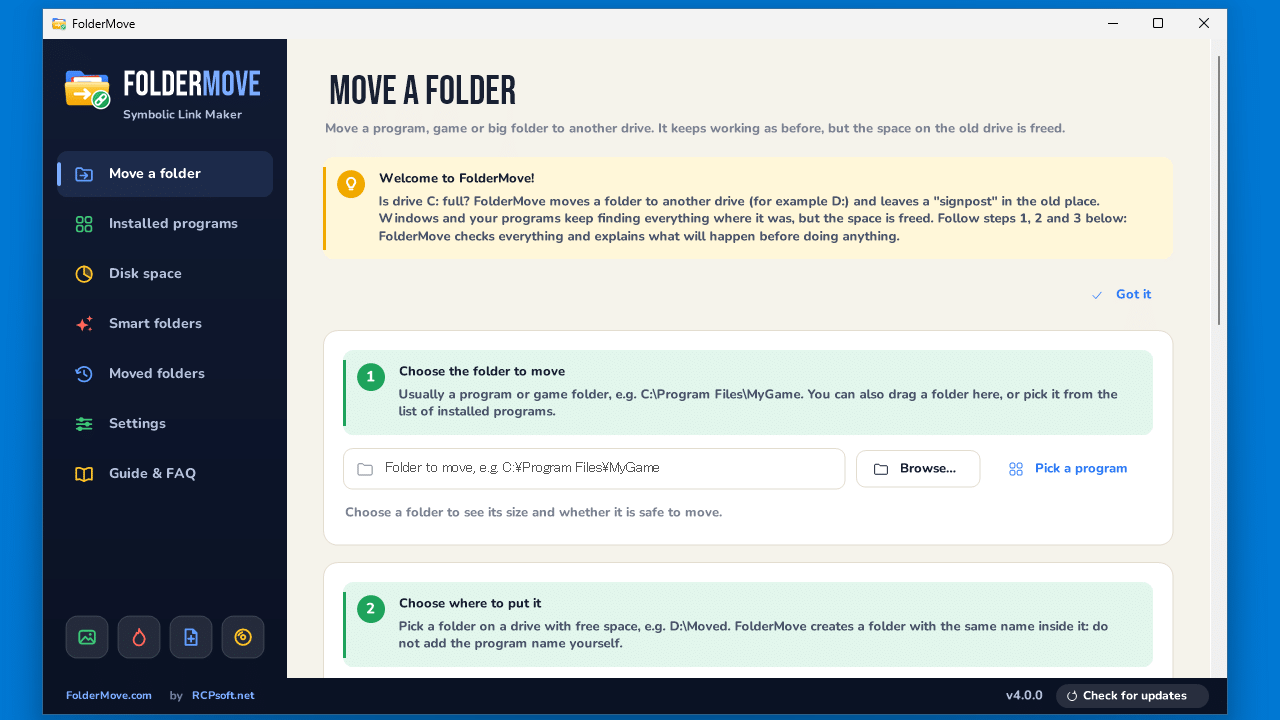
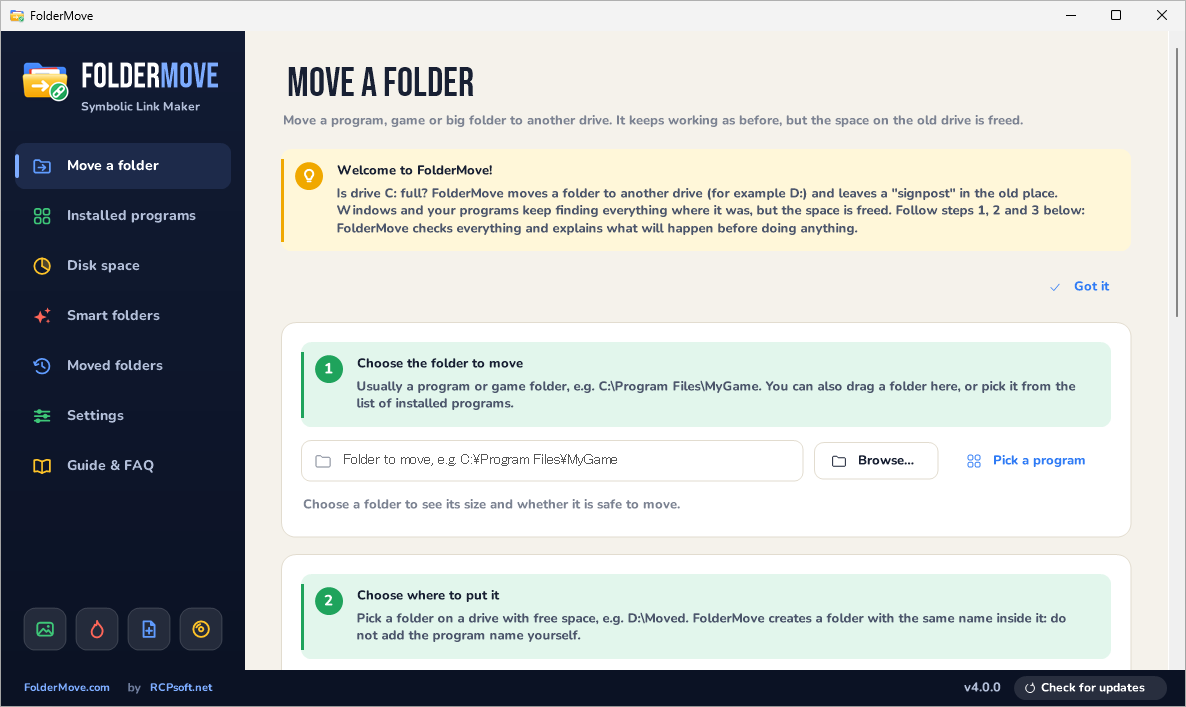
ユーザーインターフェース
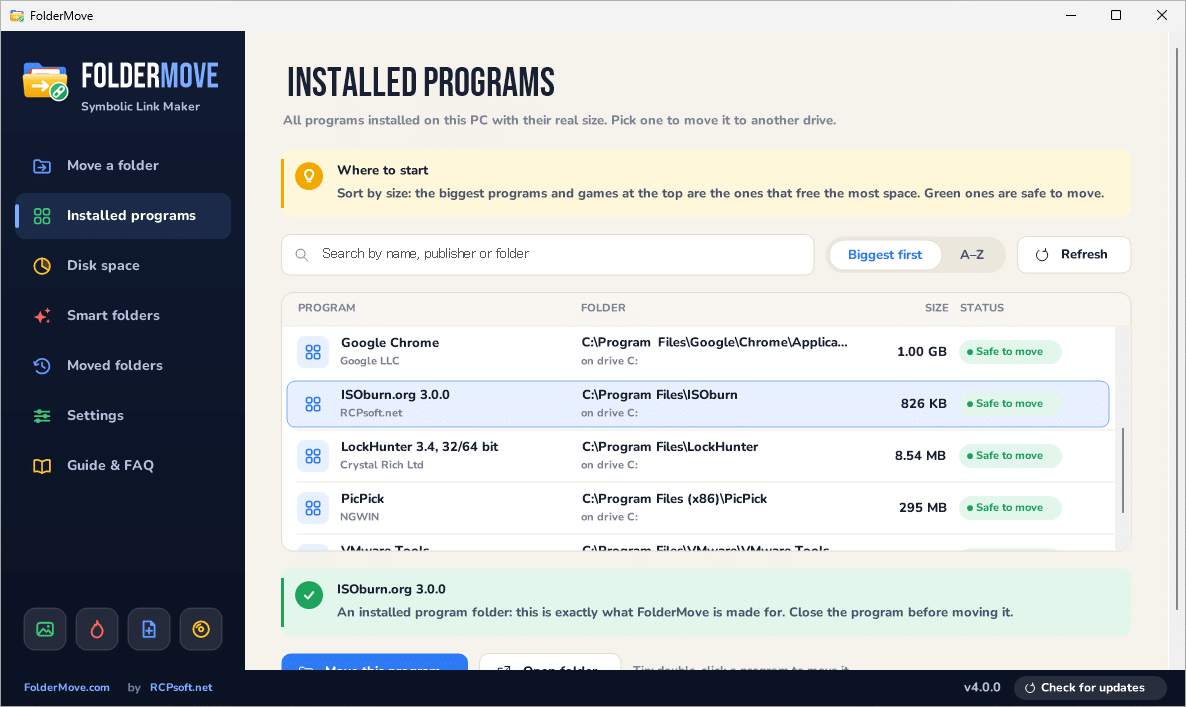
インストール済みプログラムの一覧
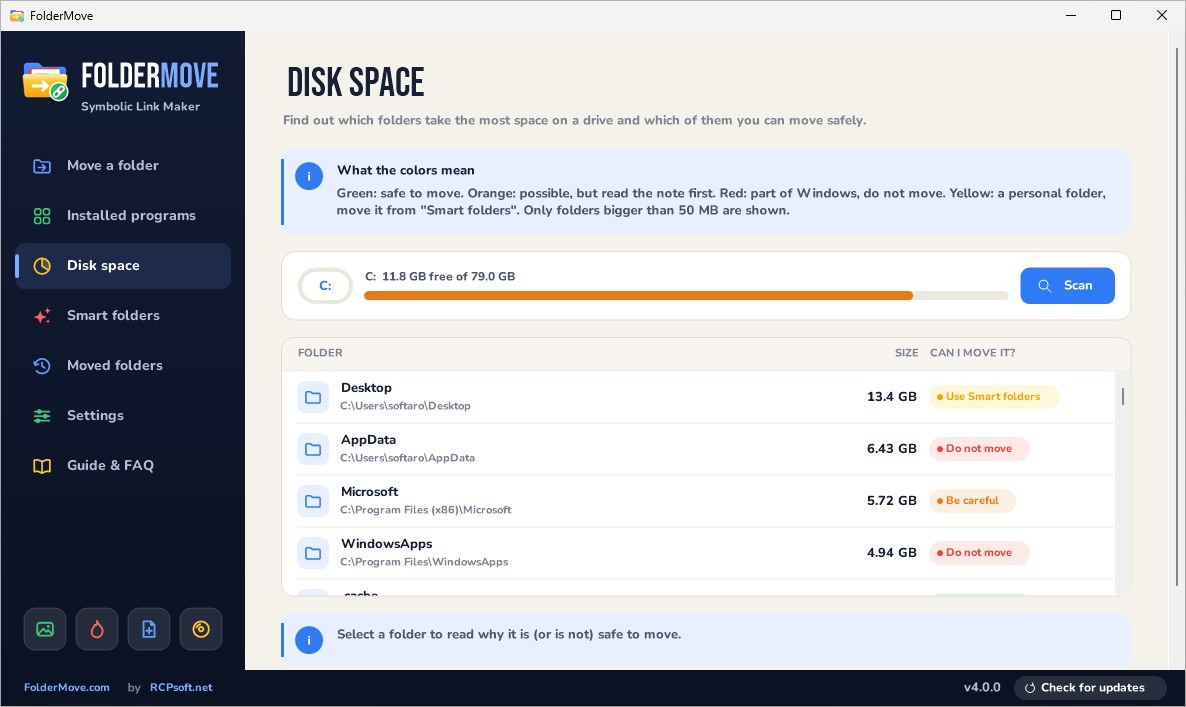
ディスクを占有しているフォルダの一覧
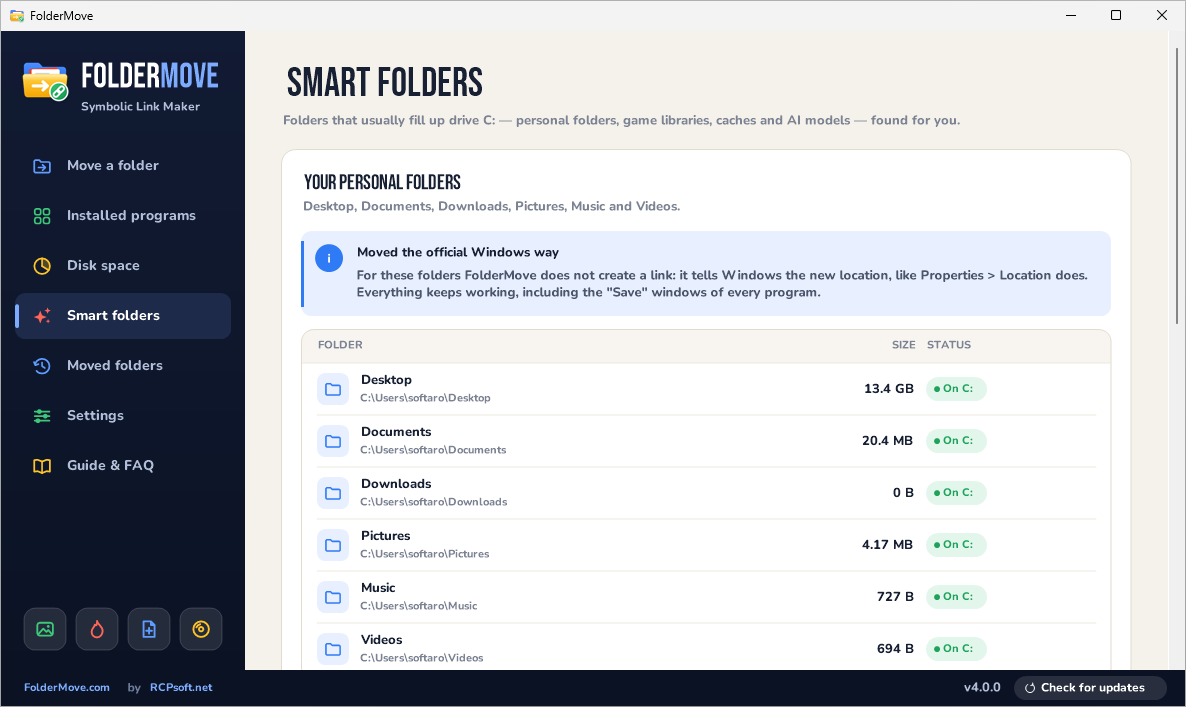
スマートフォルダの一覧
使い方
インストール
1.インストール方法
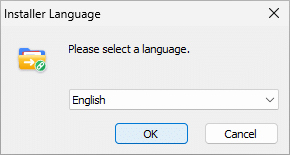
- インストール時に使用する言語を選択して[OK]をクリックします。
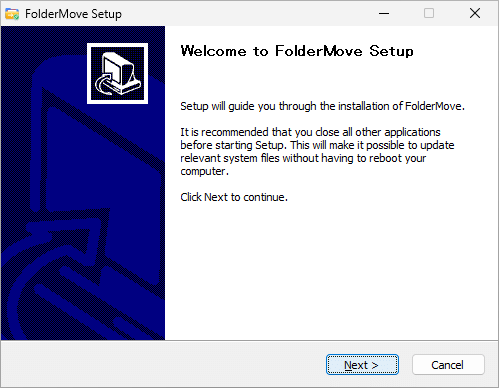
- セットアップウィザードが開始したら[Next]をクリックします。
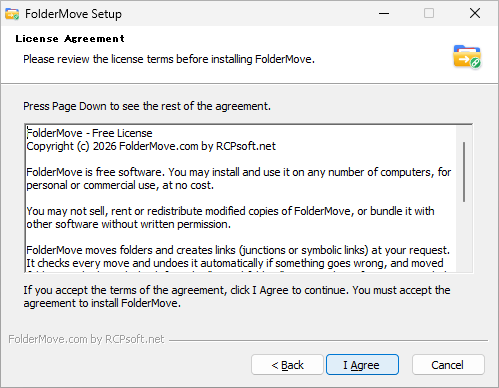
- ライセンスが表示されます。[I Agree]をクリックします。
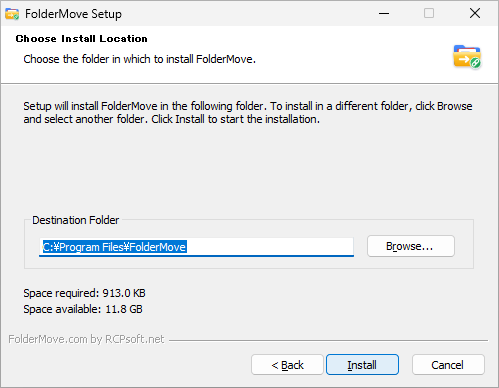
- インストール先を確認して[Install]をクリックします。
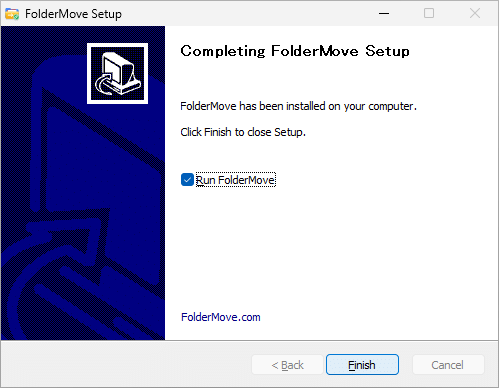
- インストールが完了しました。[Finish]をクリックしてセットアップウィザードを閉じます。
基本的な使い方
1. 基本的な使い方(インストール済みプログラムを別のドライブに移動する場合)
- 「Installed programs」から、移動したいプログラムを選択してダブルクリックします。
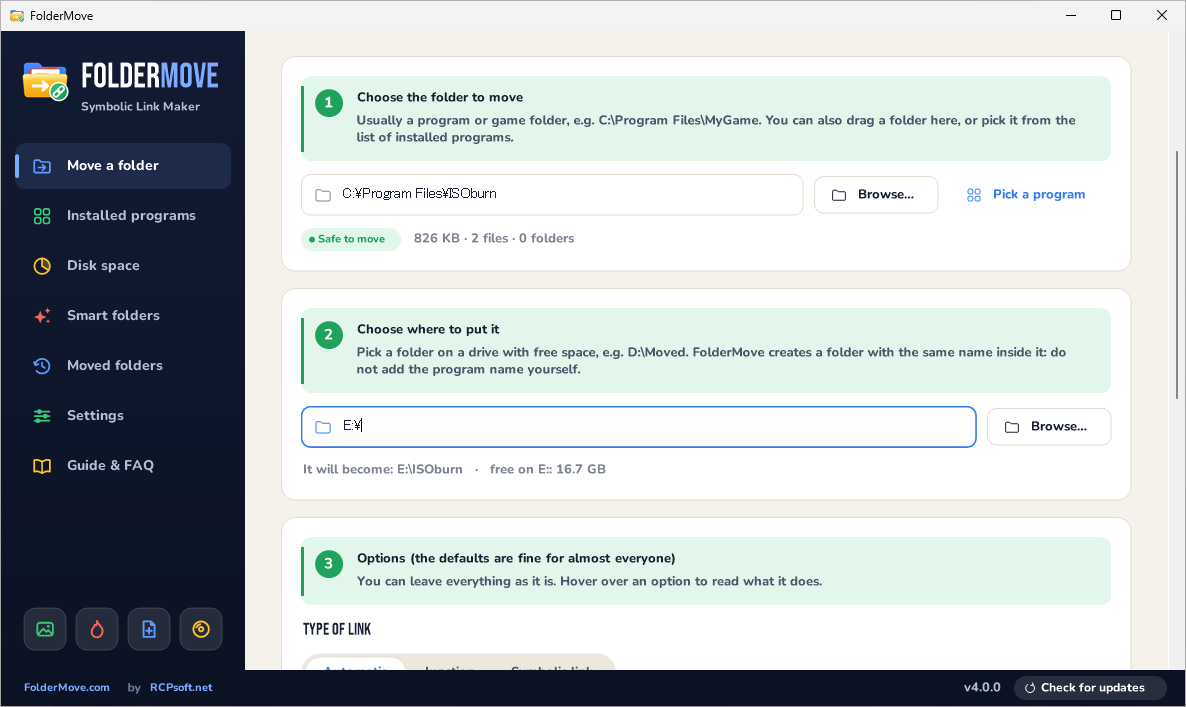
- 「Move a folder」画面に移動します。移動先のドライブ(② Choose where to put it)を設定します。
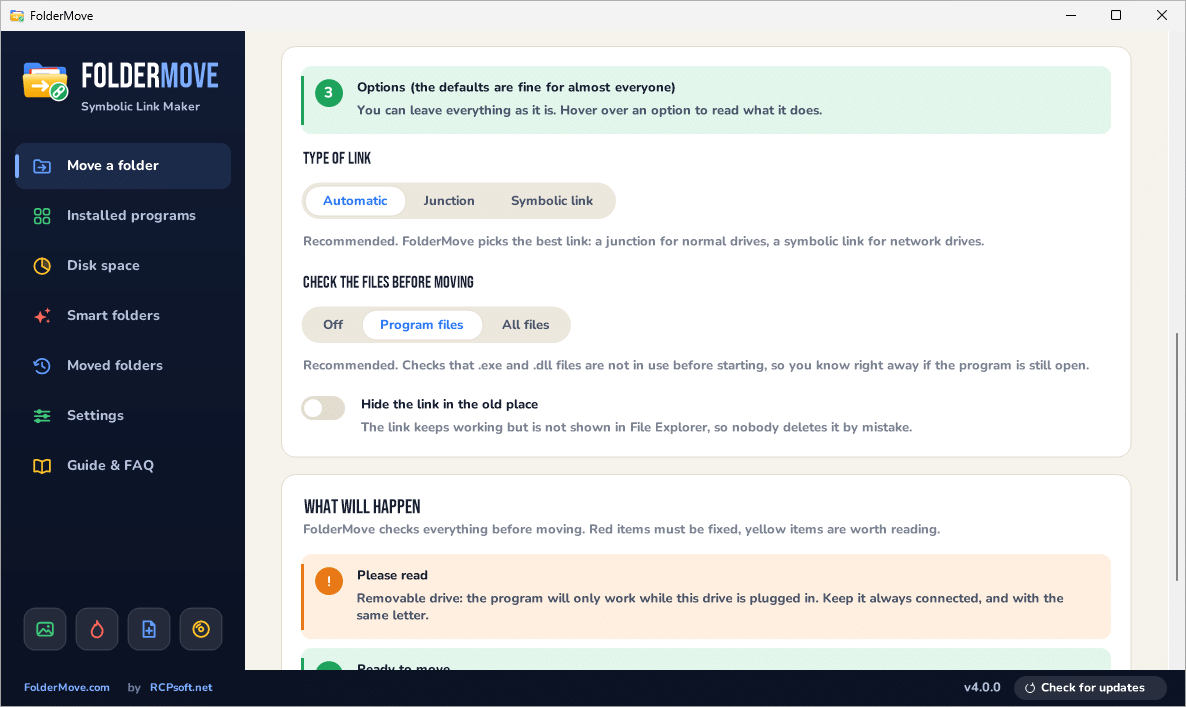
- 下にスクロールし、「③ Options」を設定します(よく分からない場合は「Automatic」を選択)。
- 下部の[MOVE FOLDER]ボタンをクリックすると移動が開始します。
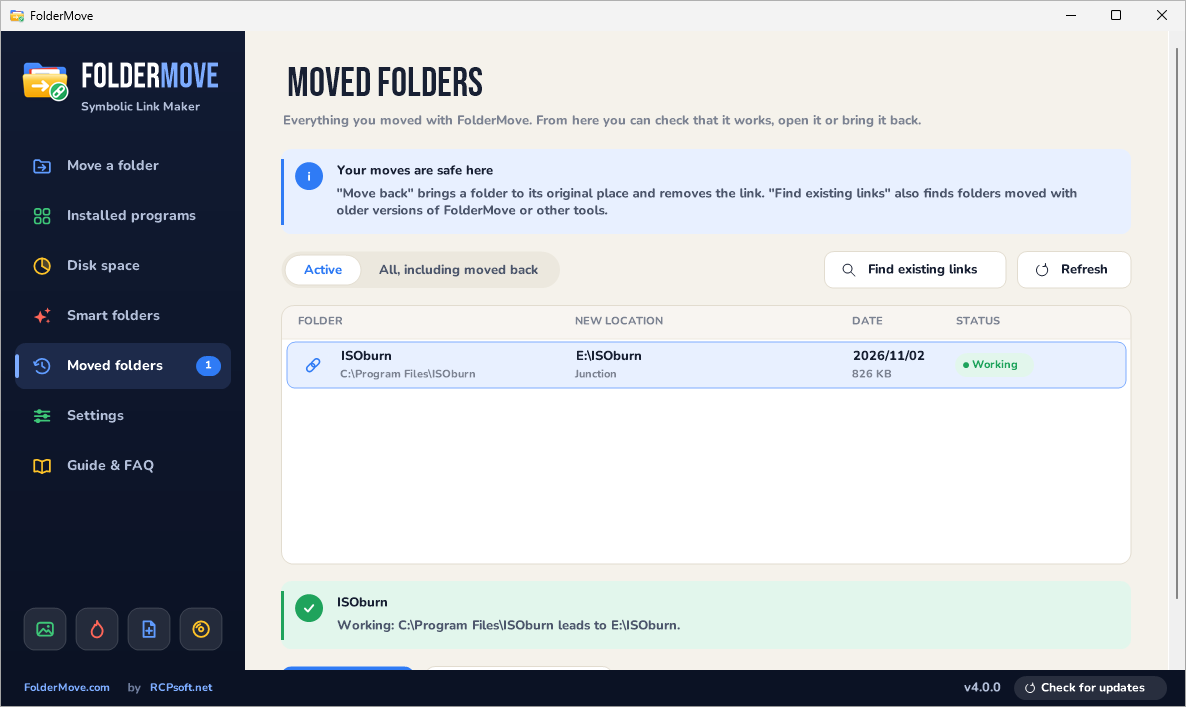
- 移動が完了すると「Moved folders」タブに表示されます。ここでは、元の場所に戻すこともできます。