
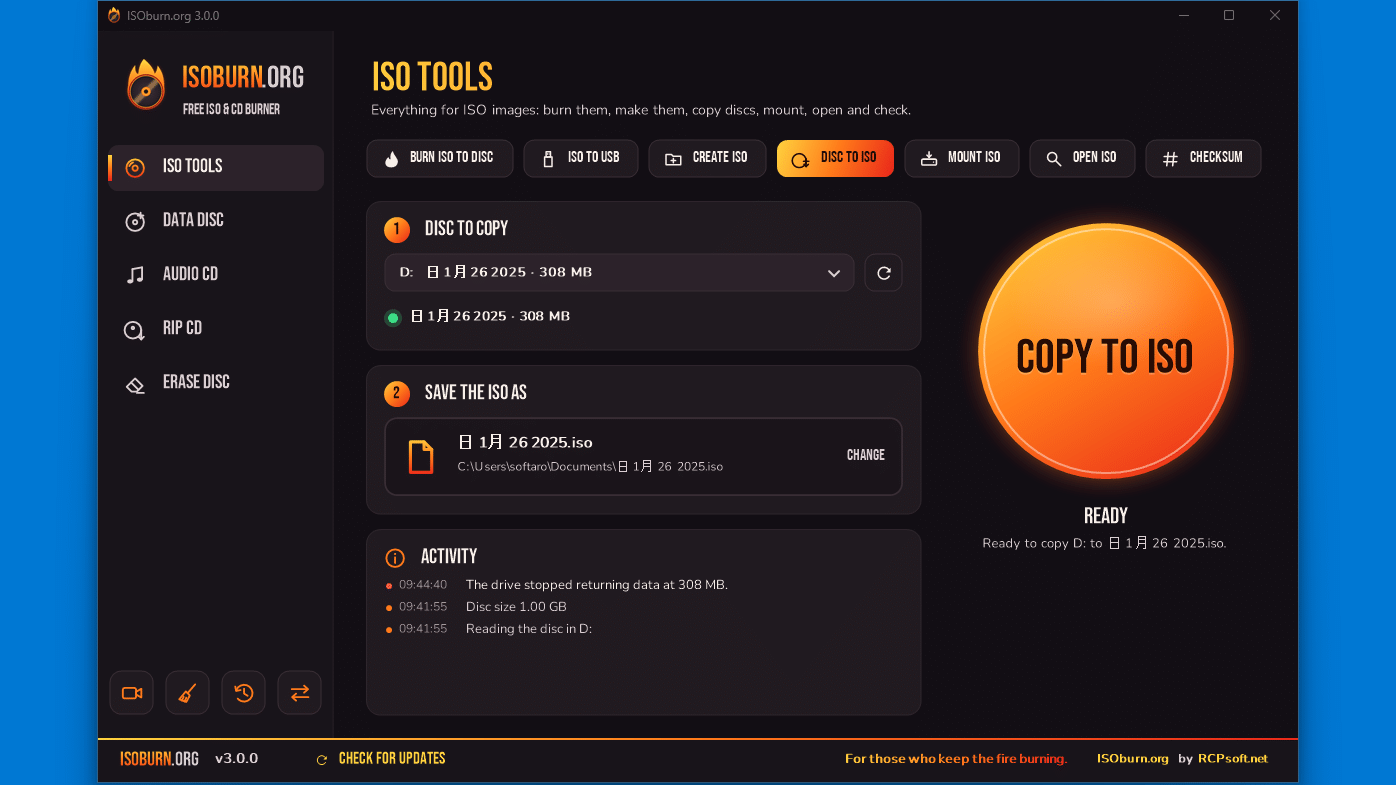
ISO イメージの書き込みや音楽 CD のリッピングなどを行うことができるアプリ

ISO イメージを CD / DVD / BD ディスクや USB メモリに書き込んで起動可能なディスク/USB メモリを作成したり、データやオーディオ CD / DVD を作成したり、オーディオ CD のリッピングなどを行うことができる Windows 向けのライティングソフト。

ISOburn の概要
ISOburn は、ISO イメージをディスクに書き込んだり、起動可能な USB メモリを作成したりできる無料プログラムです。
ISOburn の機能
ISOburn の主な機能です。
| 機能 | 概要 |
|---|---|
| メイン機能 | ISO の書き込みほか |
| 機能詳細 | ・ISO イメージを CD / DVD に書き込む。 ・ISO イメージを USB メモリに書き込む。 ・フォルダから ISO を作成する。 ・ディスクから ISO をハードディスクにコピーする。 ・ISO イメージのマウント。 ・データディスクの作成。 ・オーディオ CD の作成。 ・オーディオ CD のリッピング。 ・書き換え可能なディスクの消去。 |
機能豊富なライティングソフトです
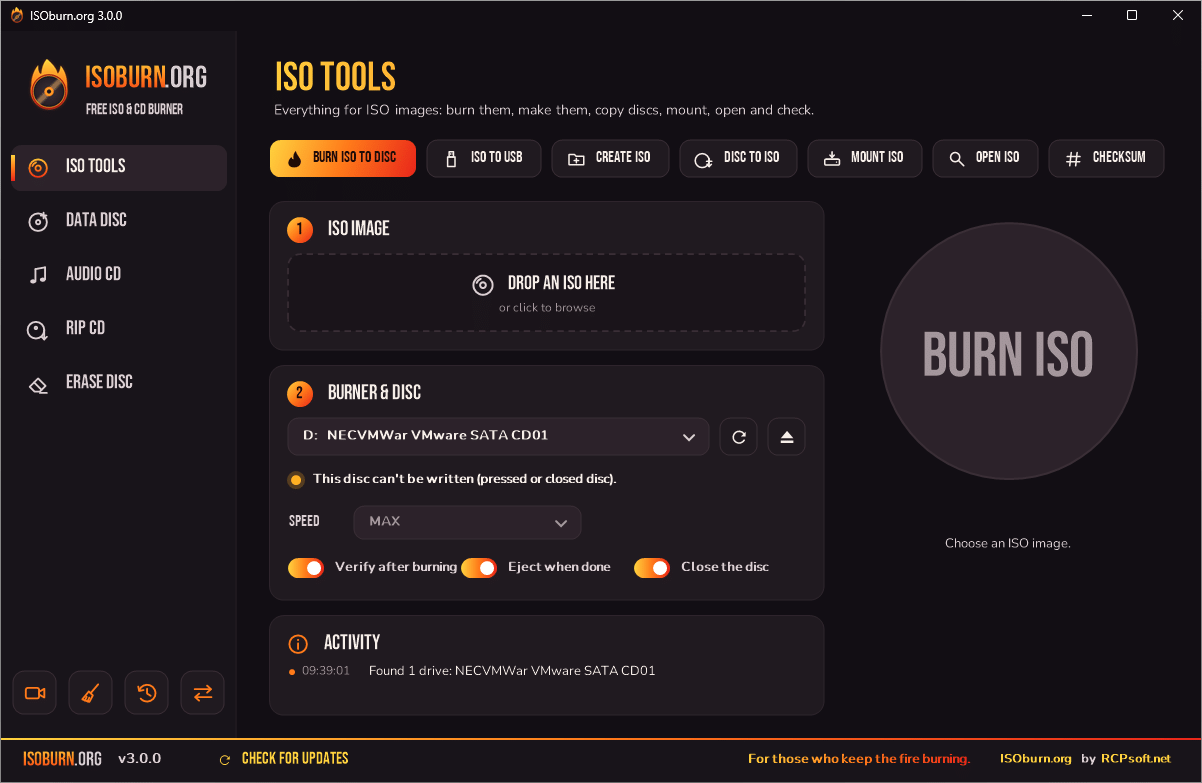 ISOburn は、ISO イメージを CD / DVD / BD ディスクや USB メモリに書き込んで起動可能なディスク/USB メモリを作成したり、データやオーディオ CD / DVD を作成したり、オーディオ CD のリッピングなどを行うことができる Windows 向けのライティングソフトです。
ISOburn は、ユーザーが必要とする機能をひとつにまとめたアプリケーションで、CD / DVD ディスクや ISO に関連する作業を効率化します。
さまざまな作業に対応している便利な機能
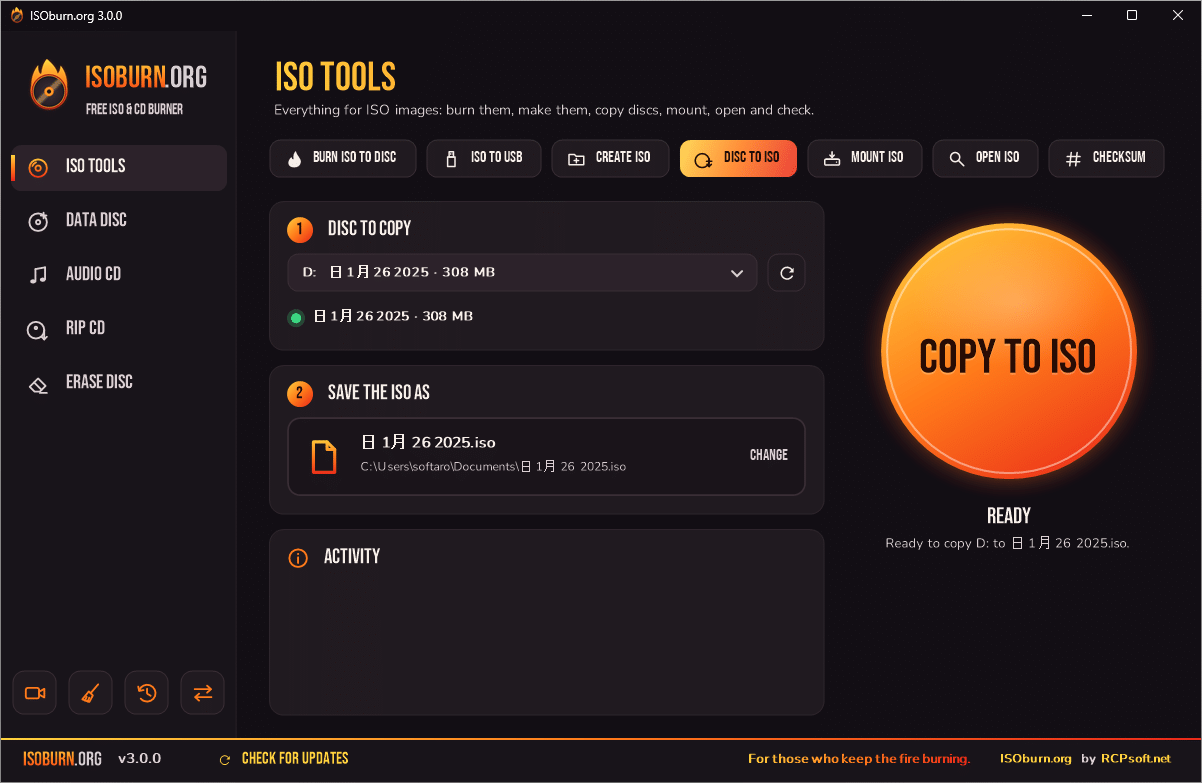
ISOburn では、ISO イメージを書き込むほかに、ISO イメージを作成したり、ディスクから ISO をハードディスクにコピーしたり、イメージファイルをマウントできる機能があります。
ISOburn にはまた、CD、DVD、Blu-ray に対応しているデータディスクの作成、MP3、WAV、FLAC、WMA、M4A ファイルからのオーディオ CD の作成、オーディオ CD の楽曲を FLAC、MP3、または WAV 形式で保存できる CD リッピング機能などがあります。
ISO イメージに必要なすべての機能を備えています
ISOburn は、ISO イメージや CD / DVD / Blu-ray に関連するほとんどの機能を備えている便利なアプリケーションです。CD-RW または DVD-RW ディスクのデータを消去したり、オーディオを再生できる機能もあります。
機能
- ISO イメージ、データディスク、オーディオ CD の書き込み、ディスクの消去
- ISO の作成、ディスクから ISO への変換、ISO を開く、チェックサム
- ISO のマウント
- ISO イメージを USB メモリに保存(Linuxイメージ/install.wimファイルを含む Windows イメージの 4GB 超)
- CD を FLAC と WAV、MP3 にリッピングする
- FLAC、MP3、WAV、WMA、M4A ファイル対応のオーディオプレーヤー内蔵
ダウンロード
画像
ISO をディスクに書き込み
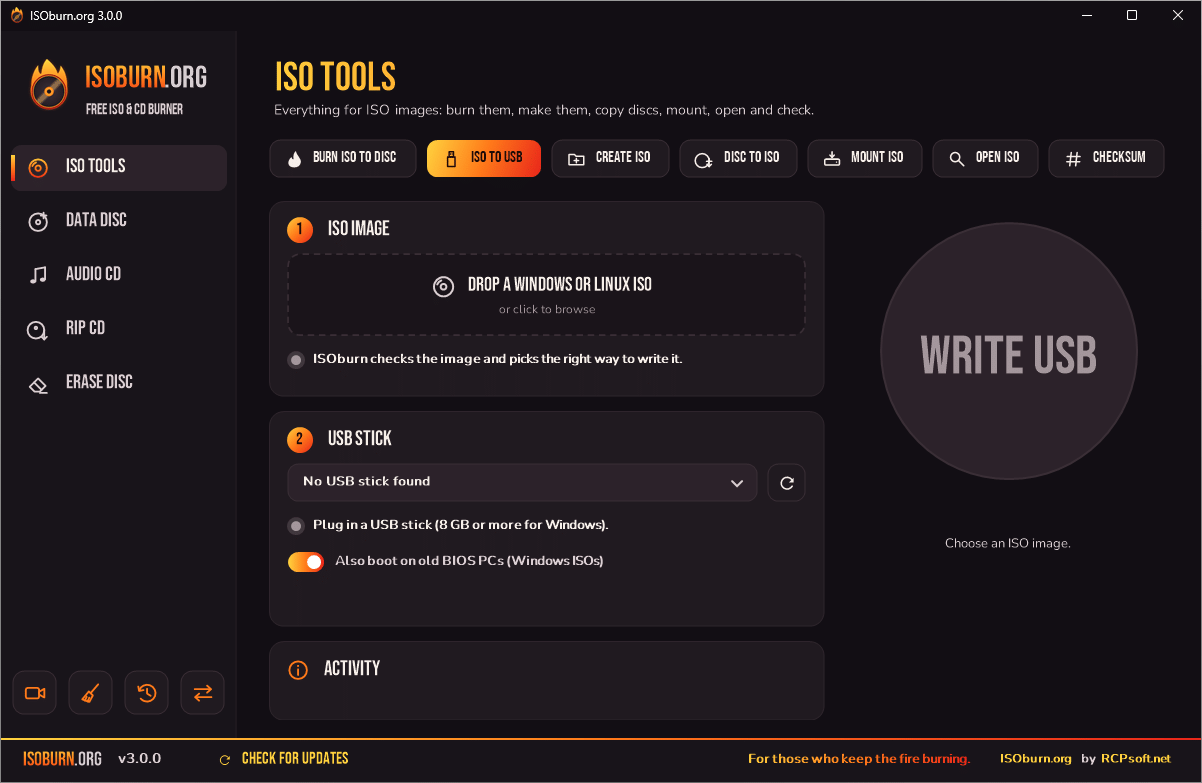
ISO を USB に書き込み
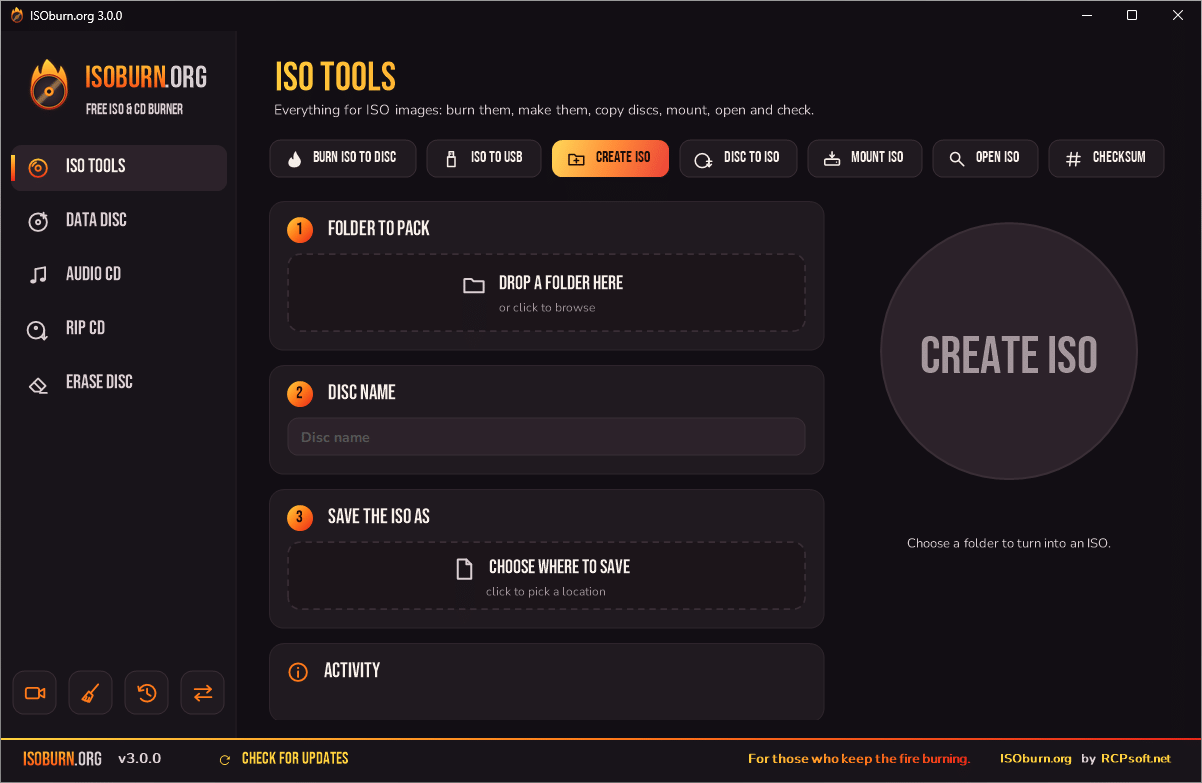
ISO の作成
ディスクから ISO をコピー
使い方
インストール
1.インストール方法
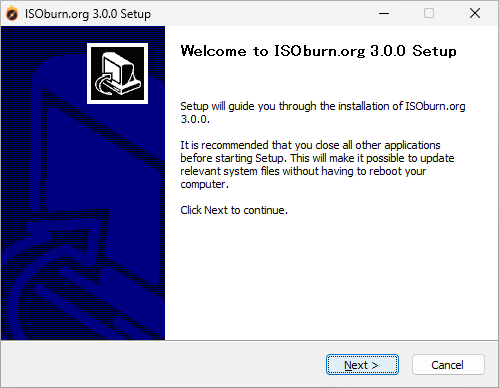
- セットアップウィザードが開始したら[Next]をクリックします。
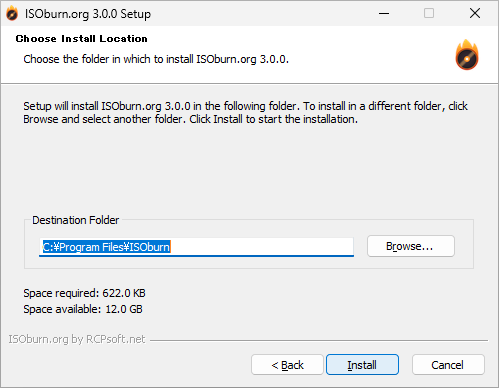
- インストール先を確認して[Install]をクリックします。
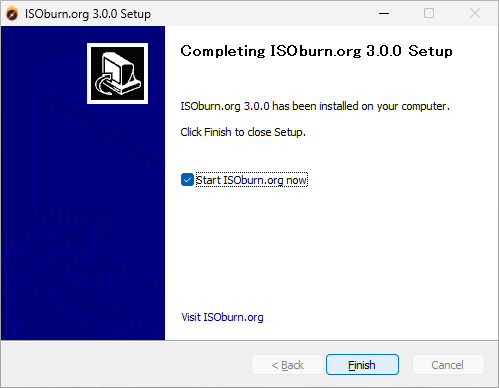
- インストールが完了しました。[Finish]をクリックしてセットアップウィザードを閉じます。
基本的な使い方
1. 基本的な使い方
- 利用したい機能(上部または左側のタブ)をクリックします。