
説明機能仕様ダウンロード画像使い方
エクスプローラ上にビデオのプレビューを表示できるアプリ

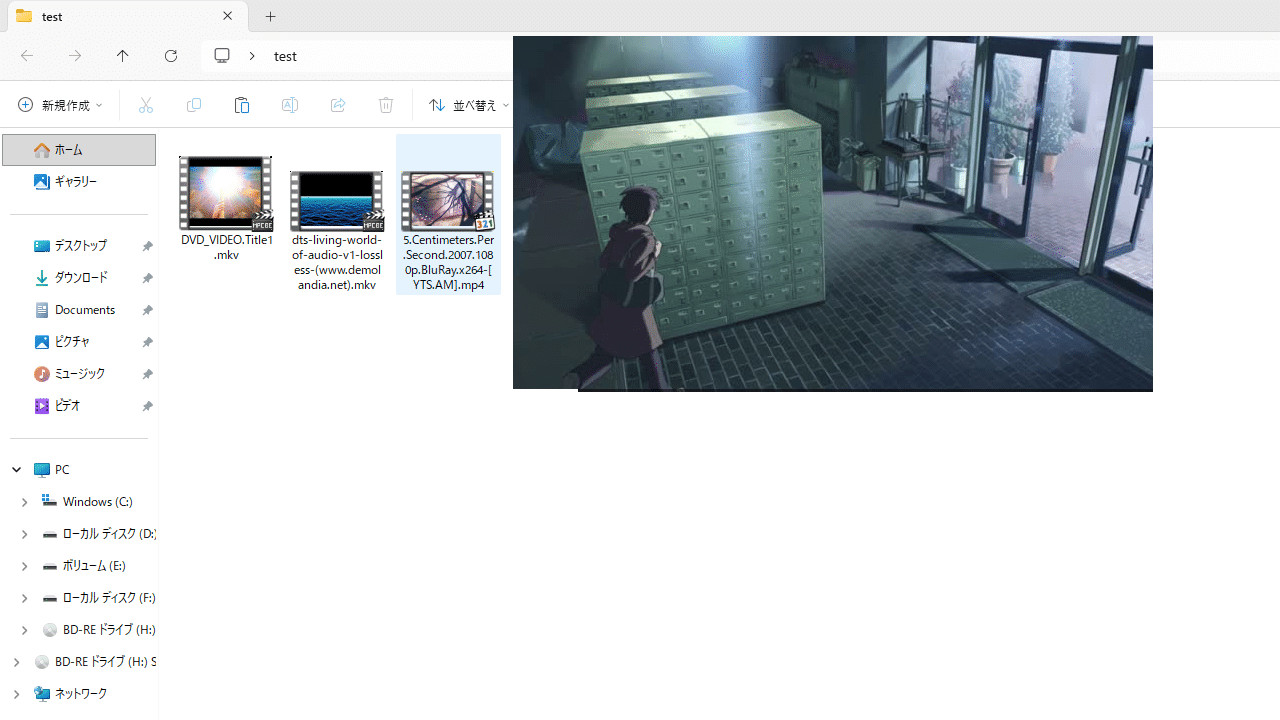
Windows のエクスプローラで動画ファイルにカーソルを合わせたときに、その横にその動画のプレビューを表示することができるアプリケーション。MKV、MP4、MOV、AVI、WebM などのビデオ形式に対応しています。

ExplorerVideoPreview の概要
ExplorerVideoPreview は、エクスプローラ上でビデオのプレビューを表示するアプリケーションです。
ExplorerVideoPreview の機能
ExplorerVideoPreview の主な機能です。
| 機能 | 概要 |
|---|---|
| メイン機能 | ビデオのプレビューを表示する |
| 機能詳細 | ・Windows エクスプローラで、動画ファイルのプレビューを再生します。 |
動画のプレビューを表示します
 ExplorerVideoPreview は、Windows のエクスプローラーで動画にカーソルを合わせたときに、その横にその動画のプレビューを表示することができるアプリケーションです。
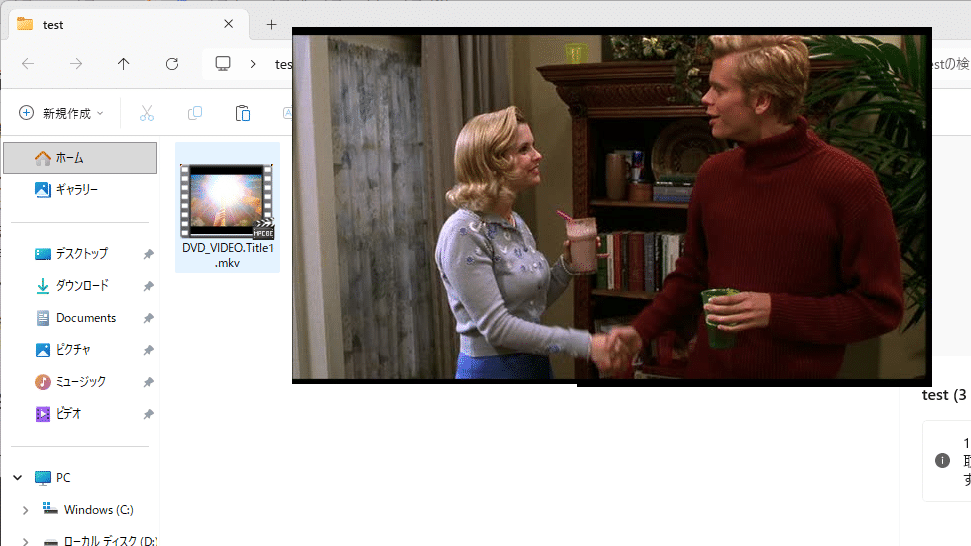
ExplorerVideoPreview を使用すると、動画ファイルの左端で動画の開始位置、右端で動画の終了位置を表示できるので、ファイルを開かずに動画の内容を確認できます。
便利なオプション設定
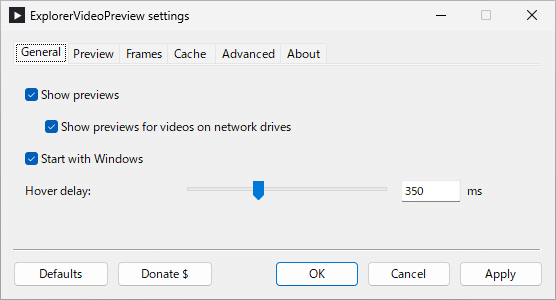
ExplorerVideoPreview には、マウスオーバー時のプレビュー表示時間を調整したり、プレビューのサイズを調整したり、ネットワークドライブのプレビューを有効にしたり、フレームのシャープネス(鮮明度)を調整したりできる役に立つ設定が用意されています。
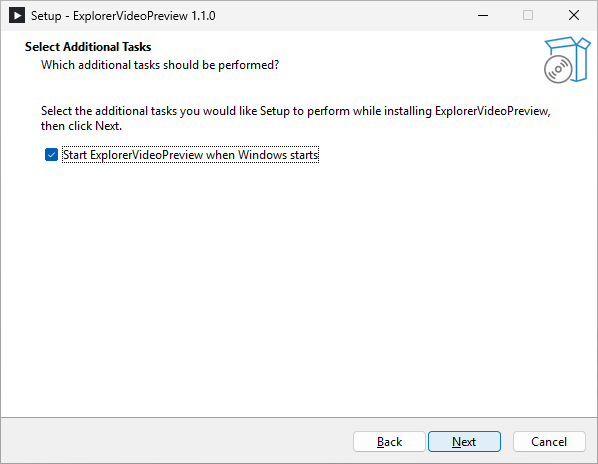
ExplorerVideoPreview では、Windows 起動時にアプリを開始するように設定することもできます。
ファイルを開かずに動画の内容を確認できる便利なアプリケーション
ExplorerVideoPreview は、Windows エクスプローラ上にビデオファイルのプレビューを表示し、ビデオの内容をファイルを開かずに確認することができる便利なアプリケーションです。
機能
- Windows エクスプローラで、動画ファイルのプレビューを再生します。
- MKV、MP4、MOV、AVI、WebM、TS、M2TS、MTS、WMV、MPG、MPEG などのビデオ形式に対応しています。
ダウンロード
画像
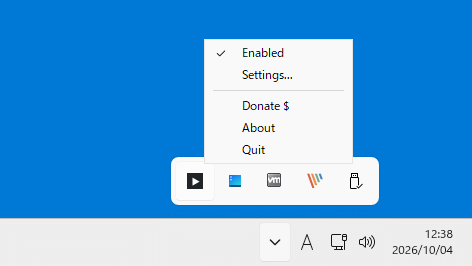
トレイアイコン
プレビュー表示
設定(General)
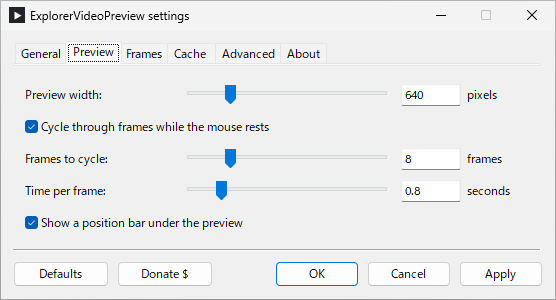
設定(Preview)
使い方
インストール
1.インストール方法
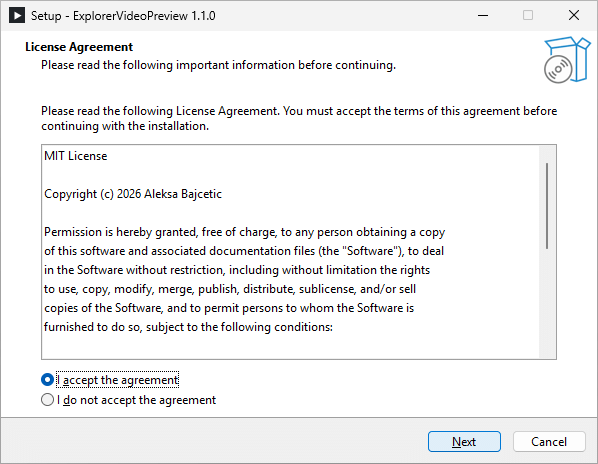
- ライセンスが表示されます。「I accept the agreement」を選択して[Next]をクリックします。
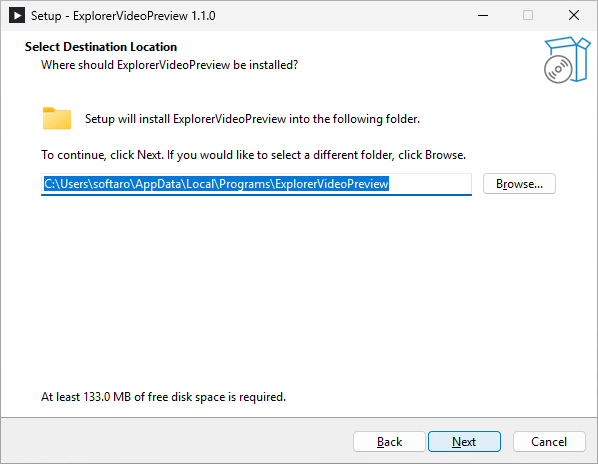
- インストール先を確認して[Next]をクリックします。
- 追加のタスク(Windows 起動時にアプリを開始するかどうか)を設定して[Next]をクリックします。
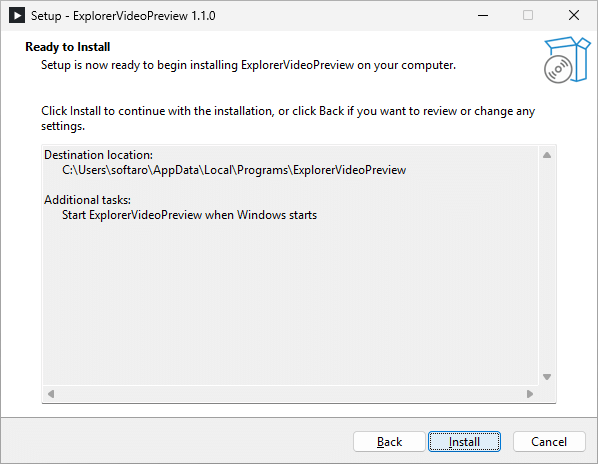
- [Install]をクリックしてインストールを開始します。
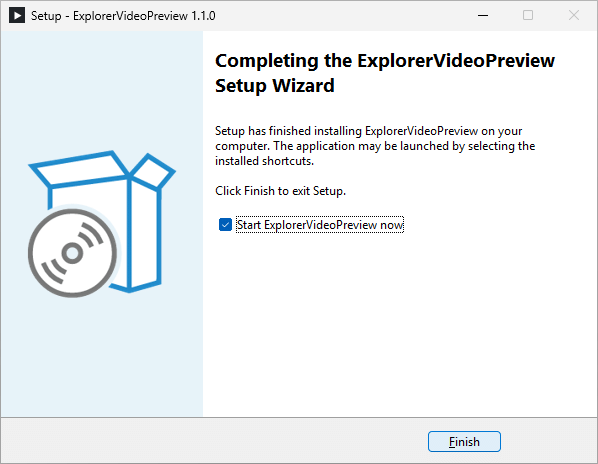
- [Finish]をクリックしてセットアップウィザードを閉じます。
基本的な使い方
1. 基本的な使い方
- ExplorerVideoPreview を起動すると、システムトレイにアイコンが表示されます。右クリックメニューから、設定などを行えます。
- 動画ファイルにマウスカーソルを合わせると、プレビューが再生されます。
- 動画ファイルの左端で動画の開始位置、右端で動画の終了位置を表示します。