
説明機能仕様ダウンロード画像使い方
Windows、macOS、Linux で無料で使用できる CAD ソフト

無料かつオープンソースのマルチプラットフォーム対応 3D パラメトリックモデラー。Windows、macOS、Linux で無料で使用でき、設計や製図を行うことができます。

FreeCAD の概要
FreeCAD は、オープンソースの CAD アプリケーションです。
FreeCAD の機能
FreeCAD の主な機能です。
| 機能 | 概要 |
|---|---|
| メイン機能 | CAD ソフト |
| 機能詳細 | ・オープンソースのパラメトリック 3D モデラー ・2D から 3D を作成し、また 2D から 3D に戻すことができます |
パソコン上で設計や製図を行うことができます
 FreeCAD は、Windows、macOS、Linux で無料で使用でき、自由に設計や製図を行うことができる、オープンソースの 3D パラメトリックモデラーです。
FreeCAD は、あらゆるサイズの実物のオブジェクトを設計することを主な目的としたオープンソースのアプリケーションで、モデル履歴に戻ってパラメータを変更することで、設計をかんたんに修正できます。
2D から 3D を作成できます
FreeCAD では、形状制約のある 2D 形状をスケッチし、それを基に他のオブジェクトを作成できます。寸法調整や 3D モデルからの設計詳細の抽出など、高品質な製造用図面を作成するための多くのコンポーネントが含まれています。
FreeCAD は、コスト効率が良いだけでなく、ユーザー自身がカスタマイズして拡張できるのが特徴です。
多くのファイル形式に対応しています
FreeCAD は、プロトタイプの作成、3Dプリント、家具のデザイン、CAD の学習などのさまざまなケースで役に立つアプリケーションです。STEP、IGES、STL、SVG、DXF、OBJ、IFC、DAE など、多くのオープンファイル形式の読み書きに対応しています。
機能
- 思い通りのものを自由に構築できる:FreeCAD は、あらゆるサイズの実物オブジェクトを設計できるオープンソースのパラメトリック 3D モデラーです。パラメトリックモデリングにより、モデル履歴のパラメータを変更することでデザインを修正できます。
- FreeCAD を使えば、2D から 3D を作成し、また 2D から 3D に戻すことができます。FreeCAD では、形状制約のある 2D 形状をスケッチし、それをベースに他のオブジェクトを作成できます。また、寸法を調整したり、3D モデルから高品質な製作図面を作成したりするためのツールも備えています。
- FreeCAD は、製品設計、機械工学、建築など、幅広い用途に対応できるよう設計されており、趣味でCADを使用する人、プログラマー、経験豊富な CAD ユーザー、学生、教師など、あらゆるユーザーに適しています。
- クロスプラットフォーム対応:FreeCADは、Windows、macOS、Linuxの各オペレーティングシステムで動作します。
仕様
価格:無料
動作環境:Windows 10|11・Mac・Linux
メーカー:FreeCAD
使用言語:日本語ほかマルチ言語
最終更新日:
1週間前 (2026/09/29)
ダウンロード数:64
ダウンロード
画像
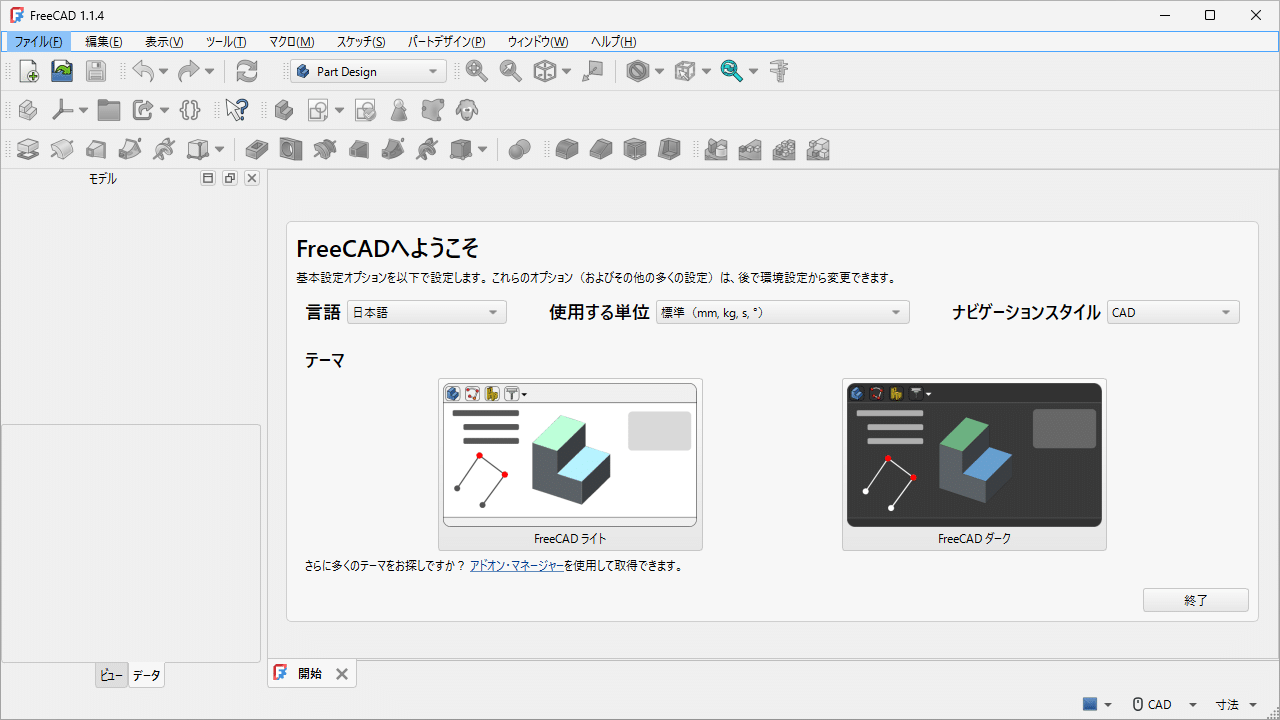
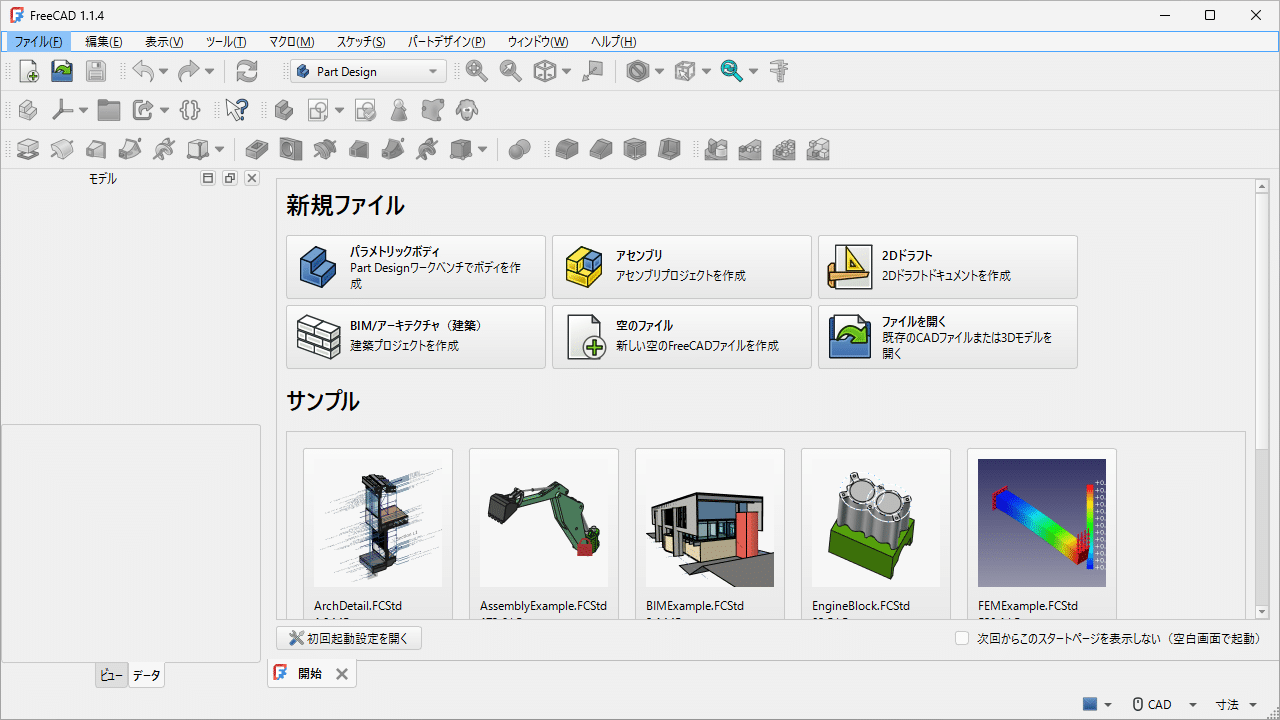
ようこそ画面
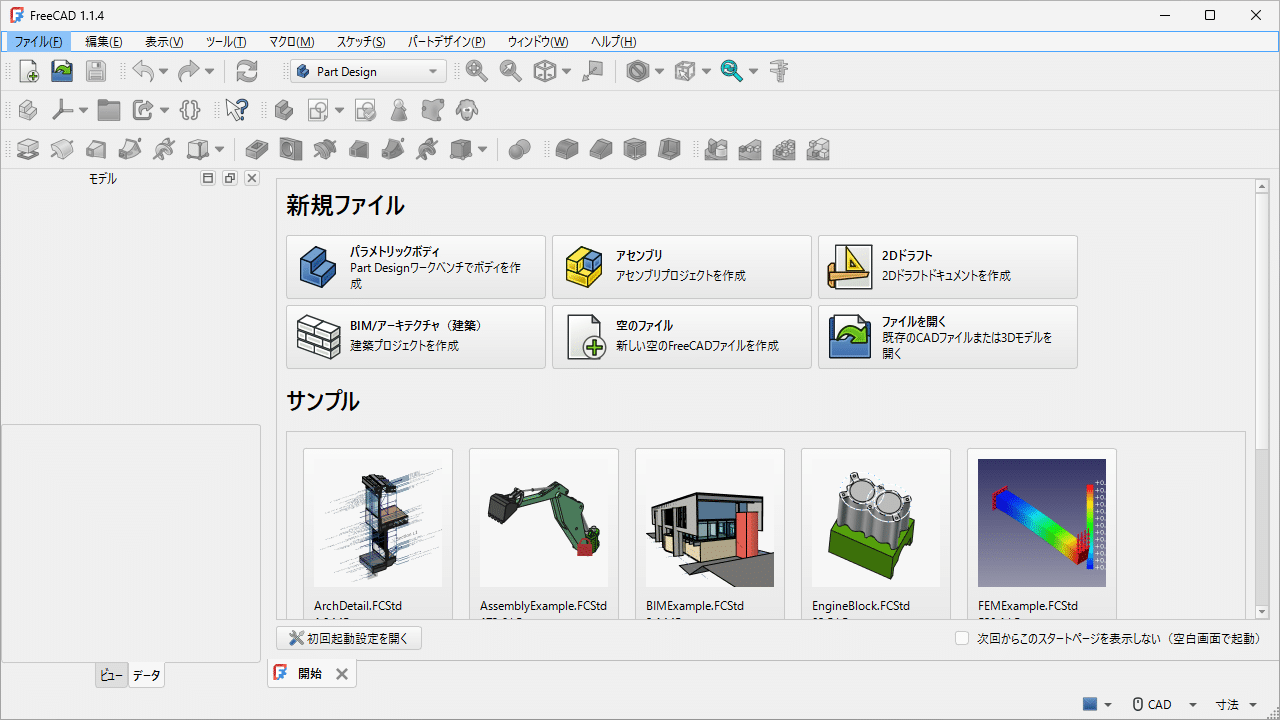
スタート画面
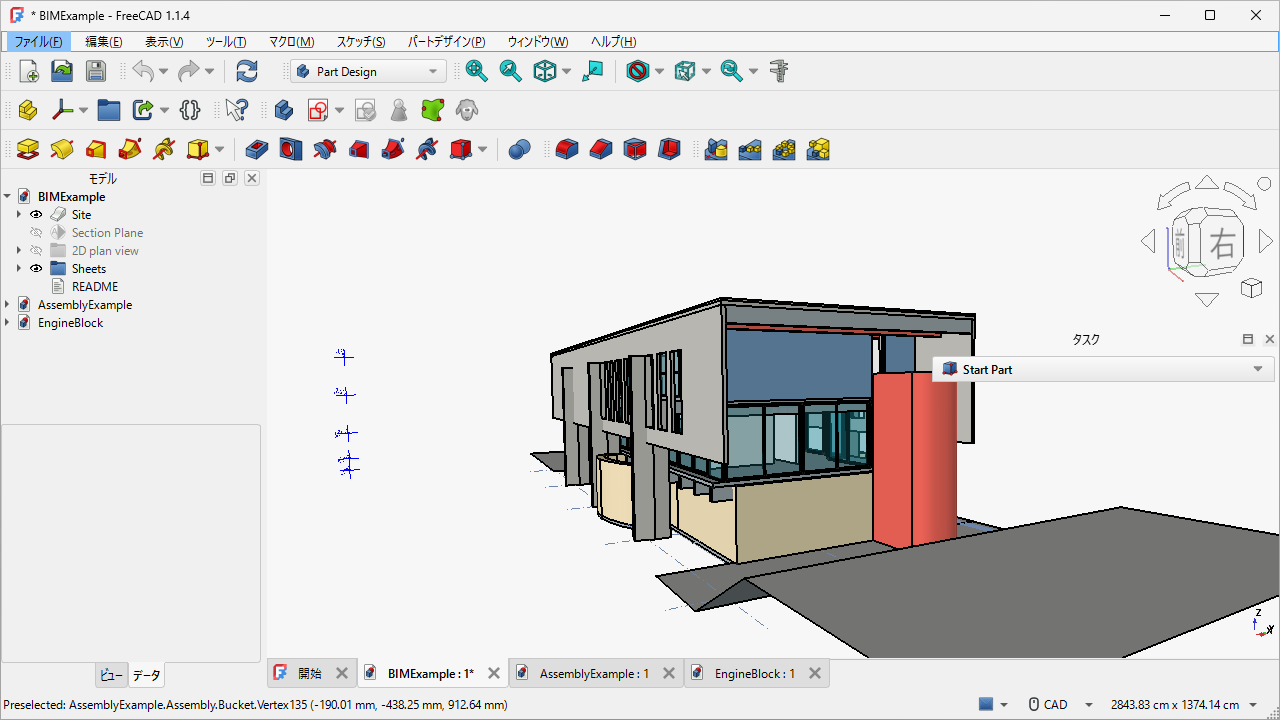
編集画面
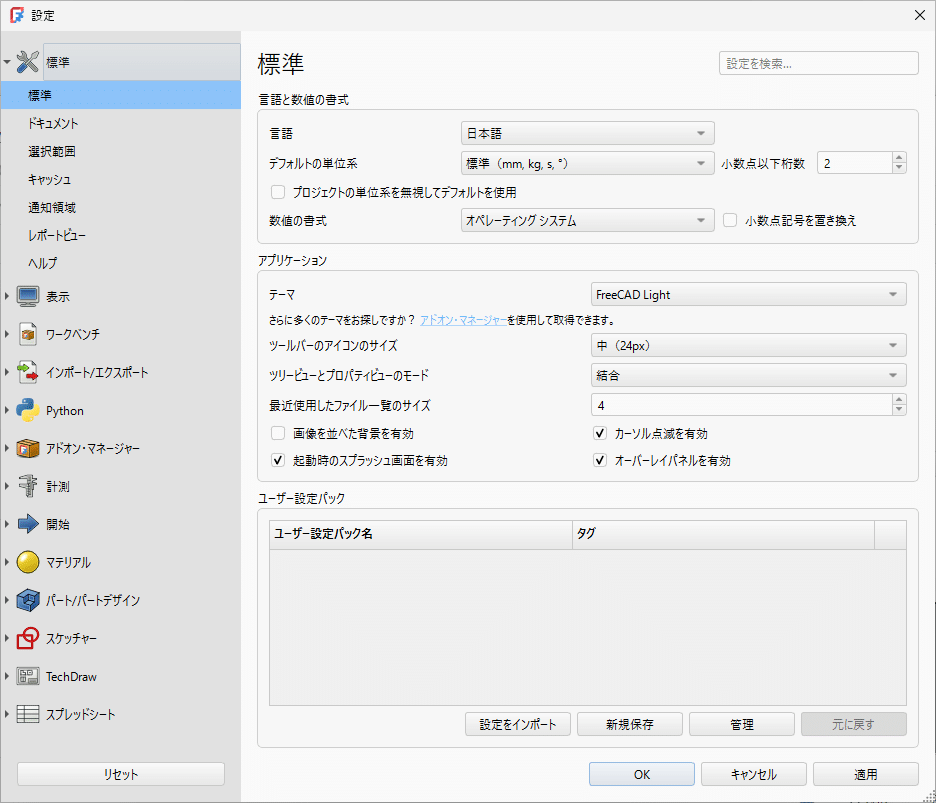
設定
使い方
インストール
1.インストール方法
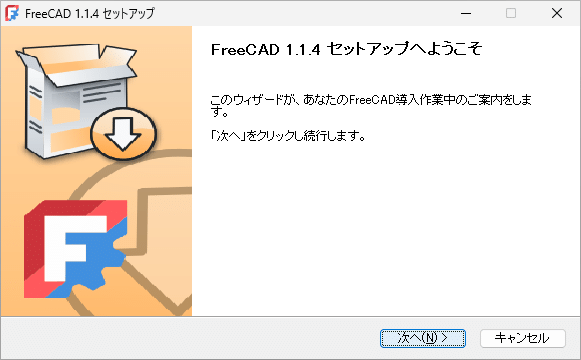
- セットアップウィザードが開始したら[次へ]をクリックします。
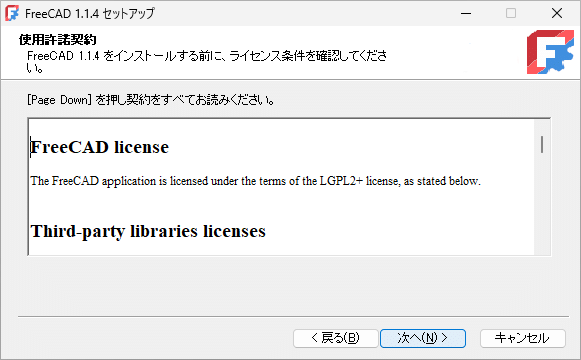
- ライセンスが表示されます。[次へ]をクリックします。
- インストールするユーザーを選択して[次へ]をクリックします。
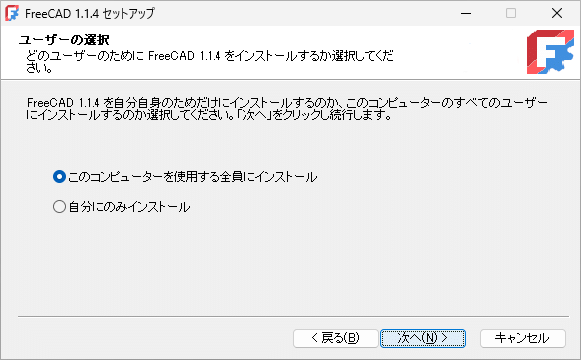
- インストール先を確認して[Install]をクリックします。
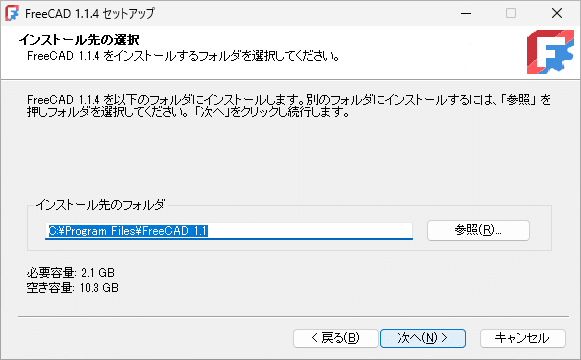
- インストールするコンポーネントを選択して[次へ]をクリックします。
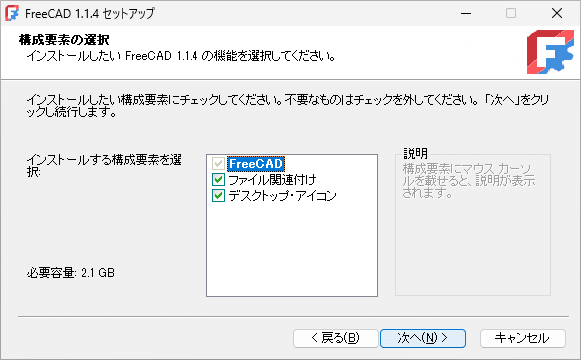
- スタートメニューに作成するショートカットの設定を確認して[インストール]をクリックします。
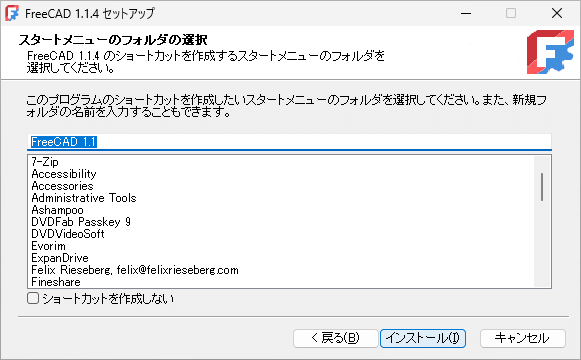
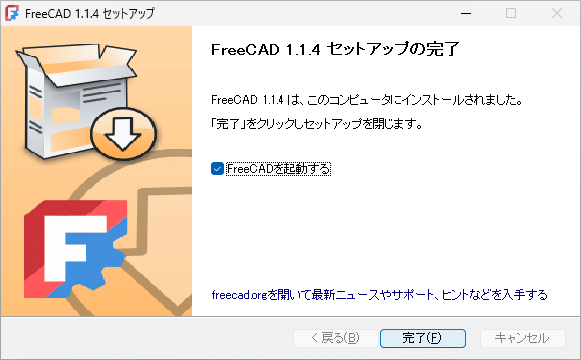
- インストールが完了しました。[完了]をクリックします。
基本的な使い方
1. 基本的な使い方
- 初回起動時は、言語、使用する単位、ナビゲーションスタイルを確認および選択して[終了]ボタンをクリックします。
- 編集画面です。
- 「編集」>「設定」から、アプリの設定画面を開くことができます。