
説明機能仕様ダウンロード画像使い方
PDF の結合や分割、ページ抽出/削除、パスワード保護の追加/削除などを実行できるアプリ

PDF ドキュメントの結合や分割、ページの抽出/削除、回転、ウォーターマークの追加、パスワード保護の追加または削除などの PDF 作業を行うことができる Windows 向けのアプリケーション。

PDFGeek の概要
PDFGeek は、日常的な PDF 作業を PC 上で行うことができるアプリケーションです。
PDFGeek の機能
PDFGeek の主な機能です。
| 機能 | 概要 |
|---|---|
| メイン機能 | PDF 作業 |
| 機能詳細 | ・PDF の結合。 ・PDF の分割。 ・ページ抽出/削除。 ・ページの回転。 ・ウォーターマークの追加。 ・パスワード保護の追加/削除。 |
日常的な PDF 作業を PC 上で実行できます
 PDFGeek は、PDF ドキュメントの結合や分割、ページの抽出/削除、回転、ウォーターマークの追加、パスワード保護の追加または削除などの PDF 作業を行うことができる Windows 向けのアプリケーションです。
PDFGeek を使用すると、ウェブツールやほかのアプリのような制限なしに、日常的な PDF 作業を自分のマシン上で実行できます。
便利な複数の機能を搭載
PDFGeek を使用すると、複数のファイルを結合したり、ドキュメントをページまたは固定サイズのチャンクに分割したり、PDF からページを抜き出したり削除したり、横向きにスキャンした画像を回転させたり、ドキュメントの順序を変更したり、透かし(ウォーターマーク)を入れたり、パスワード保護を追加または削除したりできます。
PDFGeek は、100% 無料で使用できるアプリケーションです。
使いやすく便利な PDF 作業アプリ
PDFGeek は、オフラインでさまざまな PDF タスクを実行できる便利なアプリケーションです。多数のレポートやプレゼンテーションを扱うユーザーにとって役に立つでしょう。
機能
- PDF の結合。
- PDF の分割。
- ページ抽出/削除。
- ページの回転。
- ウォーターマークの追加。
- パスワード保護の追加/削除。
画像
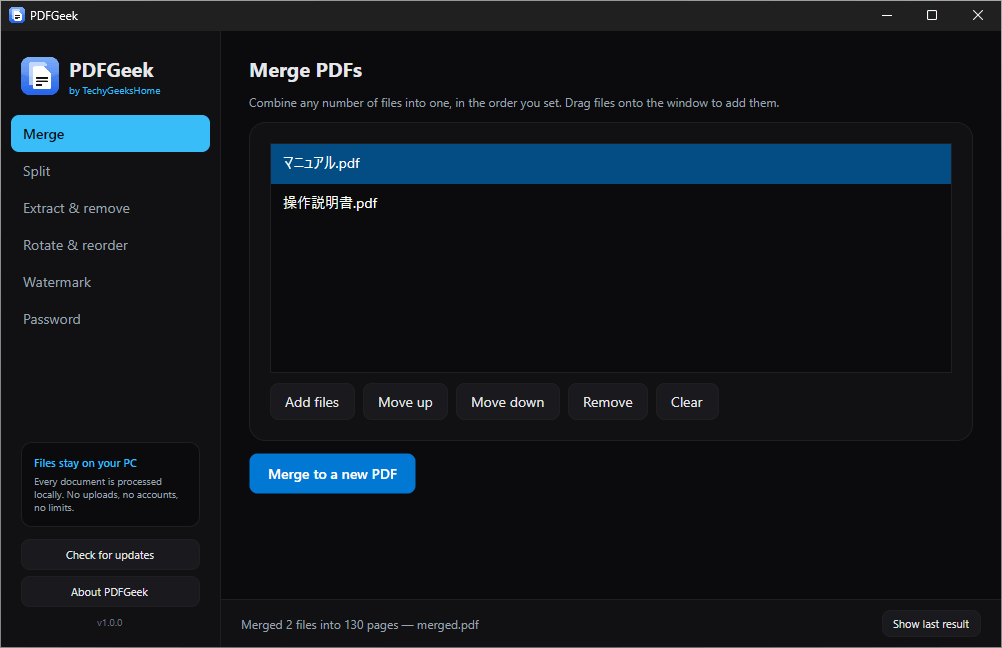
PDF の結合
PDF の分割
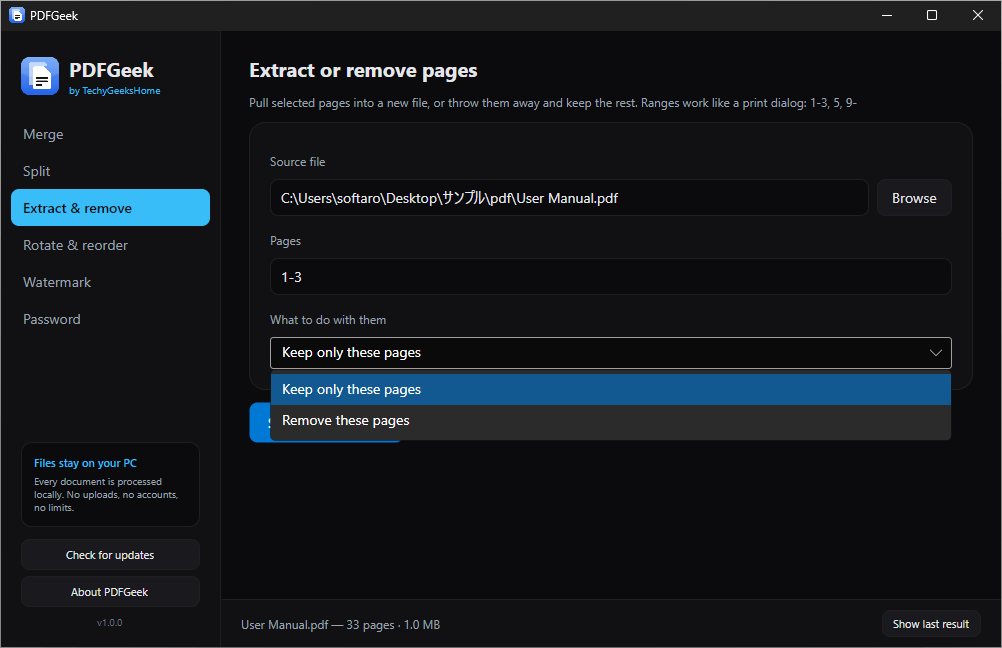
ページ抽出/削除
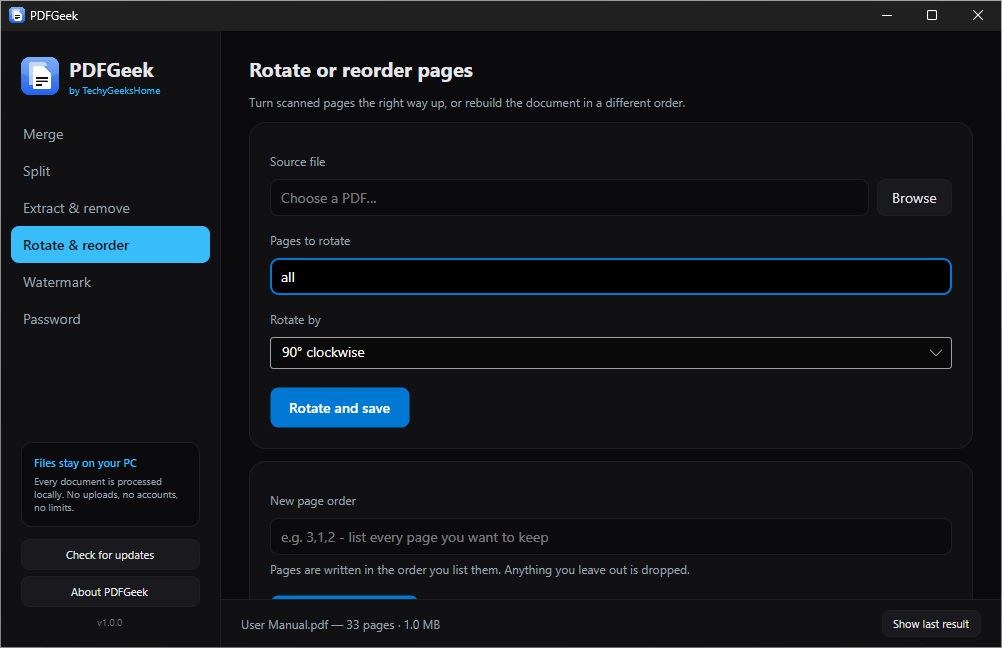
ページの回転
使い方
インストール
1.インストール方法
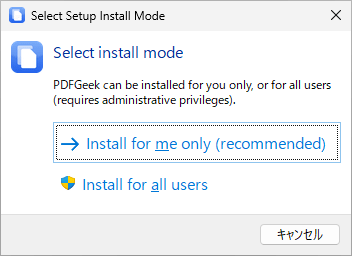
- インストールするユーザーを確認してクリックします。
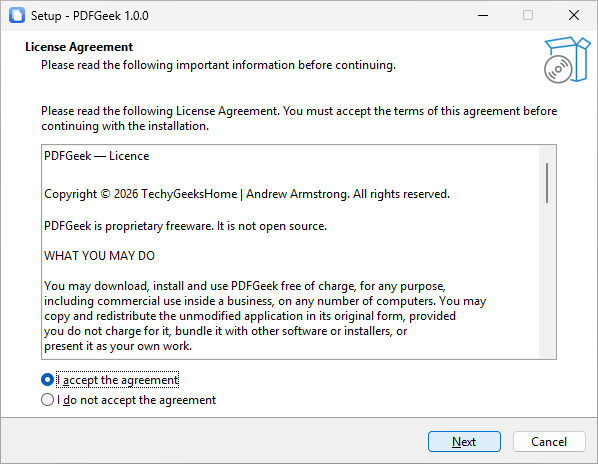
- ライセンスが表示されます。「I accept the agreement」を選択して[Next]をクリックします。
- インストール先を確認して[Next]をクリックします。
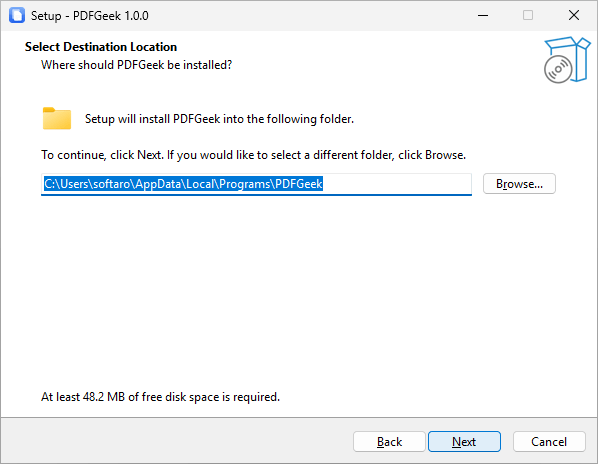
- 追加のタスクを設定して[Next]をクリックします。
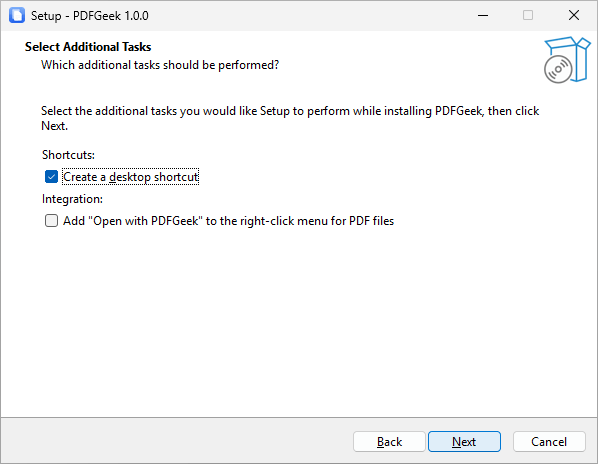
- [Install]をクリックしてインストールを開始します。
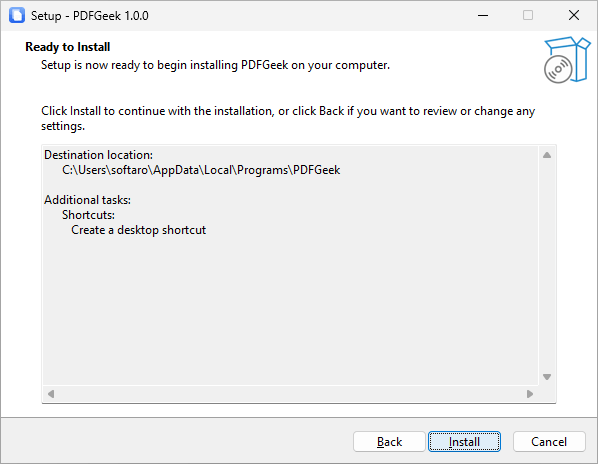
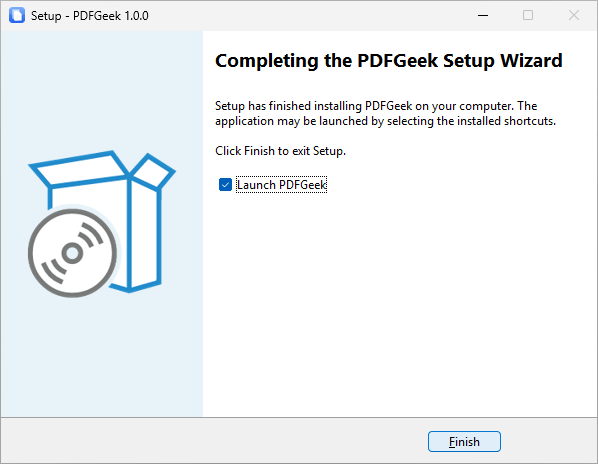
- [Finish]をクリックしてセットアップウィザードを閉じます。
基本的な使い方
1. 基本的な使い方
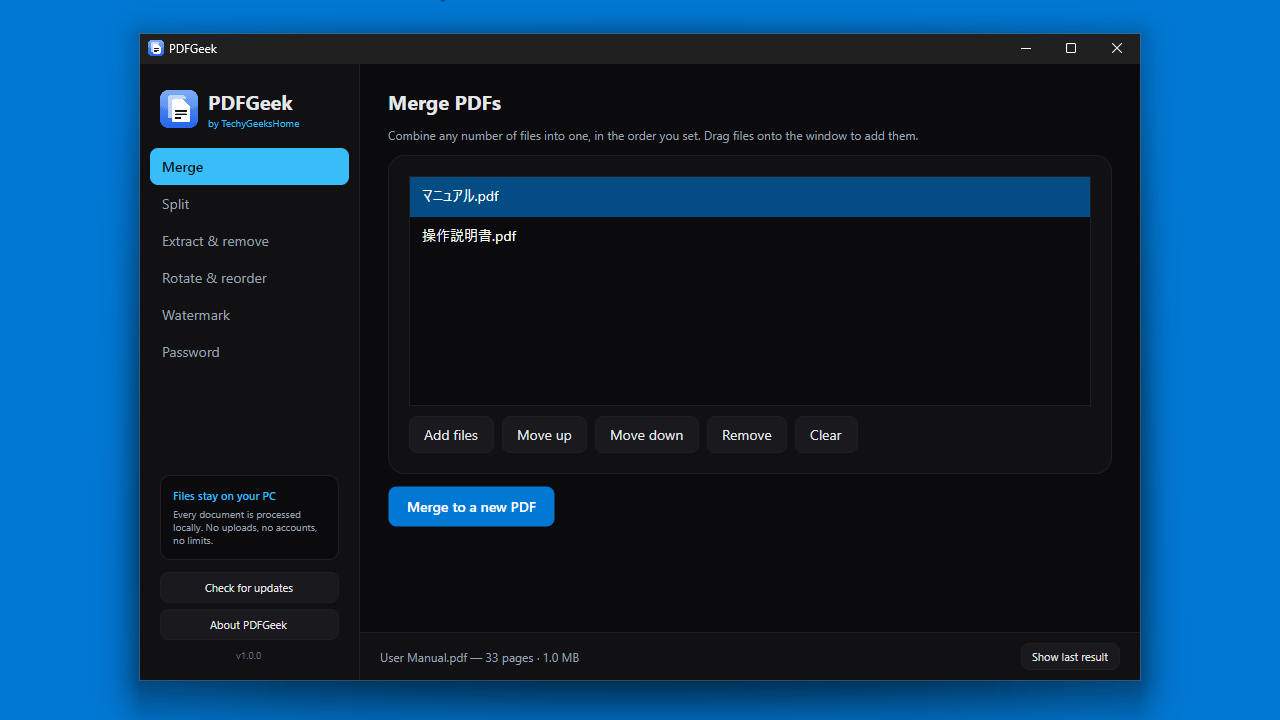
- 「Merge」では、複数の PDF ドキュメントをひとつのファイルに結合することができます。
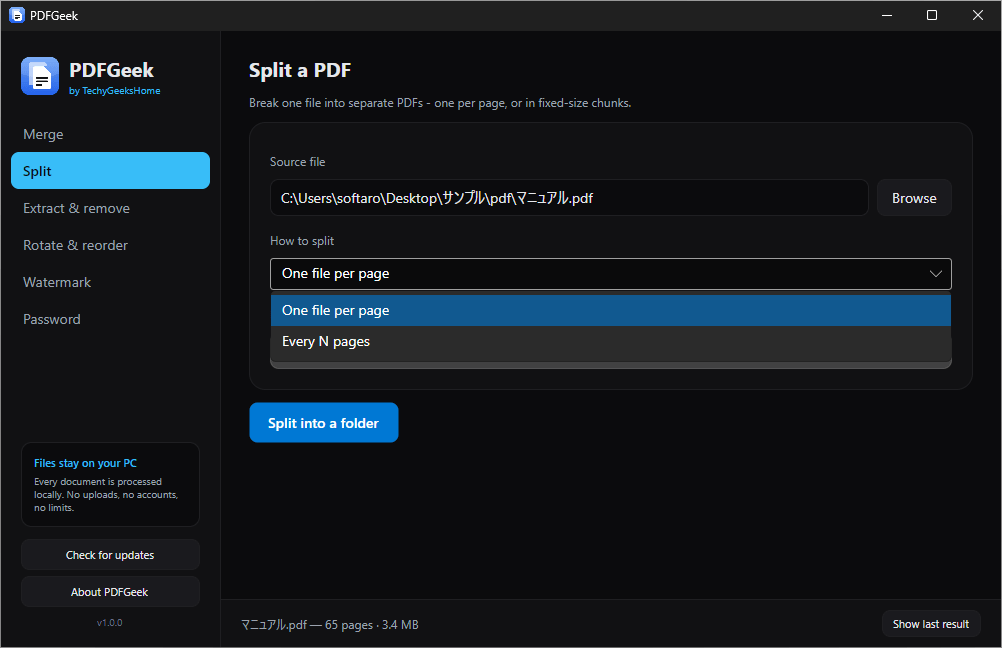
- 「Split」では、PDF ドキュメントをページ単位で分割できます。
- 「Extract & remove」では、ページを抽出したり、指定したページを削除することができます。
- 「Rotate & reorder」では、PDF のページを回転することができます。
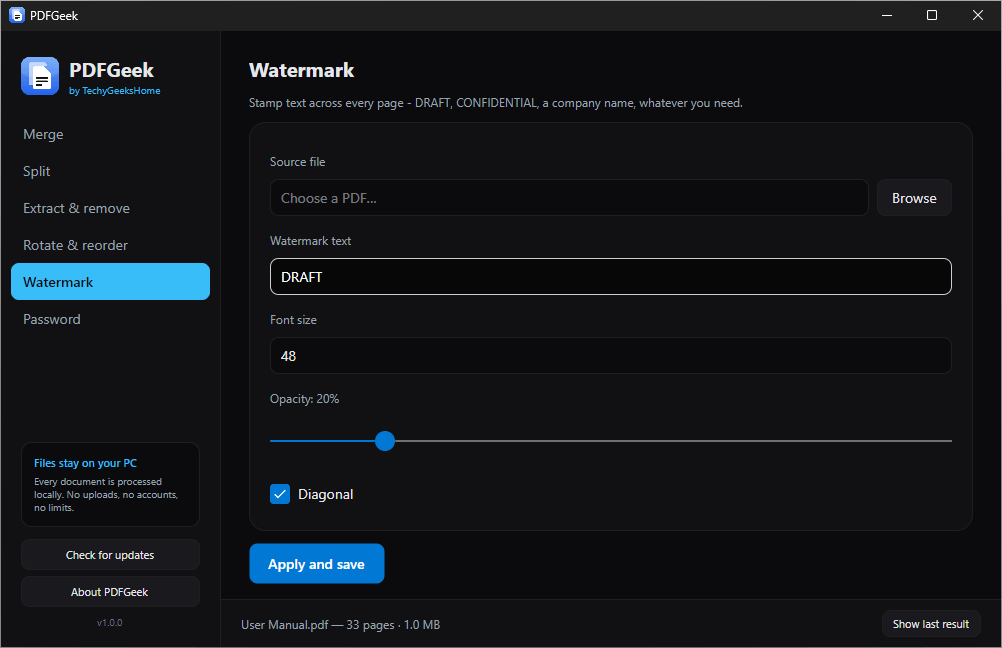
- 「Watermark」では、PDF にウォーターマークを追加することができます。
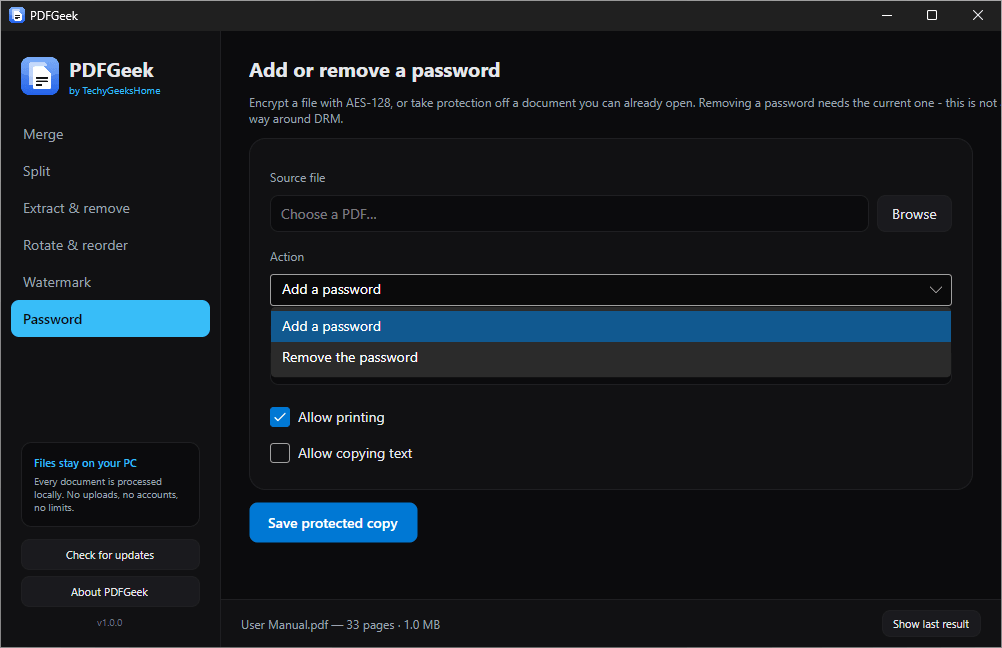
- 「Password」では、PDF にパスワード保護を追加したり、パスワードを削除することができます。