
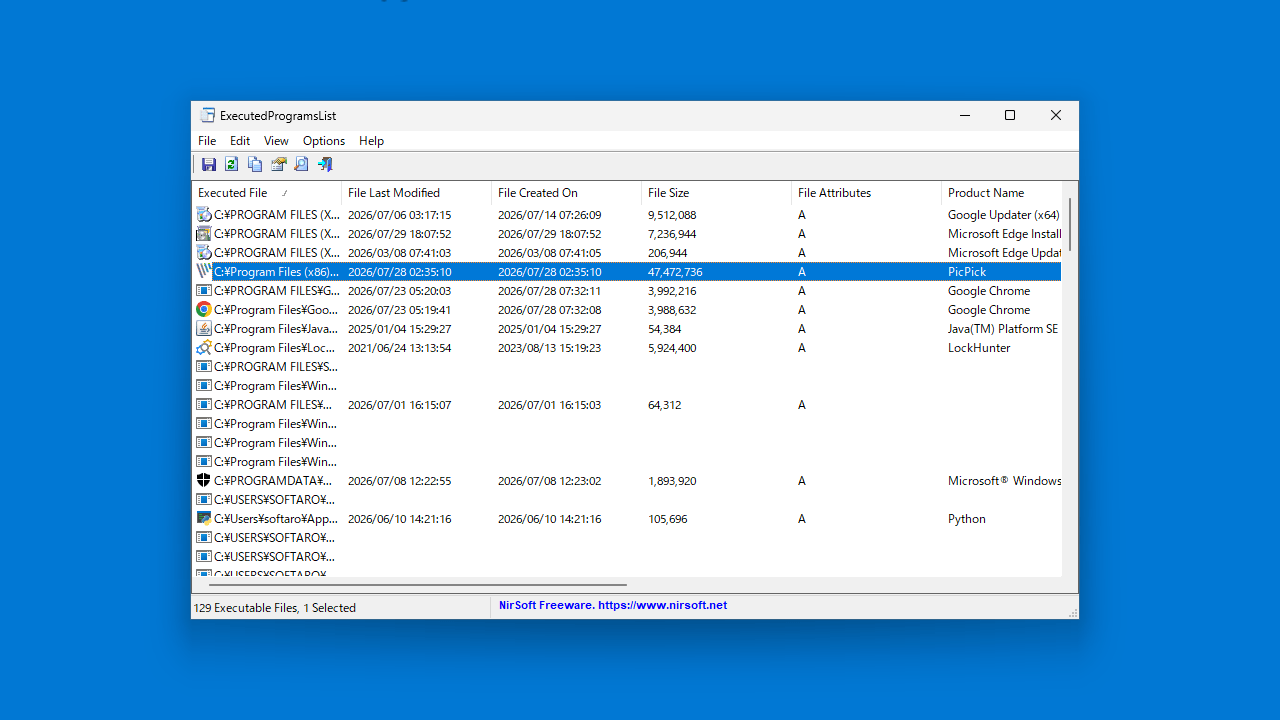
過去に実行されたプログラムの履歴を確認できるツール
システム上で過去に実行したプログラムとバッチファイルの一覧を表示する Windows 用のシンプルなツール。実行したプログラム(.exeファイル)の作成/更新日時、プログラムの現在のバージョン情報などの詳細情報を確認できます。
ExecutedProgramsList の概要
ExecutedProgramsList は、システム上で過去に実行したプログラムとバッチファイルの一覧を表示するツールです。
ExecutedProgramsList の機能
ExecutedProgramsList の主な機能です。
| 機能 | 概要 |
|---|---|
| メイン機能 | 実行したプログラムの履歴を表示する |
| 機能詳細 | ・システム上で過去に実行したプログラムとバッチファイルの一覧を表示する ・HTML レポートの表示 ・表示されている内容をテキストファイル(TXT、HTML、XML、CSV)に保存 ・表示されている内容をクリップボードにコピー |
実行したプログラムの一覧を表示します
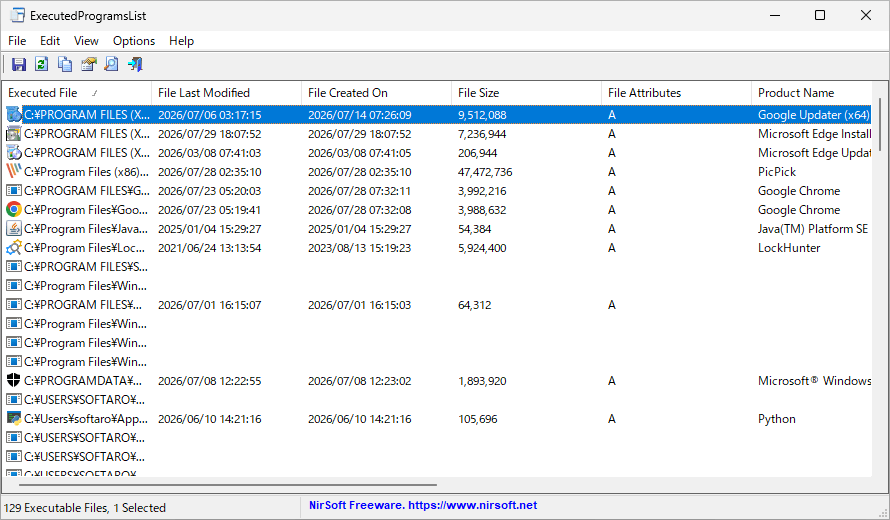
ExecutedProgramsList は、システム上で過去に実行したプログラムとバッチファイルの一覧を表示する Windows 用のシンプルなツールです。
ExecutedProgramsList を使用すると、各プログラムについて、.exe ファイル、.exe ファイルの作成/更新日時、プログラムの現在のバージョン情報(製品名、製品バージョン、会社名など)を表示します。
表示されている情報はテキストファイルに保存できます
ExecutedProgramsList は、Windows のレジストリキーや Windows のプリフェッチフォルダーからデータを収集して表示します。実際にプログラムファイルが削除されている場合でも履歴は表示されます。
ExecutedProgramsList に表示されている情報は、すべてまたは選択した行をクリップボードにコピーしたり、テキストファイル(TXT、HTML、XML、CSV)に保存することができます。
過去に実行されたプログラムの履歴を確認することができるアプリケーション
ExecutedProgramsList は、過去に実行されたプログラムの履歴を確認することができる便利なアプリケーションです。PC 上で実行されたプログラムをオフラインですばやく確認したい場合に役に立ちます。
機能
- システム上で過去に実行したプログラムとバッチファイルの一覧を表示する。
- HTML レポートの表示
- 表示されている内容をテキストファイル(TXT、HTML、XML、CSV)に保存
- 表示されている内容をクリップボードにコピー
仕様
画像
ユーザーインターフェース
右クリックメニュー
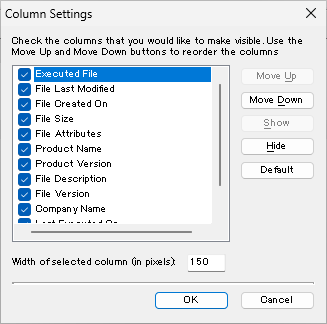
カラムの選択
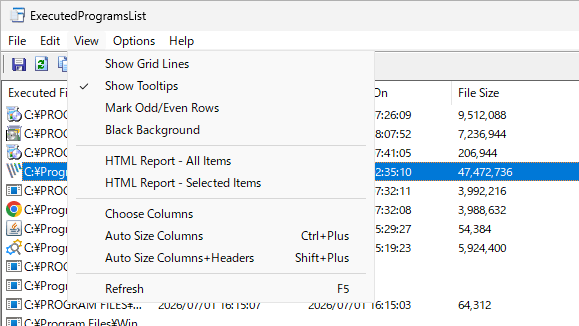
「View」メニュー
使い方
インストール
1.インストール方法
ExecutedProgramsList は、インストール不要で使用できます。
- ダウンロードした ZIP ファイルを解凍し、「ExecutedProgramsList.exe」ファイルを実行するとアプリケーションを使用できます。
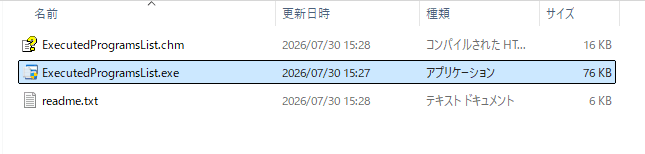
基本的な使い方
1. 基本的な使い方
- ExecutedProgramsList を実行すると、過去に実行したプログラムの一覧が表示されます。
2.表示する列をカスタマイズする
- 「View」>「Choose Columns」を選択すると、表示する列を選択したり、列の幅を調整できます。
メニュー
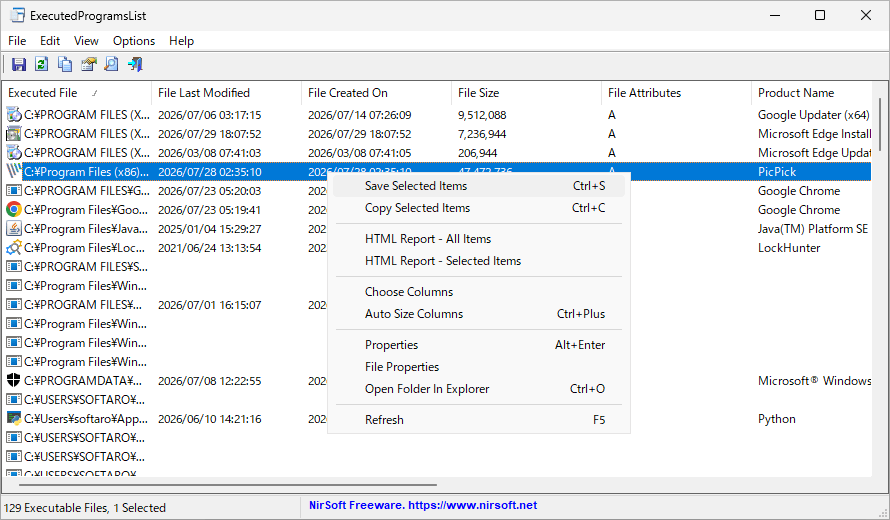
1.右クリックメニュー
・Copy Selected Items:選択した行をクリップボードにコピーする
・HTML Report – All Items:すべての行の HTML レポートを表示する
・HTML Report – Selectes Items:選択した行の HTML レポートを表示する
・Choose Columns:表示する列をカスタマイズする
・Auto Size Columns:列の幅を自動調整する
・Properties:プロパティを表示する
・File Properties:ファイルのプロパティを表示する
・Open Folder In Explorer:フォルダをエクスプローラで開く
・Refresh:表示を更新する
2.ファイル メニュー
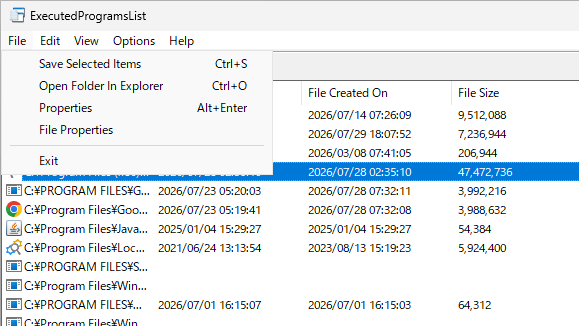
・Open Folder In Explorer:フォルダをエクスプローラで開く
・Properties:プロパティを表示する
・File Properties:ファイルのプロパティを表示する
・Exit:アプリを終了する
3.Edit メニュー
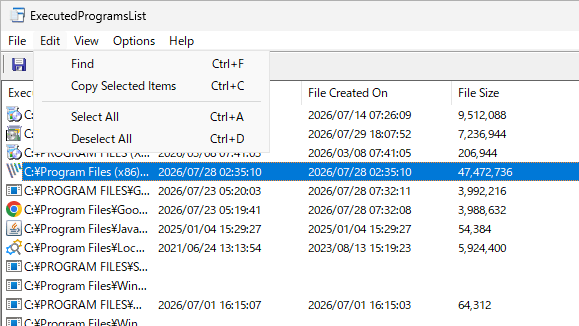
・Copy Selected Items:選択した行をクリップボードにコピーする
・Select All:すべて選択する
・Deselect All:すべての選択を解除する
4.View メニュー
・Show Tooltips:ツールチップを表示する
・Mark Odd/Even Rows:行に背景色を追加する
・Black Background:背景色を黒にする
・HTML Report – All Items:すべての行の HTML レポートを表示する
・HTML Report – Selectes Items:選択した行の HTML レポートを表示する
・Choose Columns:表示する列をカスタマイズする
・Auto Size Columns:列の幅を自動調整する
・Auto Size Columns+Headers:列と見出しの幅を自動調整する
・Refresh:表示を更新する
5.Options メニュー
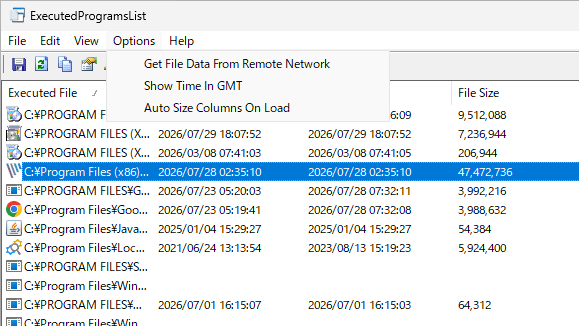
・Show Time In GMT:時刻を GMT で表示する
・Auto Size Columns On Load:起動時に列の幅を自動調整する
ExecutedProgramsList は、どなたでも無料で使用できます。