
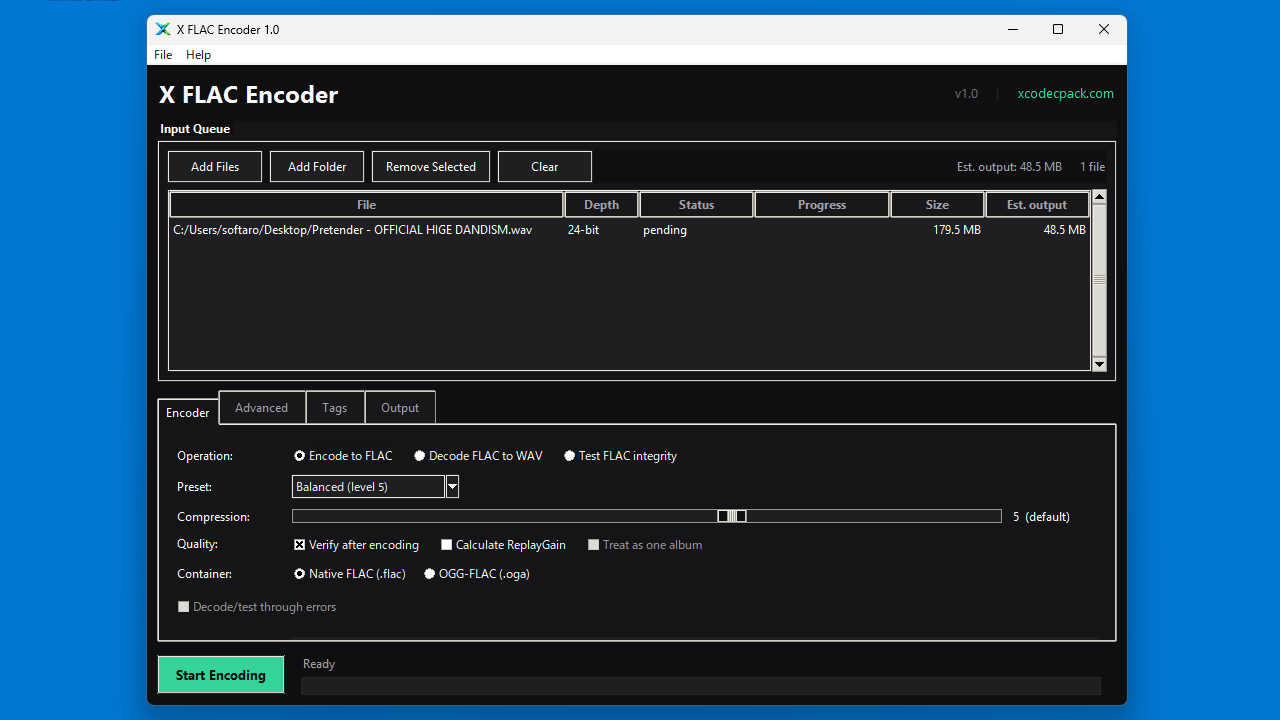
ロスレスの FLAC 形式に特化したオーディオ変換ツール

WAV、MP3、AAC、OGG、M4A、OPUS、ALAC、DSD その他 20 種類以上のフォーマットをロスレスの FLAC 形式に変換することができる、Windows 向けのフリーの FLAC エンコードツール。

X FLAC Encoder の概要
X FLAC Encoder は、Windows 向けの FLAC 形式に特化したエンコーダです。
X FLAC Encoder の機能
X FLAC Encoder の主な機能です。
| 機能 | 概要 |
|---|---|
| メイン機能 | オーディオ変換 |
| 機能詳細 | ・WAV、MP3、AAC、OGG、M4A、OPUS、ALAC、DSD などのオーディオファイルを FLAC 形式に変換します。 |
オーディオファイルを FLAC 形式に変換します
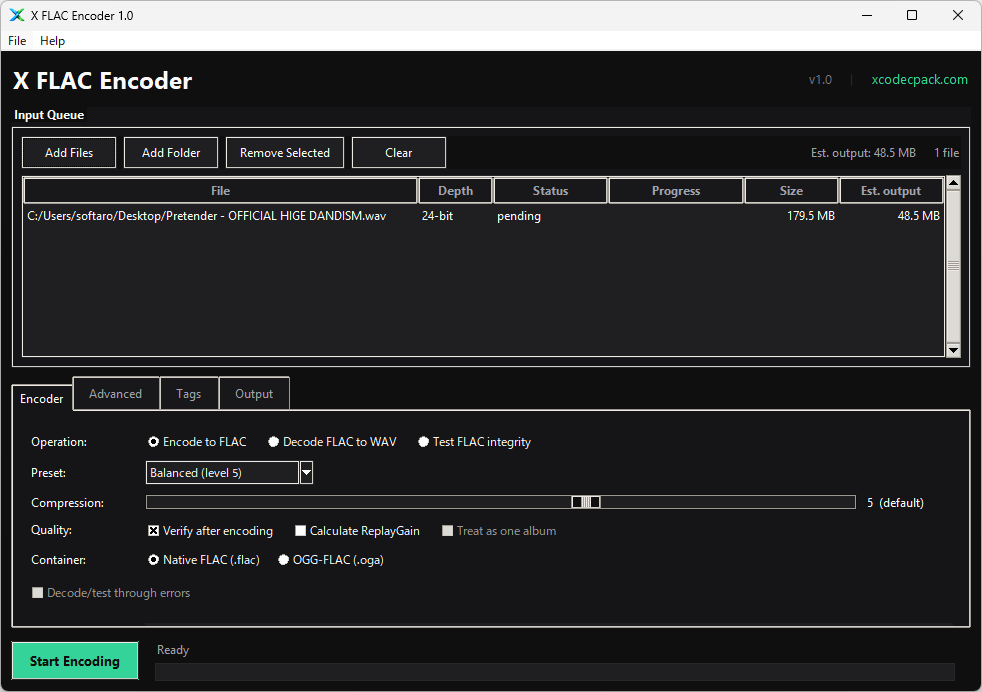 X FLAC Encoder は、一般的なオーディオファイルを FLAC 形式に変換することができる、Windows 向けのフリーの Opus エンコードツールです。
X FLAC Encoder を使用すると、WAV、MP3、AAC、OGG、M4A、OPUS、ALAC、DSD などの一般的なオーディオファイルを FLAC 形式に変換することができます。
フルオプションのエンコード設定
X FLAC Encoder は、複数ファイルのバッチ処理および並列処理、ReplayGain タグ付け、カバーアート、高解像度対応パイプラインを備えたロスレス FLAC または OGG-FLAC への変換に対応しています。
X FLAC Encoder では、FLAC を WAV にデコードすることも可能で、アルバムエンコード用に、JPEG または PNGのカバーアートと .cue シートを埋め込むこともできます。
FLAC 形式に特化したオーディオ変換ツール
X FLAC Encoder は、単一または複数のファイルを一括してロスレスの FLAC 形式にエンコードできる優れたアプリケーションです。従来の FLAC フロントエンドと比較すると、より高速なエンジン、より多くの入力フォーマット、そして最新の Windows 向けに設計されたユーザーインターフェースを備えています。
機能
エンコード後に検証する:
- オプションの MD5 検証パスは、書き込まれたばかりの FLAC ファイルをデコードし、元のファイルと比較します。ストレージや RAM のエラーが、気づかれないうちに破損する前に検出します。
高解像度対応:
- ffprobe を使用してソースのビット深度を検出し、24 ビットおよび 32 ビットのマスターを対応する PCM コーデックを通してルーティングします。スタジオマスターは、切り捨てられることなく往復伝送されます。
パラレルワーカー:
- 複数のファイルを一度にエンコードできます。flac.exe はファイルごとにシングルスレッドで動作するため、設定可能なワーカープールを使用することで、マルチコア CPU 上でほぼ線形の速度向上を実現できます。アルバム全体を一度にリッピングするのに最適です。
リプレイゲイン タグ付け:
- エンコード中にトラックモードの ReplayGain を計算して埋め込むか、フォルダ全体でアルバムモードを実行して、アルバム全体で一致する album_gain 値を共有します。再エンコードせずに音量レベルを調整します。
タグ、カバーアート、キューシート:
- メタデータを mutagen 経由で取得するソースコピーモードを備えた、フル機能の Vorbis コメントエディタ。画像スタイルのアルバムエンコード用に、JPEG または PNG のカバーアートと .cue シートを埋め込むことができます。
ライブコマンドプレビュー:
- 変更したオプションはすべて flac.exe コマンドのプレビューに反映されるため、実行される内容を常に正確に確認できます。お気に入りの設定は JSON プリセットとして保存し、後で読み込むことができます。
ドラッグ&ドロップキュー:
- ファイルやフォルダ全体をキューに直接ドロップできます。ファイルごとの進捗状況バー、ソースビット深度、出力サイズの見積もり、並列ワーカーの状態など、すべてが一目で確認できます。
画像
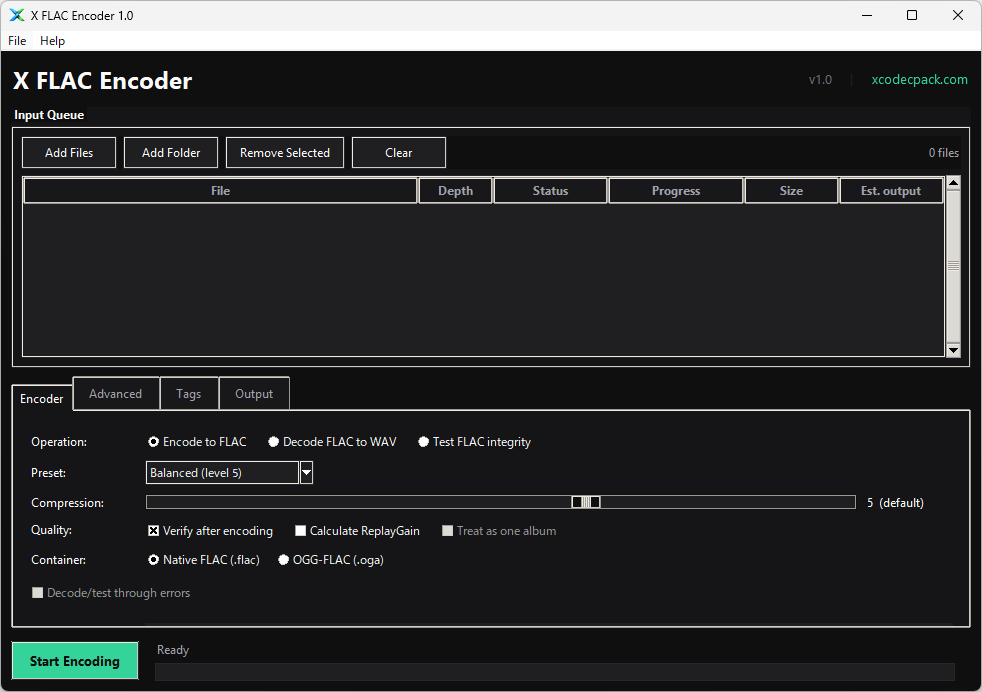
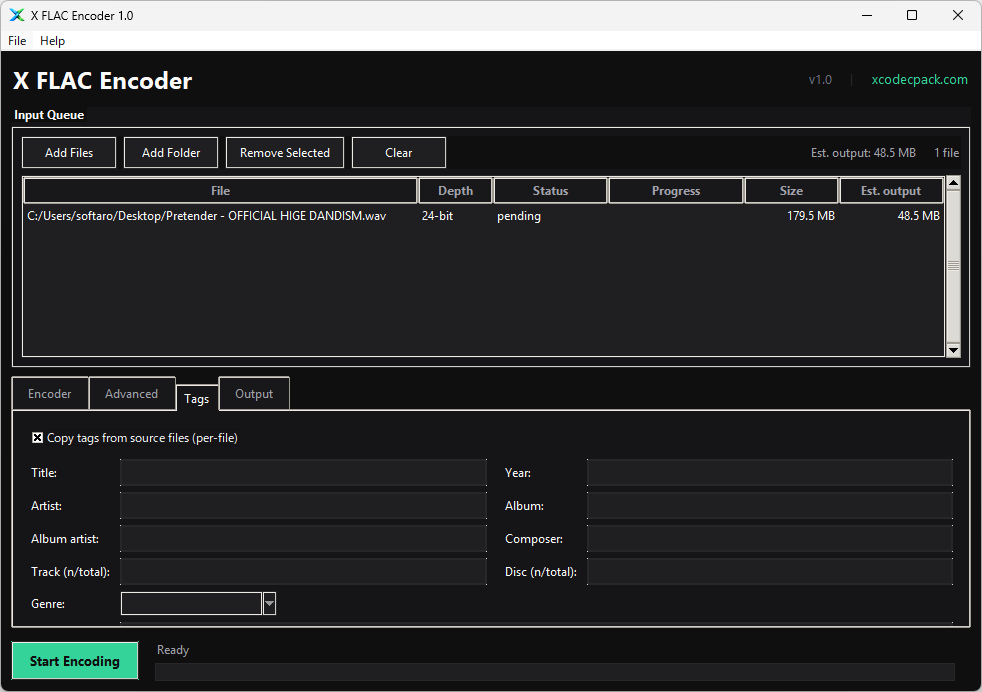
ユーザーインターフェース
ファイルの追加
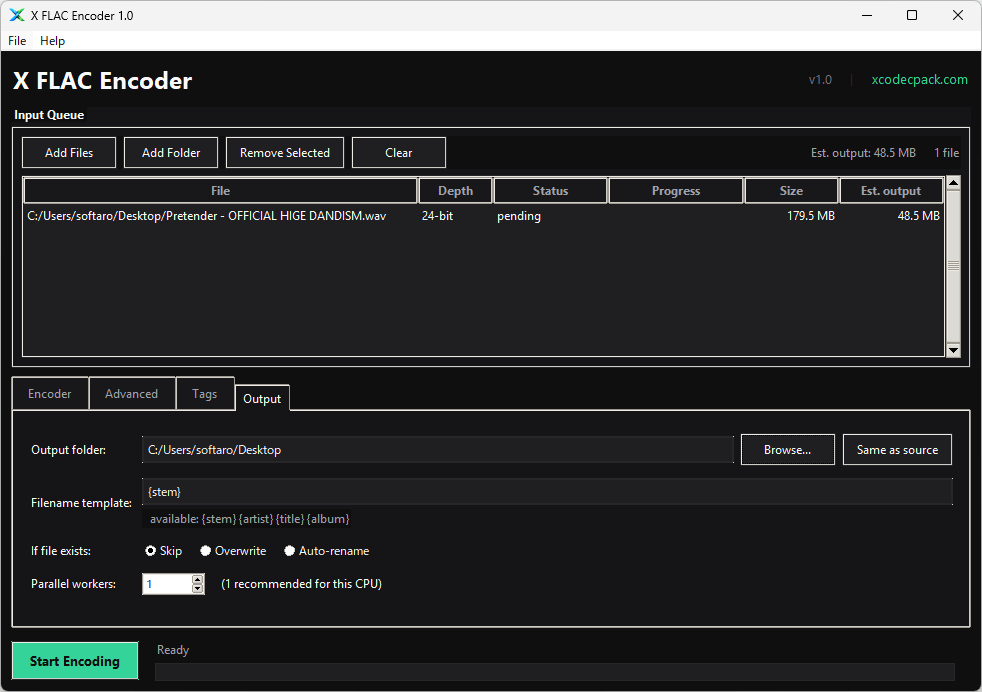
出力場所の設定
タグ編集
使い方
インストール
1.インストール方法
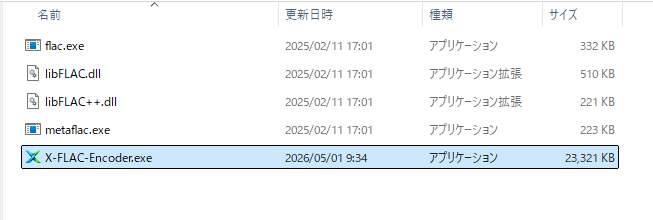
X FLAC Encoder は、インストール不要で使用できるアプリケーションです。
- 「FLAC」をダウンロードし、「flac.exe」と同じ場所に EXE ファイルを配置し実行します。
基本的な使い方
1. 基本的な使い方
- [Add Files]ボタンをクリックして、変換したいファイルを追加します。
- 下部ペインの「Encoder」タブを開いてエンコードの設定をします。
- 「Output」タブで、出力場所の設定をします。
- [Start Encoding]ボタンをクリックすると、変換が開始します。