
画像を処理し、高解像度化して表示できる画像ビューア
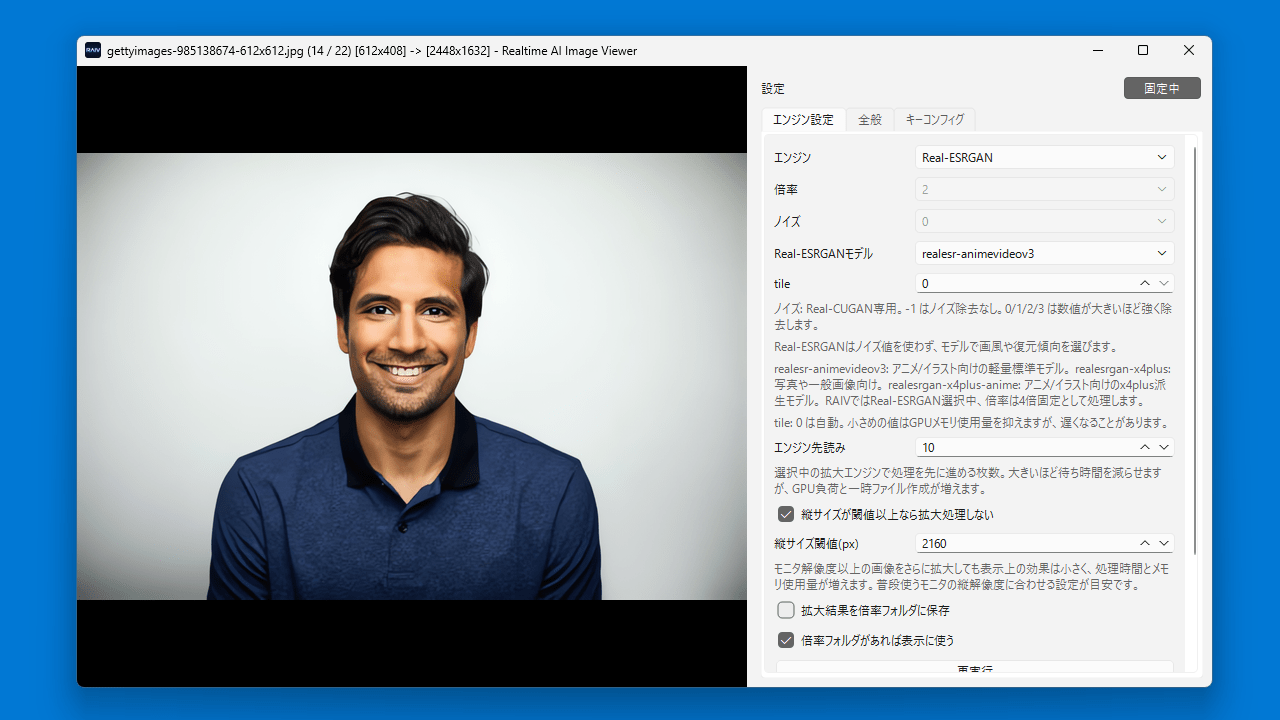
Real-CUGAN / Real-ESRGAN による超解像・復元処理に対応した Windows 向け画像ビューア。低画質な画像をより高精細で高解像度な状態に変換して表示できます。

Realtime AI Image Viewer の概要
Realtime AI Image Viewer は、画像を高解像度化してきれいに表示することができるアプリです。
Realtime AI Image Viewer の機能
Realtime AI Image Viewer の主な機能です。
| 機能 | 概要 |
|---|---|
| メイン機能 | 画像のアップスケーリング/高画質化 |
| 機能詳細 | ・Real-CUGAN / Real-ESRGAN による超解像・復元処理に対応した Windows 向け画像ビューア。 ・ZIP/CBZ、RAR/CBR、7z/CB7 アーカイブ対応。 |
超解像および復元処理に対応した画像ビューア
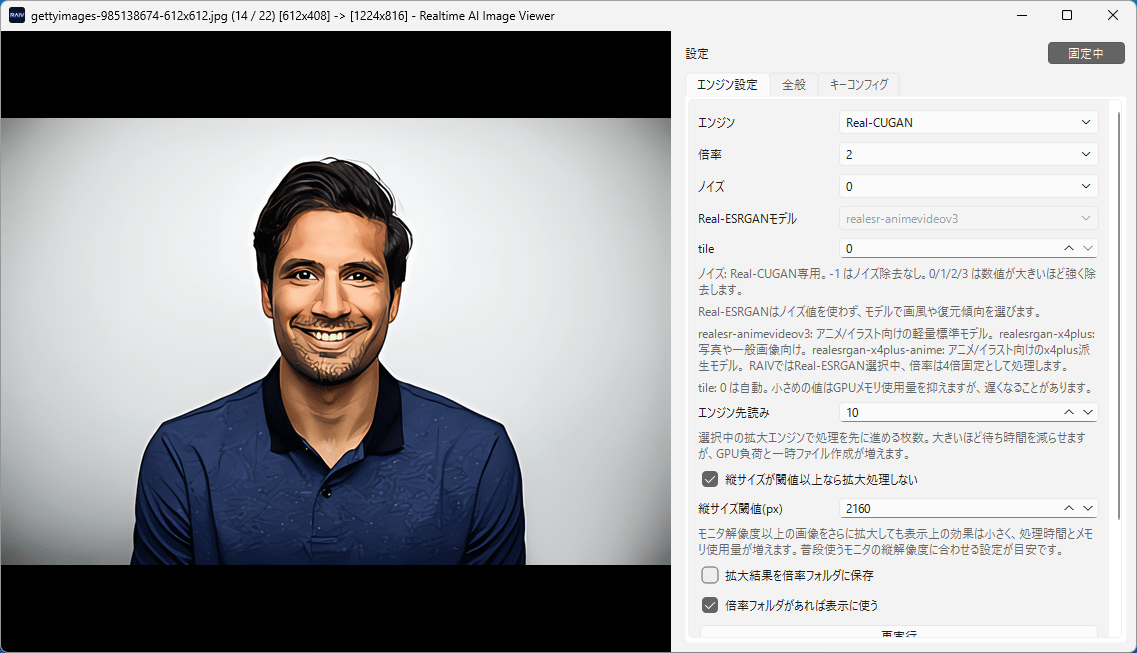 Realtime AI Image Viewer は、Real-CUGAN / Real-ESRGAN による超解像・復元処理に対応した Windows 向け画像ビューアです。
Realtime AI Image Viewer を使用すると、PNG、JPEG、JPG、GIF、BMP、WebP 形式の画像ファイルを即座に高解像度化できるので、解像度の低い荒い画像などを、より高解像度化してきれいに表示させたい場合に役に立ちます。
アーカイブにも対応しています
Realtime AI Image Viewer は、ZIP/CBZ、RAR/CBR、7z/CB7 アーカイブもフォルダと同じように開くことができます。
Realtime AI Image Viewer では、高速なページ送りと先読みを重視しており、大量の画像を快適に閲覧することを目指して作成されています。また、画像のズーム、パン、回転、反転、全画面表示にも対応しており、元画像と処理済み画像を比較することもできます。
画像をより高解像度化してきれいに表示します
Realtime AI Image Viewer は、AI およびデジタル処理を使用して、低画質な画像をより高精細で高解像度な状態に変換して表示できる便利な画像ビューアです。
機能
- Real-CUGAN / Real-ESRGAN による超解像・復元処理に対応した Windows 向け画像ビューア
- ビューアー先読みとエンジン先行処理による高速なページ送り
- 元画像と処理済み画像を比較できる比較モード
- ズーム、パン、回転、反転、全画面表示、サムネイル/フィルムストリップ移動
- キーボード/マウスショートカットの自由設定
- 日本語 / 英語 UI 切り替え
- ZIP/CBZ、RAR/CBR、7z/CB7 アーカイブ対応
ダウンロード
画像
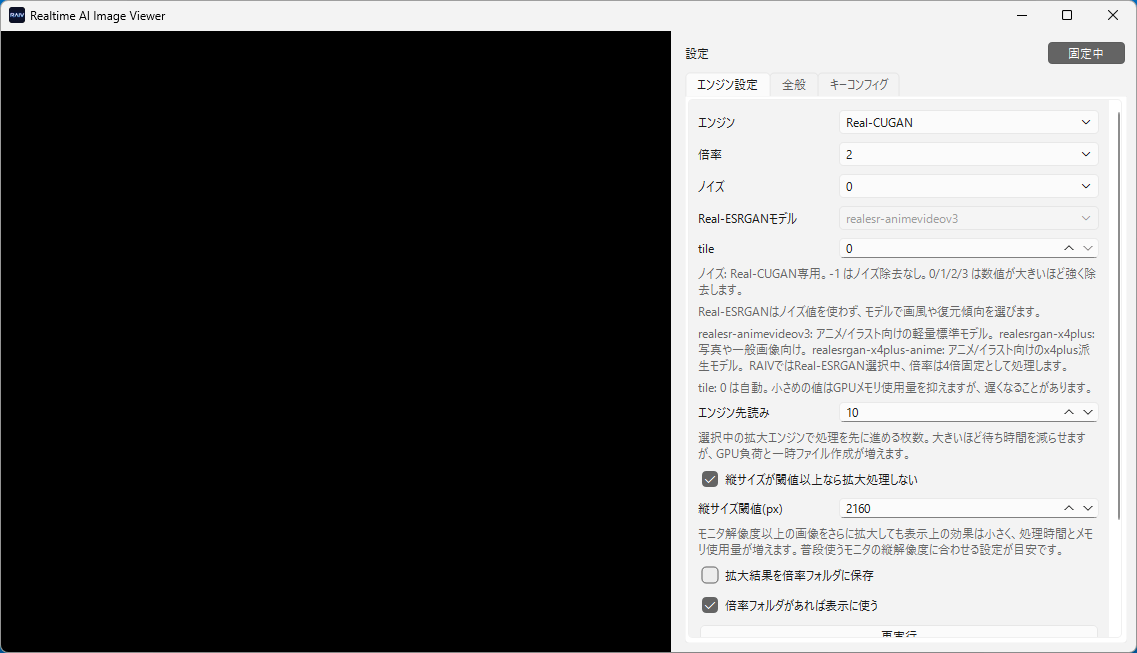
ユーザーインターフェース
画像の選択
エンジンの選択
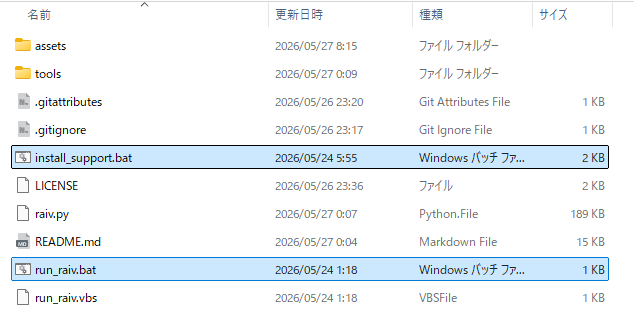
実行ファイル
使い方
インストール
1.インストール方法
Realtime AI Image Viewer は、インストール不要で使用できるアプリケーションです。
- PC に Python がインストールされていない場合は、「こちら」からインストールします。
- 初回のみ「install_support.bat」を実行して、必要なパッケージをインストールします。
- 「run_raiv.vbs」または「run_raiv.bat」ファイルを実行すると、アプリを起動できます。
基本的な使い方
1. 基本的な使い方
- 画像ファイルまたはフォルダ、アーカイブをドラッグアンドドロップするか、「O」キーで画像を選択するか、「F」キーでフォルダを選択します。
- 画像を開くと処理が開始します。
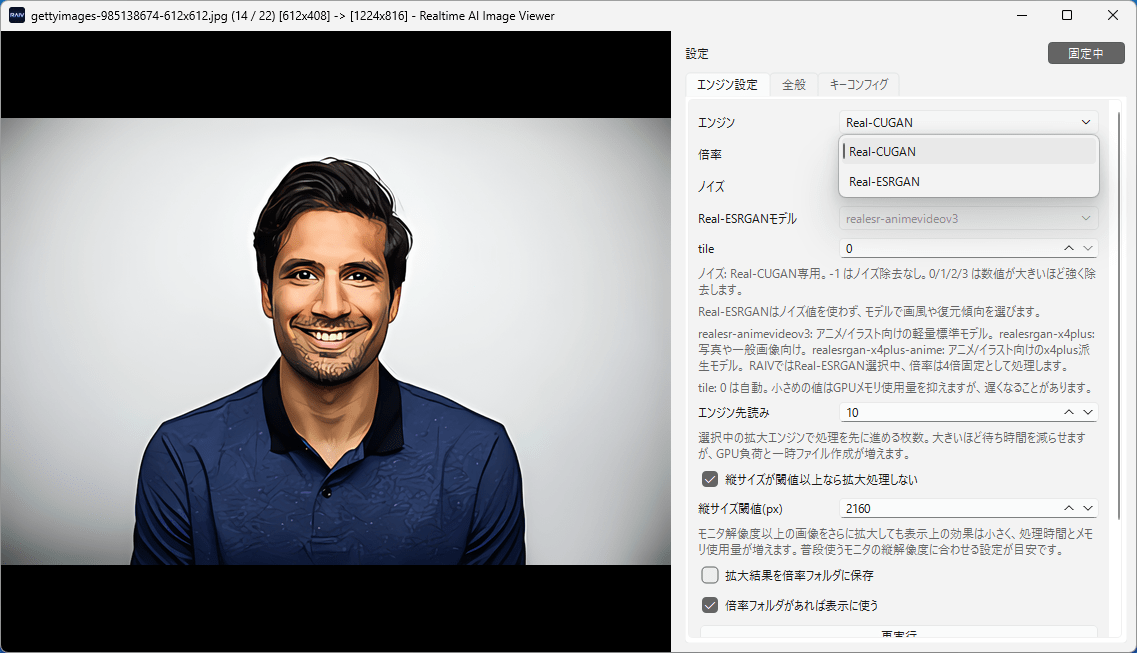
- 右ペインの「エンジン」から、Real-CUGAN と Real-ESRGAN を切り替えられます。