
説明機能仕様ダウンロード画像使い方
Windows および macOS、Linux 向けの画面録画アプリ

ディスプレイ全体、特定のウィンドウ、指定した領域、カメラの画面を録画することができる、Windows および macOS、Linux 向けのフリーの画面録画ソフト。スクリーンショットを撮影することもできます。

Cap の概要
Cap は、「Loom」の代替として開発されたスクリーンレコーダーアプリです。
Cap の機能
Cap の主な機能です。
| 機能 | 概要 |
|---|---|
| メイン機能 | スクリーンレコーダー |
| 機能詳細 | ・ディスプレイ全体、特定のウィンドウ、指定した領域、カメラの画面を録画できます。 ・マイク音声、システム音声、カメラの映像をビデオに含めることができます。 ・インスタントモード、スタジオモード、スクリーンショットモード。 ・録画したビデオおよびスクリーンショット画像の基本的な編集機能。 ・MP4 または GIF 形式でビデオをエクスポートできます。 |
かんたんに画面を録画、編集、共有できます
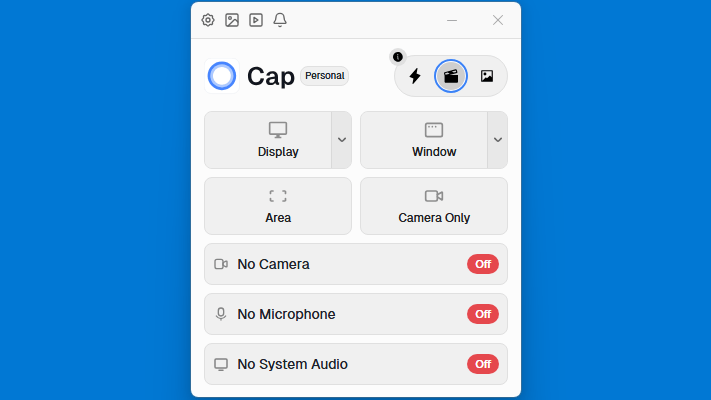 Cap は、ディスプレイ全体、特定のウィンドウ、指定した領域、カメラの画面を録画することができる、Windows および macOS 向けのフリーの画面録画ソフトです。
Cap を使用すると、かんたんな操作でスクリーン録画し、編集や共有できます。このアプリには透かしや録画の時間などの制限は無いので自由にビデオメッセージやチュートリアルなどを作成できます。
基本的なビデオ/画像編集機能を備えています
Cap には、「インスタントモード」「スタジオモード」「スクリーンショットモード」の 3 つのモードがあります。インスタントモードでは、キャプチャと同時に録画をアップロードし、停止した瞬間に共有可能なリンクを生成します。スタジオモードは、ローカルに直接フル品質のビデオを録画して保存できるモードです。スクリーンショットモードはスクリーンショットを画像で保存できるモードです。いずれもキャプチャ後にメディアを編集できます。
ビデオメッセージの作成に重点を置いて開発されています
Cap は、ビデオメッセージの作成に重点を置いて作成されたスクリーンレコーダーです。すべての録画には、AI がタイトル、要約、チャプター、トランスクリプトを自動的に生成します。Docker によるセルフホスティングも提供しています。
機能
- ディスプレイ全体、特定のウィンドウ、指定した領域、カメラの画面を録画できます。
- マイク音声、システム音声、カメラの映像をビデオに含めることができます。
- インスタントモード、スタジオモード、スクリーンショットモード。
- 録画したビデオおよびスクリーンショット画像の基本的な編集機能。
- MP4 または GIF 形式でビデオをエクスポートできます。
ダウンロード
画像
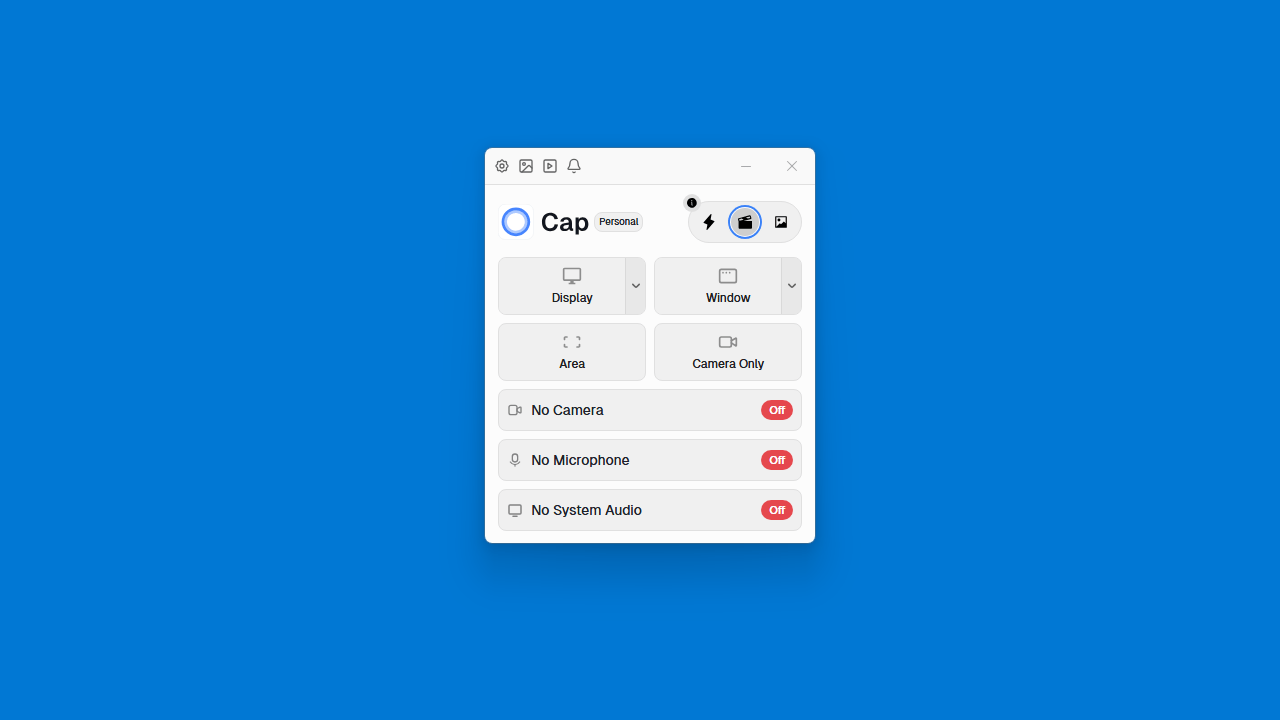
メイン画面
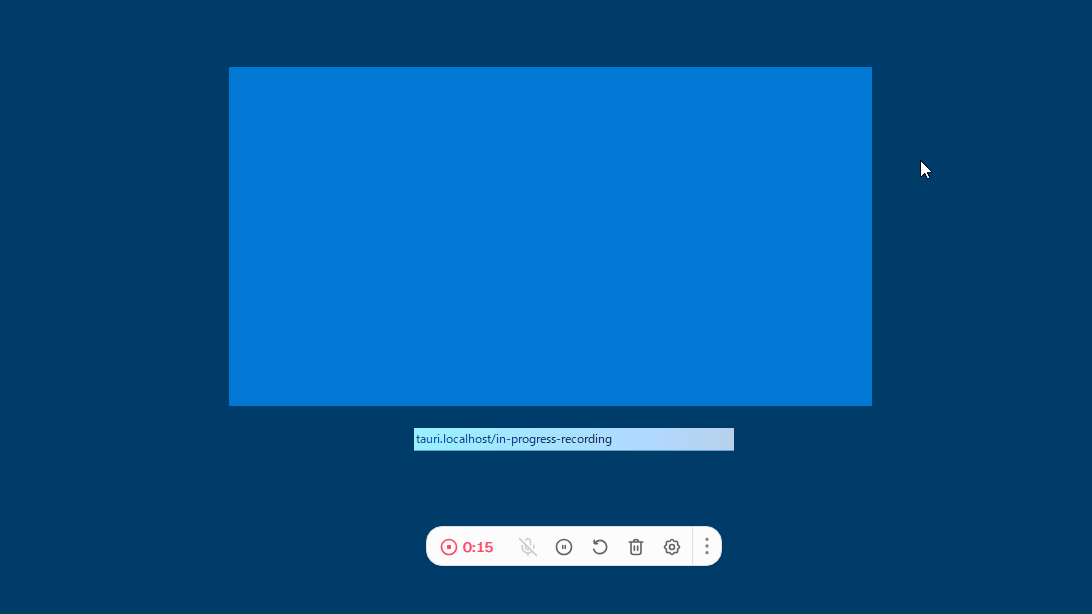
録画中
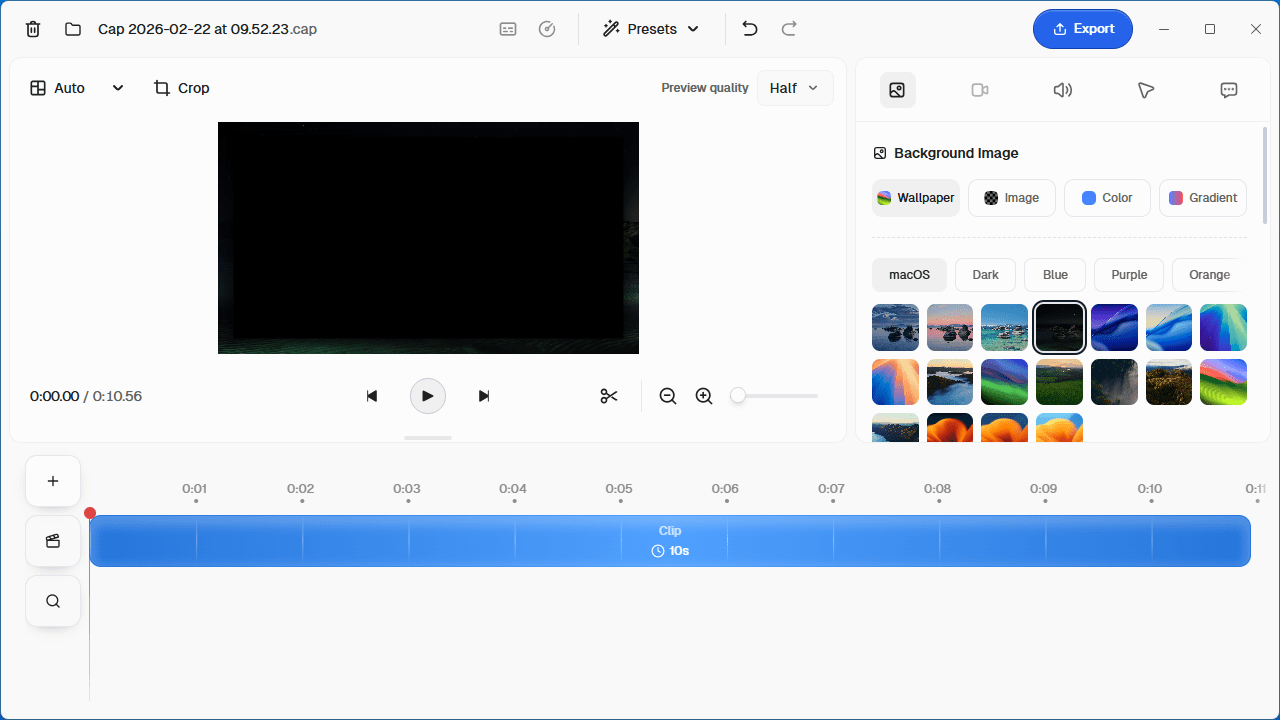
編集画面
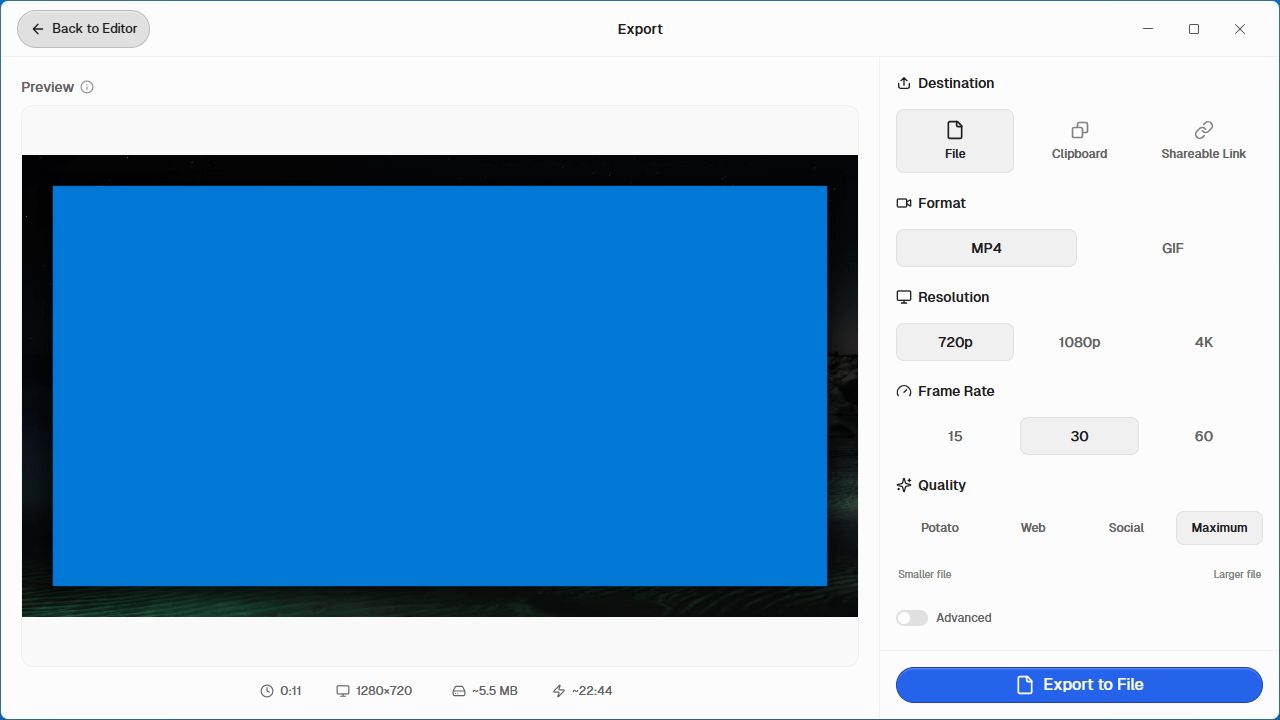
エクスポート画面
使い方
インストール
1.インストール方法
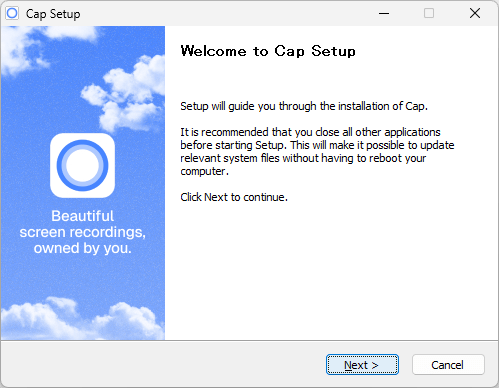
- セットアップウィザードが開始したら[Next]をクリックします。
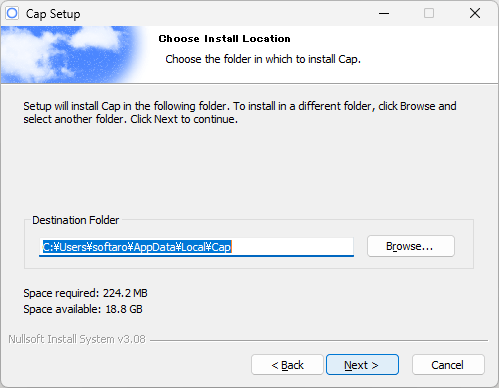
- インストール先を確認して[Next]をクリックします。
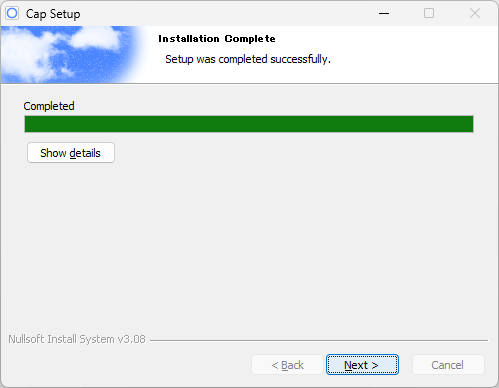
- インストールが完了したら[Next]をクリックします。
- [Finish]をクリックしてセットアップウィザードを閉じます。
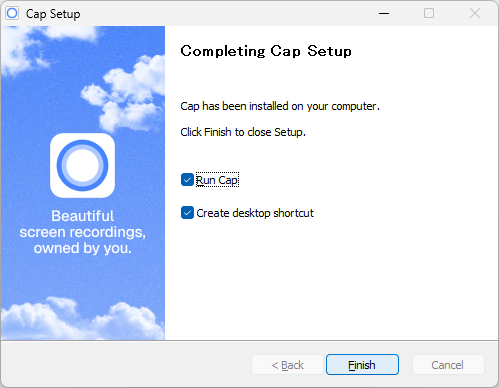
基本的な使い方
1. 基本的な使い方
- カメラや音声のオンオフを設定し、録画したい対象のボタンをクリックします。
- エリアを選択した場合の画面です。[Start Recording]ボタンをクリックすると、録画が開始します。
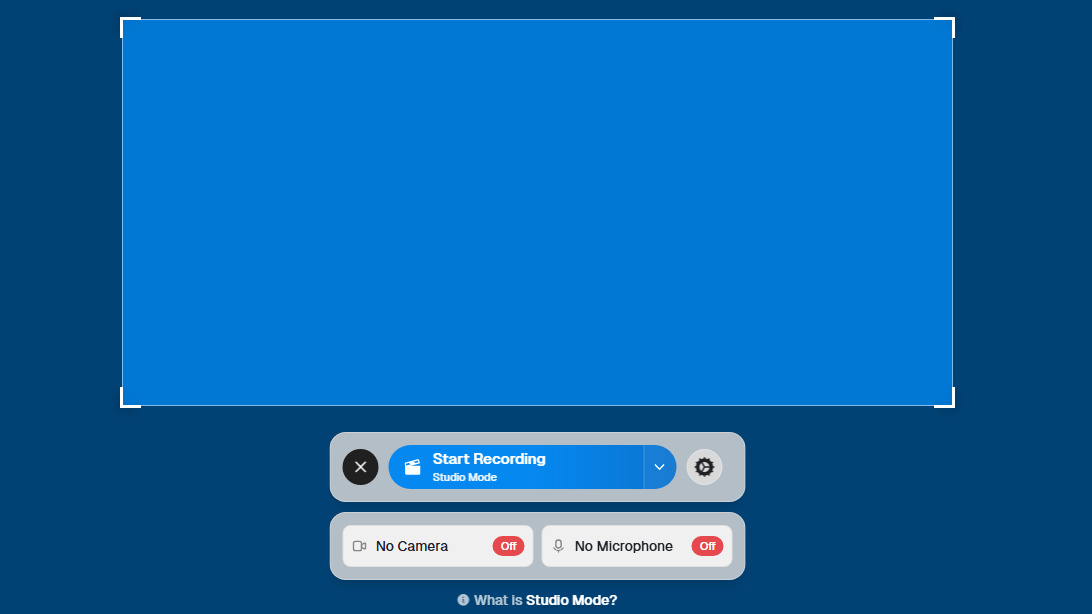
- 録画中の画面です。時間部分をクリックすると、録画が停止します。
- 録画が完了すると、編集画面が開きます。ビデオを保存するには[Export]ボタンをクリックします。
- エクスポート画面です。フォーマットや解像度などを設定して[Export to File]ボタンをクリックします。