
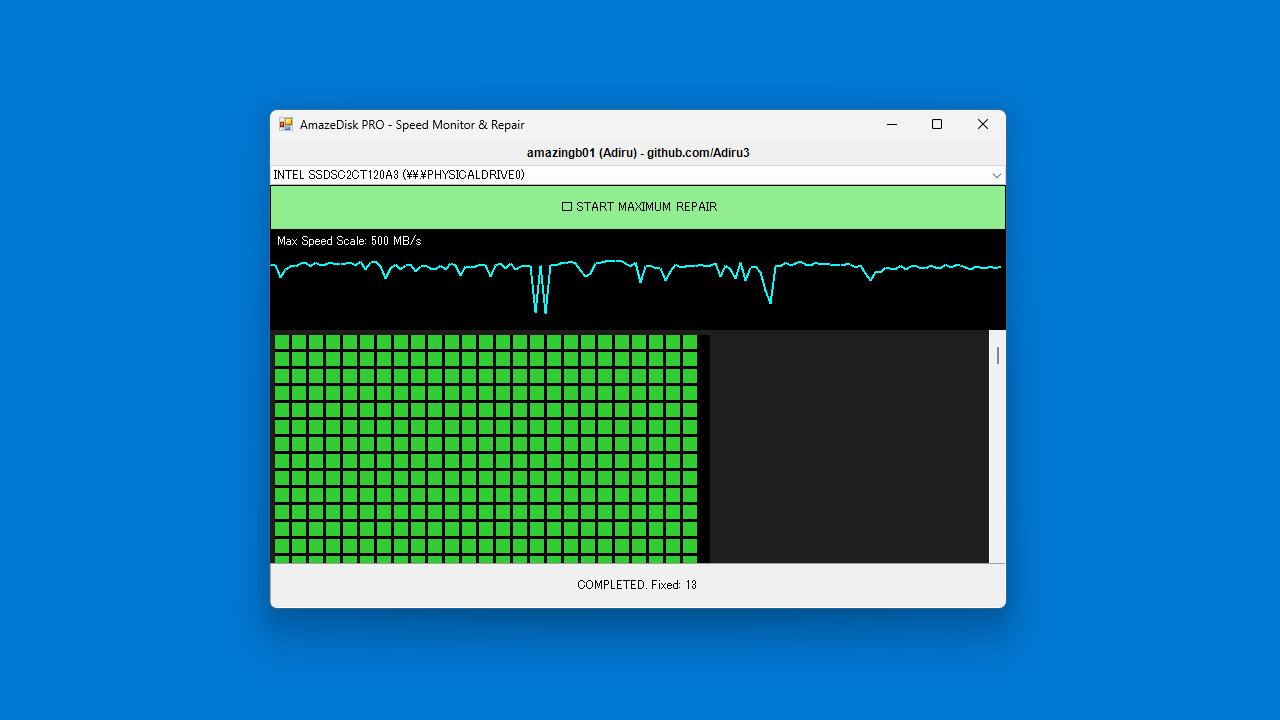
ハードディスクを検査し、問題があるセクターを修復できます

ハードディスク(HDD、SSD、NVMe)を検査して、問題があるセクターを検出し、修復することができる、Windows 向けのフリーのディスク診断および修復ユーティリティ。

Amaze Hardware Doctor の概要
Amaze Hardware Doctor は、Windows 用の高性能でローレベルのディスク診断および修復ユーティリティです。
Amaze Hardware Doctor の機能
Amaze Hardware Doctor の主な機能です。
| 機能 | 概要 |
|---|---|
| メイン機能 | ディスクの診断および修復 |
| 機能詳細 | ・問題があるセクターを検出し、修復します。 |
ストレージを検査します
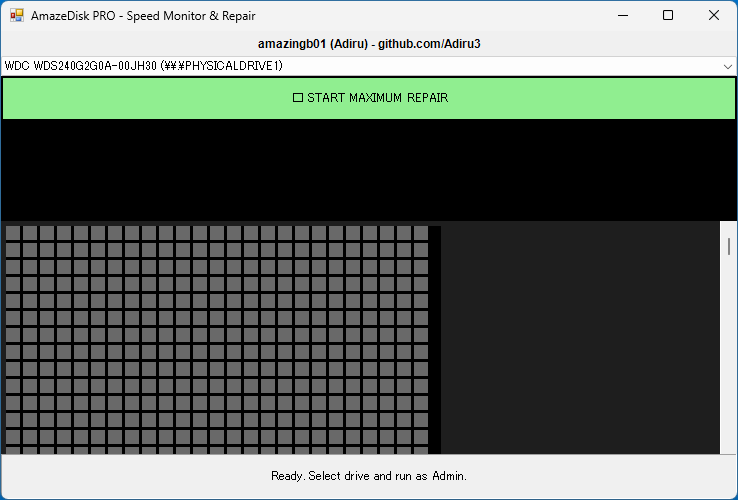 Amaze Hardware Doctor は、ハードディスクを検査して、問題があるセクターを検出し、修復することができる、Windows 向けのフリーのディスク診断および修復ユーティリティです。
Amaze Hardware Doctor を使用すると、弱いまたは故障したストレージセクターを特定してリフレッシュすることで、HDD、SSD、NVMe (M.2) ドライブの機能を限界まで引き上げることができます。
問題があるセクターを修復します
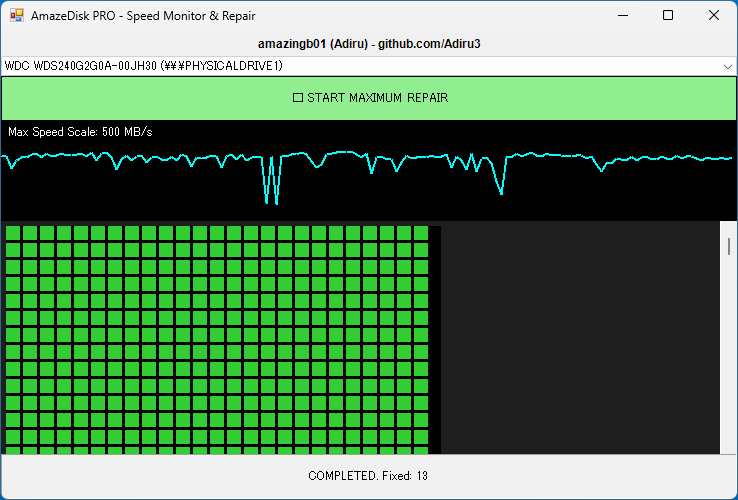
Amaze Hardware Doctor は、ディスクの表面を 4,000 ブロックの視覚的なグリッドで表現します。読み取りが遅いセクターは「黄色いブロック」で表示され、電荷 (SSD) または磁気アライメント (HDD) を更新するために強制的に書き換えられます。読み取りエラーがあるブロックは「赤いブロック」で表示され、ディスクの内部再マッピングロジックをトリガーして、障害のあるセクターを正常なスペアと交換します。
ストレージセクターをスキャンし、修復するためのシンプルなツール
Amaze Hardware Doctor は、ハードディスクのエラーをスキャンして修復することができる便利なアプリケーションです。このアプリはインストール不要で使用でき、ダウンロードした EXE ファイルを「管理者として実行」するだけで使用できます。
機能
- 最大処理ロジック:Windows OS キャッシュをバイパスし、ディスク コントローラとの直接のハードウェア通信を確保するために使用します。
- リアルタイム速度グラフ:現在の読み取り速度を MB/秒単位で表示するオシロスコープ スタイルの視覚化。
- インタラクティブ ブロック マップ:ディスク表面を4,000ブロックの視覚的なグリッドで表現します。任意のブロックをクリックすると、正確なバイトオフセットとセクターアドレスが表示されます。
- 自動セクターリフレッシュ
- 黄色のブロック:「遅い」セクター (>150 ミリ秒) を検出し、電荷 (SSD) または磁気アライメント (HDD) を更新するために強制的に書き換えます。
- 赤いブロック:読み取りエラーを検出し、ディスクの内部再マッピングロジックをトリガーして、障害のあるセクターを正常なスペアと交換します。
- マルチドライブ サポート:物理ドライブ、そのモデル、および関連するボリューム文字を自動的に検出します。
- 音響フィードバック:問題が見つかり対処されたときに、状況に応じたビープ音 (高音/低音) が鳴ります。
画像
ユーザーインターフェース
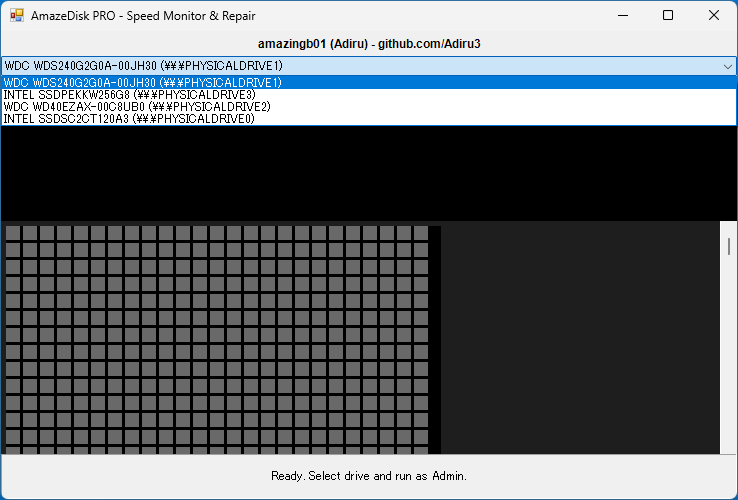
ディスクの選択
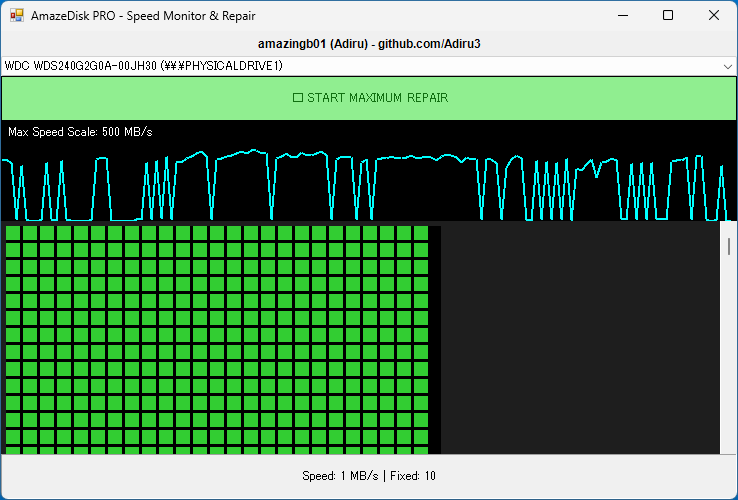
診断中
診断および修復の完了
使い方
インストール
1.インストール方法
Amaze Hardware Doctor は、インストール不要で使用できるアプリケーションです。
- ダウンロードした EXE ファイルを右クリックし、「管理者として実行」します。
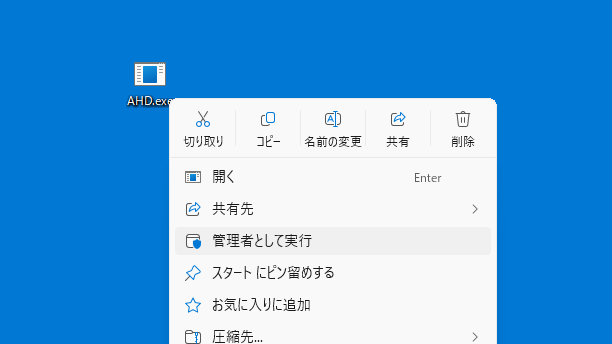
基本的な使い方
1. 基本的な使い方
- ドロップダウンから、検査したいディスクを選択します。
- [START MAXIMUM REPAIR]をクリックすると、ディスクの診断と修復が開始します。
- 検査が開始しました。問題があるセクターが検出された場合は音が鳴ります。
- 完了しました。結果は下部に表示されます。