
説明機能仕様ダウンロード画像使い方
Windows 向けのフリーの画像アップスケーリングツール

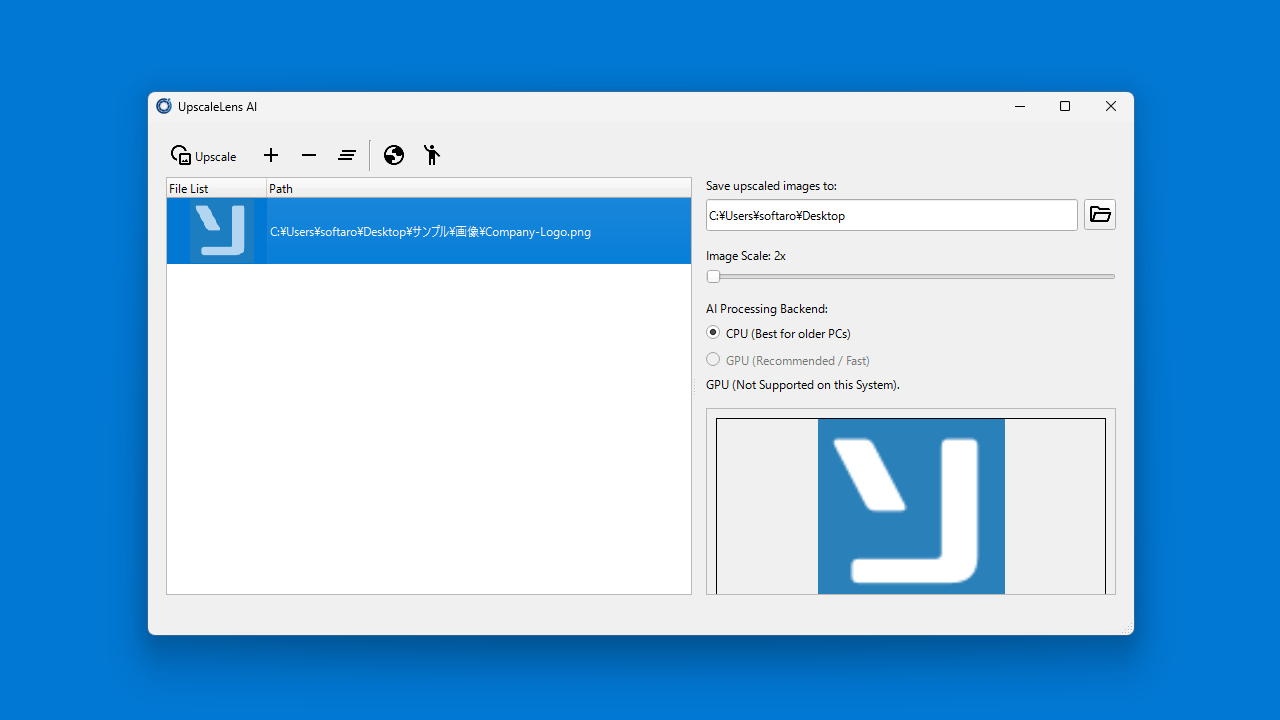
AI 技術を使用して、画像をきれいに拡大処理することができる、Windows 向けのフリーの画像アップスケーリングツール。最先端の Real-ESRGAN モデルと Vulkan GPU アクセラレーションを使用します。

UpscaleLens AI の概要
UpscaleLens AI は、AI 技術を使用して画像をアップスケーリングできるアプリケーションです。
UpscaleLens AI の機能
UpscaleLens AI の主な機能です。
| 機能 | 概要 |
|---|---|
| メイン機能 | 画像のアップスケーリング |
| 機能詳細 | ・JPEG、JPG、PNG、WebP 画像をアップスケールできます。 ・Nvidia、AMD、Intel のハードウェアで動作します。 |
画像をきれいにアップスケーリングします
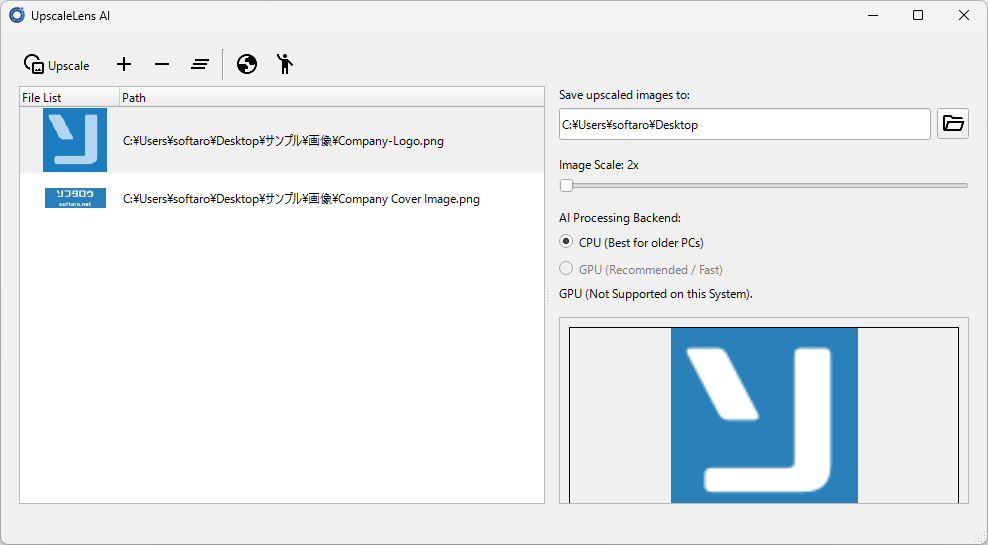 UpscaleLens AI は、AI 技術を使用して、画像をきれいに拡大処理することができる、Windows 向けのフリーの画像アップスケーリングツールです。
UpscaleLens AI を使用すると、最先端の Real-ESRGAN モデルと Vulkan GPU アクセラレーションを活用し、画質を損なうことなく画像をアップスケールします。
ハードウェアに最適化されています
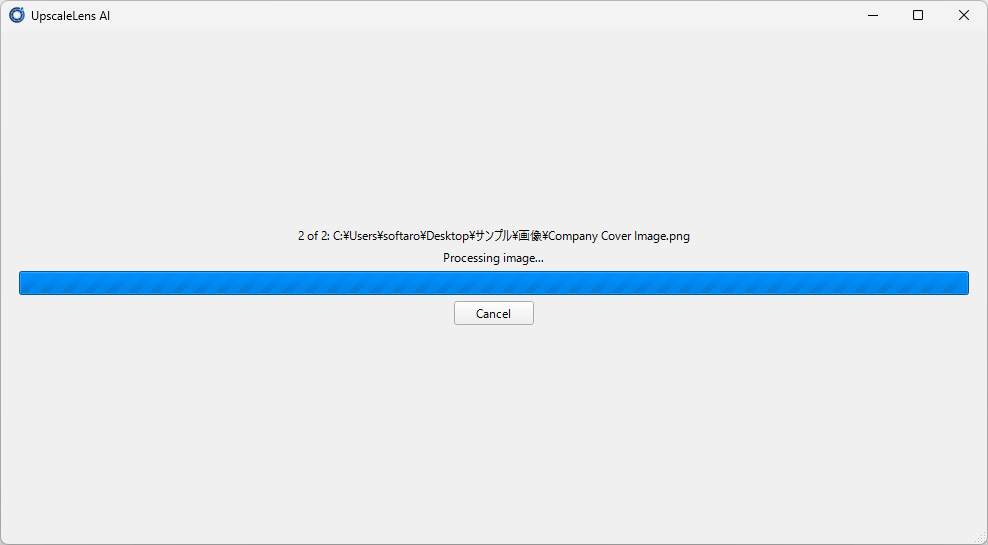
UpscaleLens AI は、高度なニューラルネットワークを活用し、失われたディテール、テクスチャ、エッジをインテリジェントに再構築し、画像を作成します。
UpscaleLens AI は、写真家、デザイナー、そして趣味で画像を扱うあらゆるユーザーに適しており、元の解像度よりもはるかに高い解像度で撮影されたかのような、鮮明で高精細な画像を作成できます。
すべての処理はローカルで行われます
UpscaleLens AI は、使いやすさとスピード、バッチ処理の機能を備えたシンプルな画像アップスケーリングツールです。すべての処理はお使いの PC 内で行われるのでプライバシー的にも安全です。
機能
- ロスレスニューラルアップスケーリング
Vulkan GPU アクセラレーション:
- ハードウェア最適化:Nvidia、AMD、Intel のハードウェアで動作します。
- 処理の高速化:アップスケーリングの時間を数分 (CPU の場合) から数秒 (GPU の場合) に短縮します。
インテリジェントなタイリングシステム:
- メモリ管理:大きな画像は管理しやすい「タイル」に分割されます。
- シームレスステッチ:重なり合うパディングを使用することで、タイルを元に戻したときに継ぎ目やグリッドラインが目立たなくなります。
- VRAM 予算:使用可能なビデオ RAM を自動的に検出し、特定の GPU に最も効率的なタイル サイズを選択します。
完全なプライバシーとローカル処理:
- ローカル実行:すべての処理は独自のハードウェア上で行われます。
- データセキュリティ:画像はコンピューターから外に出ることはないので、機密性の高い作業や個人的な思い出に最適です。
- サブスクリプションなし:クラウド クレジットを使用しないため、何千もの画像を無料でアップスケールできます
画像
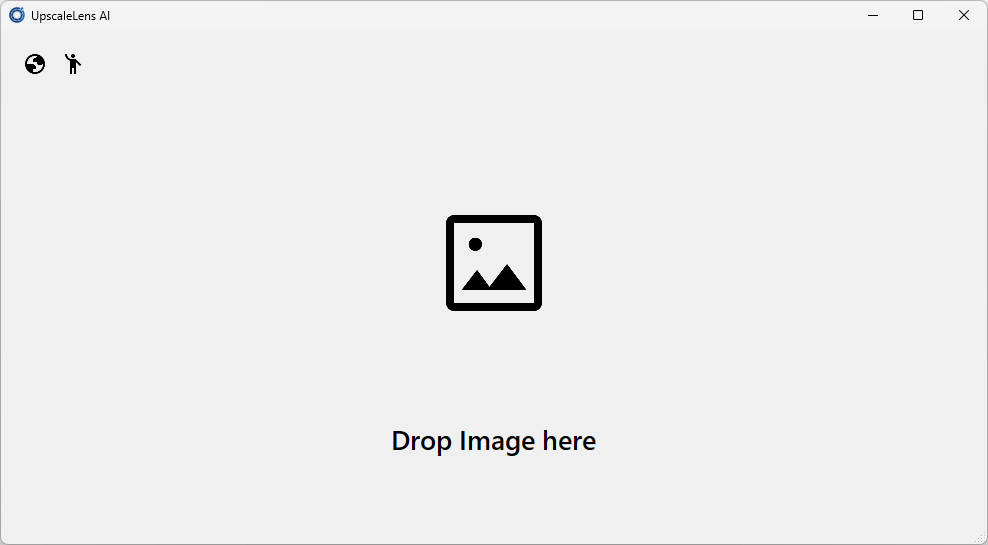
ユーザーインターフェース
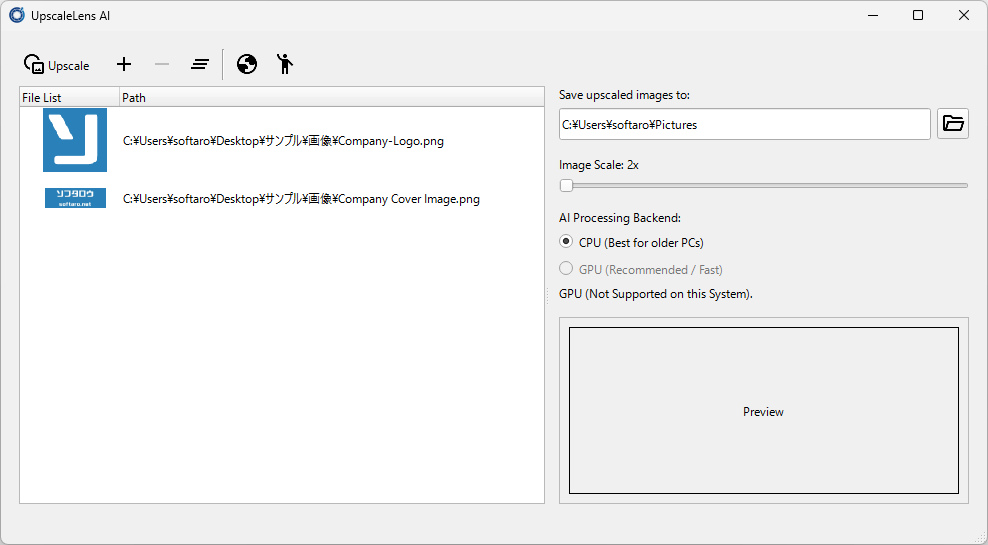
画像の追加
設定
処理中
使い方
インストール
1.インストール方法
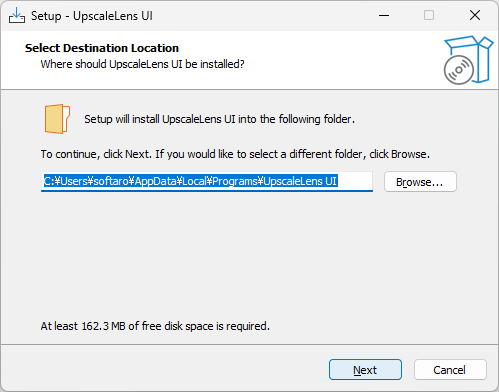
- インストール先を確認して[Next]をクリックします。
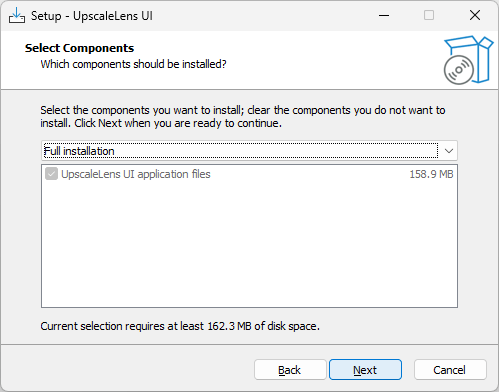
- インストールするコンポーネントを選択して[Next]をクリックします。
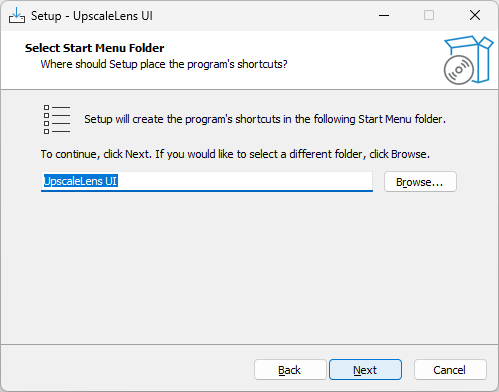
- スタートメニューに作成するショートカットの設定を確認して[Next]をクリックします。
- 追加のタスクを設定して[Next]をクリックします。
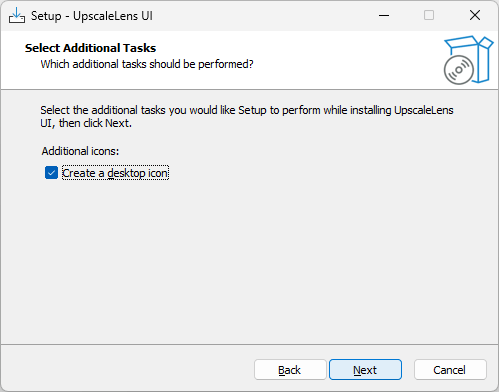
- [Install]をクリックしてインストールを開始します。
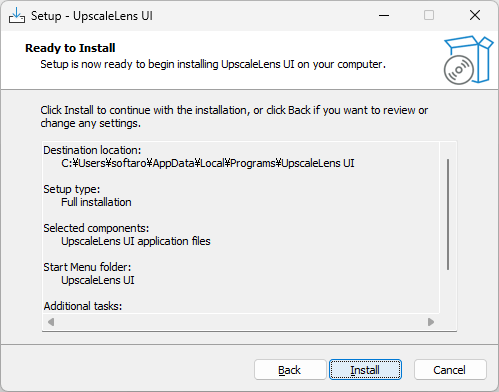
- [Finish]をクリックしてセットアップウィザードを閉じます。
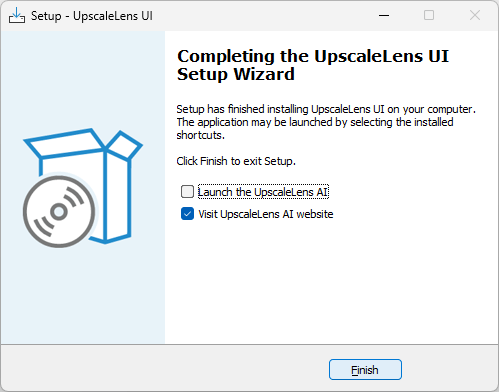
基本的な使い方
1. 基本的な使い方
- UpscaleLens AI を起動したら、画像をドラッグ&ドロップして追加します。
- 出力画像の保存先を設定し、AI 処理のバックエンドを選択します。
- 画像を選択して、ツールバーの[Upscale]ボタンをクリックすると、処理が開始します。
UpscaleLens AI は、どなたでも無料で使用できます。