
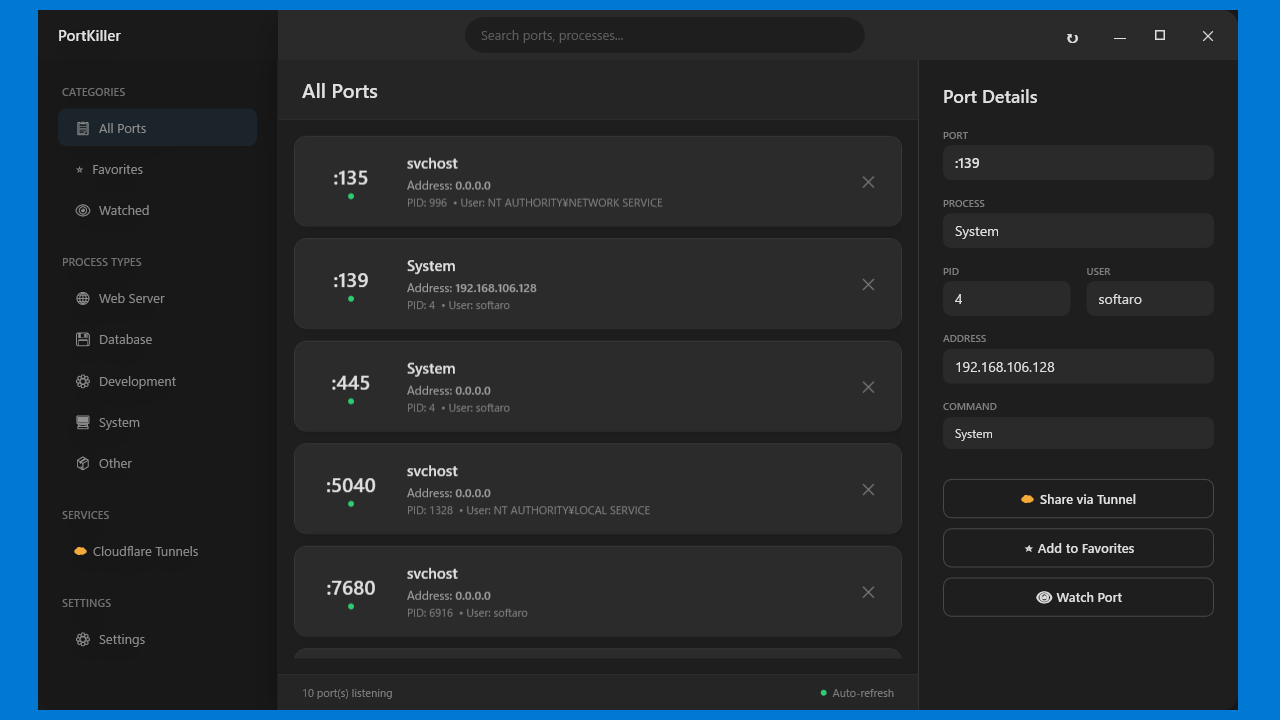
TCP ポートの監視、停止、共有などを行うことができるポート監視ツール

ポートの監視、Kubernetes ポート転送の管理、Cloudflare トンネルの統合、ワンクリックでのプロセスの強制終了などを行うことができる、Windows および macOS 向けのポート管理ツール。

PortKiller の概要
PortKiller は、TCP ポートを管理するためのアプリケーションです。
PortKiller の機能
PortKiller の主な機能です。
| 機能 | 概要 |
|---|---|
| メイン機能 | TCP ポートの管理 |
| 機能詳細 | ・すべての TCP ポートを自動検出 ・ワンクリックでプロセスを終了 ・設定可能な間隔で自動更新 ・ポート番号またはプロセス名で検索およびフィルタリング ・お気に入り ・通知付きのポート監視 |
開いているポートの一覧を表示します
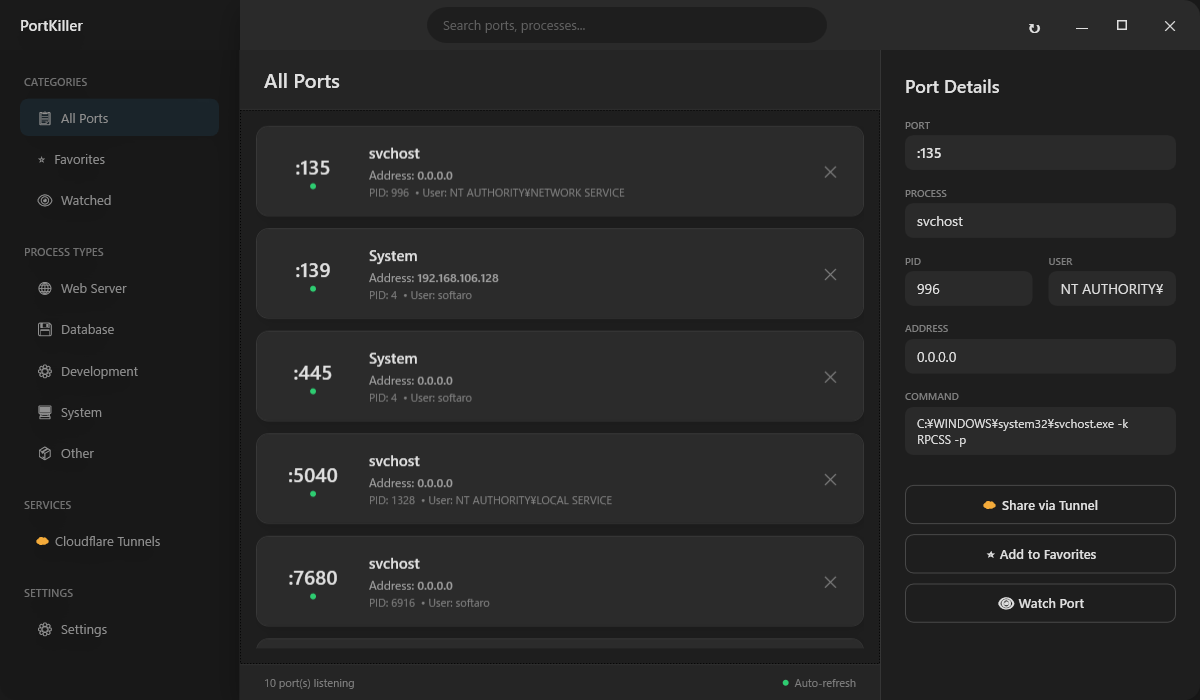 PortKiller は、ポートの監視、Kubernetes ポート転送の管理、Cloudflare トンネルの統合、ワンクリックでのプロセスの強制終了などを行うことができる、Windows および macOS 向けのポート管理ツールです。
PortKiller を使用すると、開いているすべての TCP ポートを表示し、スマートに管理することができます。
お気に入りと監視
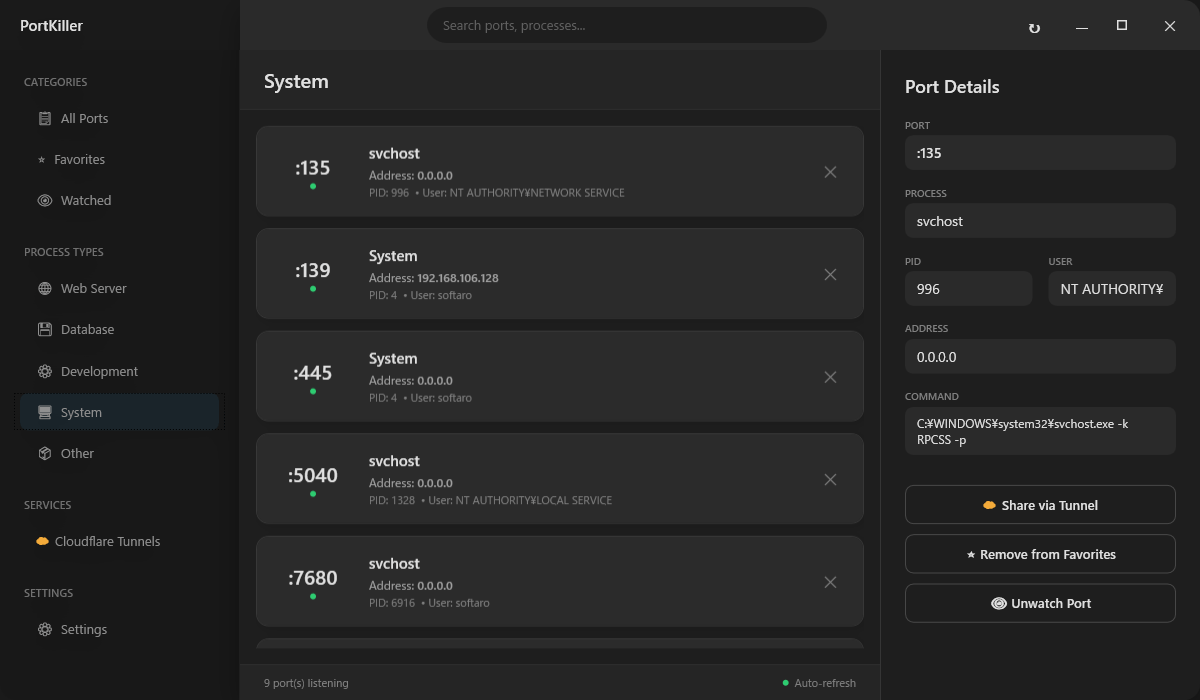
PortKiller は、インストール不要で手軽に使用できる、開発者向けの強力なクロスプラットフォームのポート管理ツールです。プロセスはカテゴリ別に分類され、検索してフィルタリングすることで、開いている目的のポートの概要をよりかんたんに把握できます。
PortKiller には、ポートをお気に入りに追加できる機能があるので、重要なポートにすばやくかんたんにアクセスできます。また、特定のポートを監視対象にして通知を受け取ることもできます。
実用的な TCP ポート監視ツール
PortKiller は、コンピュータ上のポート接続を監視し、Cloudflare Tunnel を介して共有するためのシンプルな手段を提供したり、kubectl ポートフォワードセッションを作成し、ローカルワークステーションを Kubernetes クラスター上で実行されているリソースに接続することもできるアプリケーションです。
機能
ポート管理:
- すべての TCP ポートを自動検出
- ワンクリックでプロセスを終了(正常終了 + 強制終了)
- 設定可能な間隔で自動更新
- ポート番号またはプロセス名で検索およびフィルタリング
- 重要なポートに素早くアクセスするためのお気に入り
- 通知付きのポート監視
- スマートな分類(Webサーバー、データベース、開発、システム)
Kubernetes ポートフォワーディング:
- kubectl port-forward セッションの作成と管理
- 接続が失われた場合の自動再接続
- 接続ログとステータス監視
- 接続/切断時の通知
Cloudflare トンネル:
- アクティブな Cloudflare トンネル接続の表示と管理
- トンネルのステータスへのクイックアクセス
ダウンロード
画像
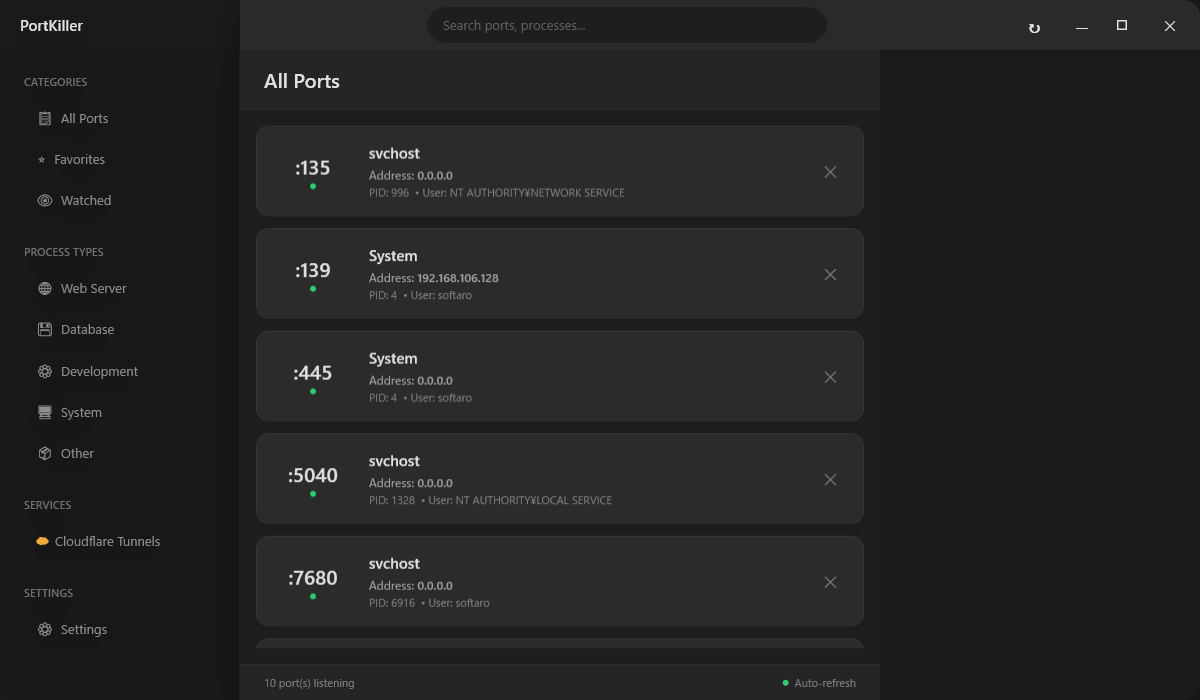
ユーザーインターフェース
ポート情報の表示
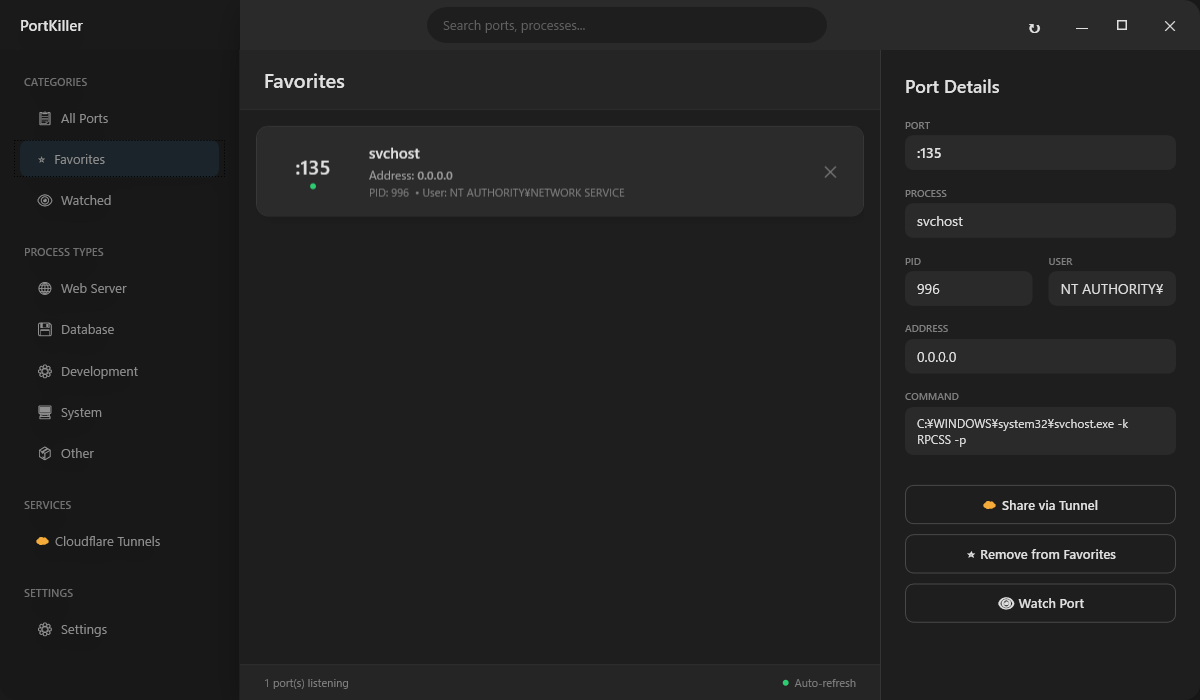
お気に入り
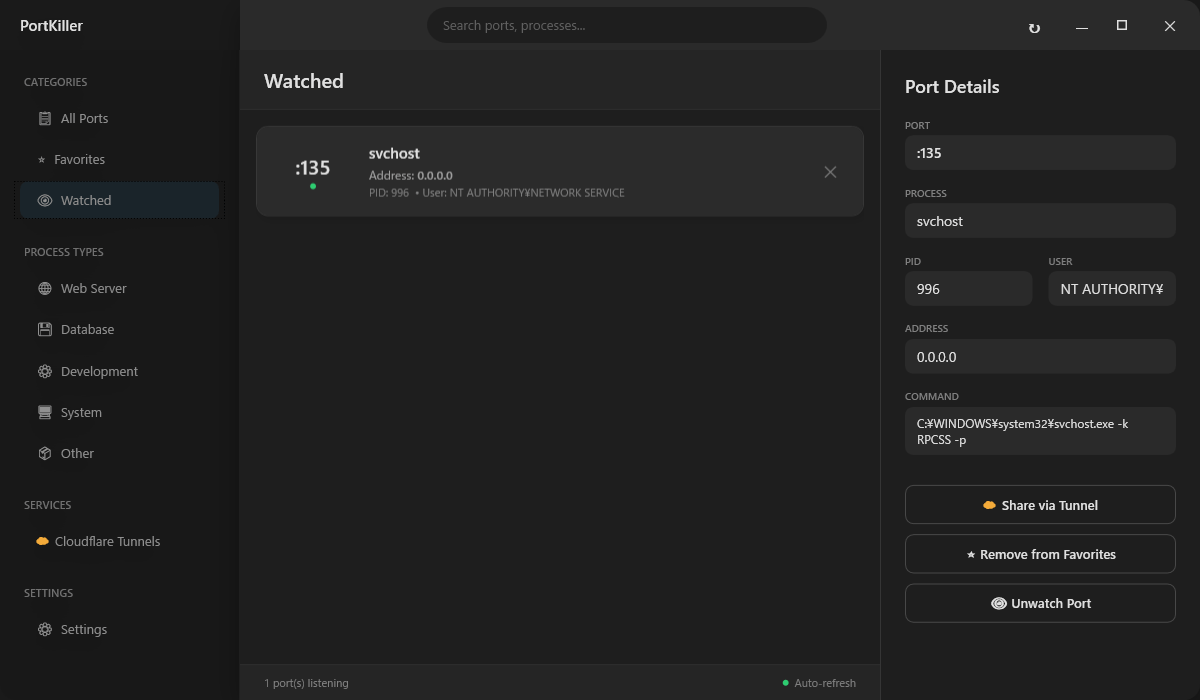
監視
使い方
インストール
1.インストール方法(Windows)
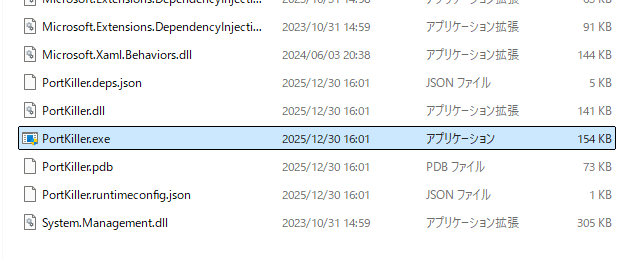
PortKiller は、インストール不要で使用できるアプリケーションです。
- ダウンロードした ZIP ファイルを解凍し、EXE ファイルを実行します。
基本的な使い方
1. 基本的な使い方
- PortKiller を起動すると、開いているポートの一覧が表示されます。
- ポートの右側の「×」をクリックすると、ポートを使用しているプロセスを終了させることができます。
- 右側のパネルから、お気に入りや監視対象に追加することができます。
- 上の検索ボックスを使用すると、ポート番号やプロセス名、アドレスなどで検索できます。
- お気に入り画面。
- 監視対象の画面。
PortKiller は、どなたでも無料で使用できます。