").attr(n.scriptAttrs||{}).prop({charset:n.scriptCharset,src:n.url}).on("load error",i=function(e){r.remove(),i=null,e&&t("error"===e.type?404:200,e.type)}),C.head.appendChild(r[0])},abort:function(){i&&i()}}});var Jt,Kt=[],Zt=/(=)\?(?=&|$)|\?\?/;ce.ajaxSetup({jsonp:"callback",jsonpCallback:function(){var e=Kt.pop()||ce.expando+"_"+jt.guid++;return this[e]=!0,e}}),ce.ajaxPrefilter("json jsonp",function(e,t,n){var r,i,o,a=!1!==e.jsonp&&(Zt.test(e.url)?"url":"string"==typeof e.data&&0===(e.contentType||"").indexOf("application/x-www-form-urlencoded")&&Zt.test(e.data)&&"data");if(a||"jsonp"===e.dataTypes[0])return r=e.jsonpCallback=v(e.jsonpCallback)?e.jsonpCallback():e.jsonpCallback,a?e[a]=e[a].replace(Zt,"$1"+r):!1!==e.jsonp&&(e.url+=(At.test(e.url)?"&":"?")+e.jsonp+"="+r),e.converters["script json"]=function(){return o||ce.error(r+" was not called"),o[0]},e.dataTypes[0]="json",i=ie[r],ie[r]=function(){o=arguments},n.always(function(){void 0===i?ce(ie).removeProp(r):ie[r]=i,e[r]&&(e.jsonpCallback=t.jsonpCallback,Kt.push(r)),o&&v(i)&&i(o[0]),o=i=void 0}),"script"}),le.createHTMLDocument=((Jt=C.implementation.createHTMLDocument("").body).innerHTML="
",2===Jt.childNodes.length),ce.parseHTML=function(e,t,n){return"string"!=typeof e?[]:("boolean"==typeof t&&(n=t,t=!1),t||(le.createHTMLDocument?((r=(t=C.implementation.createHTMLDocument("")).createElement("base")).href=C.location.href,t.head.appendChild(r)):t=C),o=!n&&[],(i=w.exec(e))?[t.createElement(i[1])]:(i=Ae([e],t,o),o&&o.length&&ce(o).remove(),ce.merge([],i.childNodes)));var r,i,o},ce.fn.load=function(e,t,n){var r,i,o,a=this,s=e.indexOf(" ");return-1").append(ce.parseHTML(e)).find(r):e)}).always(n&&function(e,t){a.each(function(){n.apply(this,o||[e.responseText,t,e])})}),this},ce.expr.pseudos.animated=function(t){return ce.grep(ce.timers,function(e){return t===e.elem}).length},ce.offset={setOffset:function(e,t,n){var r,i,o,a,s,u,l=ce.css(e,"position"),c=ce(e),f={};"static"===l&&(e.style.position="relative"),s=c.offset(),o=ce.css(e,"top"),u=ce.css(e,"left"),("absolute"===l||"fixed"===l)&&-1<(o+u).indexOf("auto")?(a=(r=c.position()).top,i=r.left):(a=parseFloat(o)||0,i=parseFloat(u)||0),v(t)&&(t=t.call(e,n,ce.extend({},s))),null!=t.top&&(f.top=t.top-s.top+a),null!=t.left&&(f.left=t.left-s.left+i),"using"in t?t.using.call(e,f):c.css(f)}},ce.fn.extend({offset:function(t){if(arguments.length)return void 0===t?this:this.each(function(e){ce.offset.setOffset(this,t,e)});var e,n,r=this[0];return r?r.getClientRects().length?(e=r.getBoundingClientRect(),n=r.ownerDocument.defaultView,{top:e.top+n.pageYOffset,left:e.left+n.pageXOffset}):{top:0,left:0}:void 0},position:function(){if(this[0]){var e,t,n,r=this[0],i={top:0,left:0};if("fixed"===ce.css(r,"position"))t=r.getBoundingClientRect();else{t=this.offset(),n=r.ownerDocument,e=r.offsetParent||n.documentElement;while(e&&(e===n.body||e===n.documentElement)&&"static"===ce.css(e,"position"))e=e.parentNode;e&&e!==r&&1===e.nodeType&&((i=ce(e).offset()).top+=ce.css(e,"borderTopWidth",!0),i.left+=ce.css(e,"borderLeftWidth",!0))}return{top:t.top-i.top-ce.css(r,"marginTop",!0),left:t.left-i.left-ce.css(r,"marginLeft",!0)}}},offsetParent:function(){return this.map(function(){var e=this.offsetParent;while(e&&"static"===ce.css(e,"position"))e=e.offsetParent;return e||J})}}),ce.each({scrollLeft:"pageXOffset",scrollTop:"pageYOffset"},function(t,i){var o="pageYOffset"===i;ce.fn[t]=function(e){return M(this,function(e,t,n){var r;if(y(e)?r=e:9===e.nodeType&&(r=e.defaultView),void 0===n)return r?r[i]:e[t];r?r.scrollTo(o?r.pageXOffset:n,o?n:r.pageYOffset):e[t]=n},t,e,arguments.length)}}),ce.each(["top","left"],function(e,n){ce.cssHooks[n]=Ye(le.pixelPosition,function(e,t){if(t)return t=Ge(e,n),_e.test(t)?ce(e).position()[n]+"px":t})}),ce.each({Height:"height",Width:"width"},function(a,s){ce.each({padding:"inner"+a,content:s,"":"outer"+a},function(r,o){ce.fn[o]=function(e,t){var n=arguments.length&&(r||"boolean"!=typeof e),i=r||(!0===e||!0===t?"margin":"border");return M(this,function(e,t,n){var r;return y(e)?0===o.indexOf("outer")?e["inner"+a]:e.document.documentElement["client"+a]:9===e.nodeType?(r=e.documentElement,Math.max(e.body["scroll"+a],r["scroll"+a],e.body["offset"+a],r["offset"+a],r["client"+a])):void 0===n?ce.css(e,t,i):ce.style(e,t,n,i)},s,n?e:void 0,n)}})}),ce.each(["ajaxStart","ajaxStop","ajaxComplete","ajaxError","ajaxSuccess","ajaxSend"],function(e,t){ce.fn[t]=function(e){return this.on(t,e)}}),ce.fn.extend({bind:function(e,t,n){return this.on(e,null,t,n)},unbind:function(e,t){return this.off(e,null,t)},delegate:function(e,t,n,r){return this.on(t,e,n,r)},undelegate:function(e,t,n){return 1===arguments.length?this.off(e,"**"):this.off(t,e||"**",n)},hover:function(e,t){return this.on("mouseenter",e).on("mouseleave",t||e)}}),ce.each("blur focus focusin focusout resize scroll click dblclick mousedown mouseup mousemove mouseover mouseout mouseenter mouseleave change select submit keydown keypress keyup contextmenu".split(" "),function(e,n){ce.fn[n]=function(e,t){return 0
Handy Viewer 2.8
画像ビューア
2024/01/23 16:16
説明機能仕様ダウンロード画像使い方
基本的な画像編集機能を備えている使いやすい Windows 向け画像ビューア

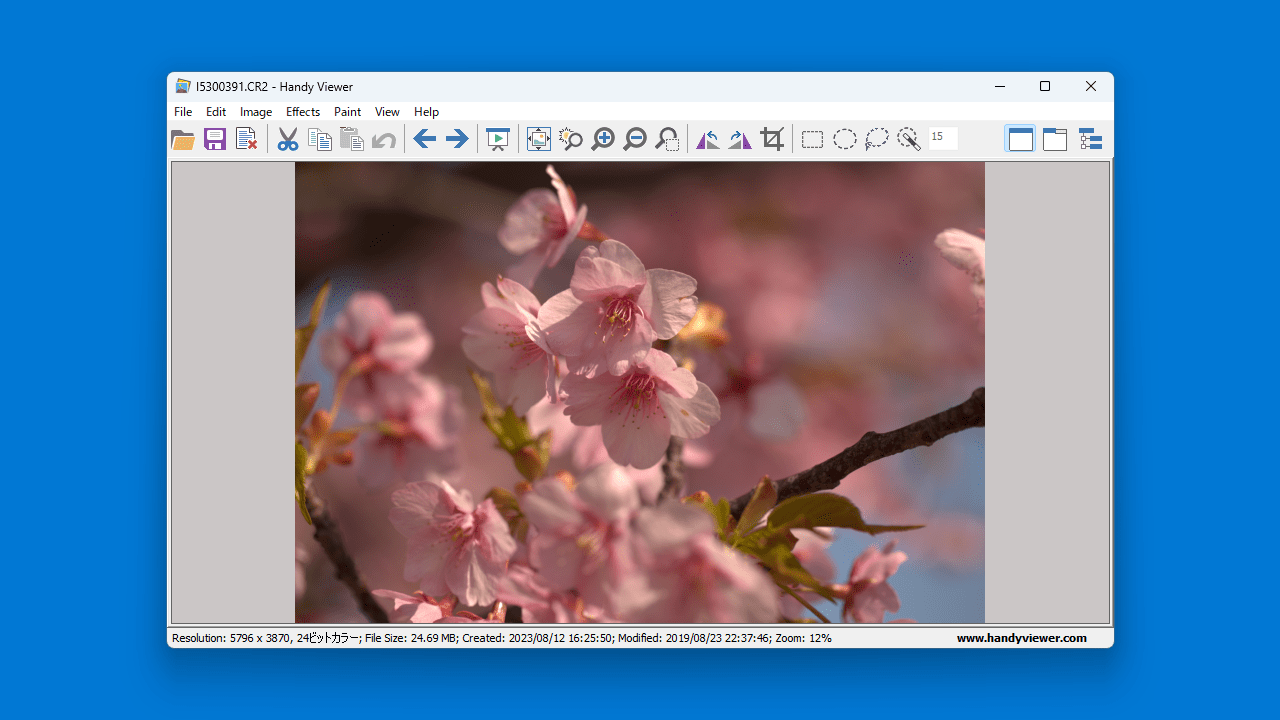
150 種類以上のフォーマットに対応している、Windows 向けの無料の画像ビューア。基本的な画像処理、画像編集、画像変換機能を備えており、画像を高速で開くことが可能で、ビデオを再生することもできます。

Handy Viewer の概要
Handy Viewer は、150 以上の形式をサポートする無料の画像およびビデオビューアです。
Handy Viewer の機能
Handy Viewer の主な機能です。
| 機能 |
概要 |
| メイン機能 |
画像ビューア |
| 機能詳細 |
・画像の表示、ビデオファイルの再生
・シンプル ビュー、ツリー ビュー、タブ ビュー、フルスクリーンで画像を表示
・スライドショーの作成
・回転、反転、トリミング、サイズ変更
・カラー調整、明るさ、コントラスト、色相、彩度、ガンマ、RBG などを変更
・さまざまな効果を写真に適用できます
・ペイントツール(ブラシ、消しゴム、テキスト、シェイプ、エリア フィル ツール、クローン ツールなど)
・画像を他の形式に変換できます。 |
軽量で高速な画像ビューア/ビデオプレーヤーです
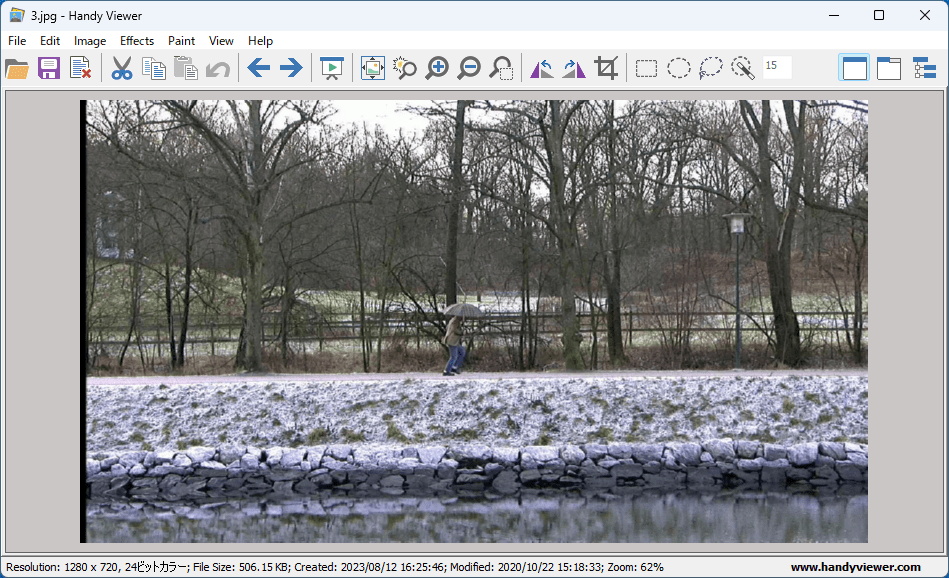
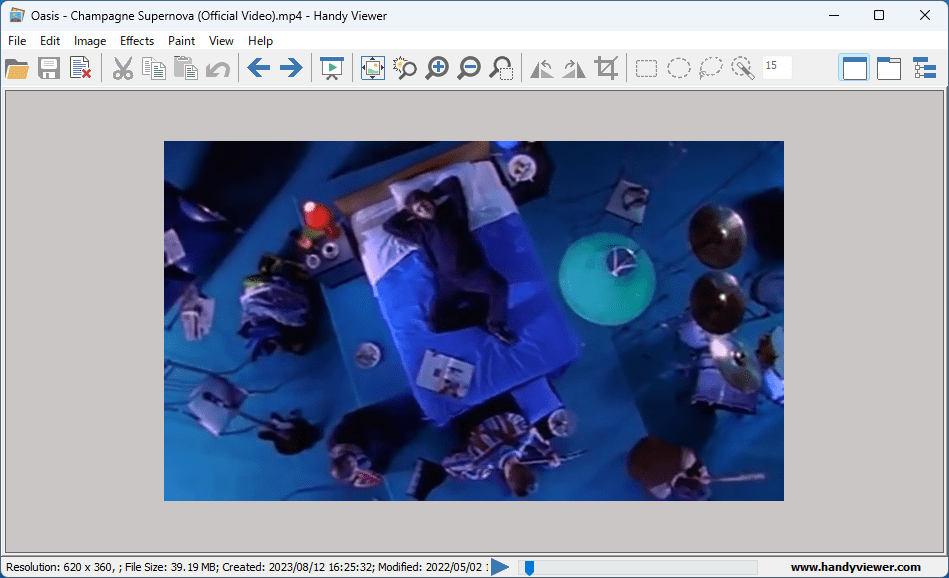
Handy Viewer は、Windows 用の無料の画像ビューアおよびビデオプレーヤーです。アプリには、必要なすべてのプラグインとコーデックが含まれているので、膨大な量のグラフィックおよびビデオ形式を閲覧または再生することができます。
Handy Viewer をインストールするだけで、すべての写真や画像、ビデオを高速で開くことができます。
便利な画像処理/画像編集機能を備えています
Handy Viewer は、画像の表示を行うだけでなく、画像の回転、切り抜き、サイズ変更、色の調整といったような編集が可能で、シャドウやぼかし、モザイクなどのさまざまな効果を画像に適用することもできます。
また、プロレベルのツールを使用して画像にペイントしたり、テキストラベルを追加したり、背景を消したり、領域を色で塗りつぶしたりすることもできます。
基本的な画像編集機能を備えている使いやすい画像ビューア
Handy Viewer は、画像を開いて表示したり、ビデオを再生したり、画像を編集またはほかのフォーマットへ変換したりすることができる便利な画像ビューアです。Handy Viewer が対応しているフォーマットは「Supported Formats」のページで確認できます。
機能
150 以上のメディア形式に対応:
- 150 を超えるグラフィックおよびビデオ形式がサポートされています。追加のプラグインやコーデックをインストールすることなく、あらゆる形式を開くことができます。
ビュー:
- シンプル ビュー、ツリー ビュー、またはタブ ビューから希望のビューを選択します。フルスクリーンモードも利用可能です。
スライドショー:
- 現在のフォルダーにあるすべての写真とビデオを使用して、ワンクリックでスライドショーを開始します。
画像の調整:
- 画像をかんたんに回転、反転、トリミング、サイズ変更できます。カラー調整を実行します: 明るさ、コントラスト、色相、彩度、ガンマ、RBG などを変更します。
エフェクト:
- 自動補正から鉛筆スケッチまで、さまざまな効果を写真に適用できます。合計 30 以上のエフェクトが利用可能です。
ペイント:
- プロのように画像を描画します。ペイント ツールには、ブラシ、消しゴム、テキスト、シェイプ、エリア フィル ツール、クローン ツール、およびさまざまなレタッチ ツールが含まれます。
フォーマット変換:
- 許可されるのは写真の閲覧や編集だけではありません。画像を他の形式で保存することもできます。
スキャンと印刷:
- スキャナーから画像を取得します。フルページレイアウト制御を使用して画像を印刷します。
完全無料:
- このフォトビューアは個人使用と商用使用の両方において完全に無料です。制限や広告はありません。
価格:無料
動作環境:Windows Vista|7|8|8.1|10|11
使用言語:英語
最終更新日:
2年前 (2024/07/11)
ダウンロード数:587
画像

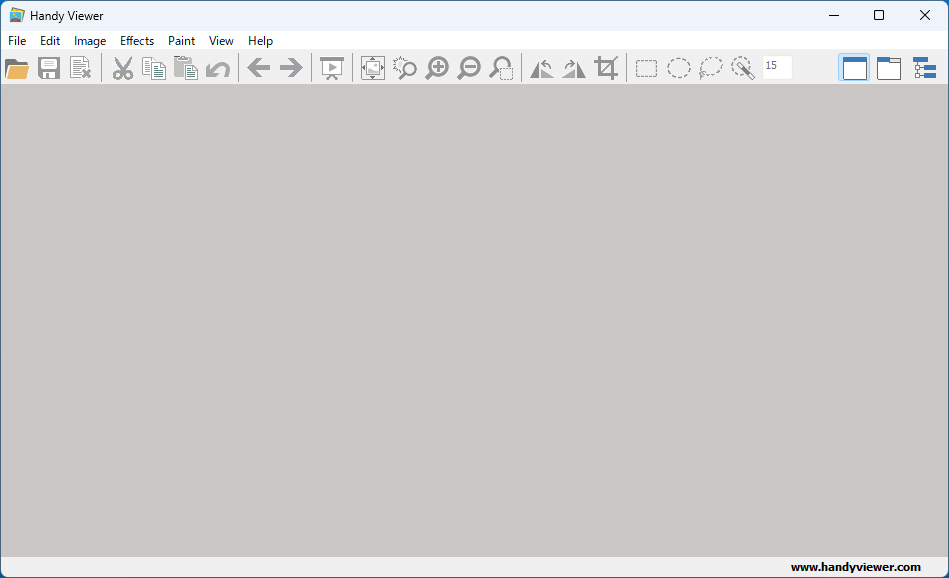
ユーザーインターフェース

画像の表示

ビデオの再生

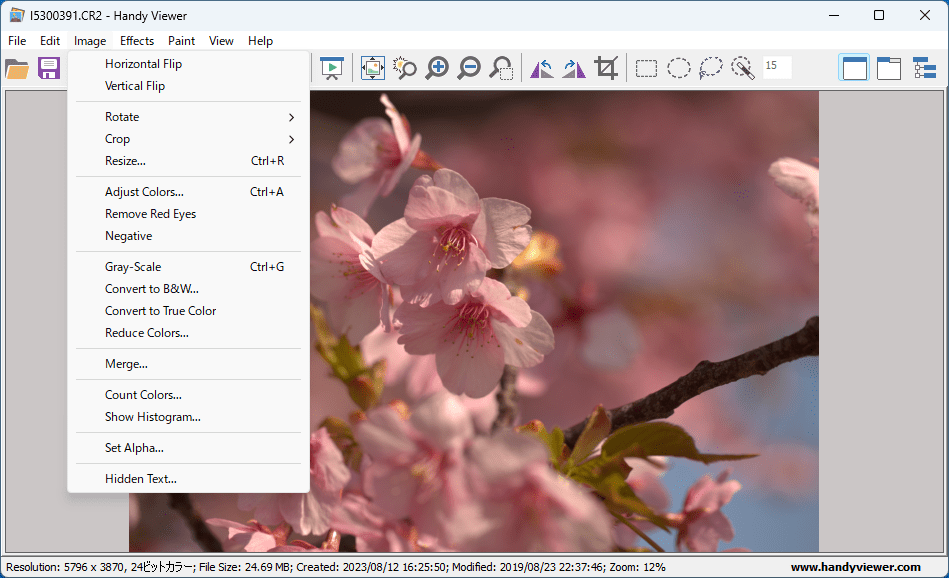
「Image」メニュー
使い方
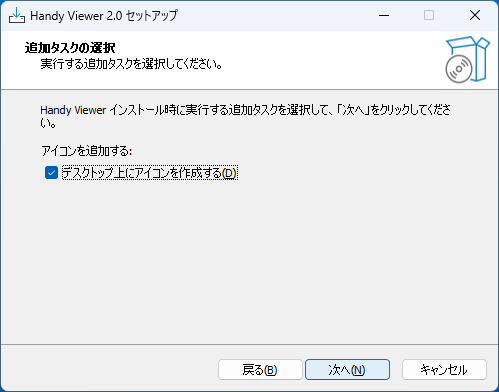
インストール
1.インストール方法
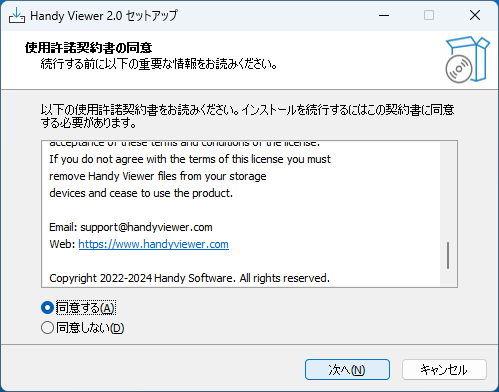
- 使用許諾契約書が表示されます。「同意する」を選択して[次へ]をクリックします。
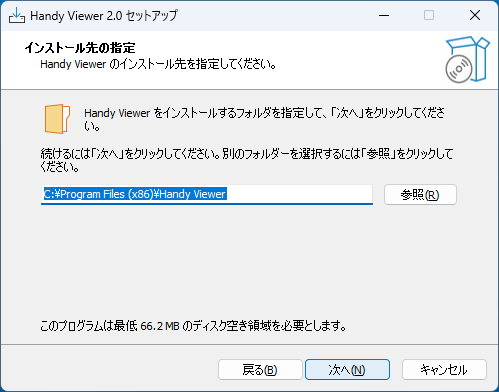
- インストール先を確認して[次へ]をクリックします。

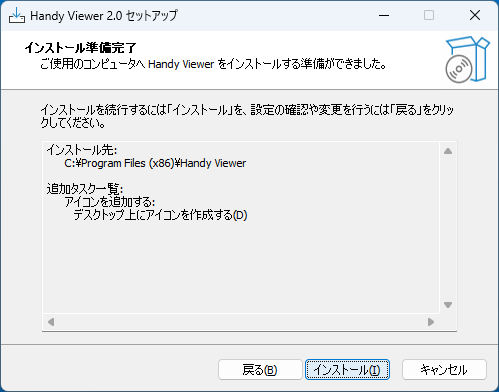
- インストールの準備ができました。[インストール]をクリックしてインストールを開始します。
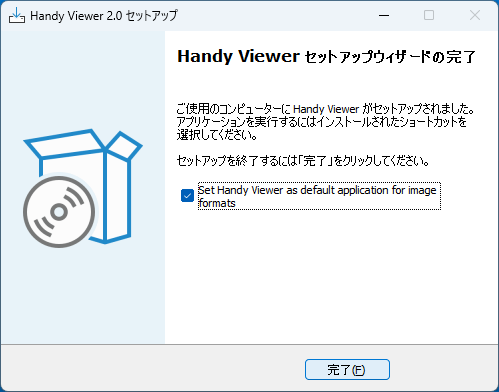
- インストールが完了しました。[完了]をクリックしてセットアップウィザードを閉じます。
基本的な使い方
1. 基本的な使い方
- 「Image」メニューでは、画像の反転や回転、クロップやリサイズ、カラーの調整や赤目除去、グレイスケール変換や色深度の変更、ヒストグラムの表示などを行うことができます。

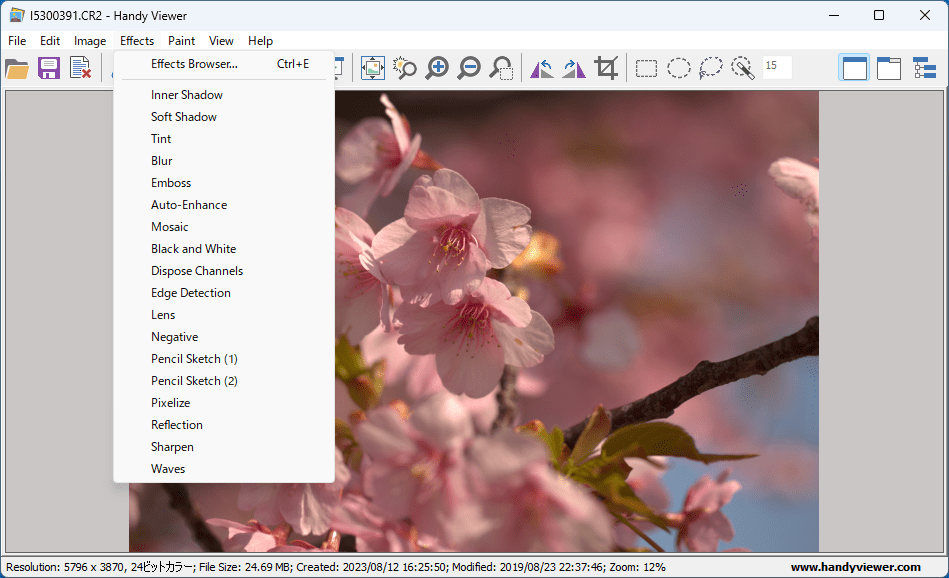
- 「Effects」メニューでは、画像にさまざまなエフェクトを適用できます。
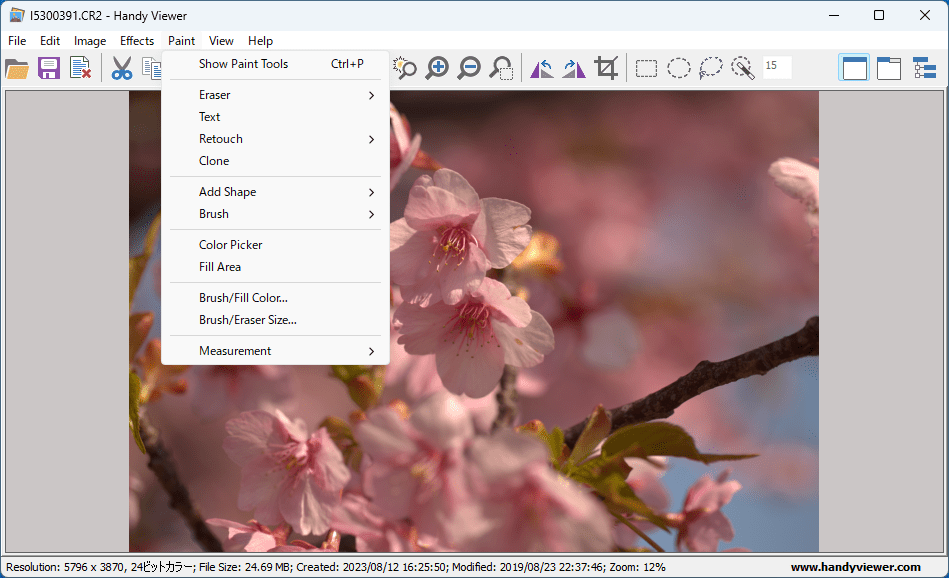
- 「Paint」では、画像にペイントを行うことができます。
よくある質問と回答
ライセンスについて。
Handy Viewer は、どなたでも無料で使用できます。