").attr(n.scriptAttrs||{}).prop({charset:n.scriptCharset,src:n.url}).on("load error",i=function(e){r.remove(),i=null,e&&t("error"===e.type?404:200,e.type)}),C.head.appendChild(r[0])},abort:function(){i&&i()}}});var Jt,Kt=[],Zt=/(=)\?(?=&|$)|\?\?/;ce.ajaxSetup({jsonp:"callback",jsonpCallback:function(){var e=Kt.pop()||ce.expando+"_"+jt.guid++;return this[e]=!0,e}}),ce.ajaxPrefilter("json jsonp",function(e,t,n){var r,i,o,a=!1!==e.jsonp&&(Zt.test(e.url)?"url":"string"==typeof e.data&&0===(e.contentType||"").indexOf("application/x-www-form-urlencoded")&&Zt.test(e.data)&&"data");if(a||"jsonp"===e.dataTypes[0])return r=e.jsonpCallback=v(e.jsonpCallback)?e.jsonpCallback():e.jsonpCallback,a?e[a]=e[a].replace(Zt,"$1"+r):!1!==e.jsonp&&(e.url+=(At.test(e.url)?"&":"?")+e.jsonp+"="+r),e.converters["script json"]=function(){return o||ce.error(r+" was not called"),o[0]},e.dataTypes[0]="json",i=ie[r],ie[r]=function(){o=arguments},n.always(function(){void 0===i?ce(ie).removeProp(r):ie[r]=i,e[r]&&(e.jsonpCallback=t.jsonpCallback,Kt.push(r)),o&&v(i)&&i(o[0]),o=i=void 0}),"script"}),le.createHTMLDocument=((Jt=C.implementation.createHTMLDocument("").body).innerHTML="
",2===Jt.childNodes.length),ce.parseHTML=function(e,t,n){return"string"!=typeof e?[]:("boolean"==typeof t&&(n=t,t=!1),t||(le.createHTMLDocument?((r=(t=C.implementation.createHTMLDocument("")).createElement("base")).href=C.location.href,t.head.appendChild(r)):t=C),o=!n&&[],(i=w.exec(e))?[t.createElement(i[1])]:(i=Ae([e],t,o),o&&o.length&&ce(o).remove(),ce.merge([],i.childNodes)));var r,i,o},ce.fn.load=function(e,t,n){var r,i,o,a=this,s=e.indexOf(" ");return-1").append(ce.parseHTML(e)).find(r):e)}).always(n&&function(e,t){a.each(function(){n.apply(this,o||[e.responseText,t,e])})}),this},ce.expr.pseudos.animated=function(t){return ce.grep(ce.timers,function(e){return t===e.elem}).length},ce.offset={setOffset:function(e,t,n){var r,i,o,a,s,u,l=ce.css(e,"position"),c=ce(e),f={};"static"===l&&(e.style.position="relative"),s=c.offset(),o=ce.css(e,"top"),u=ce.css(e,"left"),("absolute"===l||"fixed"===l)&&-1<(o+u).indexOf("auto")?(a=(r=c.position()).top,i=r.left):(a=parseFloat(o)||0,i=parseFloat(u)||0),v(t)&&(t=t.call(e,n,ce.extend({},s))),null!=t.top&&(f.top=t.top-s.top+a),null!=t.left&&(f.left=t.left-s.left+i),"using"in t?t.using.call(e,f):c.css(f)}},ce.fn.extend({offset:function(t){if(arguments.length)return void 0===t?this:this.each(function(e){ce.offset.setOffset(this,t,e)});var e,n,r=this[0];return r?r.getClientRects().length?(e=r.getBoundingClientRect(),n=r.ownerDocument.defaultView,{top:e.top+n.pageYOffset,left:e.left+n.pageXOffset}):{top:0,left:0}:void 0},position:function(){if(this[0]){var e,t,n,r=this[0],i={top:0,left:0};if("fixed"===ce.css(r,"position"))t=r.getBoundingClientRect();else{t=this.offset(),n=r.ownerDocument,e=r.offsetParent||n.documentElement;while(e&&(e===n.body||e===n.documentElement)&&"static"===ce.css(e,"position"))e=e.parentNode;e&&e!==r&&1===e.nodeType&&((i=ce(e).offset()).top+=ce.css(e,"borderTopWidth",!0),i.left+=ce.css(e,"borderLeftWidth",!0))}return{top:t.top-i.top-ce.css(r,"marginTop",!0),left:t.left-i.left-ce.css(r,"marginLeft",!0)}}},offsetParent:function(){return this.map(function(){var e=this.offsetParent;while(e&&"static"===ce.css(e,"position"))e=e.offsetParent;return e||J})}}),ce.each({scrollLeft:"pageXOffset",scrollTop:"pageYOffset"},function(t,i){var o="pageYOffset"===i;ce.fn[t]=function(e){return M(this,function(e,t,n){var r;if(y(e)?r=e:9===e.nodeType&&(r=e.defaultView),void 0===n)return r?r[i]:e[t];r?r.scrollTo(o?r.pageXOffset:n,o?n:r.pageYOffset):e[t]=n},t,e,arguments.length)}}),ce.each(["top","left"],function(e,n){ce.cssHooks[n]=Ye(le.pixelPosition,function(e,t){if(t)return t=Ge(e,n),_e.test(t)?ce(e).position()[n]+"px":t})}),ce.each({Height:"height",Width:"width"},function(a,s){ce.each({padding:"inner"+a,content:s,"":"outer"+a},function(r,o){ce.fn[o]=function(e,t){var n=arguments.length&&(r||"boolean"!=typeof e),i=r||(!0===e||!0===t?"margin":"border");return M(this,function(e,t,n){var r;return y(e)?0===o.indexOf("outer")?e["inner"+a]:e.document.documentElement["client"+a]:9===e.nodeType?(r=e.documentElement,Math.max(e.body["scroll"+a],r["scroll"+a],e.body["offset"+a],r["offset"+a],r["client"+a])):void 0===n?ce.css(e,t,i):ce.style(e,t,n,i)},s,n?e:void 0,n)}})}),ce.each(["ajaxStart","ajaxStop","ajaxComplete","ajaxError","ajaxSuccess","ajaxSend"],function(e,t){ce.fn[t]=function(e){return this.on(t,e)}}),ce.fn.extend({bind:function(e,t,n){return this.on(e,null,t,n)},unbind:function(e,t){return this.off(e,null,t)},delegate:function(e,t,n,r){return this.on(t,e,n,r)},undelegate:function(e,t,n){return 1===arguments.length?this.off(e,"**"):this.off(t,e||"**",n)},hover:function(e,t){return this.on("mouseenter",e).on("mouseleave",t||e)}}),ce.each("blur focus focusin focusout resize scroll click dblclick mousedown mouseup mousemove mouseover mouseout mouseenter mouseleave change select submit keydown keypress keyup contextmenu".split(" "),function(e,n){ce.fn[n]=function(e,t){return 0
Yale 1.25
ネットワーク
2020/03/30 10:162023/02/23 09:29
説明 機能 仕様 ダウンロード 画像 使い方
ネットワークや CPU、メモリの使用状況などを常にチェックできるソフト

ネットワークの帯域幅や CPU 使用率、メモリ使用率、ディスクの空きスペース/転送速度といったリアルタイムのシステムの使用状況をデスクトップに表示するソフトウェア。主にネットワーク帯域幅の使用量を監視したい場合に役に立ちます。
Yale の概要
Yale は、すべてのネットワークアダプタの帯域幅の使用状況を表示するプログラムです。追加で CPU 使用率やディスク転送速度などの情報を表示します。
Yale の機能
Yale では、以下のシステムの情報を表示できます。
項目
概要
CPU
CPU 使用率(%)
Memory
メモリ使用率(現在値/最大値)
Disk
ディスクのデータ転送速度(読み取り/書き込み)
Free Disk Space
ディスクの空きスペース(割合/合計サイズ)
ネットワーク
・ネットワークアダプタごとの帯域幅(ダウンロード速度/アップロード速度)
・パケットの種類やプロセスごとの帯域幅
デスクトップにシステムの使用状況を表示
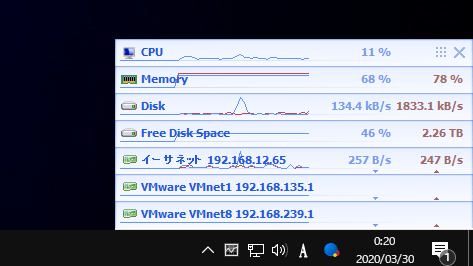
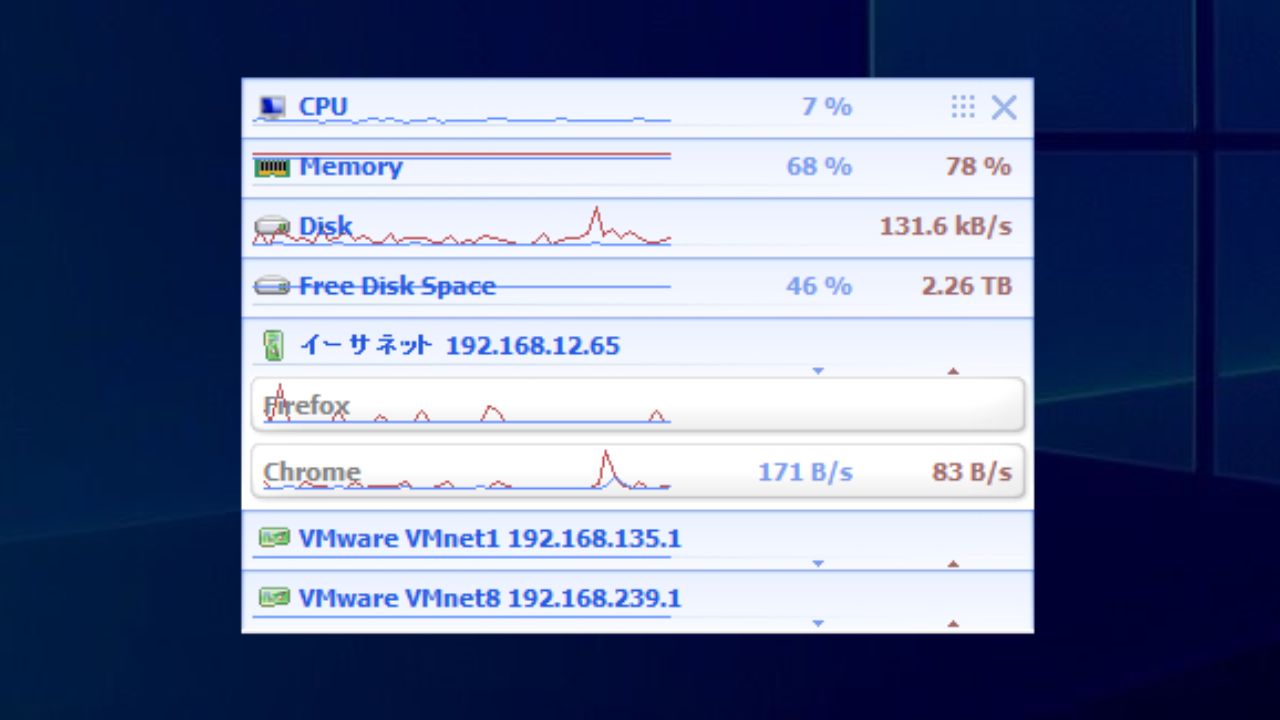
Yale を開始すると、ドラッグで移動可能なウィンドウにシステム各部の現在の使用状況データがグラフと数値で表示されます。
デフォルトではすべてのネットワークアダプタを含めたシステム情報が表示されますが、表示したくない項目はオプションで非表示にすることが可能です。
ネットワーク帯域幅を使用しているプロセスをチェック
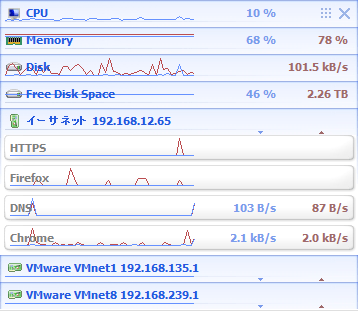
ネットワーク帯域幅のデータでは、パケットの種類(HTML や DNS など)や使用中のプロセスごとのパケットの詳細を監視することもできます。
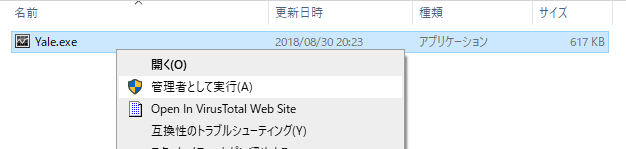
ここの項目も、表示したくないものは非表示にすることができます。詳細情報を表示するには管理者権限が必要なので、アプリ起動時は管理者として実行するようにしてください。
システムの使用状況を監視できる便利なソフト
Yale は、PC を使用中にネットワークの使用状況などが気になったり、帯域の使用を監視したいユーザーにとって便利なソフトウェアです。ポータブルなアプリなのでインストール不要で使用できます。
機能
システムの使用状況を表示(CPU/メモリ/ディスク/ネットワーク)
表示する項目をカスタマイズ
スタイルの変更
価格: 無料
動作環境: Windows Vista|7|8|8.1|10|11
使用言語: 英語
最終更新日:
3年前 (2023/02/23)
ダウンロード数: 496
画像
システム使用状況の表示
オプション(設定)
使い方
インストール方法
1.インストール
ダウンロードした ZIP ファイルを解凍して「Yale.exe 」を実行すると、アプリが起動します。
・パケットの詳細情報を表示したり、特定の種類のパケットを非表示にする場合は管理者権限が必要になるので、その場合は Yale.exe を「管理者として実行」してください。
クイックスタートガイド
1.システムの使用状況を表示する
Yale を開始すると、画面に右下にネットワークアダプタの帯域幅などのシステムの使用状況が表示されます。
「×」をクリックすると閉じます。
「×」の左のアイコンをドラッグすると位置を移動できます。
・CPU :CPU 使用率
・Memory :メモリ使用率(現在値/最大値)
・Disk :データ転送速度(読み取り/書き込み)
・Free Disk Space :ディスクの空き容量(割合/合計サイズ)
・ネットワーク :帯域幅(ダウンロード/アップロード速度)
ネットワーク名の左のアイコンをクリックするとパケットの詳細が表示できます(管理者権限が必要)。
2.トレイアイコン
Yale はタスククトレイに表示します。
トレイアイコンの右クリックメニューから表示や終了の操作や、設定を開くことができます。
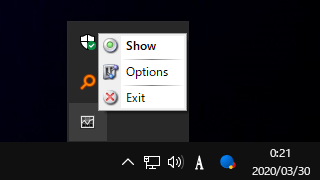
・Show :表示する
・Options :設定画面を開く
・Exit :Yale を終了する
設定
トレイアイコンの右クリックメニューの「Options」をクリックすると設定を開くことができます。
1.Options
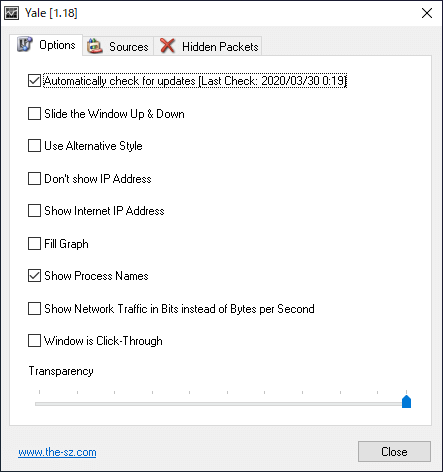
「Options」では、プログラムの全般的な設定ができます。。
・Automatically check for updates [Last Check: ] :自動的にプログラムの更新を確認する [最終更新日時]
・Slide the Window Up & Down :ウィンドウを上下にスライド表示する
・Use Alternative Style :スタイルを変更する
・Don’t show IP Address :IP アドレスを表示しない
・Show Internet IP Address :IP アドレスを表示する
・Fill Graph :グラフを色で埋める
・Show Process Names :プロセス名を表示する
・Show Network Traffic in Bits instead of Bytes per Second :ネットワークトラフィックを B/s ではなく bits で表示する:
・Window is Click Through :ウィンドウをクリック不可にする
・Transparency :ウィンドウの透明度を変更する
2.Sources
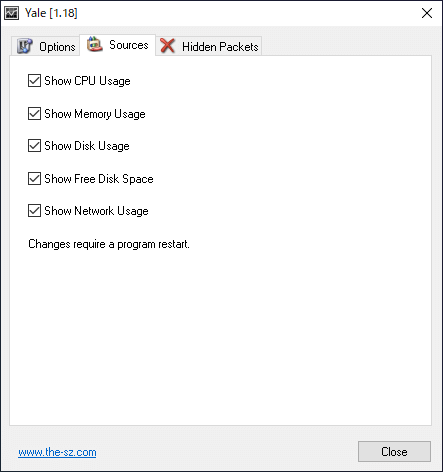
「Sources 」では、ウィンドウに表示/非表示にしたい項目を選択できます。
チェックを外すと非表示になります。変更を適用するにはプログラムの再起動が必要です。
・Show CPU Usage :CPU 使用率を表示する
・Show Memory Usage :メモリ使用率を表示する
・Show Disk Usage :ディスク使用状況を表示する
・Show Free Disk Space :ディスクの空きスペースを表示する
・Show Network Usage :ネットワーク帯域幅を表示する
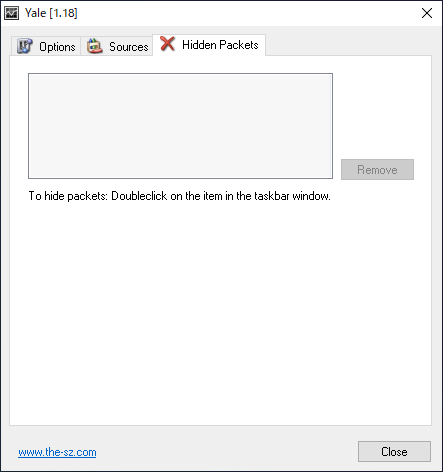
3.Hidden Packets
「Hidden Packets 」には、下の方法で非表示にしたパケットが表示され、その管理ができます。
3-1.特定のパケットを非表示にする
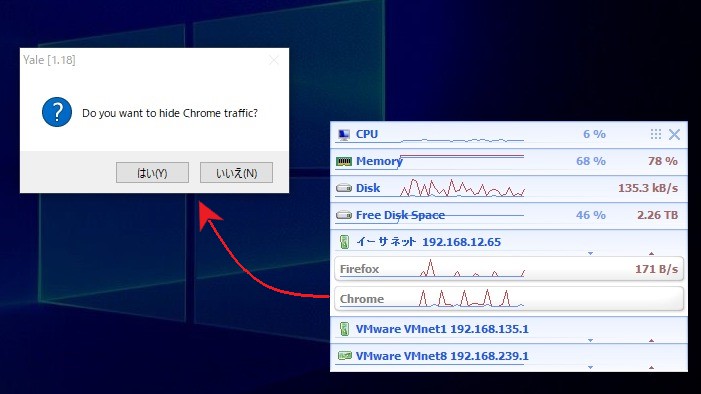
パケット名のところをダブルクリックすると「このパケットを非表示にしますか?」というメッセージが表示されます。
[はい ]をクリックするとパケットを非表示にできます。非表示にしたものは Hidden Packets に追加されます。
よくある質問と回答
Yale のライセンス(商用利用など)について
ユーザーレビュー
レビューはまだありません、 最初のレビューを投稿してください。コメントは任意です。
Yale は制限なく無料で使用できます。商用目的でも使用できます。作者を支援したい場合は寄付を検討して下さい。