
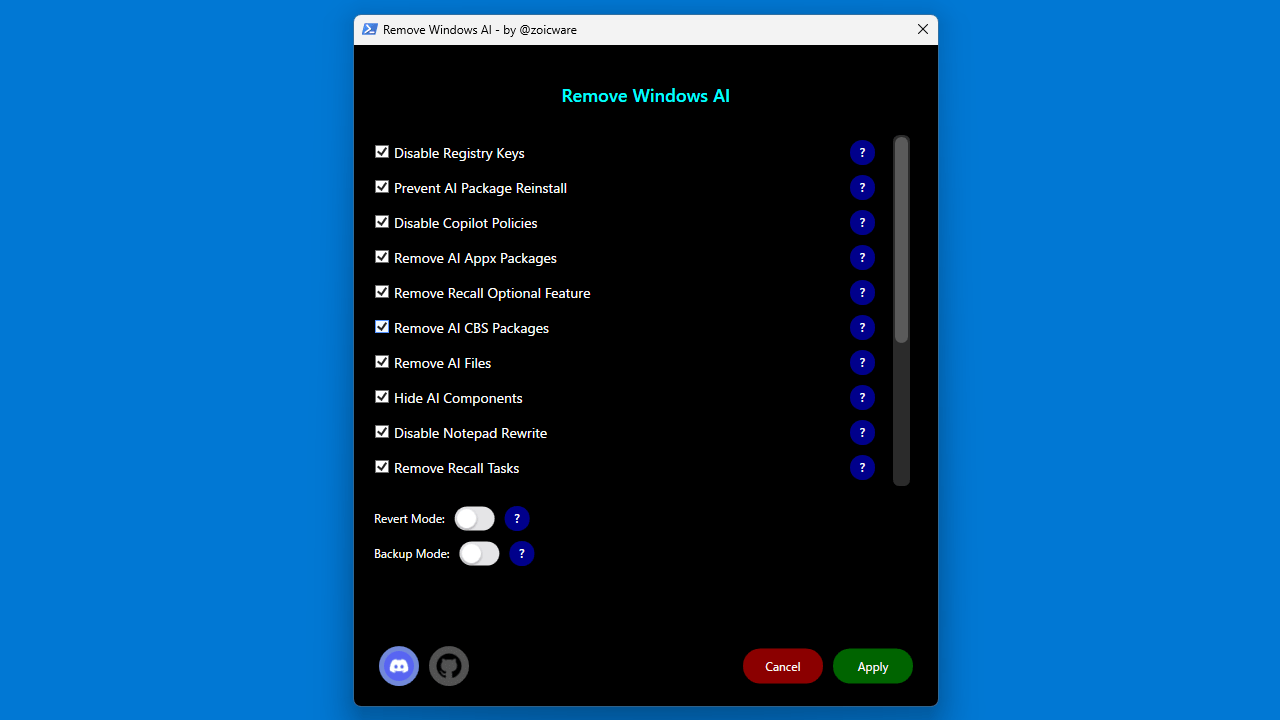
Windows から不要な AI 機能を削除することができる便利なスクリプト

Windows から、ほぼすべての AI 機能および AI コンポーネントを削除したり、無効化することができるスクリプト。不要な AI 機能を削除することで、ユーザーエクスペリエンス、プライバシー、セキュリティを向上させます。

Remove Windows AI の概要
Remove Windows AI は、Windows から Copilot や Recall などを強制削除するアプリケーションです。
Remove Windows AI の機能
Remove Windows AI の主な機能です。
| 機能 | 概要 |
|---|---|
| メイン機能 | Windows から AI 機能を削除する |
| 機能詳細 | ・AI 機能および AI コンポーネントの削除および無効化 |
Windows の AI 機能を削除できます
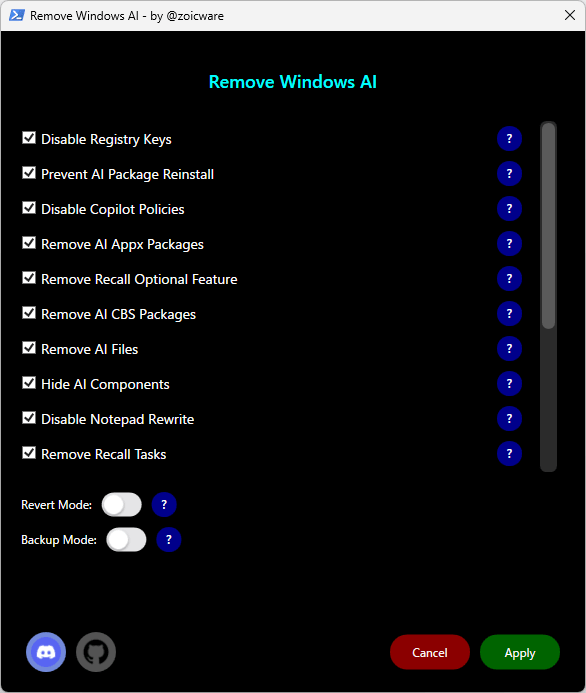 Remove Windows AI は、Windows から、ほぼすべての AI 機能および AI コンポーネントを削除したり無効化することができる PowerShell スクリプトです。
Windows の現在のビルドおよび今後のアップデートでは、より多くの AI 機能とコンポーネントが組み込まれる予定です。このスクリプトは、それらの AI 関連機能を完全に削除するように設計されています。
クラシックアプリをインストールすることもできます
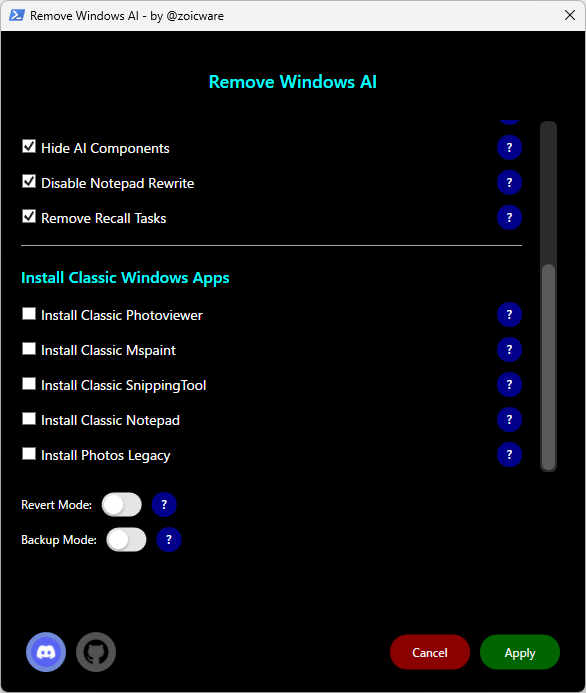
Remove Windows AI を使用すると、Copilot や Recall などの不要な AI 機能を削除/無効化し、ストアでの AI パッケージの再インストールを防ぐことができます。
Remove Windows AI では、メモ帳、ペイント、Snipping Tool、フォトビューアをクラシックな従来のアプリに置き換え、レガシーなフォトアプリをインストールすることもできます。
不要な AI 機能を削除することができる便利なスクリプト
Remove Windows AI は、Windows から不要な AI 機能を削除することができる便利なアプリケーションです。アプリを使用するにあたり、変更前の Windows に戻す予定がある場合は、「バックアップモード」と「復元 (Revert) モード」を有効にすることを忘れないでください。
機能
レジストリキーを無効にする:
- Copilot を無効にする
- Recall を無効にする
- 入力インサイトと入力データ収集を無効にする
- Edge の Copilot を無効にする
- ペイントの画像作成ツールを無効にする
- AI ファブリックサービスを削除する
- AI アクションを無効にする
- ペイントで AI を無効にする
- 音声アクセスを無効にする
- AI 音声効果を無効にする
- 設定検索で AI を無効にする
AI パッケージの再インストールを防止する:
- CBS (コンポーネント ベース サービス) ストアでの AI パッケージの再インストールを防ぐために、カスタム Windows Update パッケージをインストールします。
Copilot ポリシーを無効にする:
- IntegratedServicesRegionPolicySet.json 内の Copilot と Recall に関連するポリシーを無効にします。
AI Appx パッケージを削除する:
- Nonremovable パッケージと WindowsWorkload を含むすべての AI appx パッケージを削除します
リコールのオプション機能の削除:
CBS の AI パッケージを削除する:
- これにより、CBS(コンポーネントベースサービシング)ストア内の非表示およびロックされたAIパッケージが削除されます。
AI ファイルを削除する:
- これにより、残っているすべての AI インストーラー、レジストリキー、パッケージファイルを削除する完全なシステムクリーンアップが実行されます。
AI コンポーネントを非表示にする:
- これにより設定ページが非表示になります
メモ帳で Rewrite AI 機能を無効にする:
Recall タスクを削除する:
- Recall のスケジュールされたタスクのすべてのインスタンスを強制的に削除します
クラシックアプリをインストールする:
- これらのオプションを使用すると、最新のAI搭載アプリをクラシックバージョンに置き換えることができます。
- オプション:メモ帳、ペイント、Snipping Tool、フォトビューアを置き換え、レガシーなフォトアプリをインストール
画像
ユーザーインターフェース
ユーザーインターフェース
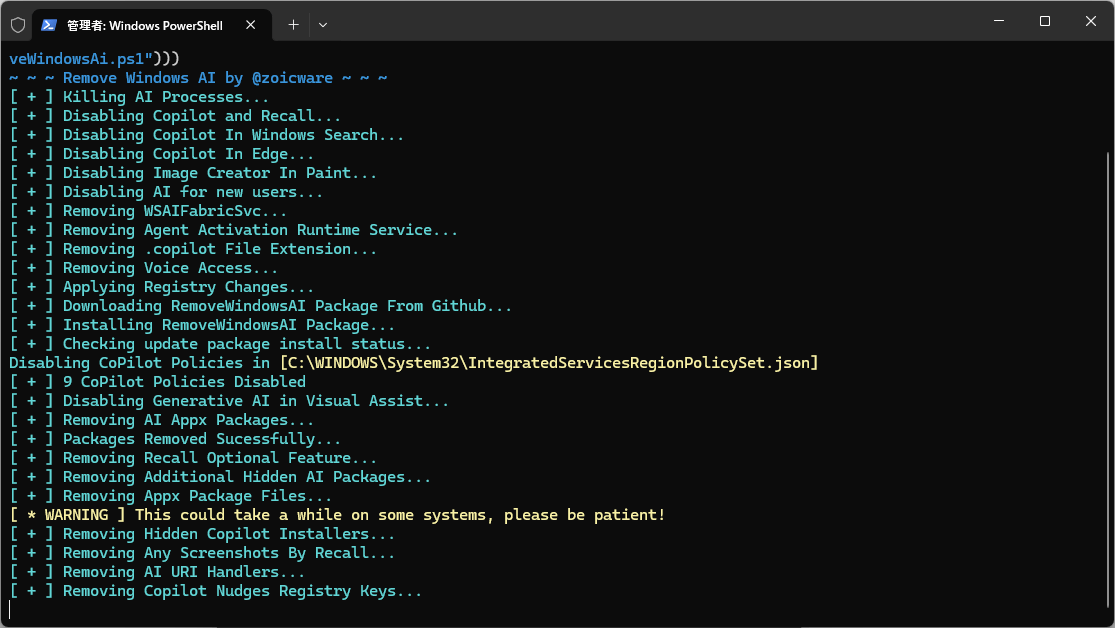
コンソール
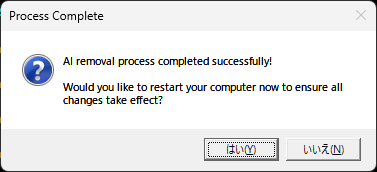
完了後のメッセージ
使い方
インストール
1.インストール方法
Remove Windows AI は、インストール不要で使用できるアプリケーションです。
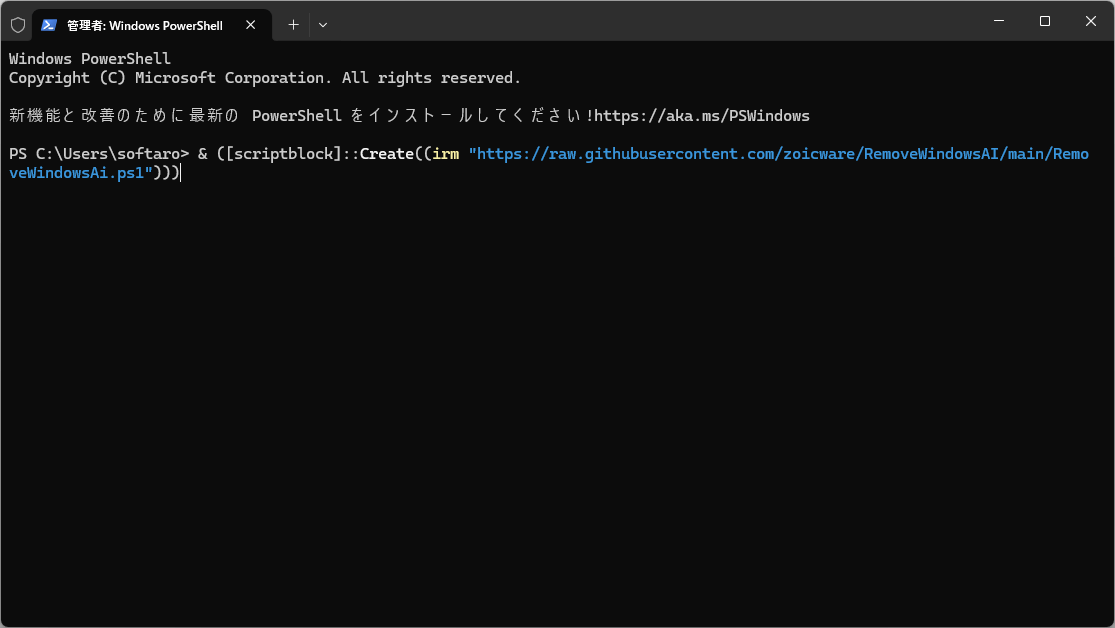
- ダウンロードした .ps1 ファイルを PowerShell で実行するか、PowerShell で下記のコマンドを実行します。
& ([scriptblock]::Create((irm "https://raw.githubusercontent.com/zoicware/RemoveWindowsAI/main/RemoveWindowsAi.ps1")))
基本的な使い方
1. 基本的な使い方
- 削除や無効化したい AI 機能を選択して[Apply]ボタンをクリックします。
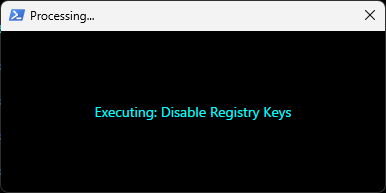
- 処理中は進行状況が表示されます。
Remove Windows AI は、どなたでも無料で使用できます。