").attr(n.scriptAttrs||{}).prop({charset:n.scriptCharset,src:n.url}).on("load error",i=function(e){r.remove(),i=null,e&&t("error"===e.type?404:200,e.type)}),C.head.appendChild(r[0])},abort:function(){i&&i()}}});var Jt,Kt=[],Zt=/(=)\?(?=&|$)|\?\?/;ce.ajaxSetup({jsonp:"callback",jsonpCallback:function(){var e=Kt.pop()||ce.expando+"_"+jt.guid++;return this[e]=!0,e}}),ce.ajaxPrefilter("json jsonp",function(e,t,n){var r,i,o,a=!1!==e.jsonp&&(Zt.test(e.url)?"url":"string"==typeof e.data&&0===(e.contentType||"").indexOf("application/x-www-form-urlencoded")&&Zt.test(e.data)&&"data");if(a||"jsonp"===e.dataTypes[0])return r=e.jsonpCallback=v(e.jsonpCallback)?e.jsonpCallback():e.jsonpCallback,a?e[a]=e[a].replace(Zt,"$1"+r):!1!==e.jsonp&&(e.url+=(At.test(e.url)?"&":"?")+e.jsonp+"="+r),e.converters["script json"]=function(){return o||ce.error(r+" was not called"),o[0]},e.dataTypes[0]="json",i=ie[r],ie[r]=function(){o=arguments},n.always(function(){void 0===i?ce(ie).removeProp(r):ie[r]=i,e[r]&&(e.jsonpCallback=t.jsonpCallback,Kt.push(r)),o&&v(i)&&i(o[0]),o=i=void 0}),"script"}),le.createHTMLDocument=((Jt=C.implementation.createHTMLDocument("").body).innerHTML="
",2===Jt.childNodes.length),ce.parseHTML=function(e,t,n){return"string"!=typeof e?[]:("boolean"==typeof t&&(n=t,t=!1),t||(le.createHTMLDocument?((r=(t=C.implementation.createHTMLDocument("")).createElement("base")).href=C.location.href,t.head.appendChild(r)):t=C),o=!n&&[],(i=w.exec(e))?[t.createElement(i[1])]:(i=Ae([e],t,o),o&&o.length&&ce(o).remove(),ce.merge([],i.childNodes)));var r,i,o},ce.fn.load=function(e,t,n){var r,i,o,a=this,s=e.indexOf(" ");return-1").append(ce.parseHTML(e)).find(r):e)}).always(n&&function(e,t){a.each(function(){n.apply(this,o||[e.responseText,t,e])})}),this},ce.expr.pseudos.animated=function(t){return ce.grep(ce.timers,function(e){return t===e.elem}).length},ce.offset={setOffset:function(e,t,n){var r,i,o,a,s,u,l=ce.css(e,"position"),c=ce(e),f={};"static"===l&&(e.style.position="relative"),s=c.offset(),o=ce.css(e,"top"),u=ce.css(e,"left"),("absolute"===l||"fixed"===l)&&-1<(o+u).indexOf("auto")?(a=(r=c.position()).top,i=r.left):(a=parseFloat(o)||0,i=parseFloat(u)||0),v(t)&&(t=t.call(e,n,ce.extend({},s))),null!=t.top&&(f.top=t.top-s.top+a),null!=t.left&&(f.left=t.left-s.left+i),"using"in t?t.using.call(e,f):c.css(f)}},ce.fn.extend({offset:function(t){if(arguments.length)return void 0===t?this:this.each(function(e){ce.offset.setOffset(this,t,e)});var e,n,r=this[0];return r?r.getClientRects().length?(e=r.getBoundingClientRect(),n=r.ownerDocument.defaultView,{top:e.top+n.pageYOffset,left:e.left+n.pageXOffset}):{top:0,left:0}:void 0},position:function(){if(this[0]){var e,t,n,r=this[0],i={top:0,left:0};if("fixed"===ce.css(r,"position"))t=r.getBoundingClientRect();else{t=this.offset(),n=r.ownerDocument,e=r.offsetParent||n.documentElement;while(e&&(e===n.body||e===n.documentElement)&&"static"===ce.css(e,"position"))e=e.parentNode;e&&e!==r&&1===e.nodeType&&((i=ce(e).offset()).top+=ce.css(e,"borderTopWidth",!0),i.left+=ce.css(e,"borderLeftWidth",!0))}return{top:t.top-i.top-ce.css(r,"marginTop",!0),left:t.left-i.left-ce.css(r,"marginLeft",!0)}}},offsetParent:function(){return this.map(function(){var e=this.offsetParent;while(e&&"static"===ce.css(e,"position"))e=e.offsetParent;return e||J})}}),ce.each({scrollLeft:"pageXOffset",scrollTop:"pageYOffset"},function(t,i){var o="pageYOffset"===i;ce.fn[t]=function(e){return M(this,function(e,t,n){var r;if(y(e)?r=e:9===e.nodeType&&(r=e.defaultView),void 0===n)return r?r[i]:e[t];r?r.scrollTo(o?r.pageXOffset:n,o?n:r.pageYOffset):e[t]=n},t,e,arguments.length)}}),ce.each(["top","left"],function(e,n){ce.cssHooks[n]=Ye(le.pixelPosition,function(e,t){if(t)return t=Ge(e,n),_e.test(t)?ce(e).position()[n]+"px":t})}),ce.each({Height:"height",Width:"width"},function(a,s){ce.each({padding:"inner"+a,content:s,"":"outer"+a},function(r,o){ce.fn[o]=function(e,t){var n=arguments.length&&(r||"boolean"!=typeof e),i=r||(!0===e||!0===t?"margin":"border");return M(this,function(e,t,n){var r;return y(e)?0===o.indexOf("outer")?e["inner"+a]:e.document.documentElement["client"+a]:9===e.nodeType?(r=e.documentElement,Math.max(e.body["scroll"+a],r["scroll"+a],e.body["offset"+a],r["offset"+a],r["client"+a])):void 0===n?ce.css(e,t,i):ce.style(e,t,n,i)},s,n?e:void 0,n)}})}),ce.each(["ajaxStart","ajaxStop","ajaxComplete","ajaxError","ajaxSuccess","ajaxSend"],function(e,t){ce.fn[t]=function(e){return this.on(t,e)}}),ce.fn.extend({bind:function(e,t,n){return this.on(e,null,t,n)},unbind:function(e,t){return this.off(e,null,t)},delegate:function(e,t,n,r){return this.on(t,e,n,r)},undelegate:function(e,t,n){return 1===arguments.length?this.off(e,"**"):this.off(t,e||"**",n)},hover:function(e,t){return this.on("mouseenter",e).on("mouseleave",t||e)}}),ce.each("blur focus focusin focusout resize scroll click dblclick mousedown mouseup mousemove mouseover mouseout mouseenter mouseleave change select submit keydown keypress keyup contextmenu".split(" "),function(e,n){ce.fn[n]=function(e,t){return 0
rEASYze 2.9.1
画像編集
2020/02/29 19:57
説明機能仕様ダウンロード画像使い方
ウォーターマークの追加やリサイズなどができる画像編集ソフト

JPG/PNG/BMP/TIF/GIF 画像のサイズ変更やウォーターマーク(透かし)の挿入、画像の一部の切り抜き、明るさや RGB の調整やグレースケールなどへの変換、ほかの画像形式への変換ができる画像リサイズ&編集ソフト。
rEASYze の概要
rEASYze は、サイズまたはパーセンテージを指定して画像をリサイズしたり、テキストや画像のウォーターマークを挿入できる画像処理ソフトです。画像の一部の切り抜きや明るさや色の調整、フィルタ効果の適用などの基本的な編集機能を備えています。対応している画像形式は JPG/PNG/BMP/TIF/GIF です。
rEASYze の機能
rEASYze で行うことができる機能は次のとおりです。
| サイズ変更 |
・幅または高さを指定して変更
・パーセンテージで変更
・サイズを選択して変更(640×480・1024×768 など) |
| ウォーターマーク(透かし)挿入 |
・テキストを挿入(位置・文字色・背景色・透明度・大きさなどを設定可能)
・画像を挿入
・テンプレートを使用 |
| カラー変換 |
グレースケール・セピア・白黒・反転・ネガ反転・ポラロイド に変換 |
| カラー調整 |
明るさ・コントラスト・彩度・赤・緑・青 を調整 |
| 画像形式変換 |
JPG/PNG/BMP/TIF/GIF 形式に変換 |
| 回転 |
ランドスケープ(横向き)・Portrait:ポートレート(縦向き)・90°/180°/270° 回転・AUTO(自動) |
| 切り抜き(クロップ) |
選択した範囲の画像を切り抜き |
ひとつまたは複数の画像を一括処理
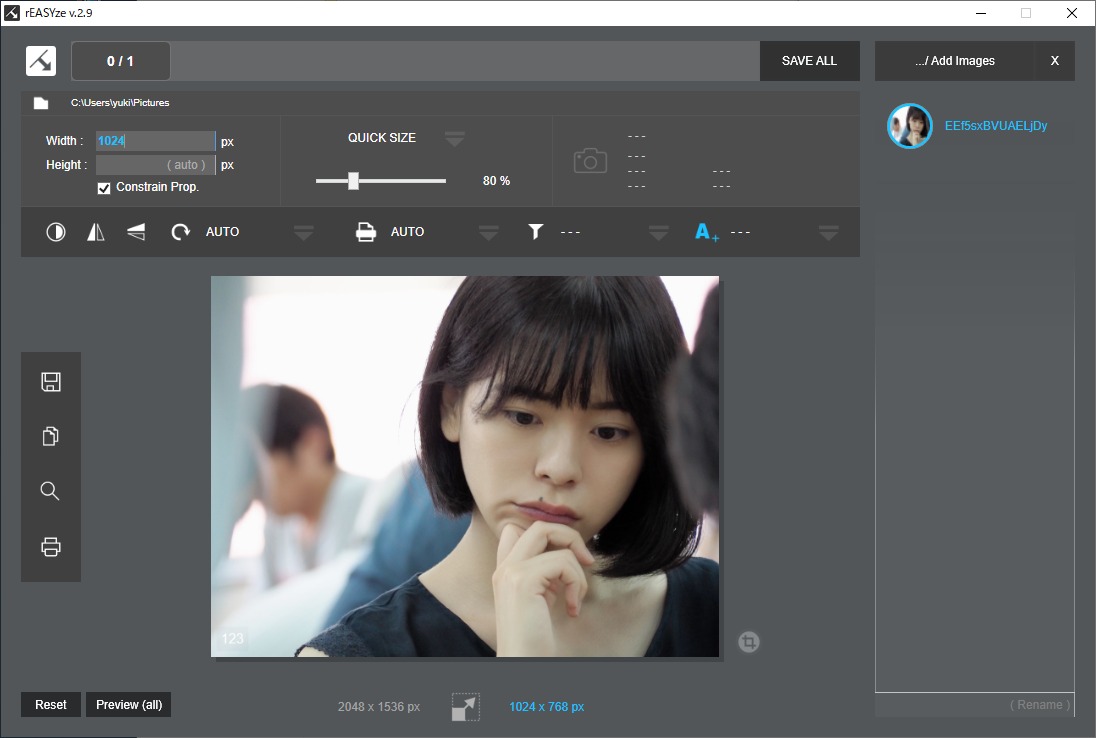
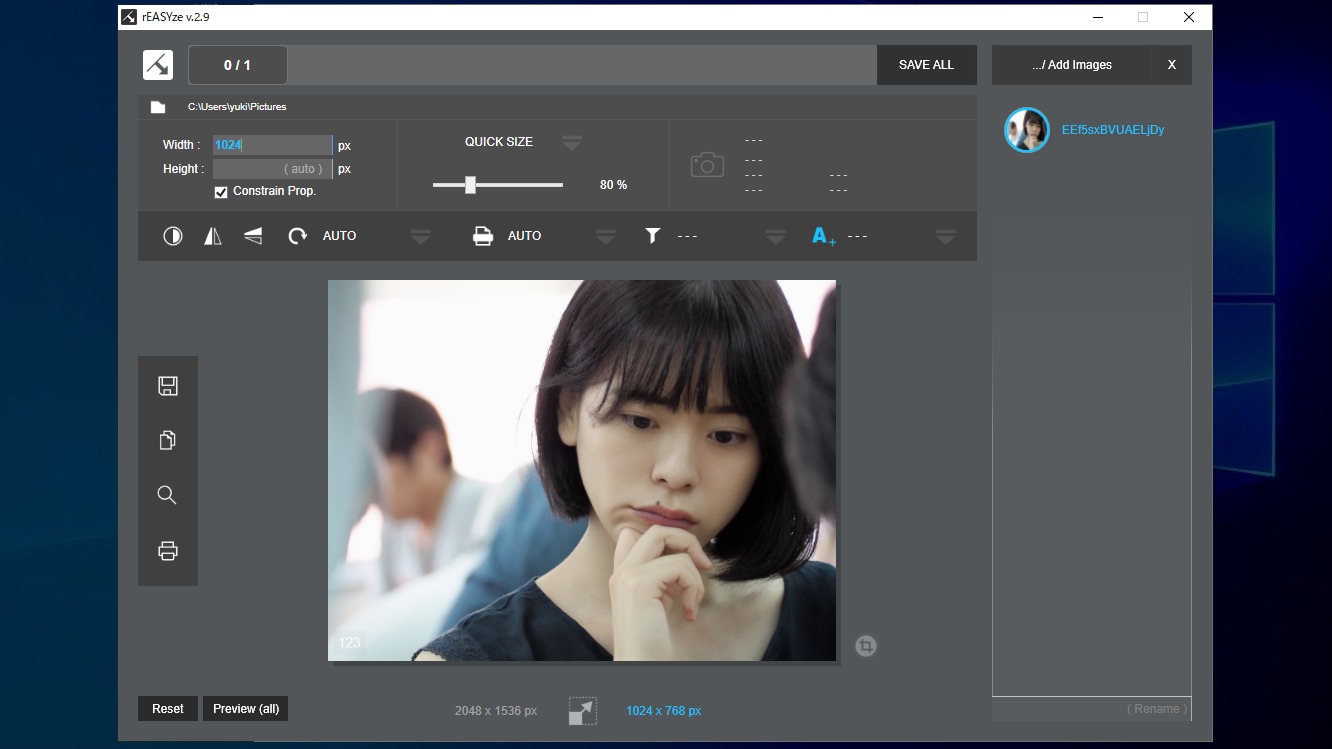
rEASYze のウィンドウでは変更後のイメージをリアルタイムで見ながら画像を編集でき、サイズや出力形式が見やすく表示されているので、失敗することなくウォーターマークの追加やカラー調整などの処理を行うことができます。
ソフトでは、単一の画像または複数の画像を一括して処理することができます。
画像に好みのウォーターマークを追加可能
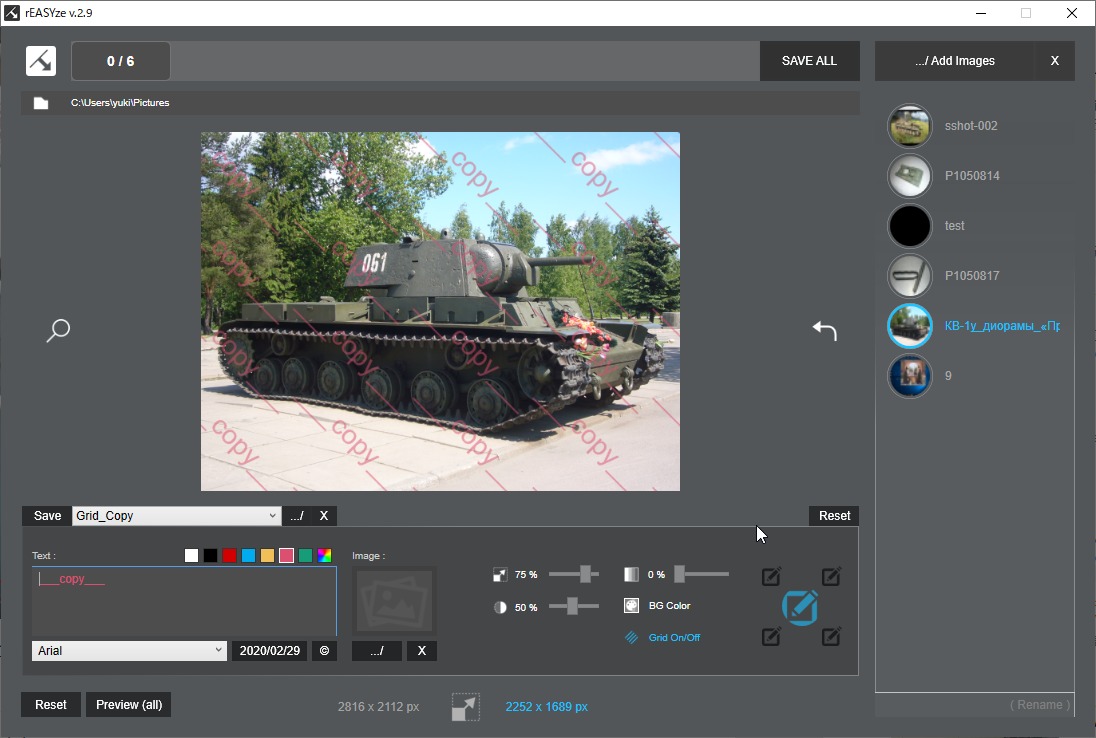
rEASYze では、画像の真ん中や角または全体(グリッド状)に、好みのテキストや画像ファイルのウォーターマーク(透かし)を挿入できます。
文字の大きさ、文字色や背景色、文字や背景の透明度、フォントをカスタマイズすることが可能で、あらかじめ用意されているいくつかのテンプレートを使ってウォーターマークを作成することもできます。
便利な編集機能
リサイズとウォーターマークのほかには、画像の見映えを良くするために明るさやコントラスト、RGBカラーを調整したり、グレースケールやセピアカラーなどに変換することができます。また、画像の向きを変更または反転させたり、画像の必要な部分だけを部分的に切り取ることもできます。
制限なく利用できるリサイズ&ウォーターマーク追加ソフト
rEASYze は、画像のサイズ変更やウォーターマークの追加をする場合にとても価値のあるソフトウェアです。基本的な編集機能も持っているので、画像に簡単な編集を行いたい場合にも適しています。
機能
- サイズの変更(リサイズ)
- ウォーターマーク(透かし)の挿入
- 回転/向きを変更
- カラーの変換(グレースケール/セピア/ネガ反転など)
- カラーの調整(明るさ/コントラスト/RGBなど)
- ほかの形式に変換(JPG/PNG/BMP/TIF/GIF で保存)
価格:無料
動作環境:Windows 7|8|8.1|10|11
使用言語:英語
最終更新日:
6年前 (2020/07/14)
ダウンロード数:534
画像

メイン画面

ウォーターマーク(透かし)の挿入

画像フォーマットの変換
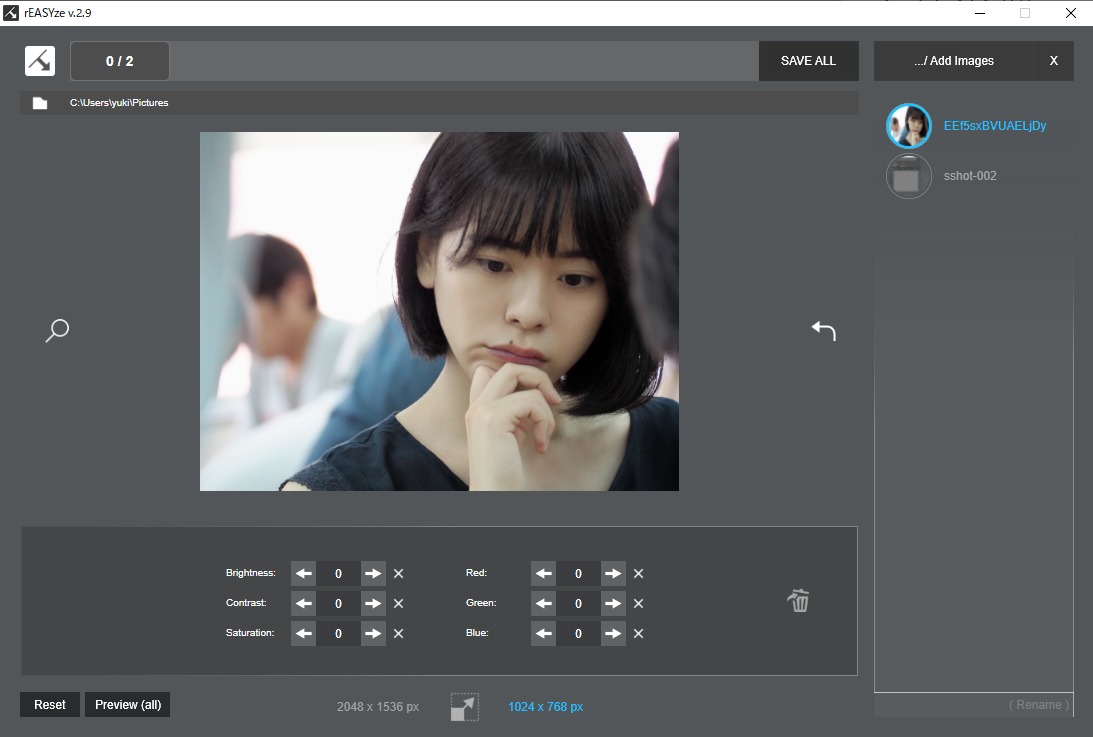
明るさやカラーの調整
使い方
インストール
1.使用を開始する
rEASYze はインストール不要で使用できます。
- ダウンロードした ZIP ファイルを解凍し、フォルダ内の「rEASYze.exe」ファイルを実行するとアプリケーションを起動できます。

インターフェース
1.ユーザーインタフェース
rEASYze の主な操作パネルの説明です。
- 右上の「Add Image」ボタンをクリックして画像を追加できます。
- 複数の画像を追加して一括処理をすることもできます。
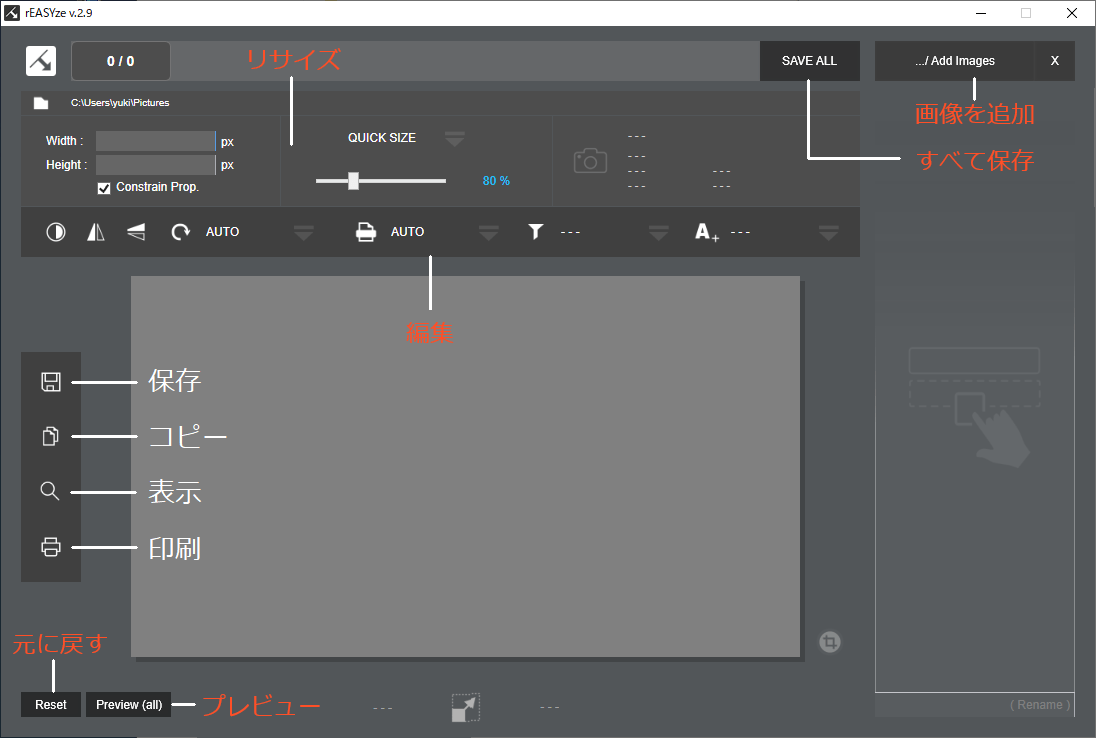
2.操作パネル
画像の上の操作パネルの説明です。上部分でリサイズ、下部分のツールバーで編集や加工ができます。
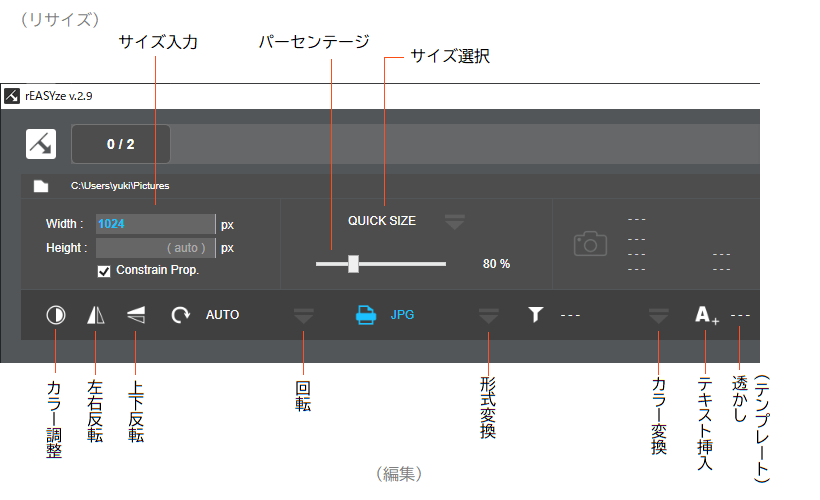
画像のサイズを変更する
1.画像をリサイズする
画像のサイズを変更する方法です。
- サイズを指定する場合は、「Width:幅」または「Height:高さ」のボックスに出力したいサイズ(ピクセル単位)を入力します。「Constrain Prop.」にチェックが入っていると縦横比を保持してリサイズします。
- 1024×768 などの一般的なサイズに出力する場合は、「QUICK SIZE」をクリックしてサイズを選択します。
- 大きさをパーセントで指定する場合はパーセンテージのスライダ左右にを動かしてサイズを調整します。
サイズを指定したら、「保存」ボタンまたは「SAVE ALL」ボタンをクリックして画像を保存します。

・画像サイズはデフォルトでは「80%」に設定されているので、画像を保存する場合は注意してください。
画像を切り抜く(クロップ)
1.画像の一部を切り取る
- 画像の上にマウスカーソルを移動させ、枠をドラッグして切り抜きたい場所に合わせます。
- 右下の「Cropped ON/OFF」アイコンをクリックすると、画像を切り抜きできます。
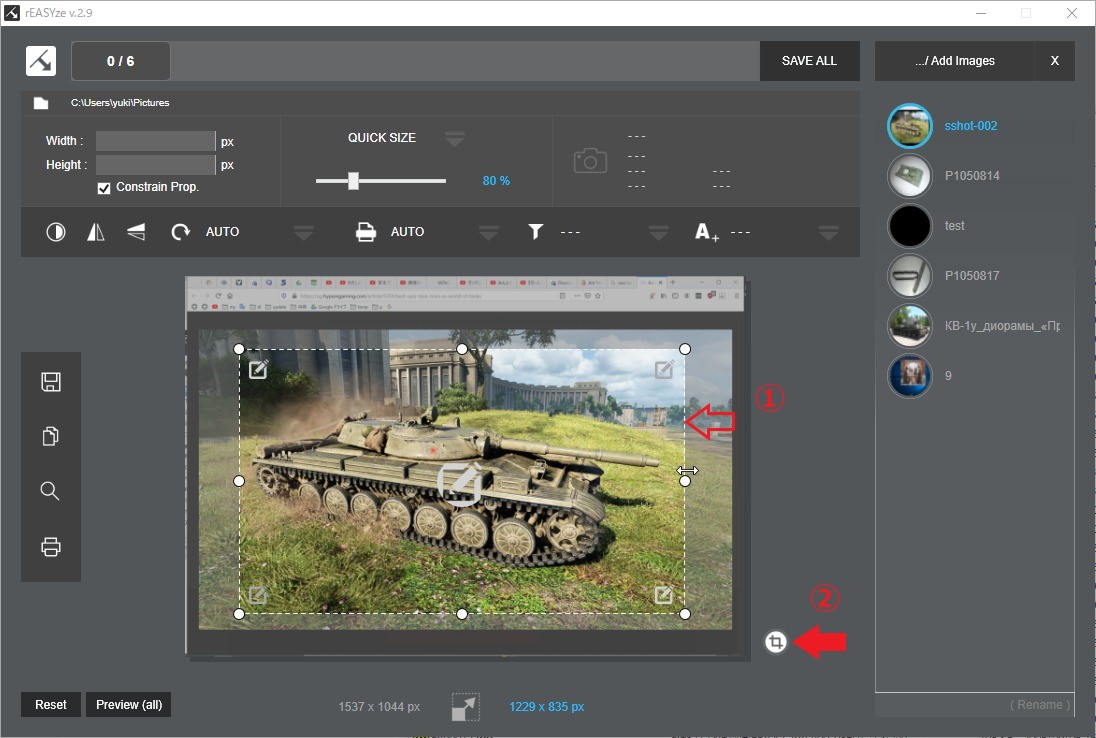
ウォーターマーク(透かし)を追加する
1.ウォーターマーク(透かし)を追加する
- 追加した画像の上にマウスカーソルを移動し、ウォーターマークを追加したい場所(四隅または中心)をクリックします。
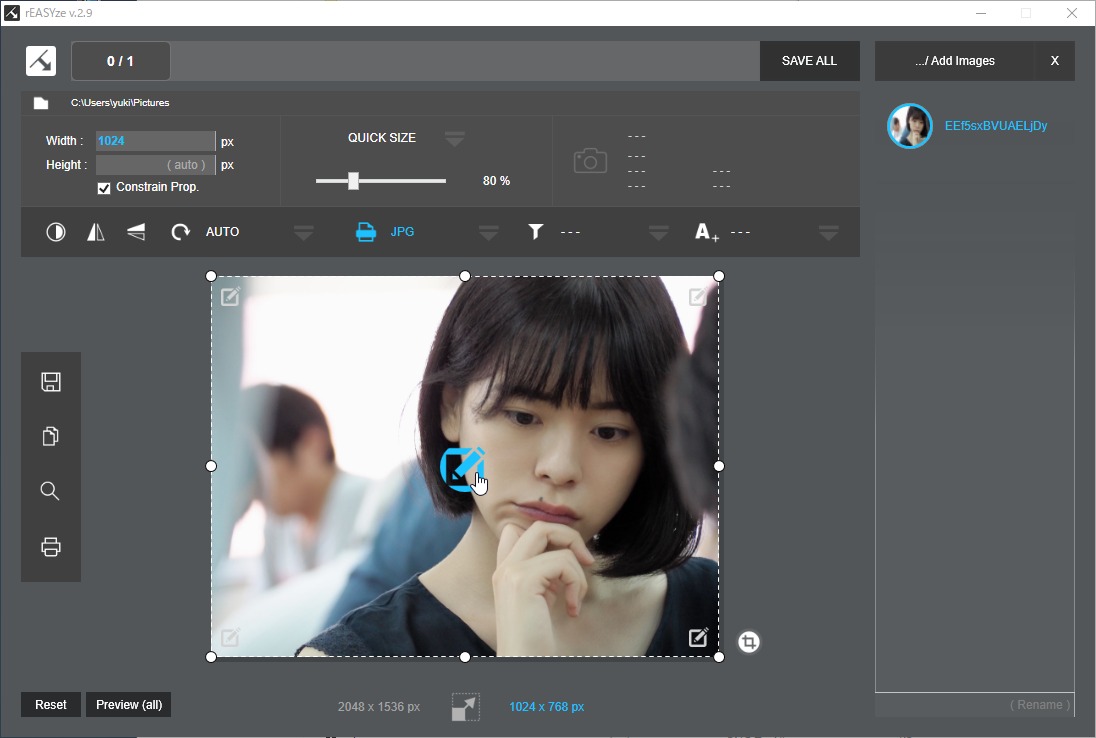
ウォーターマークの編集画面に移動します。
- テキストを追加する場合は「Text」のボックスに挿入したいテキストを入力します。ボックスの周りのボタン類でテキスト色やフォントを変更したり、右のパネルで大きさや透明度、背景色などを変更できます。
- 画像を追加する場合は「Image」の下の「…/」ボタンをクリックして画像を追加します。
「保存」ボタンまたは「SAVE ALL」ボタンをクリックすると画像を保存できます。
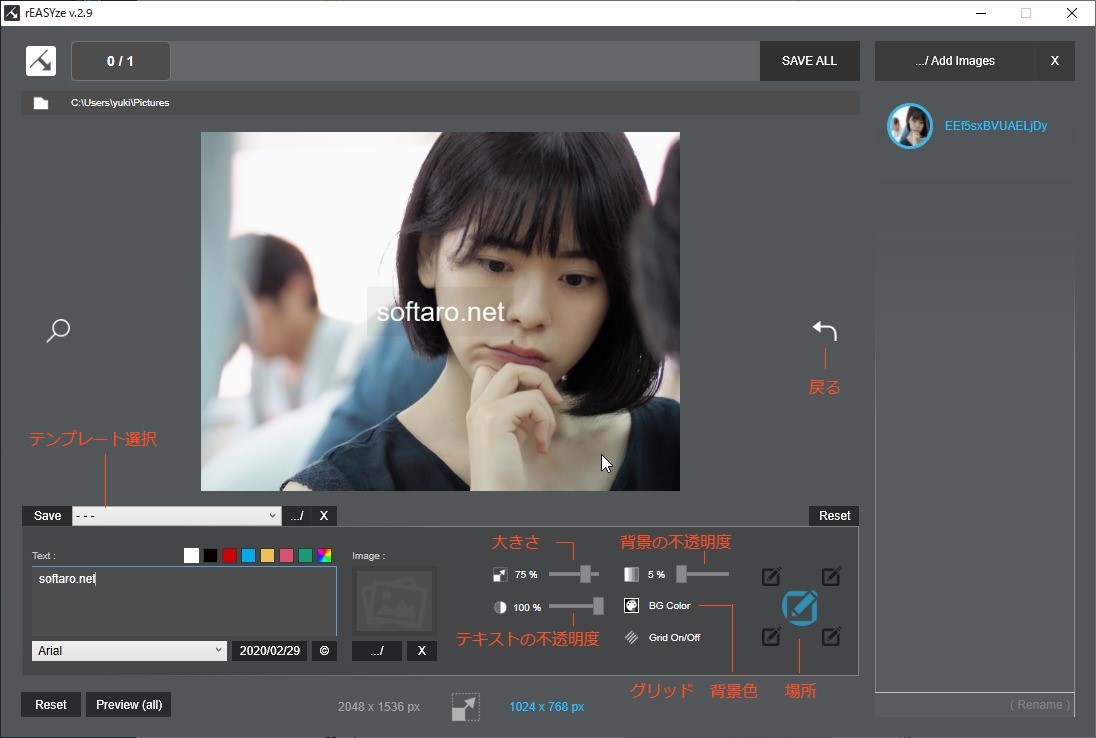
・[SAVE]ボタンの右のドロップダウンメニューから、ウォーターマーク2使用するテンプレートを選択できます。
カラーを調整する
1.明るさやカラー(RGB)を調整する

- カラー調整の画面に移動します。下のパネルで明るさや色などを調整できます。

・Brightness:明るさ
・Contrast:コントラスト
・Saturation:彩度
・Red:赤
・Green:緑
・Blue:青
画像を回転する
1.画像を回転/向きを変更する
- 下のスクリーンショットの「AUTO」と表示されている部分をクリックすると、画像を回転させたり向きを変更できます。
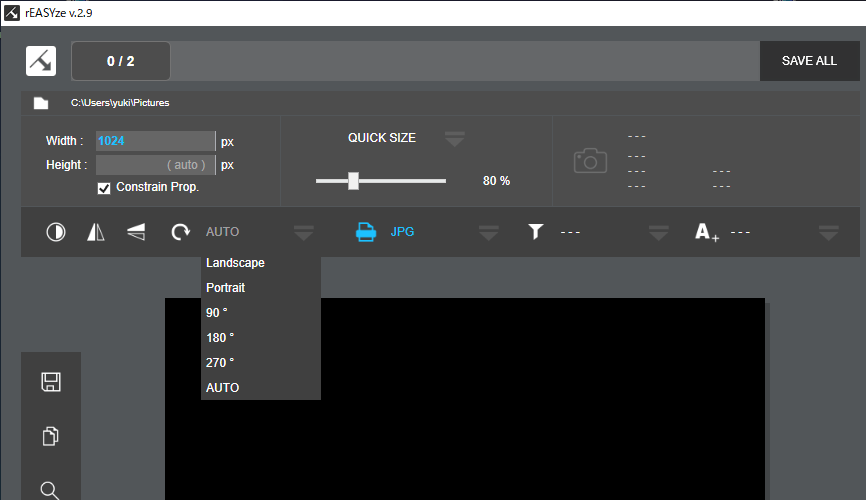
・landscape:ランドスケープ(横向き)
・Portrait:ポートレート(縦向き)
・90°/180°/270°:角度回転する
・AUTO:自動
フォーマットを変換する
1.ほかの形式に変換する
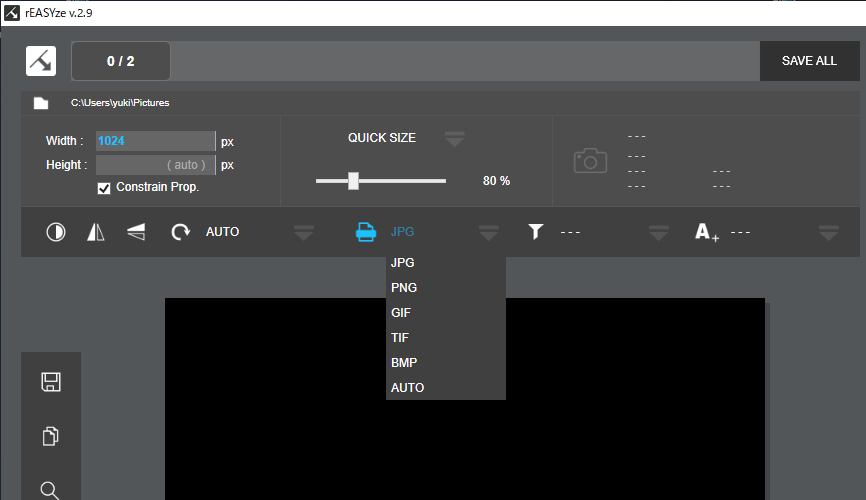
- 下のスクリーンショットの「JPG」と表示されている部分をクリックすると、出力する画像フォーマットを変更できます。

カラーを変換する(フィルタ)
1.カラーを変換する
- ツールバーの「—」部分をクリックすると、画像をグレースケールなどのカラーに変換できます。
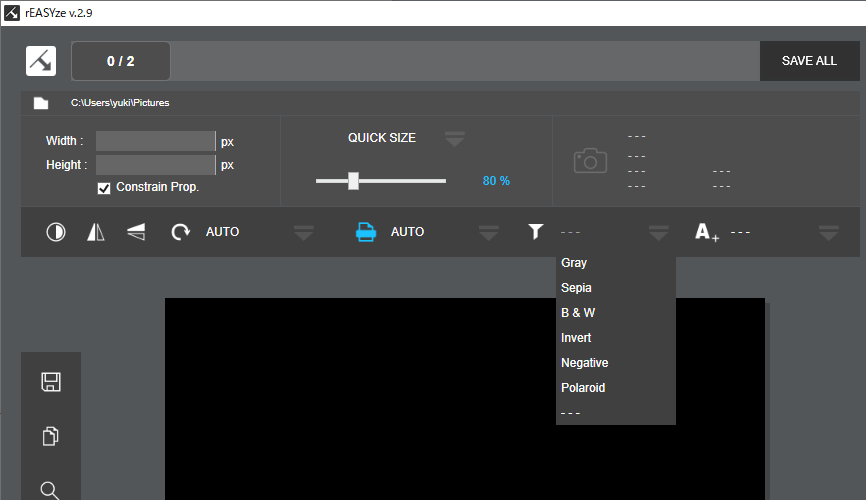
・Gray:グレースケール
・Sepia:セピア
・B & W:白黒
・Invert:反転
・Negative:ネガ反転
・Polaroid:ポラロイド
よくある質問と回答
rEASYze が動作しない