").attr(n.scriptAttrs||{}).prop({charset:n.scriptCharset,src:n.url}).on("load error",i=function(e){r.remove(),i=null,e&&t("error"===e.type?404:200,e.type)}),C.head.appendChild(r[0])},abort:function(){i&&i()}}});var Jt,Kt=[],Zt=/(=)\?(?=&|$)|\?\?/;ce.ajaxSetup({jsonp:"callback",jsonpCallback:function(){var e=Kt.pop()||ce.expando+"_"+jt.guid++;return this[e]=!0,e}}),ce.ajaxPrefilter("json jsonp",function(e,t,n){var r,i,o,a=!1!==e.jsonp&&(Zt.test(e.url)?"url":"string"==typeof e.data&&0===(e.contentType||"").indexOf("application/x-www-form-urlencoded")&&Zt.test(e.data)&&"data");if(a||"jsonp"===e.dataTypes[0])return r=e.jsonpCallback=v(e.jsonpCallback)?e.jsonpCallback():e.jsonpCallback,a?e[a]=e[a].replace(Zt,"$1"+r):!1!==e.jsonp&&(e.url+=(At.test(e.url)?"&":"?")+e.jsonp+"="+r),e.converters["script json"]=function(){return o||ce.error(r+" was not called"),o[0]},e.dataTypes[0]="json",i=ie[r],ie[r]=function(){o=arguments},n.always(function(){void 0===i?ce(ie).removeProp(r):ie[r]=i,e[r]&&(e.jsonpCallback=t.jsonpCallback,Kt.push(r)),o&&v(i)&&i(o[0]),o=i=void 0}),"script"}),le.createHTMLDocument=((Jt=C.implementation.createHTMLDocument("").body).innerHTML="
",2===Jt.childNodes.length),ce.parseHTML=function(e,t,n){return"string"!=typeof e?[]:("boolean"==typeof t&&(n=t,t=!1),t||(le.createHTMLDocument?((r=(t=C.implementation.createHTMLDocument("")).createElement("base")).href=C.location.href,t.head.appendChild(r)):t=C),o=!n&&[],(i=w.exec(e))?[t.createElement(i[1])]:(i=Ae([e],t,o),o&&o.length&&ce(o).remove(),ce.merge([],i.childNodes)));var r,i,o},ce.fn.load=function(e,t,n){var r,i,o,a=this,s=e.indexOf(" ");return-1").append(ce.parseHTML(e)).find(r):e)}).always(n&&function(e,t){a.each(function(){n.apply(this,o||[e.responseText,t,e])})}),this},ce.expr.pseudos.animated=function(t){return ce.grep(ce.timers,function(e){return t===e.elem}).length},ce.offset={setOffset:function(e,t,n){var r,i,o,a,s,u,l=ce.css(e,"position"),c=ce(e),f={};"static"===l&&(e.style.position="relative"),s=c.offset(),o=ce.css(e,"top"),u=ce.css(e,"left"),("absolute"===l||"fixed"===l)&&-1<(o+u).indexOf("auto")?(a=(r=c.position()).top,i=r.left):(a=parseFloat(o)||0,i=parseFloat(u)||0),v(t)&&(t=t.call(e,n,ce.extend({},s))),null!=t.top&&(f.top=t.top-s.top+a),null!=t.left&&(f.left=t.left-s.left+i),"using"in t?t.using.call(e,f):c.css(f)}},ce.fn.extend({offset:function(t){if(arguments.length)return void 0===t?this:this.each(function(e){ce.offset.setOffset(this,t,e)});var e,n,r=this[0];return r?r.getClientRects().length?(e=r.getBoundingClientRect(),n=r.ownerDocument.defaultView,{top:e.top+n.pageYOffset,left:e.left+n.pageXOffset}):{top:0,left:0}:void 0},position:function(){if(this[0]){var e,t,n,r=this[0],i={top:0,left:0};if("fixed"===ce.css(r,"position"))t=r.getBoundingClientRect();else{t=this.offset(),n=r.ownerDocument,e=r.offsetParent||n.documentElement;while(e&&(e===n.body||e===n.documentElement)&&"static"===ce.css(e,"position"))e=e.parentNode;e&&e!==r&&1===e.nodeType&&((i=ce(e).offset()).top+=ce.css(e,"borderTopWidth",!0),i.left+=ce.css(e,"borderLeftWidth",!0))}return{top:t.top-i.top-ce.css(r,"marginTop",!0),left:t.left-i.left-ce.css(r,"marginLeft",!0)}}},offsetParent:function(){return this.map(function(){var e=this.offsetParent;while(e&&"static"===ce.css(e,"position"))e=e.offsetParent;return e||J})}}),ce.each({scrollLeft:"pageXOffset",scrollTop:"pageYOffset"},function(t,i){var o="pageYOffset"===i;ce.fn[t]=function(e){return M(this,function(e,t,n){var r;if(y(e)?r=e:9===e.nodeType&&(r=e.defaultView),void 0===n)return r?r[i]:e[t];r?r.scrollTo(o?r.pageXOffset:n,o?n:r.pageYOffset):e[t]=n},t,e,arguments.length)}}),ce.each(["top","left"],function(e,n){ce.cssHooks[n]=Ye(le.pixelPosition,function(e,t){if(t)return t=Ge(e,n),_e.test(t)?ce(e).position()[n]+"px":t})}),ce.each({Height:"height",Width:"width"},function(a,s){ce.each({padding:"inner"+a,content:s,"":"outer"+a},function(r,o){ce.fn[o]=function(e,t){var n=arguments.length&&(r||"boolean"!=typeof e),i=r||(!0===e||!0===t?"margin":"border");return M(this,function(e,t,n){var r;return y(e)?0===o.indexOf("outer")?e["inner"+a]:e.document.documentElement["client"+a]:9===e.nodeType?(r=e.documentElement,Math.max(e.body["scroll"+a],r["scroll"+a],e.body["offset"+a],r["offset"+a],r["client"+a])):void 0===n?ce.css(e,t,i):ce.style(e,t,n,i)},s,n?e:void 0,n)}})}),ce.each(["ajaxStart","ajaxStop","ajaxComplete","ajaxError","ajaxSuccess","ajaxSend"],function(e,t){ce.fn[t]=function(e){return this.on(t,e)}}),ce.fn.extend({bind:function(e,t,n){return this.on(e,null,t,n)},unbind:function(e,t){return this.off(e,null,t)},delegate:function(e,t,n,r){return this.on(t,e,n,r)},undelegate:function(e,t,n){return 1===arguments.length?this.off(e,"**"):this.off(t,e||"**",n)},hover:function(e,t){return this.on("mouseenter",e).on("mouseleave",t||e)}}),ce.each("blur focus focusin focusout resize scroll click dblclick mousedown mouseup mousemove mouseover mouseout mouseenter mouseleave change select submit keydown keypress keyup contextmenu".split(" "),function(e,n){ce.fn[n]=function(e,t){return 0
Lyrics Finder 1.7.0
オーディオそのほか
2020/04/25 23:342026/03/24 08:54
説明 機能 仕様 ダウンロード 画像 使い方
音楽ファイルの歌詞を表示・編集するアプリ
MP3 や FLAC、APE や WMA などのオーディオファイルの歌詞の表示と編集、Web 検索などができるアプリケーション。手持ちの曲に歌詞を追加したり、間違っている歌詞を正しく編集したり、歌詞をコピーすることができます。
Lyrics Finder の概要
Lyrics Finder は、M4A / MP3 / M4P / FLAC / APE / ALAC / WMA / OGG / AAC ファイルに含まれている歌詞を表示して、歌詞の追加や編集、Web 検索などができるアプリケーションです。歌詞が無い音楽ファイルを見つけて歌詞を追加したり、歌詞を訂正したい場合に役に立ちます。
Lyrics Finder の機能
Lyrics Finder の主な機能と概要です。
機能
概要
対応ファイル
M4A / MP3 / M4P / FLAC / APE / ALAC / WMA / OGG / AAC
対応フォーマット
歌詞を表示/歌詞を編集・追加/歌詞を Web 検索
オプション
・フォントサイズの拡大縮小
・歌詞をクリップボードにコピー
・テキストファイルにエクスポート
オーディオファイルの歌詞の表示と編集ができます
Lyrics Finder を使用すると、手持ちのオーディオファイルを開いてファイルに含まれている歌詞を閲覧したり、歌詞がないものに歌詞を追加したり、間違っている歌詞を編集することができます(日本語の文字にも対応しています)。
アルバム名と曲名で Web 検索をして歌詞を探したり、歌詞をクリップボードにコピーしたり、歌詞が見づらい人のためにフォントを拡大表示できる便利な機能も付いています。
歌詞と歌詞がないファイルを見つけるためのツール
Lyrics Finder は音楽ファイルのライブラリの歌詞を整理したい人にとって役に立つツールです。データベースサーバからダウンロードされた歌詞を確認したり、歌詞が無かったファイルを調べて歌詞を追加することができます。
機能
歌詞を表示
歌詞を編集/追加
歌詞を Web 検索
歌詞をクリップボードにコピー
歌詞をテキストファイルにエクスポート
対応フォーマット:
M4A / MP3 / M4P / FLAC / APE / ALAC / WMA / OGG / AAC
価格: 無料
動作環境: Windows Vista|7|8|8.1|10・Mac・Linux
使用言語: 日本語ほか
最終更新日:
2か月前 (2026/03/24)
ダウンロード数: 2842
画像
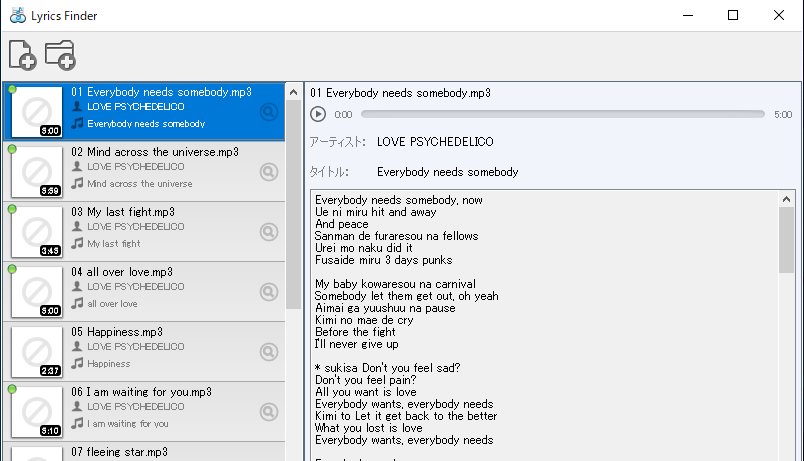
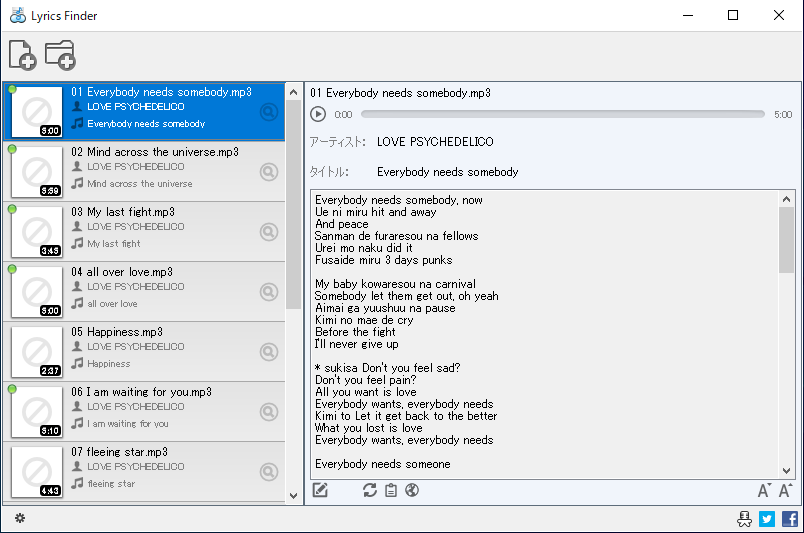
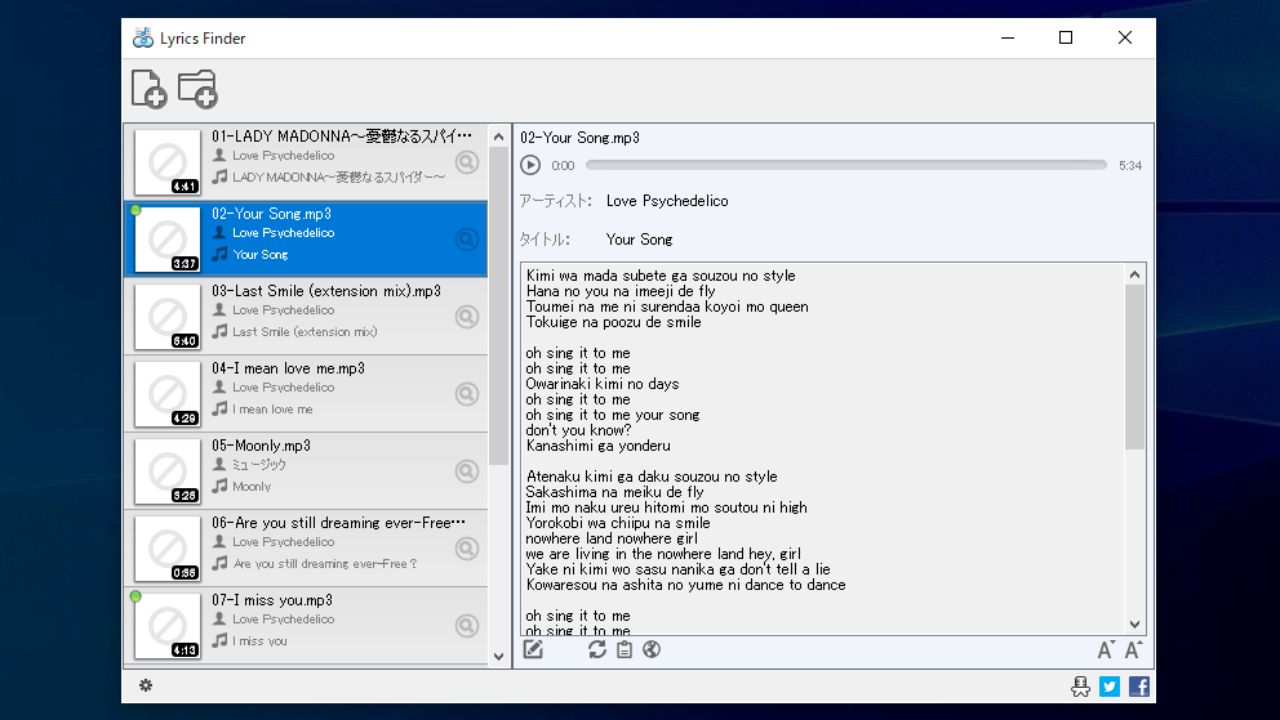
メイン画面(歌詞の表示/編集/検索)
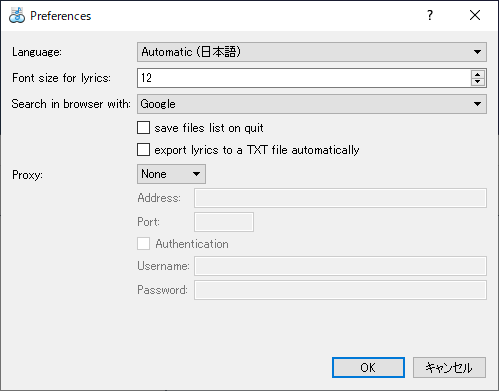
環境設定
使い方
インストール
1.セットアップ
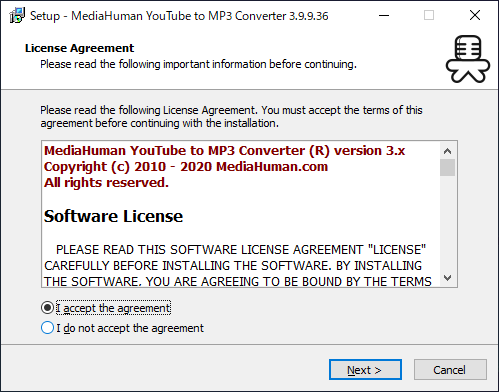
インストーラを実行すると使用許諾契約書が表示されます。「I accept the agreemwnt 」を選択して[Next ]をクリックします。
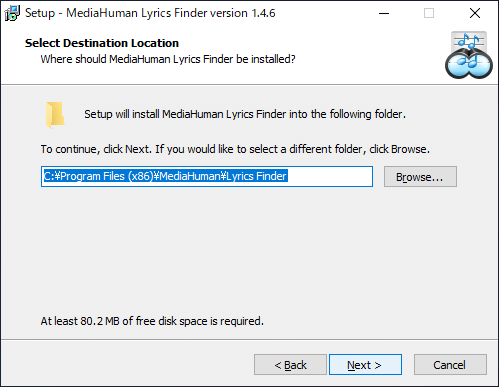
インストール先のフォルダの設定です。変更しない場合はこのまま[Next ]をクリック。
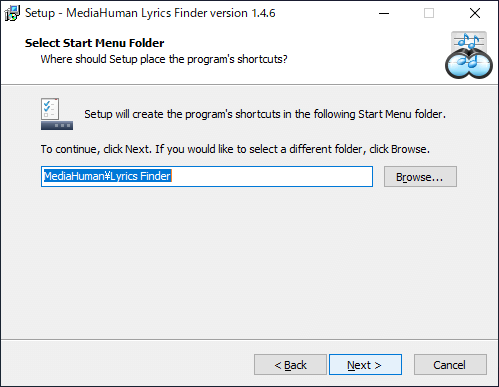
スタートメニューのショートカットの設定です。変更しない場合はこのまま[Next ]をクリック。
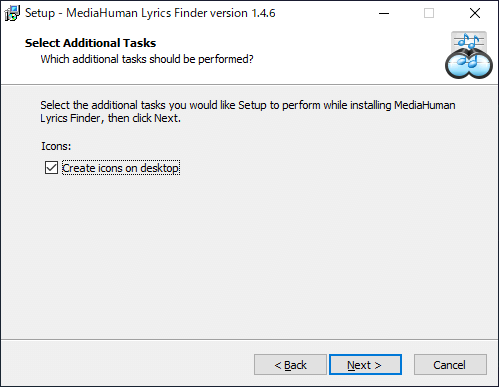
デスクトップショートカットを作成する場合は、チェックして[Next ]をクリックします。
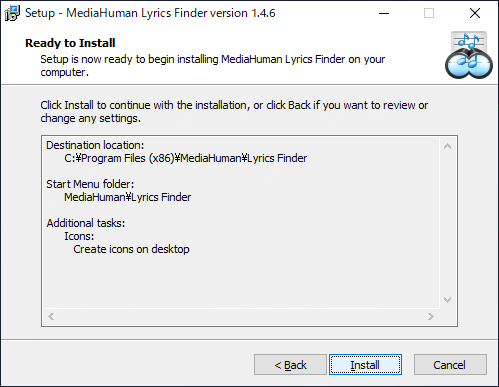
インストールの準備ができました。[Install ]ボタンをクリックしてインストールを開始します。
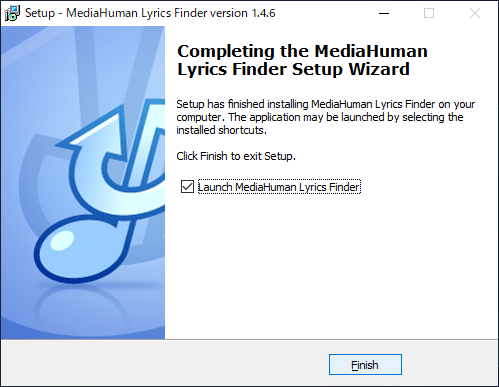
インストールが完了しました。[Finish ]をクリックしてセットアップウィザードを閉じます。
歌詞を検索・表示する
1.ファイル/フォルダを追加して歌詞を表示する
以下の手順でオーディオファイルの歌詞を表示することができます。
ツールバーの[+]ボタンをクリックして、オーディオファイルまたはオーディオファイルがあるフォルダを選択します。
ファイルを追加すると歌詞の検索が開始し、歌詞が見つかったものは緑色の ○ でマークされます。
ファイルを選択すると右側のペインに歌詞が表示されます。
2.再生する/歌詞を編集する
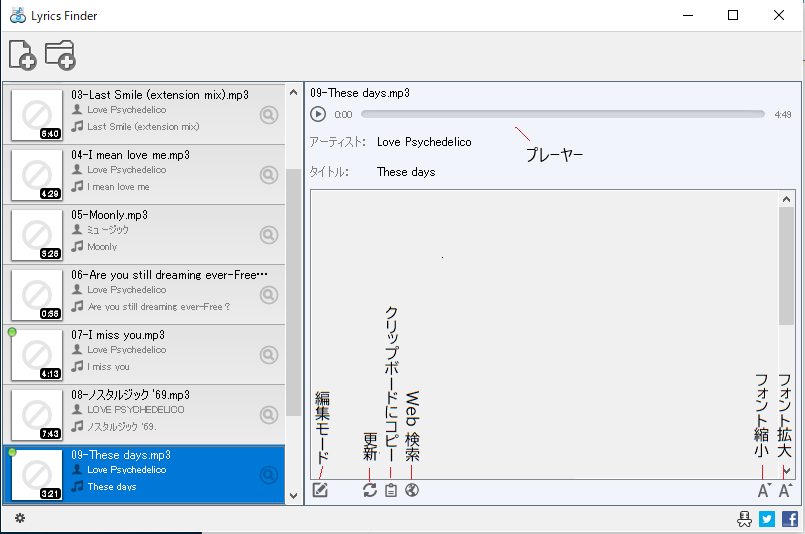
右ペインのプレーヤーで再生することができます。
「編集モード」のボタンをクリックすると歌詞を編集することができます。
「Web 検索」ボタンをクリックすると、歌詞をインターネとで検索できます。
設定
1.オプション
左下の歯車のボタンを押すと、リストからファイルを消去したり、設定を開くことができます。
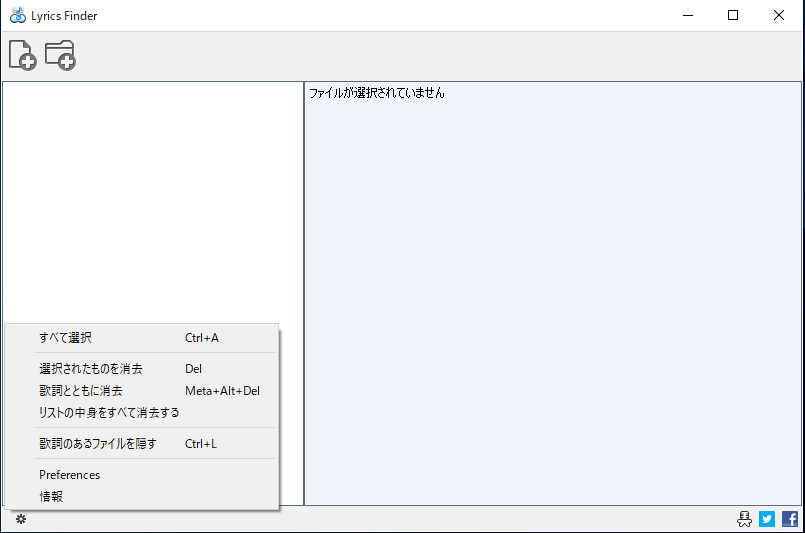
・すべて選択 :ファイルをすべて選択する
・選択されたものを消去 :選択したファイルをリストから消去する
・歌詞とともに消去 :選択したファイルをリストから消去する
・リストの中身を全部消去する :リストを空にする
・歌詞のあるファイルを隠す :歌詞のあるファイルを非表示にする
・Preferences :設定画面を開く
・情報 :バージョン情報を表示する
2.Preferences
「Preferences 」を選択するとプログラムの環境設定ができます。
・Language :UI の言語を変更する
・Font size for lyrics :歌詞のフォントサイズ
・Search in browser with :検索にこのブラウザを使用する
─ save files list on quit :終了時のリストを記憶する
─ export lyrics to a TXT file automatically :歌詞を自動的にテキストファイルにエクスポートする
・Proxy:プロキシを使用する
よくある質問と回答
Windows XP および古い Mac 用の Lyrics Finder をダウンロードしたい
ユーザーレビュー
レビューはまだありません、 最初のレビューを投稿してください。コメントは任意です。
Windows XP および Mac (10.9 以前)のバージョンに対応した Lyrics Finder は「https://www.mediahuman.com/download.html」からダウンロードできます。