").attr(n.scriptAttrs||{}).prop({charset:n.scriptCharset,src:n.url}).on("load error",i=function(e){r.remove(),i=null,e&&t("error"===e.type?404:200,e.type)}),C.head.appendChild(r[0])},abort:function(){i&&i()}}});var Jt,Kt=[],Zt=/(=)\?(?=&|$)|\?\?/;ce.ajaxSetup({jsonp:"callback",jsonpCallback:function(){var e=Kt.pop()||ce.expando+"_"+jt.guid++;return this[e]=!0,e}}),ce.ajaxPrefilter("json jsonp",function(e,t,n){var r,i,o,a=!1!==e.jsonp&&(Zt.test(e.url)?"url":"string"==typeof e.data&&0===(e.contentType||"").indexOf("application/x-www-form-urlencoded")&&Zt.test(e.data)&&"data");if(a||"jsonp"===e.dataTypes[0])return r=e.jsonpCallback=v(e.jsonpCallback)?e.jsonpCallback():e.jsonpCallback,a?e[a]=e[a].replace(Zt,"$1"+r):!1!==e.jsonp&&(e.url+=(At.test(e.url)?"&":"?")+e.jsonp+"="+r),e.converters["script json"]=function(){return o||ce.error(r+" was not called"),o[0]},e.dataTypes[0]="json",i=ie[r],ie[r]=function(){o=arguments},n.always(function(){void 0===i?ce(ie).removeProp(r):ie[r]=i,e[r]&&(e.jsonpCallback=t.jsonpCallback,Kt.push(r)),o&&v(i)&&i(o[0]),o=i=void 0}),"script"}),le.createHTMLDocument=((Jt=C.implementation.createHTMLDocument("").body).innerHTML="
",2===Jt.childNodes.length),ce.parseHTML=function(e,t,n){return"string"!=typeof e?[]:("boolean"==typeof t&&(n=t,t=!1),t||(le.createHTMLDocument?((r=(t=C.implementation.createHTMLDocument("")).createElement("base")).href=C.location.href,t.head.appendChild(r)):t=C),o=!n&&[],(i=w.exec(e))?[t.createElement(i[1])]:(i=Ae([e],t,o),o&&o.length&&ce(o).remove(),ce.merge([],i.childNodes)));var r,i,o},ce.fn.load=function(e,t,n){var r,i,o,a=this,s=e.indexOf(" ");return-1").append(ce.parseHTML(e)).find(r):e)}).always(n&&function(e,t){a.each(function(){n.apply(this,o||[e.responseText,t,e])})}),this},ce.expr.pseudos.animated=function(t){return ce.grep(ce.timers,function(e){return t===e.elem}).length},ce.offset={setOffset:function(e,t,n){var r,i,o,a,s,u,l=ce.css(e,"position"),c=ce(e),f={};"static"===l&&(e.style.position="relative"),s=c.offset(),o=ce.css(e,"top"),u=ce.css(e,"left"),("absolute"===l||"fixed"===l)&&-1<(o+u).indexOf("auto")?(a=(r=c.position()).top,i=r.left):(a=parseFloat(o)||0,i=parseFloat(u)||0),v(t)&&(t=t.call(e,n,ce.extend({},s))),null!=t.top&&(f.top=t.top-s.top+a),null!=t.left&&(f.left=t.left-s.left+i),"using"in t?t.using.call(e,f):c.css(f)}},ce.fn.extend({offset:function(t){if(arguments.length)return void 0===t?this:this.each(function(e){ce.offset.setOffset(this,t,e)});var e,n,r=this[0];return r?r.getClientRects().length?(e=r.getBoundingClientRect(),n=r.ownerDocument.defaultView,{top:e.top+n.pageYOffset,left:e.left+n.pageXOffset}):{top:0,left:0}:void 0},position:function(){if(this[0]){var e,t,n,r=this[0],i={top:0,left:0};if("fixed"===ce.css(r,"position"))t=r.getBoundingClientRect();else{t=this.offset(),n=r.ownerDocument,e=r.offsetParent||n.documentElement;while(e&&(e===n.body||e===n.documentElement)&&"static"===ce.css(e,"position"))e=e.parentNode;e&&e!==r&&1===e.nodeType&&((i=ce(e).offset()).top+=ce.css(e,"borderTopWidth",!0),i.left+=ce.css(e,"borderLeftWidth",!0))}return{top:t.top-i.top-ce.css(r,"marginTop",!0),left:t.left-i.left-ce.css(r,"marginLeft",!0)}}},offsetParent:function(){return this.map(function(){var e=this.offsetParent;while(e&&"static"===ce.css(e,"position"))e=e.offsetParent;return e||J})}}),ce.each({scrollLeft:"pageXOffset",scrollTop:"pageYOffset"},function(t,i){var o="pageYOffset"===i;ce.fn[t]=function(e){return M(this,function(e,t,n){var r;if(y(e)?r=e:9===e.nodeType&&(r=e.defaultView),void 0===n)return r?r[i]:e[t];r?r.scrollTo(o?r.pageXOffset:n,o?n:r.pageYOffset):e[t]=n},t,e,arguments.length)}}),ce.each(["top","left"],function(e,n){ce.cssHooks[n]=Ye(le.pixelPosition,function(e,t){if(t)return t=Ge(e,n),_e.test(t)?ce(e).position()[n]+"px":t})}),ce.each({Height:"height",Width:"width"},function(a,s){ce.each({padding:"inner"+a,content:s,"":"outer"+a},function(r,o){ce.fn[o]=function(e,t){var n=arguments.length&&(r||"boolean"!=typeof e),i=r||(!0===e||!0===t?"margin":"border");return M(this,function(e,t,n){var r;return y(e)?0===o.indexOf("outer")?e["inner"+a]:e.document.documentElement["client"+a]:9===e.nodeType?(r=e.documentElement,Math.max(e.body["scroll"+a],r["scroll"+a],e.body["offset"+a],r["offset"+a],r["client"+a])):void 0===n?ce.css(e,t,i):ce.style(e,t,n,i)},s,n?e:void 0,n)}})}),ce.each(["ajaxStart","ajaxStop","ajaxComplete","ajaxError","ajaxSuccess","ajaxSend"],function(e,t){ce.fn[t]=function(e){return this.on(t,e)}}),ce.fn.extend({bind:function(e,t,n){return this.on(e,null,t,n)},unbind:function(e,t){return this.off(e,null,t)},delegate:function(e,t,n,r){return this.on(t,e,n,r)},undelegate:function(e,t,n){return 1===arguments.length?this.off(e,"**"):this.off(t,e||"**",n)},hover:function(e,t){return this.on("mouseenter",e).on("mouseleave",t||e)}}),ce.each("blur focus focusin focusout resize scroll click dblclick mousedown mouseup mousemove mouseover mouseout mouseenter mouseleave change select submit keydown keypress keyup contextmenu".split(" "),function(e,n){ce.fn[n]=function(e,t){return 0
きれい写真 1.0
画像編集
説明機能仕様ダウンロード画像使い方
かんたんな操作で画像を「きれい」に編集するアプリ

デジカメやスマートフォンで撮影した画像を数回のクリックできれいにすることができる Windows 向けのフリーソフト。画像を鮮明化して明るさを調整することで、画像の見栄えを良くするためにきれいに補正できます。

きれい写真 の概要
きれい写真 は、デジカメ撮影画像を自動できれいにすることができるソフトウェアです。
きれい写真 の機能
きれい写真 の主な機能です。
| 機能 |
概要 |
| メイン機能 |
画像/写真をきれいにする |
| 機能詳細 |
・画像を鮮明化する
・画像の明暗を調整する
・対応フォーマット:jpg、jpeg、bmp、gif |
画像を自動できれいに補正します
きれい写真 は、デジカメやスマートフォンなどで撮影した写真/画像を、数回のクリック操作できれいに編集することができる Windows 向けのアプリケーションです。
画像を鮮明化したり、明るく調整することができるので、撮影に失敗した画像や、撮影環境が悪いところで撮影した写真をきれいに補正することができます。
かんたんな操作で画像をすばやくきれいにできます
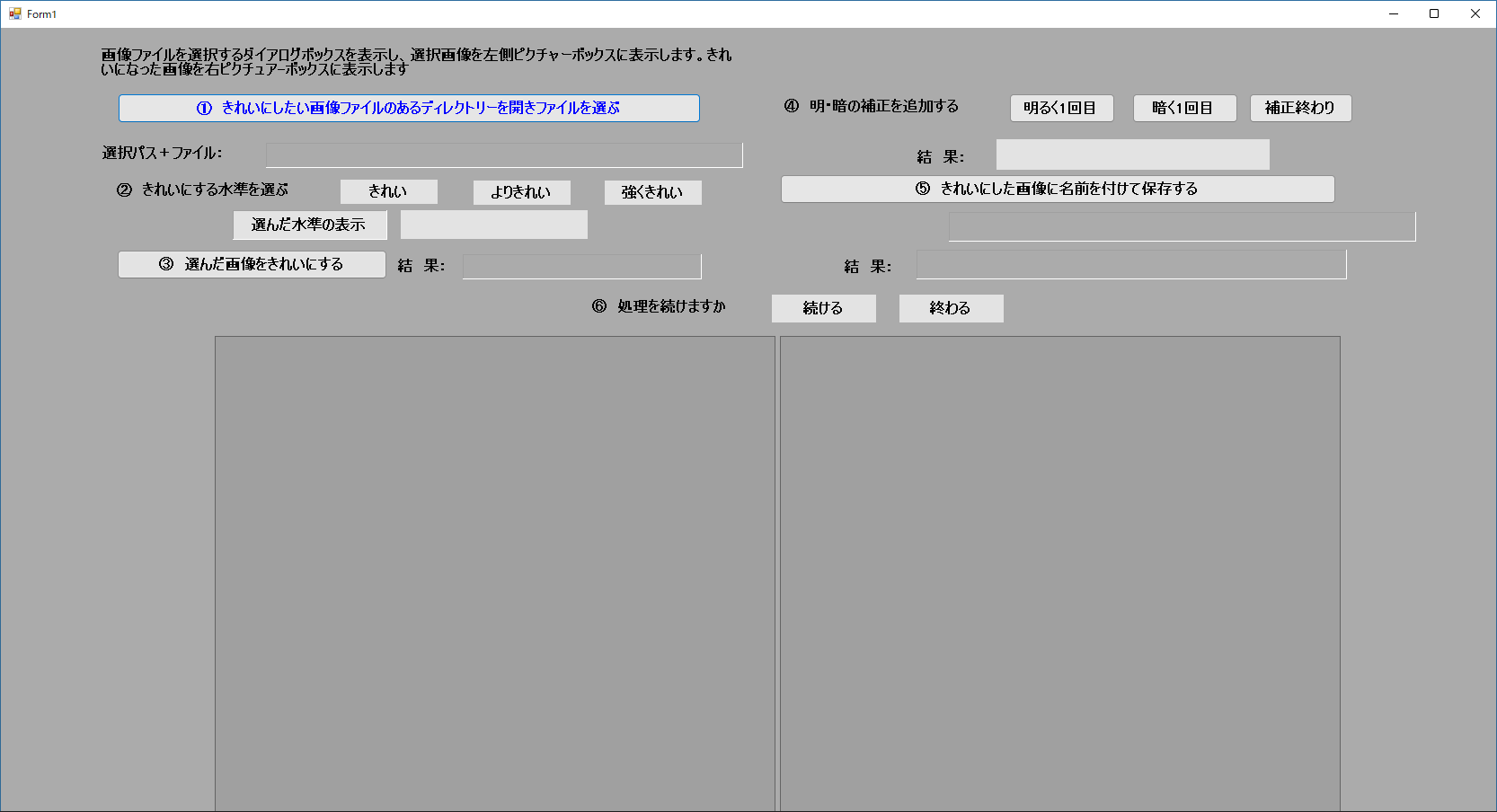
きれい写真 の使い方はシンプルで、きれいにしたい画像を選択したら、きれいにする水準を「きれい」「よりきれい」「強く切きれい」から選択するだけです。あとは画像は自動できれいに補正(鮮明化)されます。
オプションで画像の明るさや暗さを手動で調整することができるので、誰でも満足できる写真に調整して仕上げることができます。
写真の見栄えを良くしたい場合に役に立つアプリケーション
きれい写真 は、撮影に失敗したり写りがイマイチな写真をきれいに編集することができる便利なアプリケーションです。アプリはインストール不要でかんたんに使用できるので、複雑な画像編集ソフトの必要なく画像をきれいに編集することができます。
機能
- 画像を鮮明化する(強さは 3 段階から選択できます)
- 明暗を調整する
- jpg、jpeg、bmp、gif 画像に対応
価格:無料
動作環境:Windows 7|8|8.1|10|11
使用言語:日本語
最終更新日:
4年前 (2022/02/28)
ダウンロード数:457
画像

ユーザーインターフェース

写真の追加

写真の鮮明化や明るさの調整
使い方
インストール
1.インストール
きれい写真 はインストール不要で使用できます。
- ダウンロードした ZIP ファイルを解凍し、「きれい写真.exe」ファイルを実行するとアプリケーションを起動できます。
基本的な使い方
1. 写真をきれいにする
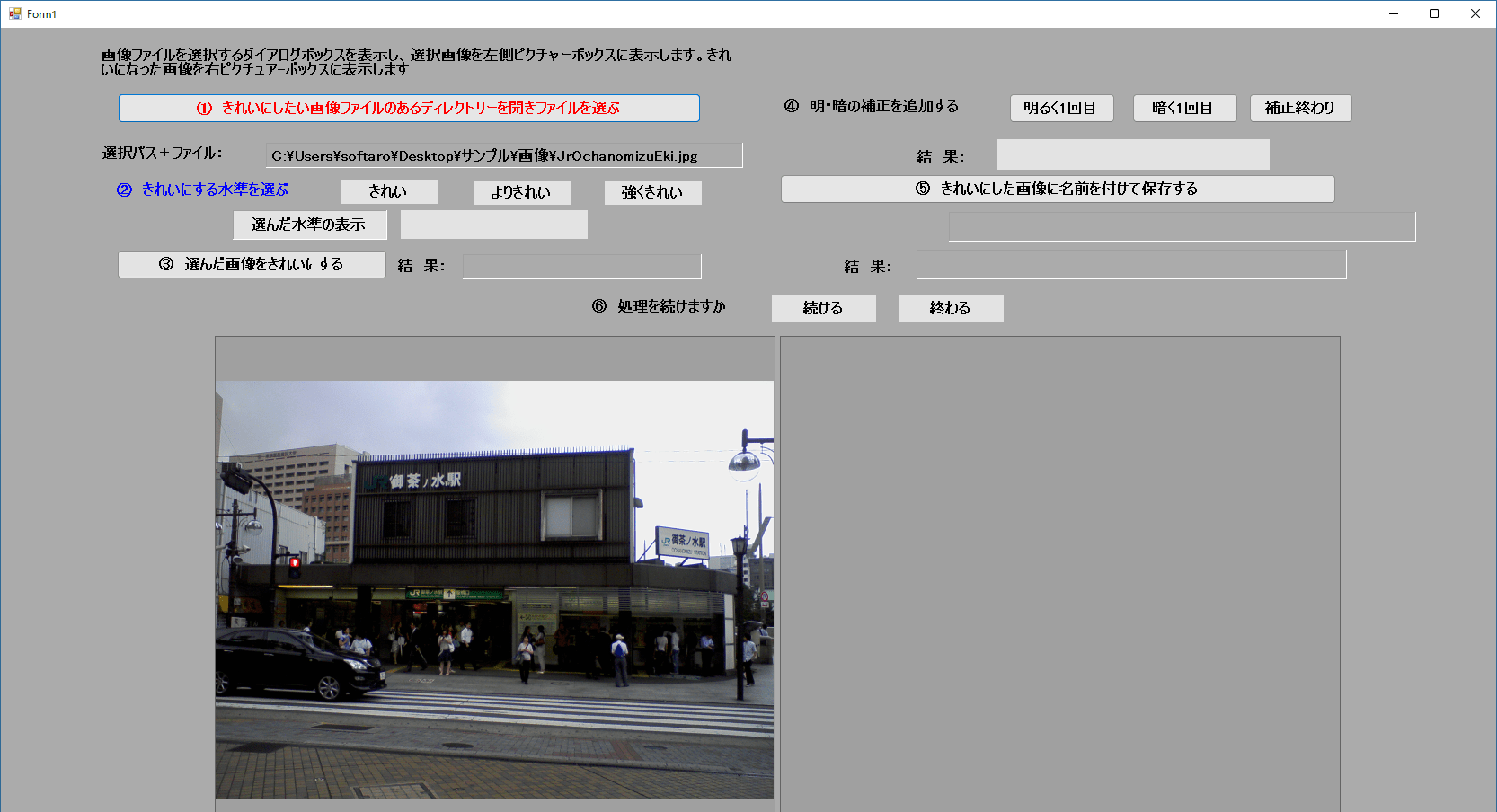
- 「①きれいにしたい画像ファイルのあるディレクトリを開きファイルを選ぶ」ボタンをクリックして、きれいにしたい画像ファイルを選択します。

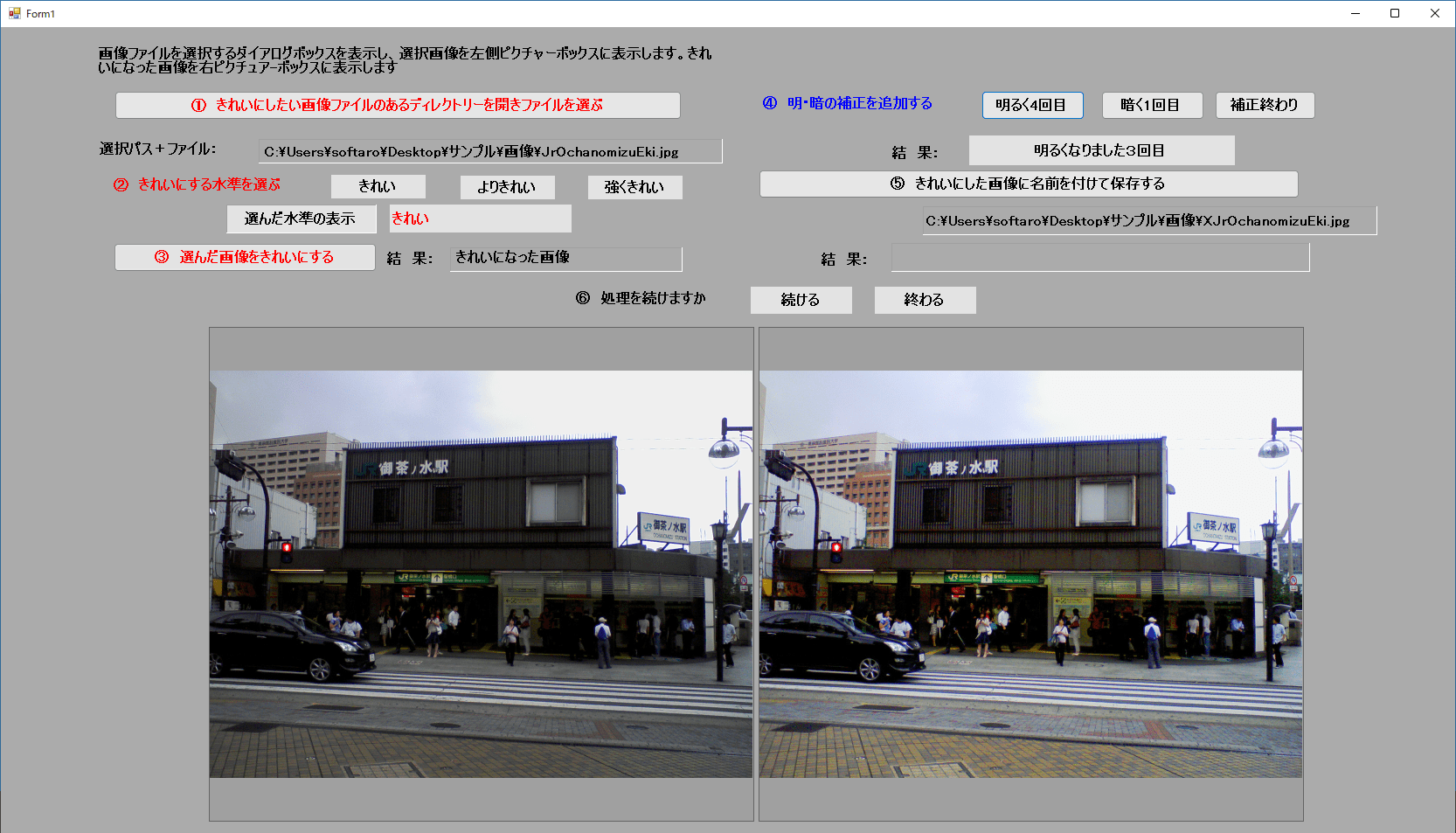
- 「②きれいにする水準を選ぶ」の右側のボタンをクリックして、きれいにする強さを選択します。
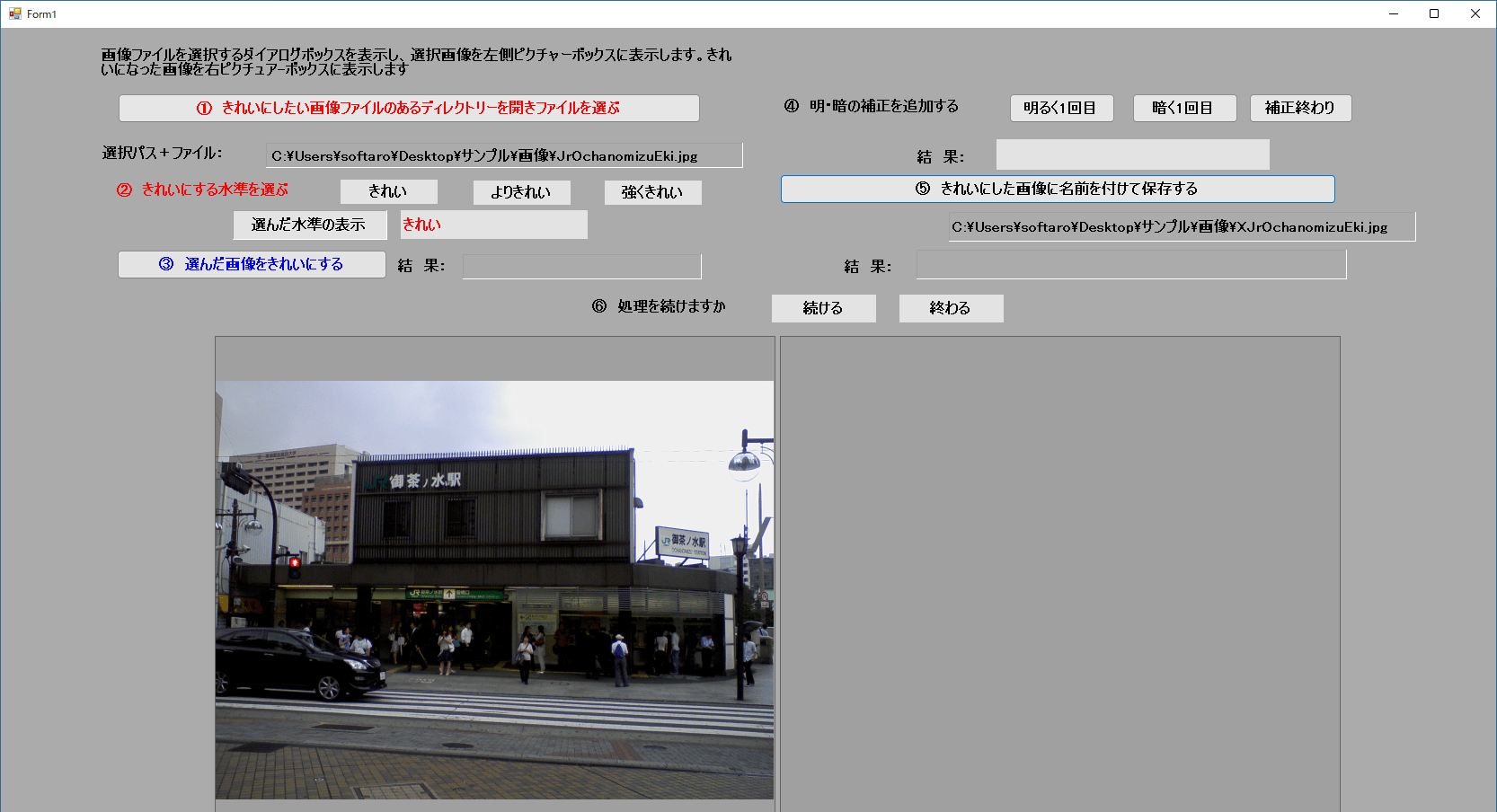
- 「③選んだ画像をきれいにする」ボタンをクリックすると、鮮明化された画像が右側に表示されます。
- 必要に応じて「④明・暗の補正を追加する」の右側のボタンをクリックして、明暗を調整します。
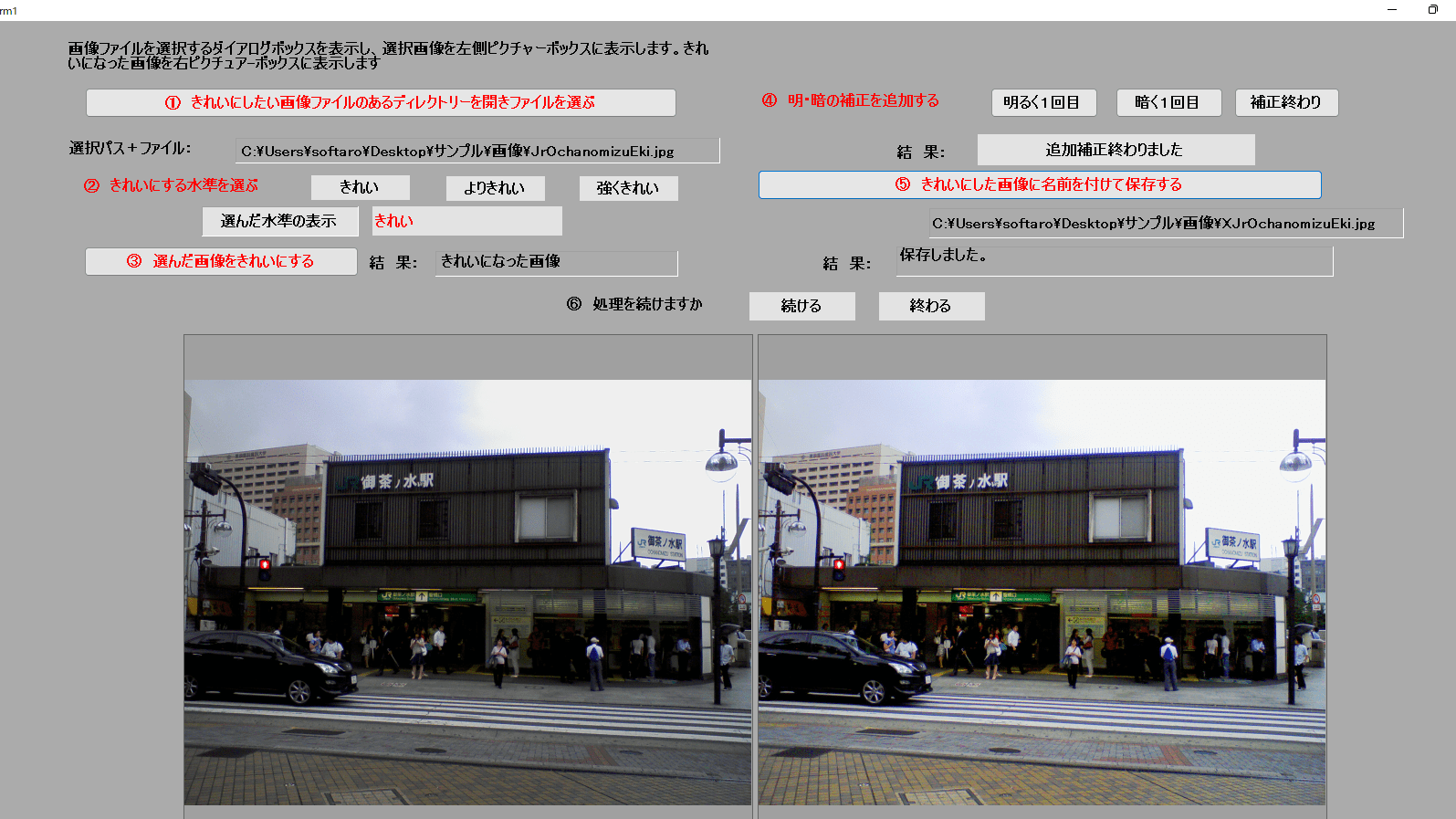
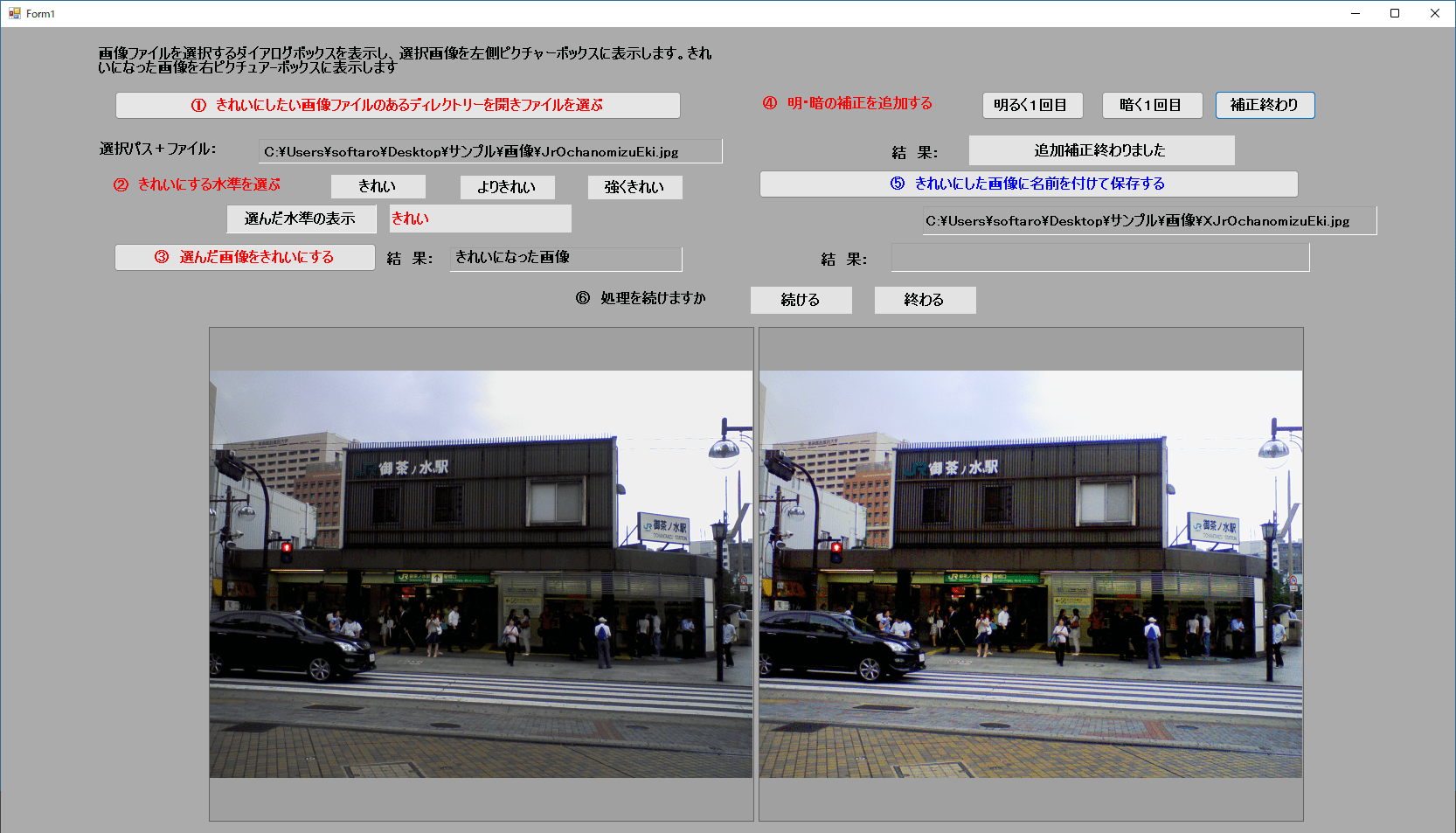
- 補正が終わったら[補正終わり]をクリックします。
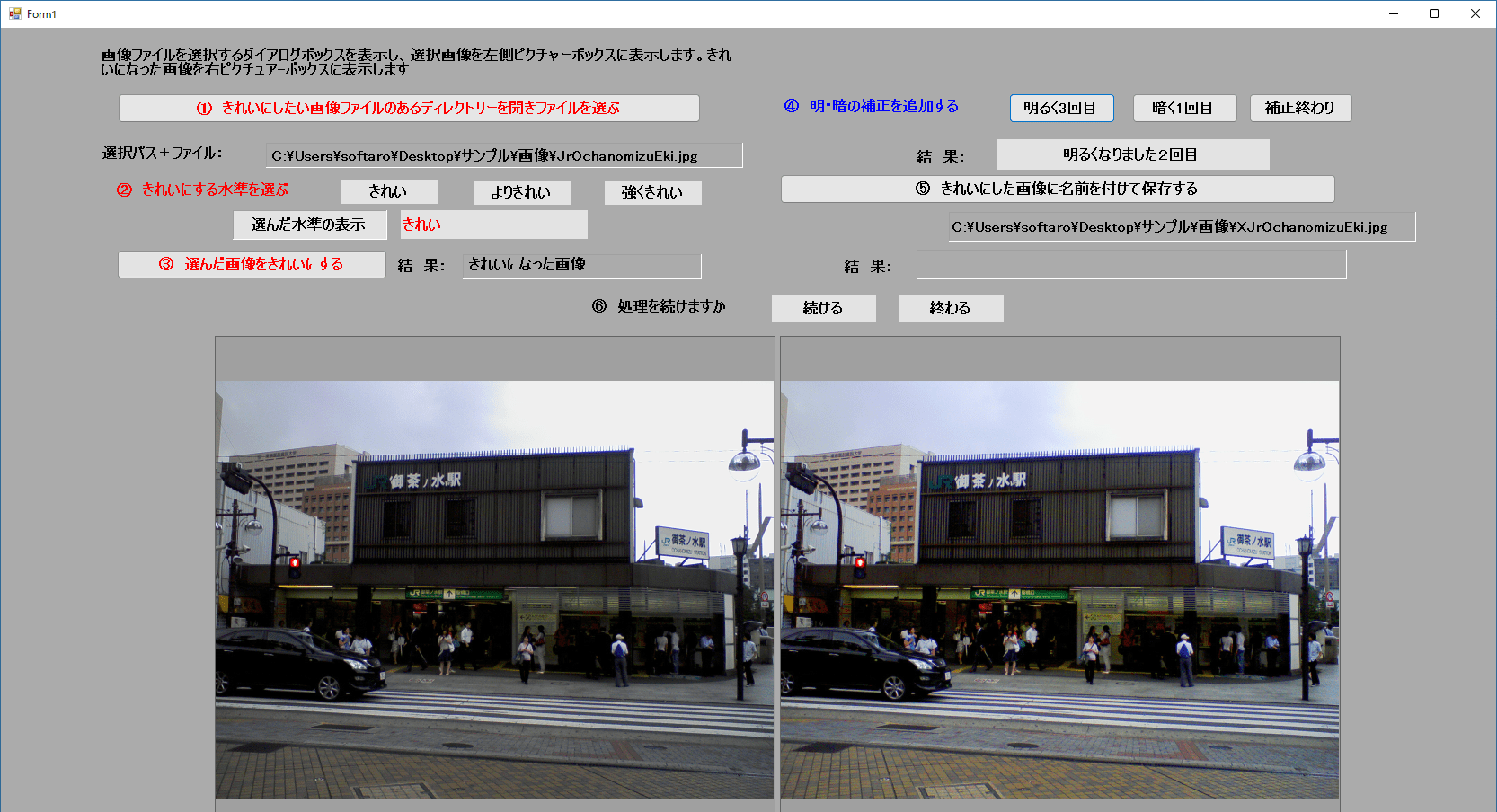
- 「⑤きれいにした画像に名前を付けて保存する」ボタンをクリックすると、画像を保存できます。
よくある質問と回答
ライセンスについて。
きれい写真 は、どなたでも無料で利用できます。