
説明機能仕様ダウンロード画像使い方
機能豊富で使いやすいフォトレタッチソフト
画像の編集、加工、変換などのたくさんの機能を持ったフォトレタッチソフト。効果の追加、明るさやコントラスト、カラーの調整、回転や反転、画像の切り取りや切り抜き、画像の合成や連結、文字の挿入などさまざまな機能が利用できます。
JTrim の概要
JTrim は、初心者にも簡単に操作が出来るフォトレタッチソフトです。多くの加工機能で画像に様々な効果を与えることができます。非常に軽快に動作するため、ストレスなく操作できます。
JTrim の機能
IrfanView で利用可能な主な機能の一覧です。一部の機能を使用するにはプラグインが必要になります。
| 機能 | 概要 |
|---|---|
| 入力形式 | ビットマップ・JPEG・JPEG2000・PNG・GIF |
| 出力形式 | ビットマップ・JPEG・JPEG2000・PNG・GIF |
| ファイル | 画像形式の一括変換 画像をスライドショー表示する |
| 編集 | 画像の合成 選択範囲の切り取り 画像の連結 塗りつぶし 文字入れ |
| イメージ | リサイズ 切り抜き(四角・円形・角丸) 回転・反転(ミラー・フリップ) 余白作成 影を付ける テクスチャ効果 ノイズ除去 |
| カラー | グレースケール変換/セピア色変換/ネガポジ反転/単色カラースケール/ヒストグラム/明るさ/コントラスト/RGBの度合い/ポスタライズ/ソラリゼーション/ガンマ補正/HSVカラー補正/2階調化/RGB交換/XORカラー変換/グラデーション/シャドウ・ハイライトの明るさ/赤目補正/色解像度の変更 |
| 加工 | ソフトにする/ソフトレンズ/シャープにする/エンボス/エッジの強調/エッジを抽出/ガウスぼかし/ぶれ/立体枠をつける/拡散/ノイズ付加/ウェーブ/モザイク/ブロック/フェードアウト/ガラス処理/鉛筆画/オイルペイント/渦巻き/パンチ/つまむ/スポットライト/ブラインド/超新星/シルクスクリーン/波紋/新聞写真風/カスタムフィルタ/ |
さまざまな画像編集や加工機能を持った画像ビューア
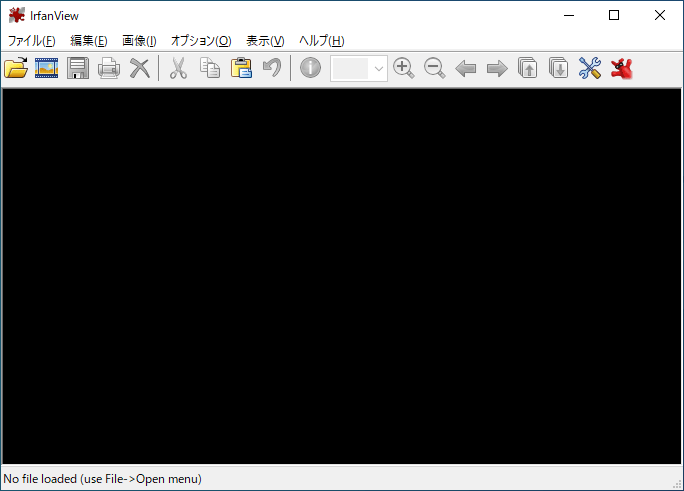
JTrim は、ビットマップ・JPEG・JPEG2000・PNG・GIF 画像を開いて、画像の変換や編集、加工やカラー調整などを行うことができるフォトレタッチソフトです。
効果の追加、明るさやコントラスト、カラーの調整、回転や反転、画像の切り取りや切り抜き、画像の合成や連結、文字の挿入などさまざまな機能が利用できます。
すべてのユーザーに適した多機能で使いやすいソフト
JTrim は、Windows のフォトビューアやペイントには無い数多くの機能を備えているフォトレタッチソフトです。上の機能のリストに使用したい機能がある場合は使ってみることをおすすめします。JTrim の更新はかなり昔に停止していますが、Windows 10 でも問題なく使用できます。
機能
- オプション設定画面が存在しなく、初心者にも使いやすい簡単設計です。
- 非常に軽快に動作します。
- Susie プラグインに対応し、入力画像の種類が拡張できます。
- フリーウェアです。ご使用にあたって送金の義務はありません。
- 数多くのフィルタ加工や効果を装備しています。各機能毎のレベルの調整や
- チェックボックスの活用により、実際の効果はさらに広がります。
仕様
価格:無料
動作環境:Windows XP|Vista|7|8|8.1|10|11
メーカー:WoodyBells
使用言語:日本語
最終更新日:
19年前 (2007/10/20)
ダウンロード数:1137
画像
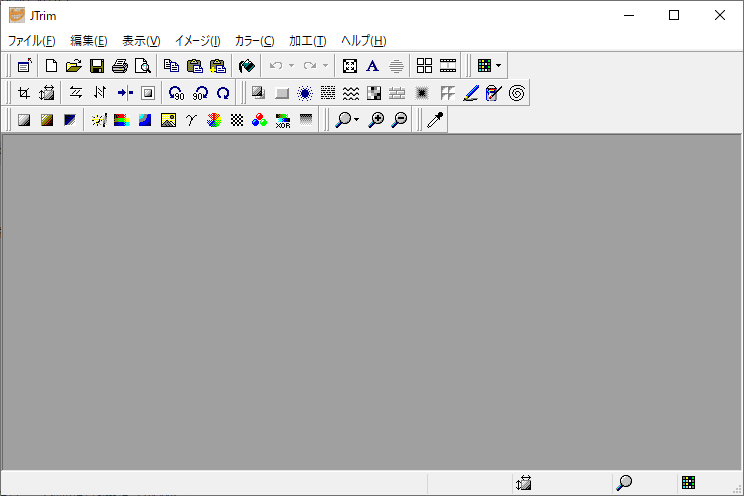
メイン画面
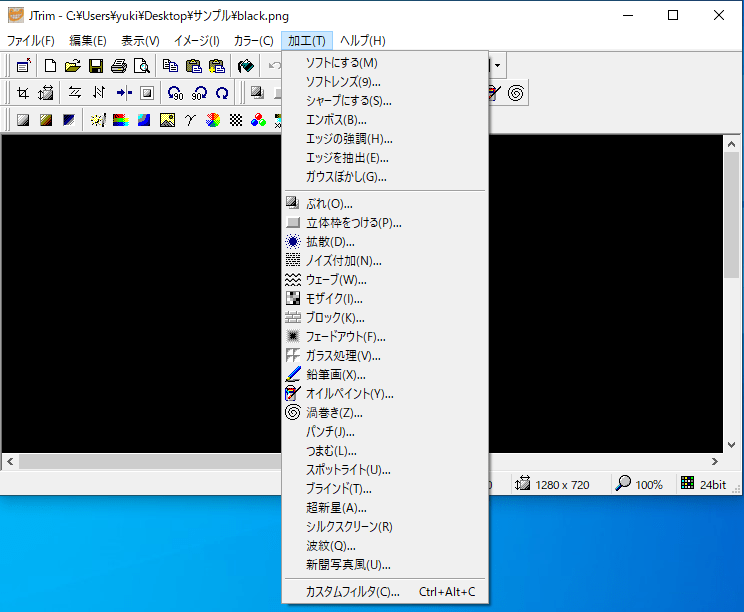
「加工」メニュー
使い方
インストール
1.インストール方法
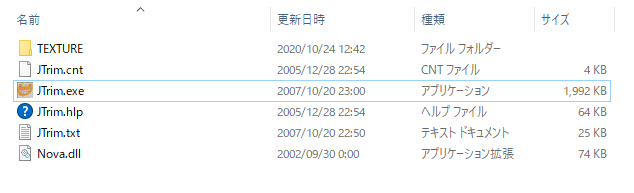
JTrim はインストール不要で使用できます。
- ダウンロードしたZIPファイルを解凍し、「JTrim.exe」ファイルを実行するとアプリケーションを起動できます。
ヘルプ(メニュー)
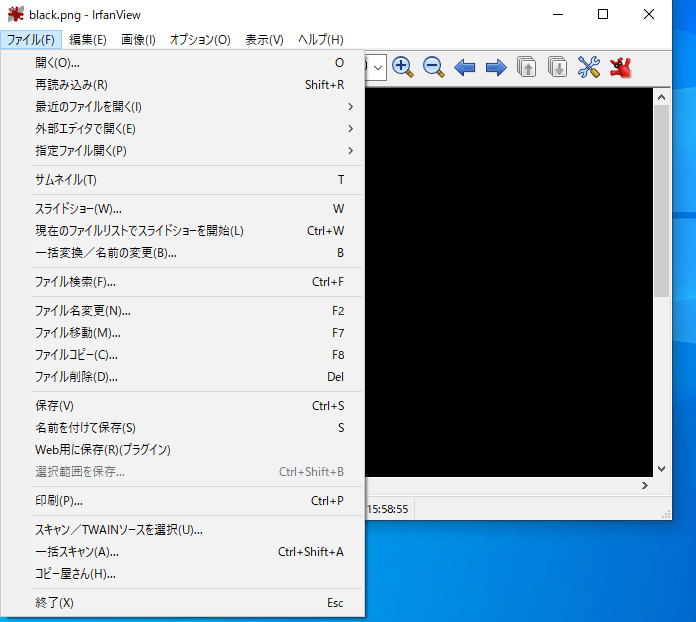
1.ファイルメニュー
・新規作成:画像ファイルを新規に作成します。サイズとキャンバスの色(背景色)を設定できます。
・開く:画像ファイルを選択して開きます。
・読み込み直す:画像を最初に開いた状態(または最後に保存した状態)に読み込みなおします。
・上書き保存:画像ファイルを元のファイルに保存します。
・名前を付けて保存:画像をファイル名を指定して保存します。
・壁紙として保存:画像をデスクトップの壁紙として設定します。
・プリンタの設定:プリンタの設定を行います。
・印刷:画像をプリンタに印刷します。
・印刷プレビュー:印刷時のイメージを確認できます。
・保存オプション:JPEG / JPEG 2000 で保存した時の品質を設定します。
・TWAIN機器の選択:TWAIN32対応の機器を選択します。
・TWAIN機器からの入力:TWAIN32 に対応したスキャナからイメージを読みとることが出来ます。
・関連付け:画像をダブルクリックするだけで JTrim で開くように設定できます。
・タイトルバーのファイル名をフルパスで表示:
・サムネイル表示:指定したディレクトリ内の画像を別ウィンドウに一覧表示します。
・一括変換:指定したフォルダ内の画像ファイルを一括して別の形式に変換します。
・スライドショー:フォルダを指定して、画像ファイルを順次表示します。
・アプリケーションの終了:JTrimを終了します。
・開く:画像ファイルを選択して開きます。
・読み込み直す:画像を最初に開いた状態(または最後に保存した状態)に読み込みなおします。
・上書き保存:画像ファイルを元のファイルに保存します。
・名前を付けて保存:画像をファイル名を指定して保存します。
・壁紙として保存:画像をデスクトップの壁紙として設定します。
・プリンタの設定:プリンタの設定を行います。
・印刷:画像をプリンタに印刷します。
・印刷プレビュー:印刷時のイメージを確認できます。
・保存オプション:JPEG / JPEG 2000 で保存した時の品質を設定します。
・TWAIN機器の選択:TWAIN32対応の機器を選択します。
・TWAIN機器からの入力:TWAIN32 に対応したスキャナからイメージを読みとることが出来ます。
・関連付け:画像をダブルクリックするだけで JTrim で開くように設定できます。
・タイトルバーのファイル名をフルパスで表示:
・サムネイル表示:指定したディレクトリ内の画像を別ウィンドウに一覧表示します。
・一括変換:指定したフォルダ内の画像ファイルを一括して別の形式に変換します。
・スライドショー:フォルダを指定して、画像ファイルを順次表示します。
・アプリケーションの終了:JTrimを終了します。
2.編集メニュー
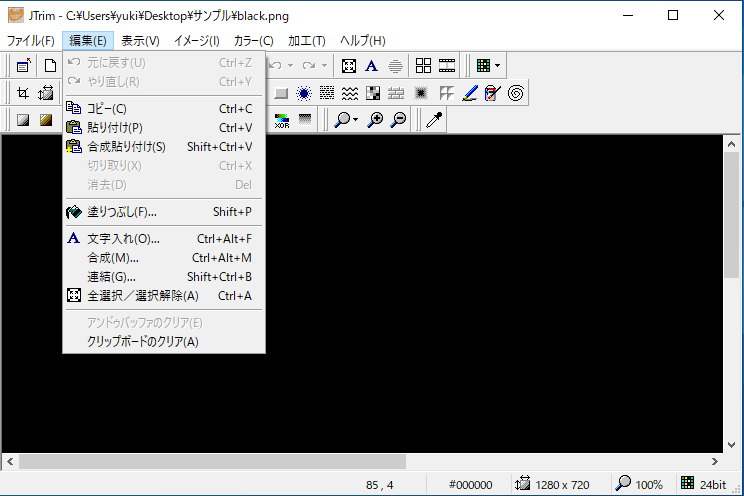
・元に戻す:画像を加工前の状態に1つ分戻します。
・やり直し:「元に戻す」の履歴を保持して、取り消すことができます。
・コピー:画像をクリップボードに保存します。
・貼り付け:クリップボードから画像を入力します。
・合成貼り付け:クリップボードから画像を追加合成します。位置をマウスで自由に指定できます。
・切り取り:選択範囲内の画像を切り取り、クリップボードへコピーします。
・消去:選択範囲内の画像を切り取ります。
・塗りつぶし:画像の特定の色域を塗りつぶします。
・文字入れ:画像に文字を挿入します。
・合成:画像に他の画像ファイルを合成します。
・連結:画像に他の画像ファイルを上下左右の位置を指定して連結します。
・全選択/選択解除:画像の全てを選択します。既に選択されている場合はその選択を解除します。
・アンドゥバッファのクリア:「元に戻す」「やり直し」用に確保されているバッファをクリアします。
・クリップボードのクリア:クリップボードの内容をクリアします。
・やり直し:「元に戻す」の履歴を保持して、取り消すことができます。
・コピー:画像をクリップボードに保存します。
・貼り付け:クリップボードから画像を入力します。
・合成貼り付け:クリップボードから画像を追加合成します。位置をマウスで自由に指定できます。
・切り取り:選択範囲内の画像を切り取り、クリップボードへコピーします。
・消去:選択範囲内の画像を切り取ります。
・塗りつぶし:画像の特定の色域を塗りつぶします。
・文字入れ:画像に文字を挿入します。
・合成:画像に他の画像ファイルを合成します。
・連結:画像に他の画像ファイルを上下左右の位置を指定して連結します。
・全選択/選択解除:画像の全てを選択します。既に選択されている場合はその選択を解除します。
・アンドゥバッファのクリア:「元に戻す」「やり直し」用に確保されているバッファをクリアします。
・クリップボードのクリア:クリップボードの内容をクリアします。
3.表示メニュー
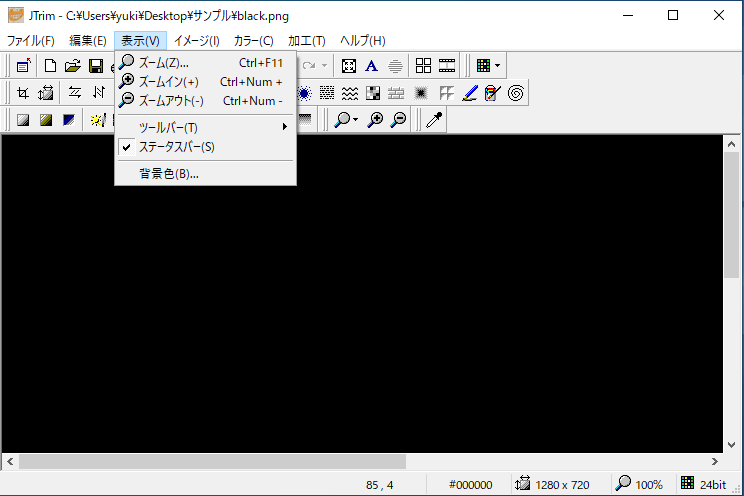
・ズーム:表示倍率を10%から1000%の範囲で操作できます。
・ズームイン:表示倍率を一段階大きくします。
・ズームアウト:表示倍率を一段階小さくします。
・ツールバー:各ツールバーの表示/非表示を切り替えます。
・ステータスバー:ステータスバーの表示/非表示を切り替えます。
・背景色:選択ダイアログを使って背景色(画像の右端・下端以降の画像以外の領域の表示色)を選択できます。
・ズームイン:表示倍率を一段階大きくします。
・ズームアウト:表示倍率を一段階小さくします。
・ツールバー:各ツールバーの表示/非表示を切り替えます。
・ステータスバー:ステータスバーの表示/非表示を切り替えます。
・背景色:選択ダイアログを使って背景色(画像の右端・下端以降の画像以外の領域の表示色)を選択できます。
4.イメージメニュー
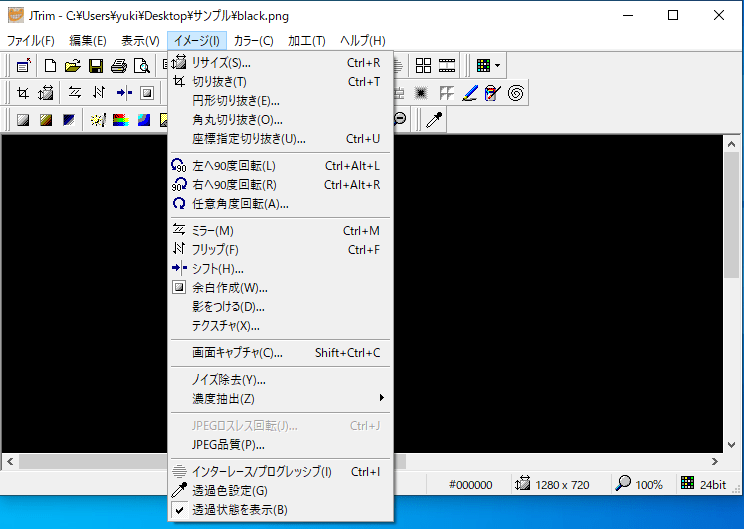
・リサイズ:画像のサイズを変更します。
・切り抜き:画像を選択範囲で切り抜きます。
・円形切り抜き:選択範囲を円形に切り抜きます。
・角丸切り抜き:選択範囲を角が丸い長方形に切り抜きます。
・座標指定の切り抜き:矩形範囲を座標で指定して切り出します。
・左へ90度回転:
・右へ90度回転:
・任意角度回転:画像を角度を指定して自由に回転できます。
・ミラー:画像を水平方向に反転します。
・フリップ:画像を垂直方向に反転します。
・シフト:画像の縦横軸を移動します。
・余白作成:画像の上下左右に任意の幅および色で余白を作成します。
・影をつける:選択範囲に影をつける効果を与えます。
・テクスチャ:画像にテクスチャをマッピングし、特殊な質感を与えます。
・画面キャプチャ:デスクトップ上の画面イメージを取り込むことができます。
・ノイズ除去:画像の輪郭を維持したままノイズ除去を行います。
・濃度抽出:隣接する画素のRGBのヒストグラムを抽出し、それぞれ最小/中間/最大の濃度を抽出した場合の処理を行います。
・JPEGロスレス回転:JPEGファイルを画質の劣化なしに回転(90°単位)/反転(上下、左右)します。
・JPEG品質:
・インターレース/プログレッシブ:JPEGで保存した場合はプログレッシブJPEG・PNGで保存した場合はインターレース形式となります。
・透過色指定:画像の透過色を設定します。
・透過状態を表示:編集中の画像に透過色が設定されている場合、この項目をチェックすることにより透過状態で表示します。
・切り抜き:画像を選択範囲で切り抜きます。
・円形切り抜き:選択範囲を円形に切り抜きます。
・角丸切り抜き:選択範囲を角が丸い長方形に切り抜きます。
・座標指定の切り抜き:矩形範囲を座標で指定して切り出します。
・左へ90度回転:
・右へ90度回転:
・任意角度回転:画像を角度を指定して自由に回転できます。
・ミラー:画像を水平方向に反転します。
・フリップ:画像を垂直方向に反転します。
・シフト:画像の縦横軸を移動します。
・余白作成:画像の上下左右に任意の幅および色で余白を作成します。
・影をつける:選択範囲に影をつける効果を与えます。
・テクスチャ:画像にテクスチャをマッピングし、特殊な質感を与えます。
・画面キャプチャ:デスクトップ上の画面イメージを取り込むことができます。
・ノイズ除去:画像の輪郭を維持したままノイズ除去を行います。
・濃度抽出:隣接する画素のRGBのヒストグラムを抽出し、それぞれ最小/中間/最大の濃度を抽出した場合の処理を行います。
・JPEGロスレス回転:JPEGファイルを画質の劣化なしに回転(90°単位)/反転(上下、左右)します。
・JPEG品質:
・インターレース/プログレッシブ:JPEGで保存した場合はプログレッシブJPEG・PNGで保存した場合はインターレース形式となります。
・透過色指定:画像の透過色を設定します。
・透過状態を表示:編集中の画像に透過色が設定されている場合、この項目をチェックすることにより透過状態で表示します。
5.カラーメニュー
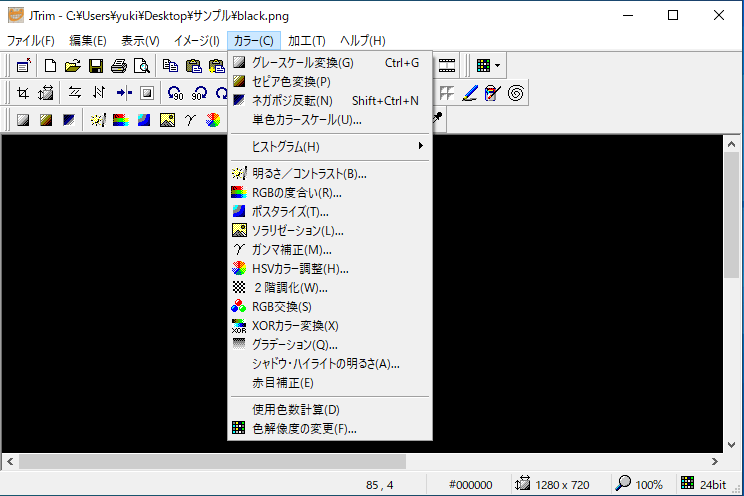
・グレースケール変換:画像をグレースケールに変換します。
・セピア色変換:画像をセピア調に変換します。
・ネガポジ反転:色を反転します。
・単色カラースケール:画像を任意の色のカラースケールに変換します。
・ヒストグラム:画像のヒストグラム(画素の濃度分布)を表示します。
・明るさ/コントラスト:画像の明るさ、およびコントラストを調整します。
・RGBの度合い:画像のRGB各色の度合いを調節します。
・ポスタライズ:画像のRGBの段階数を指定し、各ピクセルをそれに最も近い色に変換します。
・ソラリゼーション:各ピクセルのRGB値が、しきい値以上の明るさの時に、そのRGB値を反転します。
・ガンマ補正:画像のガンマ値を補正します。
・HSVカラー補正:画像をHSV表色形式でカラー補正します。
・2階調化:しきい値を指定して画像をモノクロ化します。
・RGB交換:R(赤)→G(緑)→B(青)の方向に交換します。
・XORカラー変換:RGB各色に対して128の排他論理和を行います。
・グラデーション:画像にグラデーションを描画します。
・シャドウ・ハイライトの明るさ:画像の暗い領域を明るくしたり、明るい領域を暗くします。
・赤目補正:人間の目が赤くなってしまった写真を修整します。
・使用色数計算:イメージで使用されている色の数を計算し表示します。
・色解像度の変更:1ピクセルあたりの表現可能な色数を変更します。
・セピア色変換:画像をセピア調に変換します。
・ネガポジ反転:色を反転します。
・単色カラースケール:画像を任意の色のカラースケールに変換します。
・ヒストグラム:画像のヒストグラム(画素の濃度分布)を表示します。
・明るさ/コントラスト:画像の明るさ、およびコントラストを調整します。
・RGBの度合い:画像のRGB各色の度合いを調節します。
・ポスタライズ:画像のRGBの段階数を指定し、各ピクセルをそれに最も近い色に変換します。
・ソラリゼーション:各ピクセルのRGB値が、しきい値以上の明るさの時に、そのRGB値を反転します。
・ガンマ補正:画像のガンマ値を補正します。
・HSVカラー補正:画像をHSV表色形式でカラー補正します。
・2階調化:しきい値を指定して画像をモノクロ化します。
・RGB交換:R(赤)→G(緑)→B(青)の方向に交換します。
・XORカラー変換:RGB各色に対して128の排他論理和を行います。
・グラデーション:画像にグラデーションを描画します。
・シャドウ・ハイライトの明るさ:画像の暗い領域を明るくしたり、明るい領域を暗くします。
・赤目補正:人間の目が赤くなってしまった写真を修整します。
・使用色数計算:イメージで使用されている色の数を計算し表示します。
・色解像度の変更:1ピクセルあたりの表現可能な色数を変更します。
6.加工
・ソフトにする:画像をソフトなイメージに加工します。
・ソフトレンズ:エッジのまわりをやわらかなトーンで包むような効果を与えます。
・シャープにする:ぼやけた画像をシャープなイメージに加工します。
・エンボス:画像を浮き彫り調に加工します。
・エッジの強調:画像のエッジ(輪郭)を際だたせます。
・エッジを抽出:画像のエッジ(輪郭)を抽出します。
・ガウスぼかし:「ぶれ」加工を大きさを変更して繰り返します。
・ぶれ:画像にぶれを発生させます。
・立体枠をつける:立体枠を画像の周りにつけます。
・拡散:画像を拡散します。
・ノイズ付加:ランダムにドットを描画し、ノイズを発生させます。
・ウェーブ:画像を波打たせるように加工します。
・モザイク:モザイク処理を行いします。
・ブロック:画像をブロックのようなイメージに加工します。
・フェードアウト:選択範囲を背景色にとけ込ますような加工を行います。
・ガラス処理:画像に特殊なガラスを通して見たよう効果を与えます。
・鉛筆画:画像を鉛筆画風に加工します。
・オイルペイント:画像を油絵調に加工します。
・渦巻き:画像を渦巻き状に加工します。
・パンチ:画像にパンチ効果を与えます。
・つまむ:画像につまんだような効果を与えます。
・スポットライト:画像にスポットライトを当てたような効果を与えます。
・ブラインド:画像にブラインドを掛けたような効果を与えます。
・超新星:画像に放射状の光線効果を与えます。
・シルクスクリーン:画像をシルクスクリーン調に加工します。
・波紋:画像に波紋のような効果を与えます。
・新聞写真風:画像を新聞写真のようなモノクロ画像に変換します。
・カスタムフィルタ:3×3の一次微分フィルタをユーザが定義して適用することが出来ます。
・ソフトレンズ:エッジのまわりをやわらかなトーンで包むような効果を与えます。
・シャープにする:ぼやけた画像をシャープなイメージに加工します。
・エンボス:画像を浮き彫り調に加工します。
・エッジの強調:画像のエッジ(輪郭)を際だたせます。
・エッジを抽出:画像のエッジ(輪郭)を抽出します。
・ガウスぼかし:「ぶれ」加工を大きさを変更して繰り返します。
・ぶれ:画像にぶれを発生させます。
・立体枠をつける:立体枠を画像の周りにつけます。
・拡散:画像を拡散します。
・ノイズ付加:ランダムにドットを描画し、ノイズを発生させます。
・ウェーブ:画像を波打たせるように加工します。
・モザイク:モザイク処理を行いします。
・ブロック:画像をブロックのようなイメージに加工します。
・フェードアウト:選択範囲を背景色にとけ込ますような加工を行います。
・ガラス処理:画像に特殊なガラスを通して見たよう効果を与えます。
・鉛筆画:画像を鉛筆画風に加工します。
・オイルペイント:画像を油絵調に加工します。
・渦巻き:画像を渦巻き状に加工します。
・パンチ:画像にパンチ効果を与えます。
・つまむ:画像につまんだような効果を与えます。
・スポットライト:画像にスポットライトを当てたような効果を与えます。
・ブラインド:画像にブラインドを掛けたような効果を与えます。
・超新星:画像に放射状の光線効果を与えます。
・シルクスクリーン:画像をシルクスクリーン調に加工します。
・波紋:画像に波紋のような効果を与えます。
・新聞写真風:画像を新聞写真のようなモノクロ画像に変換します。
・カスタムフィルタ:3×3の一次微分フィルタをユーザが定義して適用することが出来ます。
JTrim はどなたでも無料で使用できます。