").attr(n.scriptAttrs||{}).prop({charset:n.scriptCharset,src:n.url}).on("load error",i=function(e){r.remove(),i=null,e&&t("error"===e.type?404:200,e.type)}),C.head.appendChild(r[0])},abort:function(){i&&i()}}});var Jt,Kt=[],Zt=/(=)\?(?=&|$)|\?\?/;ce.ajaxSetup({jsonp:"callback",jsonpCallback:function(){var e=Kt.pop()||ce.expando+"_"+jt.guid++;return this[e]=!0,e}}),ce.ajaxPrefilter("json jsonp",function(e,t,n){var r,i,o,a=!1!==e.jsonp&&(Zt.test(e.url)?"url":"string"==typeof e.data&&0===(e.contentType||"").indexOf("application/x-www-form-urlencoded")&&Zt.test(e.data)&&"data");if(a||"jsonp"===e.dataTypes[0])return r=e.jsonpCallback=v(e.jsonpCallback)?e.jsonpCallback():e.jsonpCallback,a?e[a]=e[a].replace(Zt,"$1"+r):!1!==e.jsonp&&(e.url+=(At.test(e.url)?"&":"?")+e.jsonp+"="+r),e.converters["script json"]=function(){return o||ce.error(r+" was not called"),o[0]},e.dataTypes[0]="json",i=ie[r],ie[r]=function(){o=arguments},n.always(function(){void 0===i?ce(ie).removeProp(r):ie[r]=i,e[r]&&(e.jsonpCallback=t.jsonpCallback,Kt.push(r)),o&&v(i)&&i(o[0]),o=i=void 0}),"script"}),le.createHTMLDocument=((Jt=C.implementation.createHTMLDocument("").body).innerHTML="
",2===Jt.childNodes.length),ce.parseHTML=function(e,t,n){return"string"!=typeof e?[]:("boolean"==typeof t&&(n=t,t=!1),t||(le.createHTMLDocument?((r=(t=C.implementation.createHTMLDocument("")).createElement("base")).href=C.location.href,t.head.appendChild(r)):t=C),o=!n&&[],(i=w.exec(e))?[t.createElement(i[1])]:(i=Ae([e],t,o),o&&o.length&&ce(o).remove(),ce.merge([],i.childNodes)));var r,i,o},ce.fn.load=function(e,t,n){var r,i,o,a=this,s=e.indexOf(" ");return-1").append(ce.parseHTML(e)).find(r):e)}).always(n&&function(e,t){a.each(function(){n.apply(this,o||[e.responseText,t,e])})}),this},ce.expr.pseudos.animated=function(t){return ce.grep(ce.timers,function(e){return t===e.elem}).length},ce.offset={setOffset:function(e,t,n){var r,i,o,a,s,u,l=ce.css(e,"position"),c=ce(e),f={};"static"===l&&(e.style.position="relative"),s=c.offset(),o=ce.css(e,"top"),u=ce.css(e,"left"),("absolute"===l||"fixed"===l)&&-1<(o+u).indexOf("auto")?(a=(r=c.position()).top,i=r.left):(a=parseFloat(o)||0,i=parseFloat(u)||0),v(t)&&(t=t.call(e,n,ce.extend({},s))),null!=t.top&&(f.top=t.top-s.top+a),null!=t.left&&(f.left=t.left-s.left+i),"using"in t?t.using.call(e,f):c.css(f)}},ce.fn.extend({offset:function(t){if(arguments.length)return void 0===t?this:this.each(function(e){ce.offset.setOffset(this,t,e)});var e,n,r=this[0];return r?r.getClientRects().length?(e=r.getBoundingClientRect(),n=r.ownerDocument.defaultView,{top:e.top+n.pageYOffset,left:e.left+n.pageXOffset}):{top:0,left:0}:void 0},position:function(){if(this[0]){var e,t,n,r=this[0],i={top:0,left:0};if("fixed"===ce.css(r,"position"))t=r.getBoundingClientRect();else{t=this.offset(),n=r.ownerDocument,e=r.offsetParent||n.documentElement;while(e&&(e===n.body||e===n.documentElement)&&"static"===ce.css(e,"position"))e=e.parentNode;e&&e!==r&&1===e.nodeType&&((i=ce(e).offset()).top+=ce.css(e,"borderTopWidth",!0),i.left+=ce.css(e,"borderLeftWidth",!0))}return{top:t.top-i.top-ce.css(r,"marginTop",!0),left:t.left-i.left-ce.css(r,"marginLeft",!0)}}},offsetParent:function(){return this.map(function(){var e=this.offsetParent;while(e&&"static"===ce.css(e,"position"))e=e.offsetParent;return e||J})}}),ce.each({scrollLeft:"pageXOffset",scrollTop:"pageYOffset"},function(t,i){var o="pageYOffset"===i;ce.fn[t]=function(e){return M(this,function(e,t,n){var r;if(y(e)?r=e:9===e.nodeType&&(r=e.defaultView),void 0===n)return r?r[i]:e[t];r?r.scrollTo(o?r.pageXOffset:n,o?n:r.pageYOffset):e[t]=n},t,e,arguments.length)}}),ce.each(["top","left"],function(e,n){ce.cssHooks[n]=Ye(le.pixelPosition,function(e,t){if(t)return t=Ge(e,n),_e.test(t)?ce(e).position()[n]+"px":t})}),ce.each({Height:"height",Width:"width"},function(a,s){ce.each({padding:"inner"+a,content:s,"":"outer"+a},function(r,o){ce.fn[o]=function(e,t){var n=arguments.length&&(r||"boolean"!=typeof e),i=r||(!0===e||!0===t?"margin":"border");return M(this,function(e,t,n){var r;return y(e)?0===o.indexOf("outer")?e["inner"+a]:e.document.documentElement["client"+a]:9===e.nodeType?(r=e.documentElement,Math.max(e.body["scroll"+a],r["scroll"+a],e.body["offset"+a],r["offset"+a],r["client"+a])):void 0===n?ce.css(e,t,i):ce.style(e,t,n,i)},s,n?e:void 0,n)}})}),ce.each(["ajaxStart","ajaxStop","ajaxComplete","ajaxError","ajaxSuccess","ajaxSend"],function(e,t){ce.fn[t]=function(e){return this.on(t,e)}}),ce.fn.extend({bind:function(e,t,n){return this.on(e,null,t,n)},unbind:function(e,t){return this.off(e,null,t)},delegate:function(e,t,n,r){return this.on(t,e,n,r)},undelegate:function(e,t,n){return 1===arguments.length?this.off(e,"**"):this.off(t,e||"**",n)},hover:function(e,t){return this.on("mouseenter",e).on("mouseleave",t||e)}}),ce.each("blur focus focusin focusout resize scroll click dblclick mousedown mouseup mousemove mouseover mouseout mouseenter mouseleave change select submit keydown keypress keyup contextmenu".split(" "),function(e,n){ce.fn[n]=function(e,t){return 0
HWMonitor 1.63 / 1.57 Pro
システム情報
2019/02/14 19:002026/04/04 09:37
説明 機能 仕様 ダウンロード 画像 使い方
CPU・HDD・GPU・マザーボードなどの温度などを監視
システムのセンサーを読み取り、電圧・温度・ファン速度などの情報を表示するハードウェア監視アプリ。CPU のコア温度や消費電力、マザーボードの各部の温度や電圧のほか、SMART によるハードドライブの温度、ビデオカードの GPU の温度などの情報を表示します。
PC の各部の温度や電圧などを簡単に調べることができます
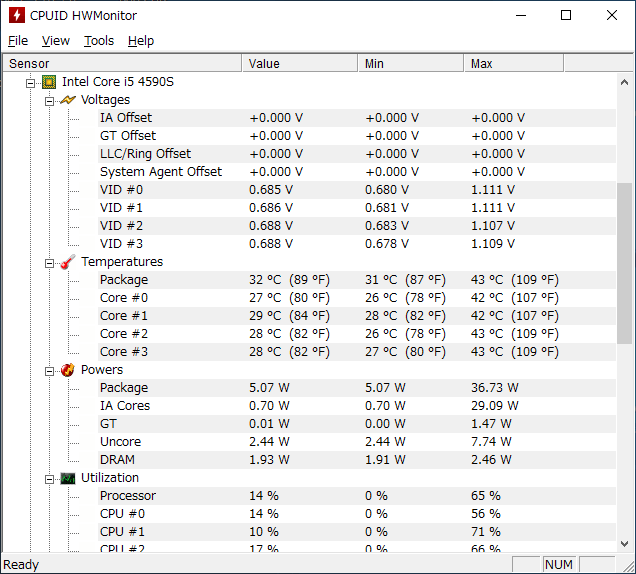
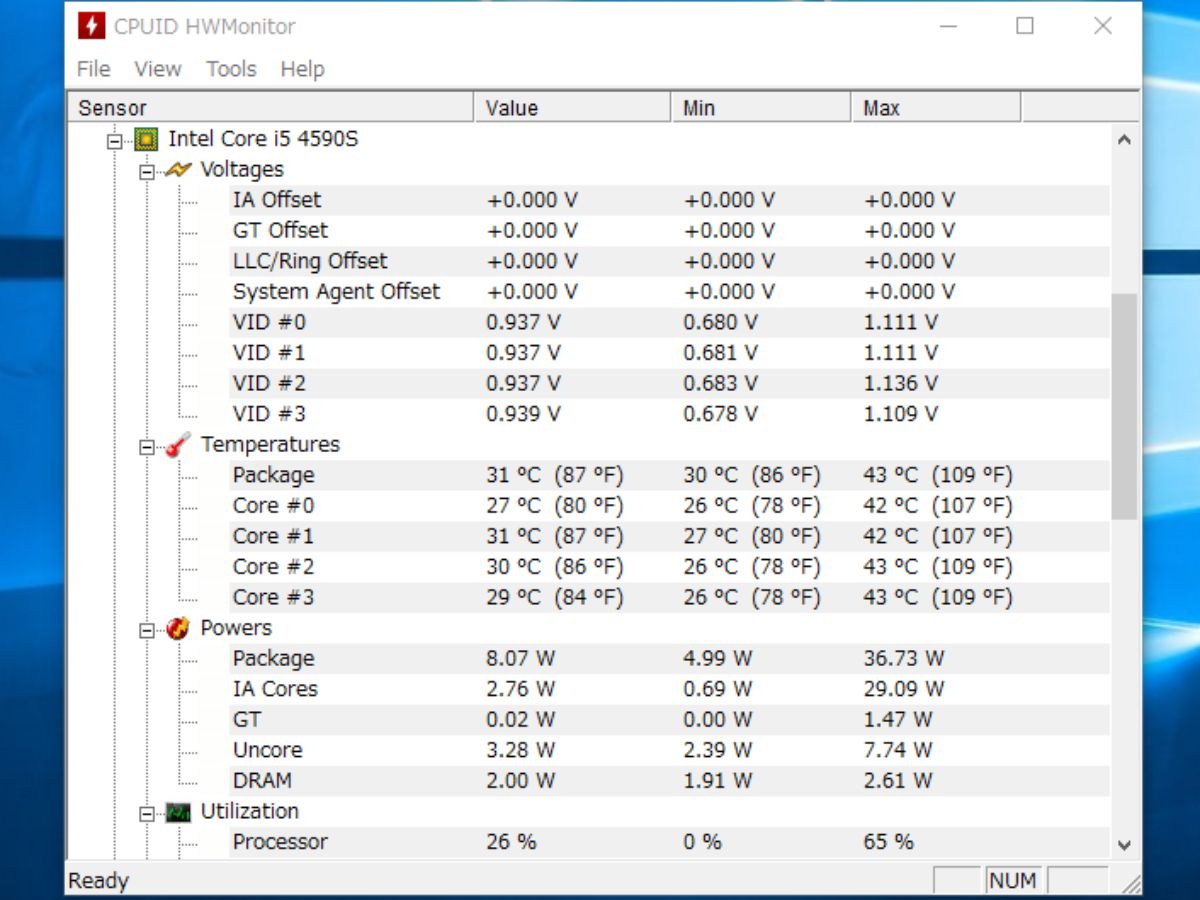
HWMonitor は、次のような各箇所の数値を監視し、リアルタイムで表示することができます。
プロセッサ:各部電圧・パッケージおよび各コアの温度・消費電力・CPU 使用率・動作周波数
マザーボード:各部の電圧と温度・ファン速度・RAM 使用率
ハードディスク:温度・スペース使用率
リムーバブルドライブ:スペース使用率
グラフィックボード:GPU 温度・動作周波数・GPU 使用率・メモリ使用率
各箇所のリアルタイムの数値および、負荷時などの数値の変動を知るために過去の最小値と最大値を表示します。
HWMonitor は、新しい PC を手に入れたり自分で PC を組んだりパーツを交換した時、オーバークロックなどの設定のチューニングを行った時に、プロセッサや GPU が期待どおりに動作しているか、冷却や電圧に問題がないかなどを調査するのに役に立ちます。ベンチマークやストレステストツールと併用して使うと良いでしょう。
詳細なデータをエクスポート
HWMonitor に表示されている情報はテキストファイルに保存することができます。また、保存されるレポートには、LPCIO(センサーのチップ)のベンダー名と製品名、プロセッサのソケット形状やTjmax(動作上限温度)・キャッシュ、そのほかの USB デバイスやモニターなどの詳細な情報が追加されます。
主要なハードウェアを監視するのに適したアプリ
当テスト環境だと、マザーボードの一部の温度が「118℃」のような数値で表示されましたが、おそらくセンサーが無い箇所の表示だと思います。
HWMonitor は、有償の HWMonitor Pro の無料バージョンとして提供されているので多機能ではありませんが、PC の各センサーの測定値をリアルタイムで見るには充分なアプリです。
このアプリケーションには、サードパーティソフトウェアへの外部リンク(メニューの「Check for Driver updats」)があります。
機能
CPU・マザーボード・ハードディスク・リムーバブルドライブ・グラフィックボードなどのセンサー値の表示
CPU・GPU のリアルタイムの動作周波数の表示
データをファイルに保存
価格: 無料
動作環境: Windows XP|Vista|7|8|8.1|10|11
使用言語: 英語
最終更新日:
1か月前 (2026/04/04)
ダウンロード数: 4853
画像
使い方
インストール方法
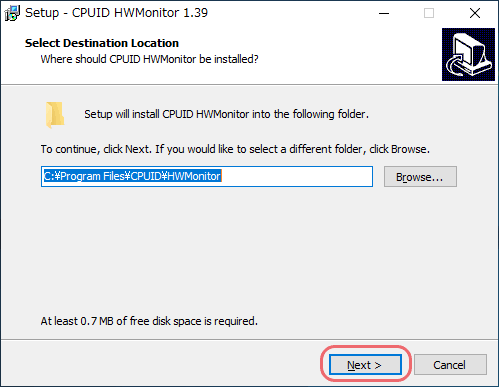
インストール先を確認または変更して[Next ]をクリック。
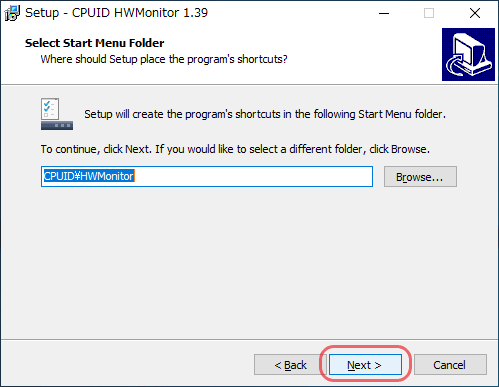
スタートメニューに作成されるショートカットの場所の確認画面です。[Next ]をクリック。
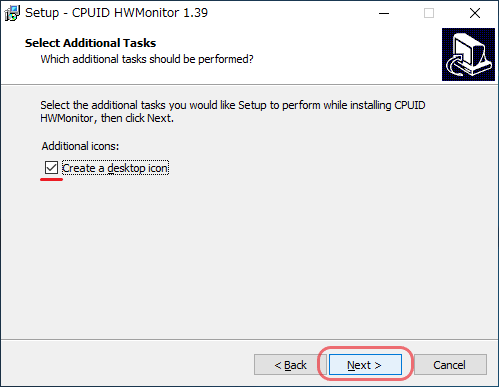
デスクトップアイコンの作成の確認画面です。作成しない場合はチェックを外して[Next ]をクリック。
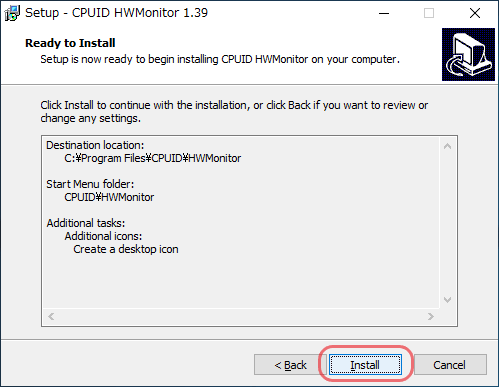
[Install ]を押すとインストールを開始します。
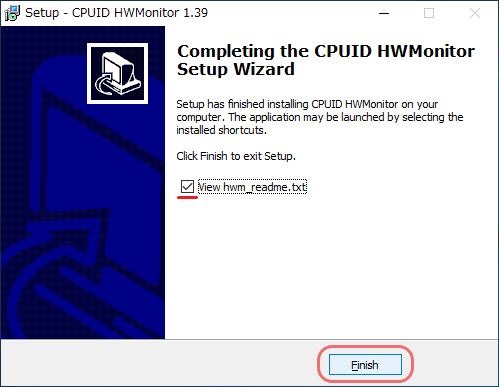
インストールが完了しました。
cpuz_readme.txt の表示をスキップする場合は、チェックを外して[Finish ]を押して閉じます。
ZIP 版は ZIP ファイルを展開し、「HWMonitor_x32.exe」と「HWMonitor_x64.exe」のどちらかシステムに適したほうを選択し実行してください。

ZIP 版のファイル内容(HWMonitor )
セットアップ版でインストールした場合は、システムに応じて正しいバイナリがインストールされるので選択しなくても大丈夫です。
データの保存と表示の変更
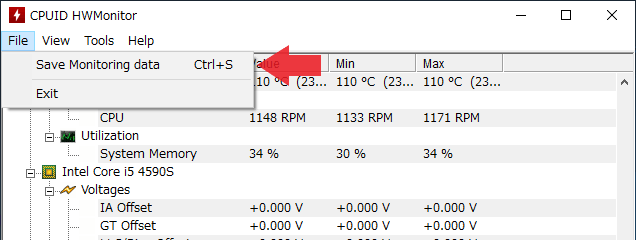
「File 」メニューの「Save Monitoring data 」を選択すると、HWMonitor に表示されているデータのレポートを保存することができます。
データの保存(HWMonitor )
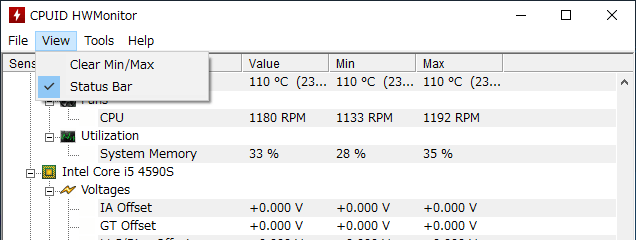
「View 」メニューは表示の設定を行なうことができます。
「Clear Min/Max: 最小値と最大値をリセット」「Status Bar: ステータスバーを非表示」
表示の変更(HWMonitor )
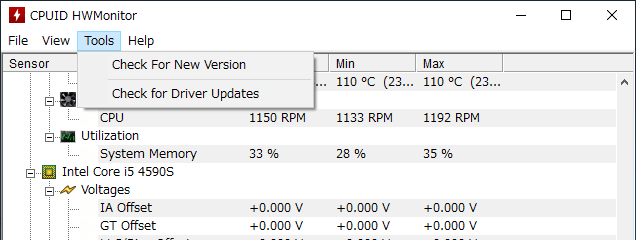
「Tools 」メニューです。
「Check For New Version: ソフトウェアの更新をチェック」
更新のチェック(HWMonitor )
よくある質問と回答
表示されない箇所がある
ユーザーレビュー
レビューはまだありません、 最初のレビューを投稿してください。コメントは任意です。