").attr(n.scriptAttrs||{}).prop({charset:n.scriptCharset,src:n.url}).on("load error",i=function(e){r.remove(),i=null,e&&t("error"===e.type?404:200,e.type)}),C.head.appendChild(r[0])},abort:function(){i&&i()}}});var Jt,Kt=[],Zt=/(=)\?(?=&|$)|\?\?/;ce.ajaxSetup({jsonp:"callback",jsonpCallback:function(){var e=Kt.pop()||ce.expando+"_"+jt.guid++;return this[e]=!0,e}}),ce.ajaxPrefilter("json jsonp",function(e,t,n){var r,i,o,a=!1!==e.jsonp&&(Zt.test(e.url)?"url":"string"==typeof e.data&&0===(e.contentType||"").indexOf("application/x-www-form-urlencoded")&&Zt.test(e.data)&&"data");if(a||"jsonp"===e.dataTypes[0])return r=e.jsonpCallback=v(e.jsonpCallback)?e.jsonpCallback():e.jsonpCallback,a?e[a]=e[a].replace(Zt,"$1"+r):!1!==e.jsonp&&(e.url+=(At.test(e.url)?"&":"?")+e.jsonp+"="+r),e.converters["script json"]=function(){return o||ce.error(r+" was not called"),o[0]},e.dataTypes[0]="json",i=ie[r],ie[r]=function(){o=arguments},n.always(function(){void 0===i?ce(ie).removeProp(r):ie[r]=i,e[r]&&(e.jsonpCallback=t.jsonpCallback,Kt.push(r)),o&&v(i)&&i(o[0]),o=i=void 0}),"script"}),le.createHTMLDocument=((Jt=C.implementation.createHTMLDocument("").body).innerHTML="
",2===Jt.childNodes.length),ce.parseHTML=function(e,t,n){return"string"!=typeof e?[]:("boolean"==typeof t&&(n=t,t=!1),t||(le.createHTMLDocument?((r=(t=C.implementation.createHTMLDocument("")).createElement("base")).href=C.location.href,t.head.appendChild(r)):t=C),o=!n&&[],(i=w.exec(e))?[t.createElement(i[1])]:(i=Ae([e],t,o),o&&o.length&&ce(o).remove(),ce.merge([],i.childNodes)));var r,i,o},ce.fn.load=function(e,t,n){var r,i,o,a=this,s=e.indexOf(" ");return-1").append(ce.parseHTML(e)).find(r):e)}).always(n&&function(e,t){a.each(function(){n.apply(this,o||[e.responseText,t,e])})}),this},ce.expr.pseudos.animated=function(t){return ce.grep(ce.timers,function(e){return t===e.elem}).length},ce.offset={setOffset:function(e,t,n){var r,i,o,a,s,u,l=ce.css(e,"position"),c=ce(e),f={};"static"===l&&(e.style.position="relative"),s=c.offset(),o=ce.css(e,"top"),u=ce.css(e,"left"),("absolute"===l||"fixed"===l)&&-1<(o+u).indexOf("auto")?(a=(r=c.position()).top,i=r.left):(a=parseFloat(o)||0,i=parseFloat(u)||0),v(t)&&(t=t.call(e,n,ce.extend({},s))),null!=t.top&&(f.top=t.top-s.top+a),null!=t.left&&(f.left=t.left-s.left+i),"using"in t?t.using.call(e,f):c.css(f)}},ce.fn.extend({offset:function(t){if(arguments.length)return void 0===t?this:this.each(function(e){ce.offset.setOffset(this,t,e)});var e,n,r=this[0];return r?r.getClientRects().length?(e=r.getBoundingClientRect(),n=r.ownerDocument.defaultView,{top:e.top+n.pageYOffset,left:e.left+n.pageXOffset}):{top:0,left:0}:void 0},position:function(){if(this[0]){var e,t,n,r=this[0],i={top:0,left:0};if("fixed"===ce.css(r,"position"))t=r.getBoundingClientRect();else{t=this.offset(),n=r.ownerDocument,e=r.offsetParent||n.documentElement;while(e&&(e===n.body||e===n.documentElement)&&"static"===ce.css(e,"position"))e=e.parentNode;e&&e!==r&&1===e.nodeType&&((i=ce(e).offset()).top+=ce.css(e,"borderTopWidth",!0),i.left+=ce.css(e,"borderLeftWidth",!0))}return{top:t.top-i.top-ce.css(r,"marginTop",!0),left:t.left-i.left-ce.css(r,"marginLeft",!0)}}},offsetParent:function(){return this.map(function(){var e=this.offsetParent;while(e&&"static"===ce.css(e,"position"))e=e.offsetParent;return e||J})}}),ce.each({scrollLeft:"pageXOffset",scrollTop:"pageYOffset"},function(t,i){var o="pageYOffset"===i;ce.fn[t]=function(e){return M(this,function(e,t,n){var r;if(y(e)?r=e:9===e.nodeType&&(r=e.defaultView),void 0===n)return r?r[i]:e[t];r?r.scrollTo(o?r.pageXOffset:n,o?n:r.pageYOffset):e[t]=n},t,e,arguments.length)}}),ce.each(["top","left"],function(e,n){ce.cssHooks[n]=Ye(le.pixelPosition,function(e,t){if(t)return t=Ge(e,n),_e.test(t)?ce(e).position()[n]+"px":t})}),ce.each({Height:"height",Width:"width"},function(a,s){ce.each({padding:"inner"+a,content:s,"":"outer"+a},function(r,o){ce.fn[o]=function(e,t){var n=arguments.length&&(r||"boolean"!=typeof e),i=r||(!0===e||!0===t?"margin":"border");return M(this,function(e,t,n){var r;return y(e)?0===o.indexOf("outer")?e["inner"+a]:e.document.documentElement["client"+a]:9===e.nodeType?(r=e.documentElement,Math.max(e.body["scroll"+a],r["scroll"+a],e.body["offset"+a],r["offset"+a],r["client"+a])):void 0===n?ce.css(e,t,i):ce.style(e,t,n,i)},s,n?e:void 0,n)}})}),ce.each(["ajaxStart","ajaxStop","ajaxComplete","ajaxError","ajaxSuccess","ajaxSend"],function(e,t){ce.fn[t]=function(e){return this.on(t,e)}}),ce.fn.extend({bind:function(e,t,n){return this.on(e,null,t,n)},unbind:function(e,t){return this.off(e,null,t)},delegate:function(e,t,n,r){return this.on(t,e,n,r)},undelegate:function(e,t,n){return 1===arguments.length?this.off(e,"**"):this.off(t,e||"**",n)},hover:function(e,t){return this.on("mouseenter",e).on("mouseleave",t||e)}}),ce.each("blur focus focusin focusout resize scroll click dblclick mousedown mouseup mousemove mouseover mouseout mouseenter mouseleave change select submit keydown keypress keyup contextmenu".split(" "),function(e,n){ce.fn[n]=function(e,t){return 0
Cairo Desktop 0.4.434
デスクトップ
2021/07/08 15:26
説明機能仕様ダウンロード画像使い方
新しい機能を備えた Windows デスクトップ環境

Windows での生産性を向上するために考えられた新しいデスクトップ環境。画面上部にメニューバーを追加してアプリやフォルダにすばやくアクセスしたり、デスクトップに任意のフォルダを表示したり、新しいタスクバーの機能を試すことができます。

Cairo Desktop の概要
Cairo Desktop は、Windows 用のデスクトップ環境です。Cairo Desktop は、生産性を向上させ、現在の技術標準を進歩させるデスクトップエクスペリエンスを提供します。また、安定性、パフォーマンス、生産性に重点を置いて、期待を超えるインターフェースを提供し、優れた使いやすさを提供することを目指しています。
Cairo Desktop の機能
Cairo Desktop の主な機能です。
| 機能 |
概要 |
| メイン機能 |
Windows 用のデスクトップ環境 |
| 機能詳細 |
・プログラムを整理し、タスクをかんたんに切り替えることができる「タスクバー」
・アプリをわかりやすいカテゴリに整理できる「プログラムメニュー」
・デスクトップに任意のフォルダの内容を表示できる「ダイナミックデスクトップ」
・頻繁に使用するフォルダへすばやくアクセスすることができる「Stack メニュー」
・ドキュメント、ダウンロード、音楽、写真、PC、ごみ箱などの重要なフォルダにアクセスできる「Place メニュー」 |
Windows のデスクトップをより使いやすくします
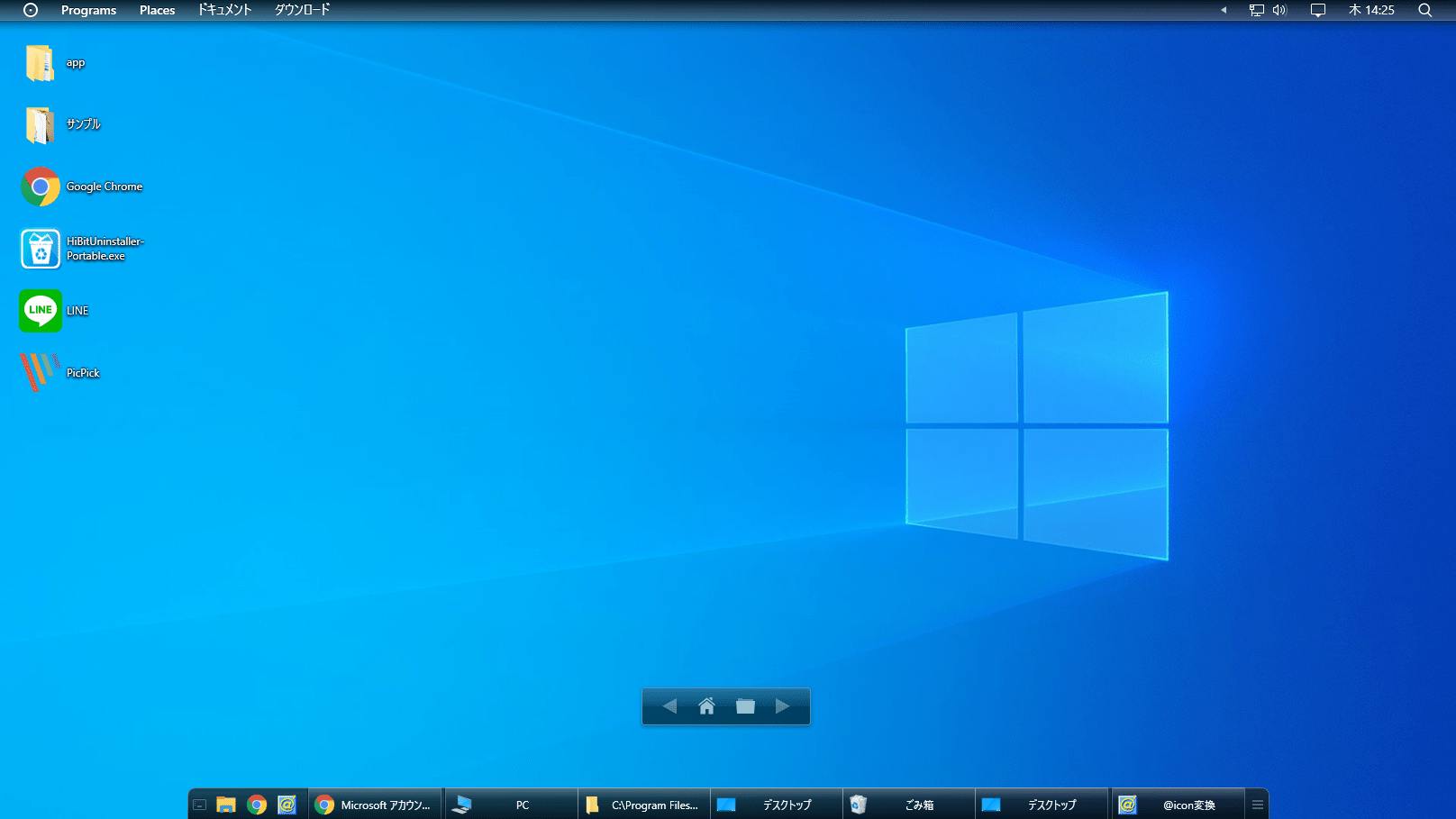
Cairo Desktop は、デスクトップ全体のパフォーマンスと生産性を向上させる Windows のシェル拡張機能を使用したデスクトップ環境です。
Cairo Desktop を起動すると、スクリーンの上部にメニューが表示され、スタートメニュー(Cairo メニュー)からシステムを操作したり、そのほかのメニューから、よく使用するアプリケーションやフォルダにすばやくアクセスすることができます。
新しい機能を備えたデスクトップ環境
Cairo Desktop の「ダイナミックデスクトップ」機能を利用すると、デスクトップに任意のフォルダの内容を表示することができ、フォルダ間を前後に移動できます。
また、「デスクトップオーバーレイ」機能(Win + Shift + D キー)を使用すると、作業を非表示にしたり中断したりせずにデスクトップにアクセスすることができます。
インストールするだけですぐに使用できます
Cairo Desktop は、インストールして起動するだけで、独自の Windows のデスクトップ環境を使用することができるアプリケーションです。Windows の外観を変えたいと思っていたり、異なる操作性を試してみたい人におすすめできます。
機能
- プログラムを整理し、タスクをかんたんに切り替えることができる「タスクバー」
- アプリをわかりやすいカテゴリに整理できる「プログラムメニュー」
- デスクトップに任意のフォルダの内容を表示できる「ダイナミックデスクトップ」
- 頻繁に使用するフォルダへすばやくアクセスすることができる「Stack メニュー」
- ドキュメント、ダウンロード、音楽、写真、PC、ごみ箱などの重要なフォルダにアクセスできる「Place メニュー」
価格:無料
動作環境:Windows 7|8|8.1|10|11
使用言語:英語ほか
最終更新日:
6か月前 (2025/11/12)
ダウンロード数:2062
画像

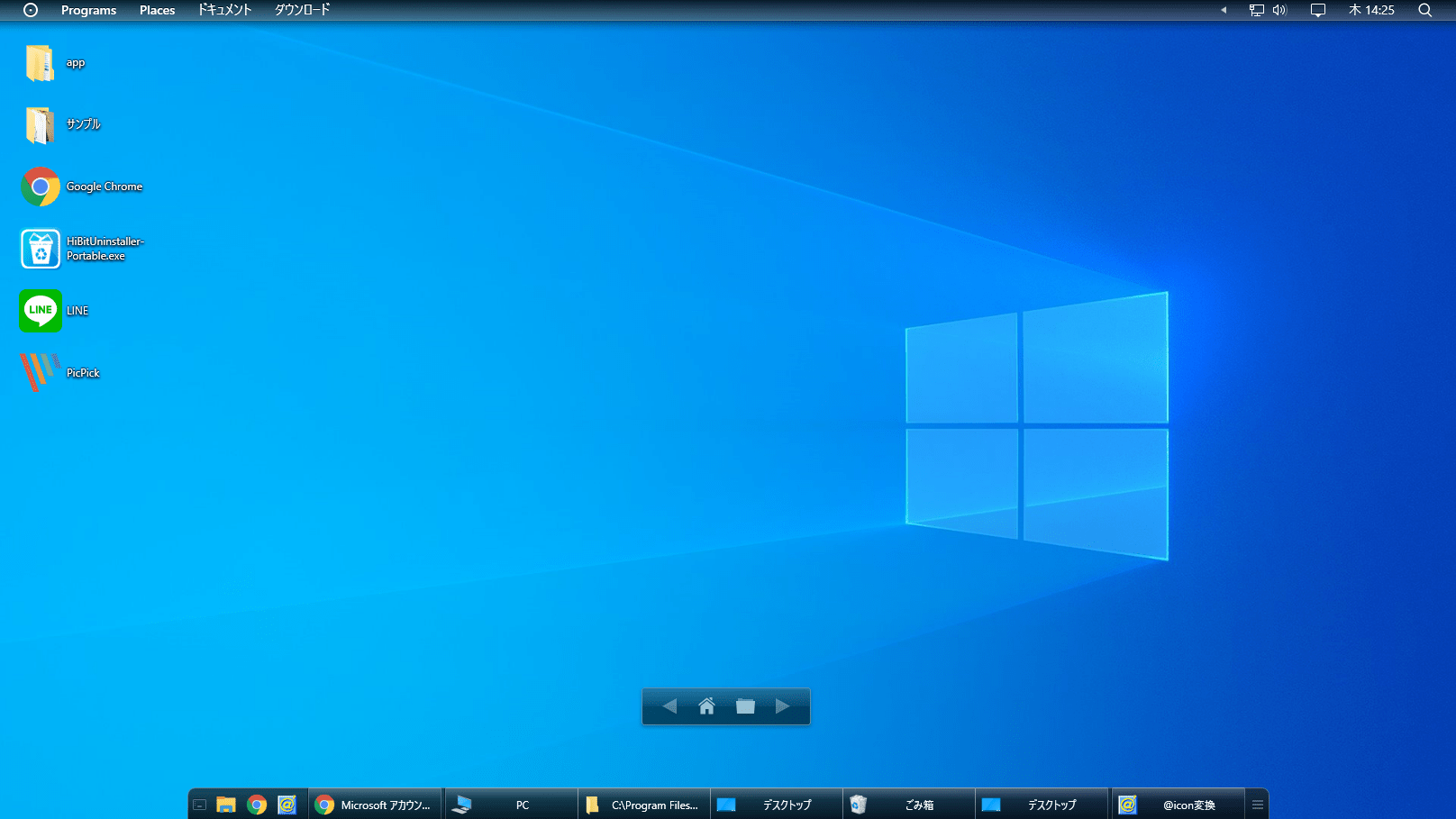
デスクトップ全体

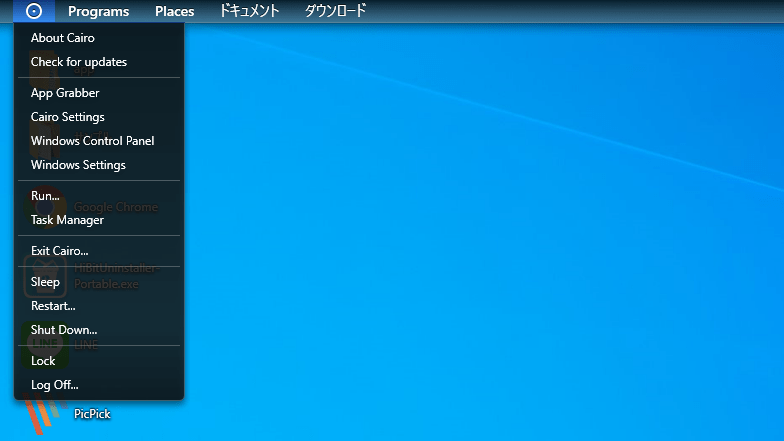
スタートメニュー

Programs メニュー

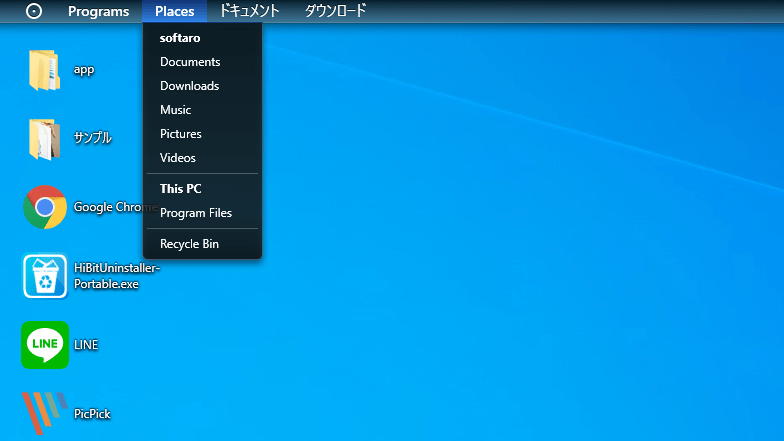
Place メニュー

コントロールパネル
プログラムメニューの設定
使い方
インストール
1.インストール方法
- インストーラを実行するとセットアップウィザードが開始します。[Next]をクリックします。
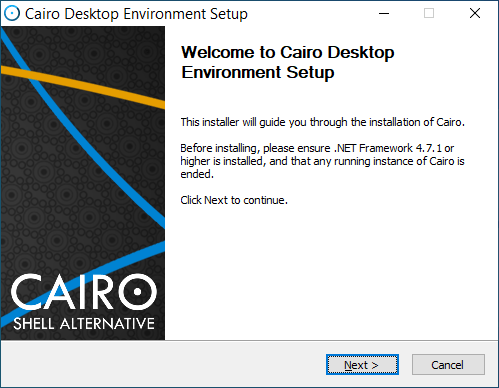
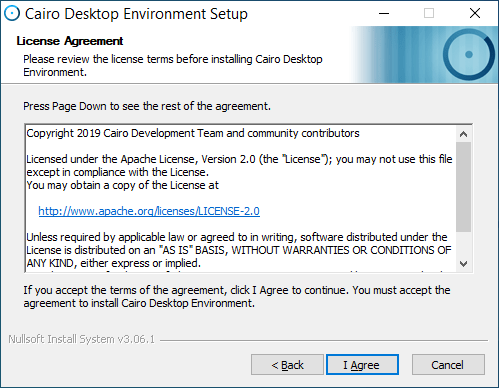
- ライセンスが表示されます。[I Agree]をクリックします。
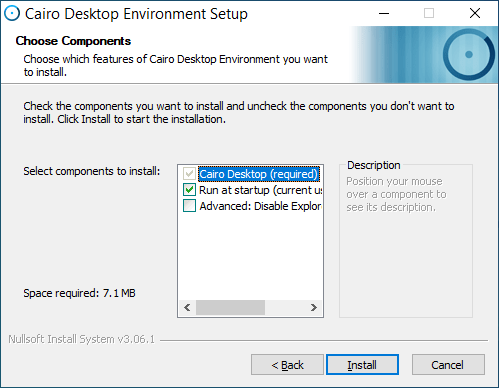
- インストールするコンポーネントを選択し(通常はこのままで OK です)、[Install]をクリックします。
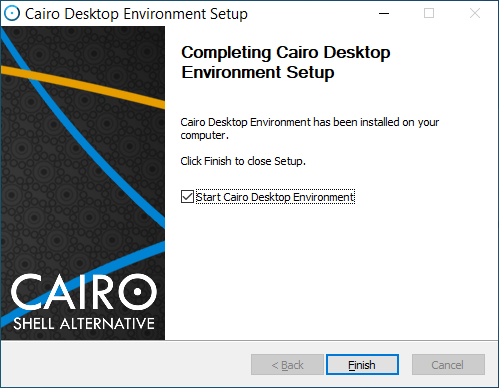
- インストールが完了しました。[Finish]をクリックしてセットアップウィザードを閉じます。
初回起動時の設定
1.初回起動時の設定
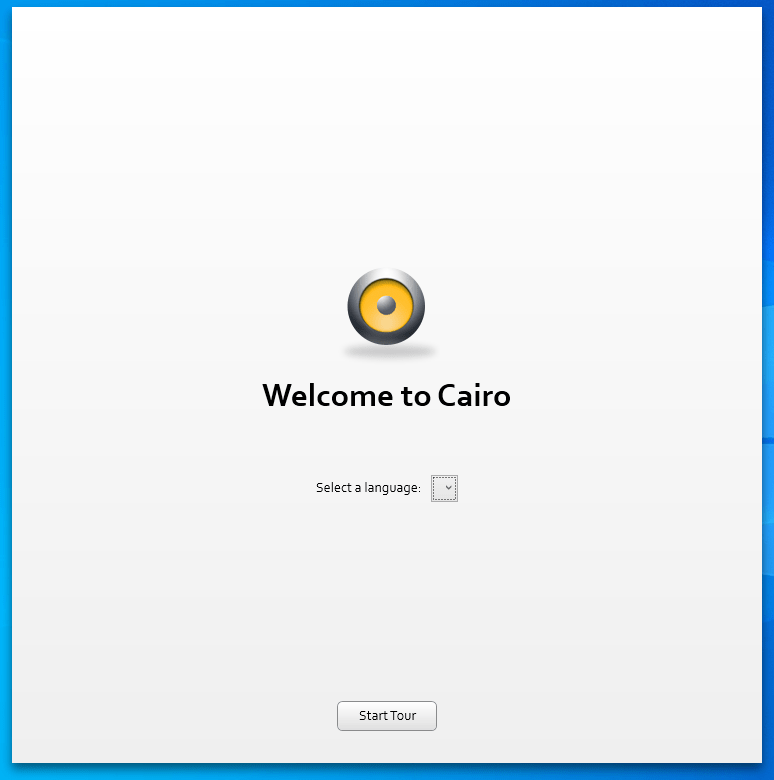
- 「Welcome」画面が表示されたら、中央のドロップダウンから言語を選択して、[Start Tour]をクリックします。
- メニューバーの説明が表示されます。[Continue]をクリックします。
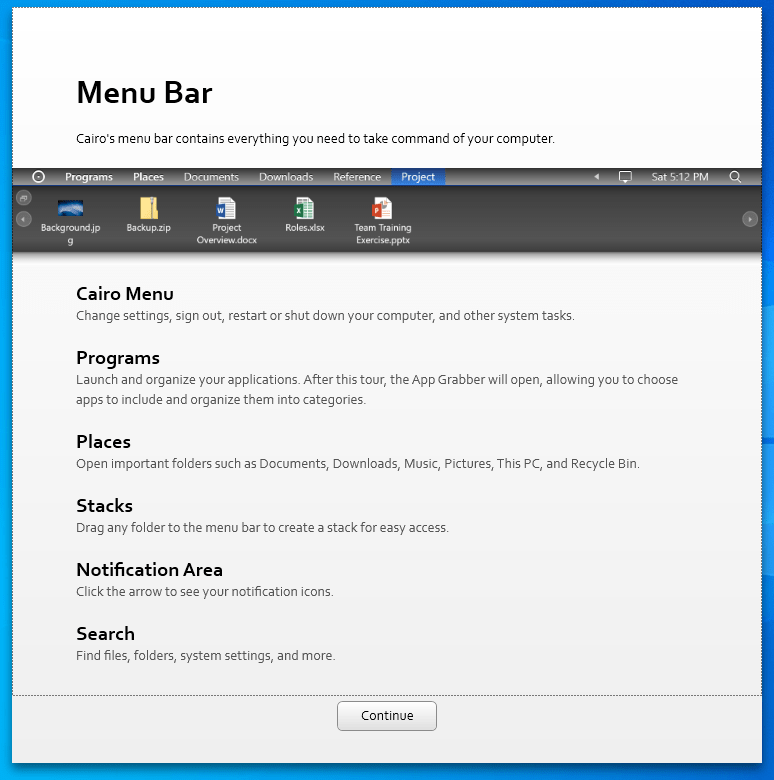
・Cairo メニュー:設定の変更、サインアウト、コンピューターの再起動またはシャットダウン、およびその他のシステムタスクを行う
・Programs:アプリケーションを起動します。 このツアー中に App Grabber が開き、含めるアプリを選択して整理できます
・Place:ドキュメント、ダウンロード、音楽、写真、PC、ごみ箱などの重要なフォルダを開きます
・Stacks:任意のフォルダをメニューバーにドラッグして、簡単にアクセスできるスタックを作成します
・Notification Area:矢印をクリックして、通知アイコンを表示します
・Search:ファイル、フォルダ、システム設定などを検索します
- ダイナミックデスクトップの説明が表示されます。[Continue]をクリックします。
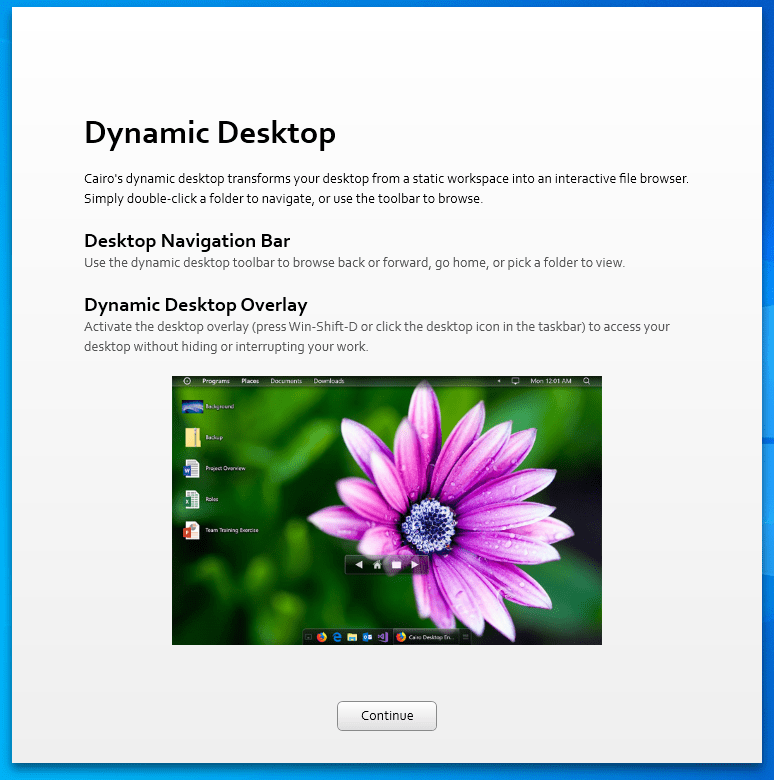
・Dynamic Desktop:Cairo の動的デスクトップは、デスクトップを静的ワークスペースからインタラクティブなファイルブラウザに変換します。フォルダをダブルクリックしてナビゲートするか、ツールバーを使用して参照します。
・Desktop Navigation Bar:動的デスクトップツールバーを使用して、前後に参照したり、ホームに移動したり、表示するフォルダーを選択したりします
・Dynamic Desktop Overlay:デスクトップオーバーレイをアクティブにして(Win + Shift + D を押すか、タスクバーのデスクトップアイコンをクリック)、作業を非表示にしたり中断したりせずにデスクトップにアクセスします
- タスクバーの説明が表示されます。[Finish Tour]をクリックします。
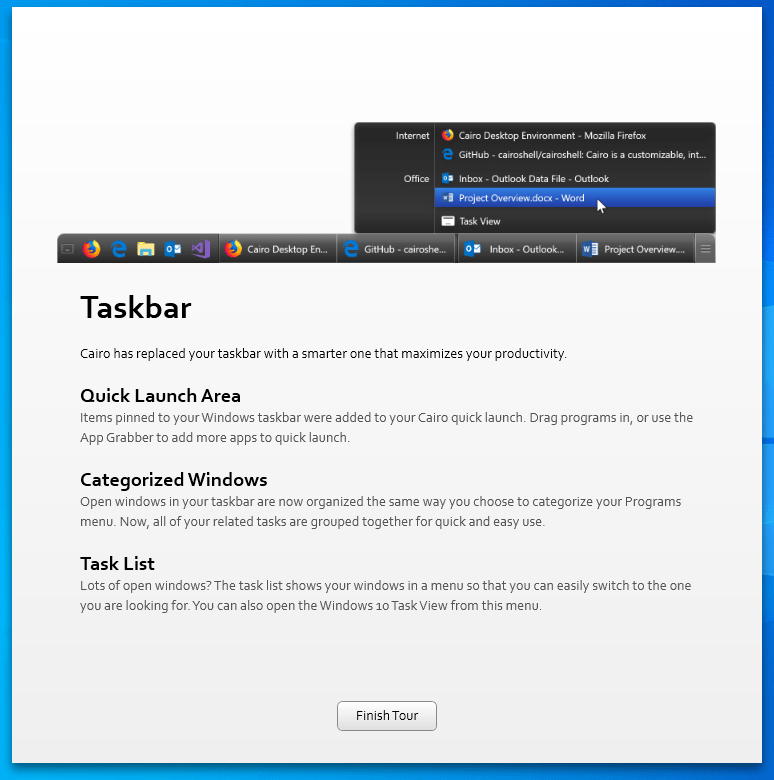
・Taskbar:Cairoは、タスクバーを生産性を最大化する、よりスマートなものに置き換えました
・Quick Launch Area:Windows タスクバーに固定されたアイテムが Cairo クイックランチに追加されます。 プログラムをドラッグするか、App Grabber を使用してアプリを追加してクイック起動します
・Categorized Windows:タスクバーで開いているウィンドウは、プログラムメニューの分類と同じように整理されています。 関連するすべてのタスクはグループ化され、すばやく簡単に使用できます
・Task List:タスクリストにはウィンドウがメニューに表示されるため、探しているウィンドウに簡単に切り替えることができます。 このメニューから Windows 10 タスクビューを開くこともできます。
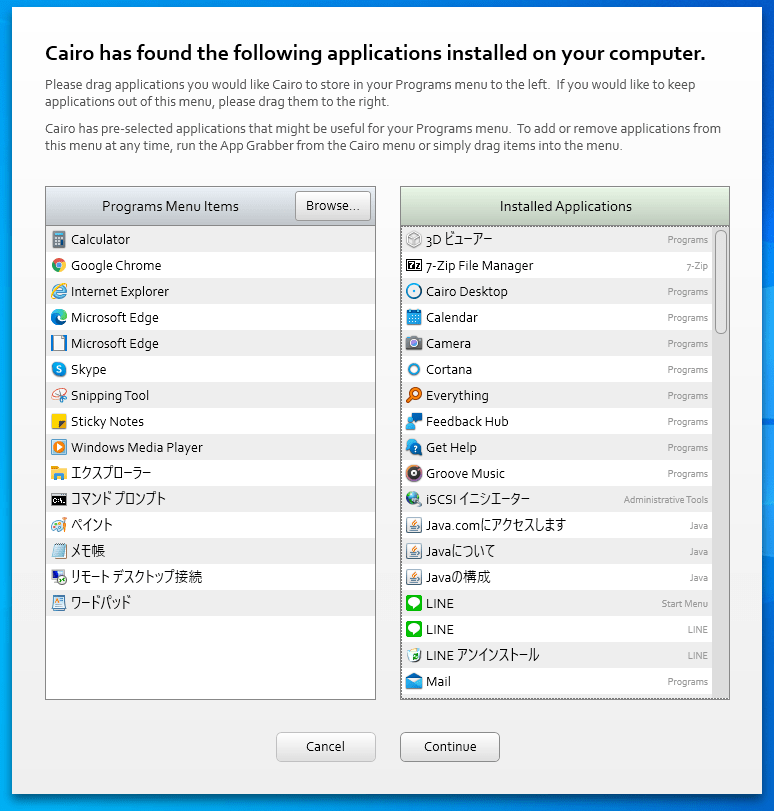
次は「App Grabber」の画面が開きます。設定が完了したら[Continue]をクリックします。
- Cairo の Programs メニューに表示させたいアプリケーションを、左側のメニューにドラッグします。
- アプリケーションをメニューから除外したい場合は、アプリケーションを右側にドラッグします。

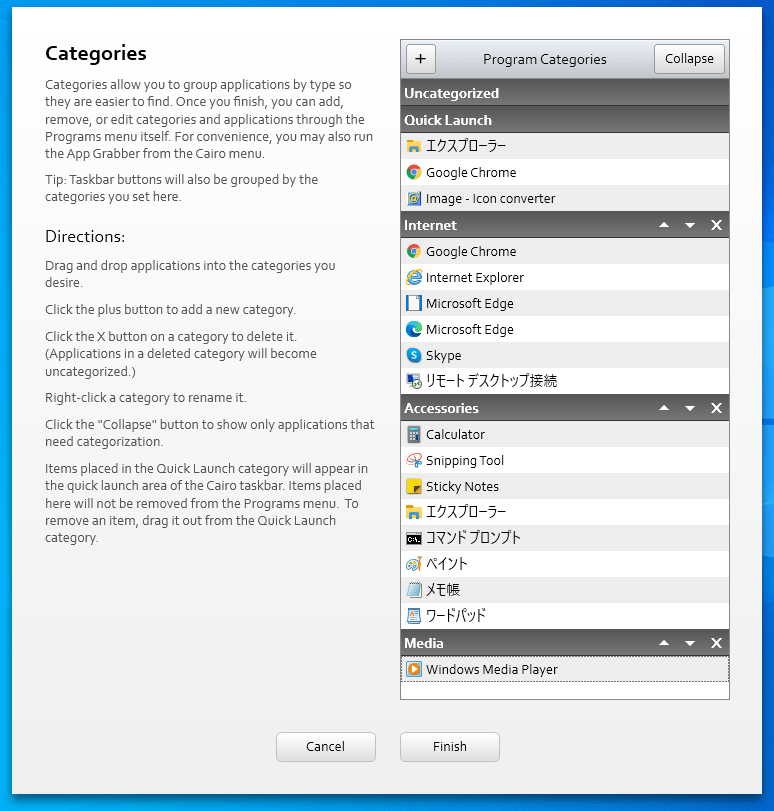
次は、アプリケーションをカテゴリに分類できます。設定が完了したら[Finish]をクリックします。
- アプリケーションはドラッグ&ドロップで移動できます。
基本的な使い方
1.デスクトップ全体
- Cairo Desktop を起動すると、デスクトップの環境が変化します。

2.Cairo メニュー
- 「Cairo」メニューでは、設定の変更、サインアウト、コンピューターの再起動またはシャットダウン、Cairo Desktop の終了、およびそのほかのシステムタスクを行うことができます。

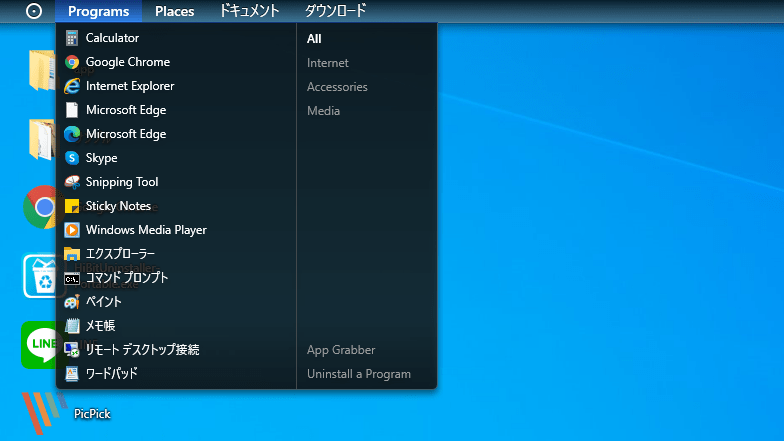
3.Programs メニュー
- 「Programs」メニューには、インストールされているプログラムの一覧が表示されます。ここに表示するアイテムは、「Cairo」メニューの「App Grabber」から編集できます。

4.Place メニュー
- 「Place」メニューでは、ドキュメントやダウンロード、ミュージックなどのフォルダにアクセスできます。

5.デスクトップナビゲーションバー
- 「デスクトップナビゲーションバー」では、デスクトップに表示するフォルダを選択したり、前後に参照したり、ホームに移動したりできます。

よくある質問と回答
ライセンスについて。
Cairo Desktop は、どなたでも無料で使用できます。