").attr(n.scriptAttrs||{}).prop({charset:n.scriptCharset,src:n.url}).on("load error",i=function(e){r.remove(),i=null,e&&t("error"===e.type?404:200,e.type)}),C.head.appendChild(r[0])},abort:function(){i&&i()}}});var Jt,Kt=[],Zt=/(=)\?(?=&|$)|\?\?/;ce.ajaxSetup({jsonp:"callback",jsonpCallback:function(){var e=Kt.pop()||ce.expando+"_"+jt.guid++;return this[e]=!0,e}}),ce.ajaxPrefilter("json jsonp",function(e,t,n){var r,i,o,a=!1!==e.jsonp&&(Zt.test(e.url)?"url":"string"==typeof e.data&&0===(e.contentType||"").indexOf("application/x-www-form-urlencoded")&&Zt.test(e.data)&&"data");if(a||"jsonp"===e.dataTypes[0])return r=e.jsonpCallback=v(e.jsonpCallback)?e.jsonpCallback():e.jsonpCallback,a?e[a]=e[a].replace(Zt,"$1"+r):!1!==e.jsonp&&(e.url+=(At.test(e.url)?"&":"?")+e.jsonp+"="+r),e.converters["script json"]=function(){return o||ce.error(r+" was not called"),o[0]},e.dataTypes[0]="json",i=ie[r],ie[r]=function(){o=arguments},n.always(function(){void 0===i?ce(ie).removeProp(r):ie[r]=i,e[r]&&(e.jsonpCallback=t.jsonpCallback,Kt.push(r)),o&&v(i)&&i(o[0]),o=i=void 0}),"script"}),le.createHTMLDocument=((Jt=C.implementation.createHTMLDocument("").body).innerHTML="
",2===Jt.childNodes.length),ce.parseHTML=function(e,t,n){return"string"!=typeof e?[]:("boolean"==typeof t&&(n=t,t=!1),t||(le.createHTMLDocument?((r=(t=C.implementation.createHTMLDocument("")).createElement("base")).href=C.location.href,t.head.appendChild(r)):t=C),o=!n&&[],(i=w.exec(e))?[t.createElement(i[1])]:(i=Ae([e],t,o),o&&o.length&&ce(o).remove(),ce.merge([],i.childNodes)));var r,i,o},ce.fn.load=function(e,t,n){var r,i,o,a=this,s=e.indexOf(" ");return-1").append(ce.parseHTML(e)).find(r):e)}).always(n&&function(e,t){a.each(function(){n.apply(this,o||[e.responseText,t,e])})}),this},ce.expr.pseudos.animated=function(t){return ce.grep(ce.timers,function(e){return t===e.elem}).length},ce.offset={setOffset:function(e,t,n){var r,i,o,a,s,u,l=ce.css(e,"position"),c=ce(e),f={};"static"===l&&(e.style.position="relative"),s=c.offset(),o=ce.css(e,"top"),u=ce.css(e,"left"),("absolute"===l||"fixed"===l)&&-1<(o+u).indexOf("auto")?(a=(r=c.position()).top,i=r.left):(a=parseFloat(o)||0,i=parseFloat(u)||0),v(t)&&(t=t.call(e,n,ce.extend({},s))),null!=t.top&&(f.top=t.top-s.top+a),null!=t.left&&(f.left=t.left-s.left+i),"using"in t?t.using.call(e,f):c.css(f)}},ce.fn.extend({offset:function(t){if(arguments.length)return void 0===t?this:this.each(function(e){ce.offset.setOffset(this,t,e)});var e,n,r=this[0];return r?r.getClientRects().length?(e=r.getBoundingClientRect(),n=r.ownerDocument.defaultView,{top:e.top+n.pageYOffset,left:e.left+n.pageXOffset}):{top:0,left:0}:void 0},position:function(){if(this[0]){var e,t,n,r=this[0],i={top:0,left:0};if("fixed"===ce.css(r,"position"))t=r.getBoundingClientRect();else{t=this.offset(),n=r.ownerDocument,e=r.offsetParent||n.documentElement;while(e&&(e===n.body||e===n.documentElement)&&"static"===ce.css(e,"position"))e=e.parentNode;e&&e!==r&&1===e.nodeType&&((i=ce(e).offset()).top+=ce.css(e,"borderTopWidth",!0),i.left+=ce.css(e,"borderLeftWidth",!0))}return{top:t.top-i.top-ce.css(r,"marginTop",!0),left:t.left-i.left-ce.css(r,"marginLeft",!0)}}},offsetParent:function(){return this.map(function(){var e=this.offsetParent;while(e&&"static"===ce.css(e,"position"))e=e.offsetParent;return e||J})}}),ce.each({scrollLeft:"pageXOffset",scrollTop:"pageYOffset"},function(t,i){var o="pageYOffset"===i;ce.fn[t]=function(e){return M(this,function(e,t,n){var r;if(y(e)?r=e:9===e.nodeType&&(r=e.defaultView),void 0===n)return r?r[i]:e[t];r?r.scrollTo(o?r.pageXOffset:n,o?n:r.pageYOffset):e[t]=n},t,e,arguments.length)}}),ce.each(["top","left"],function(e,n){ce.cssHooks[n]=Ye(le.pixelPosition,function(e,t){if(t)return t=Ge(e,n),_e.test(t)?ce(e).position()[n]+"px":t})}),ce.each({Height:"height",Width:"width"},function(a,s){ce.each({padding:"inner"+a,content:s,"":"outer"+a},function(r,o){ce.fn[o]=function(e,t){var n=arguments.length&&(r||"boolean"!=typeof e),i=r||(!0===e||!0===t?"margin":"border");return M(this,function(e,t,n){var r;return y(e)?0===o.indexOf("outer")?e["inner"+a]:e.document.documentElement["client"+a]:9===e.nodeType?(r=e.documentElement,Math.max(e.body["scroll"+a],r["scroll"+a],e.body["offset"+a],r["offset"+a],r["client"+a])):void 0===n?ce.css(e,t,i):ce.style(e,t,n,i)},s,n?e:void 0,n)}})}),ce.each(["ajaxStart","ajaxStop","ajaxComplete","ajaxError","ajaxSuccess","ajaxSend"],function(e,t){ce.fn[t]=function(e){return this.on(t,e)}}),ce.fn.extend({bind:function(e,t,n){return this.on(e,null,t,n)},unbind:function(e,t){return this.off(e,null,t)},delegate:function(e,t,n,r){return this.on(t,e,n,r)},undelegate:function(e,t,n){return 1===arguments.length?this.off(e,"**"):this.off(t,e||"**",n)},hover:function(e,t){return this.on("mouseenter",e).on("mouseleave",t||e)}}),ce.each("blur focus focusin focusout resize scroll click dblclick mousedown mouseup mousemove mouseover mouseout mouseenter mouseleave change select submit keydown keypress keyup contextmenu".split(" "),function(e,n){ce.fn[n]=function(e,t){return 0
MailEnable Standard 10.54
メール
2021/02/20 11:33
説明機能仕様ダウンロード画像使い方
必要なすべての機能を持った無料のメールサーバーソフト
Windows / Windows Server 用の無料で使用できるメールサーバーソフト。POP3、SMTP、IMAP および Webメールサービスの機能が利用でき、無制限のユーザーとドメインに対応しています。
MailEnable Standard の概要
MailEnable Standard は、Microsoft Windows サーバーに堅牢な SMTP、IMAP、POP3、および Web メールサービスを提供するメールサーバーソフトウェアです。
MailEnable Standard の機能
MailEnable Standard で利用できる主な機能の一覧です。
| 機能 |
概要 |
| メイン機能 |
メールサーバー |
| 機能詳細 |
・無制限のユーザーとドメインをサポート
・Web メールクライアント
・SMTP 認証、統合 Windows 認証、リレー制御
・アンチスパム機能
・データのバックアップと復元
・メールシステムの移行 |
必要なすべての機能を持ったメールサーバー
MailEnable Standard は、Windows および Windows Server で、SMTP、IMAP、POP3、および Web メールサービスを利用できるようにするメールサーバーソフトです。
このソフトウェアを使用すると、メールサーバーをすばやく起動して実行できます。このエディションは無料で、個人と商用の両方で利用できます。
無償で利用できる安全なメールサーバー
MailEnable Standard は、高いセキュリティと汎用性を持った Windows メールサーバーです。ほかのメールサーバーと比較するとインストールや設定がかんたんで、安全なメールサーバーをすぐに利用できます。
機能
- 無制限のユーザーとドメインをサポートする、堅牢で安定した完全に機能する POP および SMTP メールサービスを提供します
- 高度な AJAX Web メールクライアントを使用して、どこからでも安全に電子メールにアクセスできます
- Web メールは、標準の電子メールクライアントの場合と同じように、Web ブラウザですべての連絡先を管理する機能を提供します
- Web メールカレンダーを使用すると、ドラッグアンドドロップとインライン編集を介して予定を管理できます
- 広範なセキュリティ対策と認証方法により、メールサーバーが不正アクセスから保護されます。機能には、SMTP 認証、統合 Windows 認証、リレー制御が含まれます
- アンチスパム機能(PTRレコードのチェック、DNS ブラックリスト、自動禁止 IP アドレス)
- 管理コンソールは、管理者にインバウンドおよびアウトバウンドの接続ステータス、システム使用状況情報、重要なサーバーアクティビティ、およびサーバーヘルスレポートを表示します
- インライン YouTube プレーヤー
- MP3 メディアプレーヤー
価格:無料
動作環境:Windows 7|8|8.1|10・Windows Server
使用言語:日本語・英語
最終更新日:
6か月前 (2025/11/11)
ダウンロード数:734
使い方
インストール
1.インストール方法
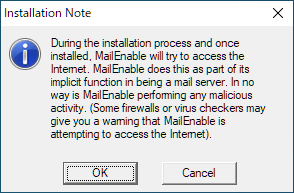
- インストーラを実行すると、「MailEnable がインストールされると、MailEnable はインターネットへのアクセスを試みます。一部のファイアウォールまたはウイルスチェッカーは、Mail Enableがインターネットにアクセスしようとしていることを警告する場合があります。」というメッセージが表示されます。[OK]をクリックします。
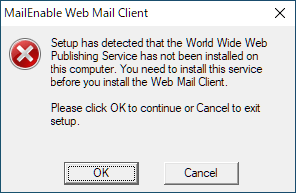
- World Wide Web Publishing Service が Windows にインストールされていない場合は以下の警告が表示されます。[OK]をクリックして続行します。
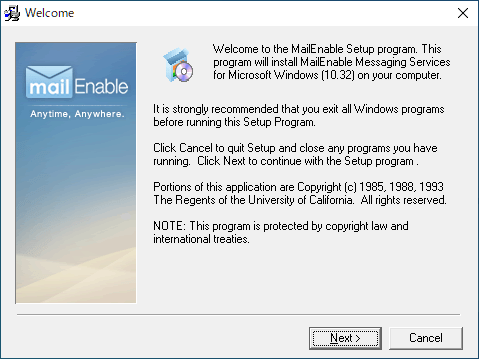
- セットアップウィザードが開始します。[Next]をクリックします。
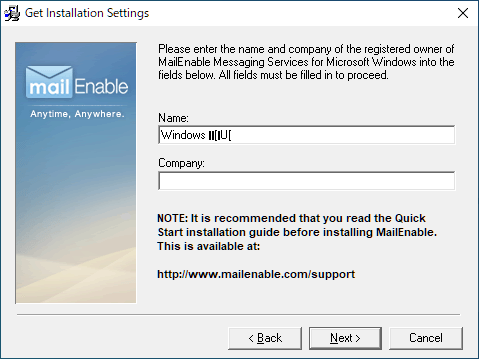
- 名前と会社名を入力して[Next]をクリックします。
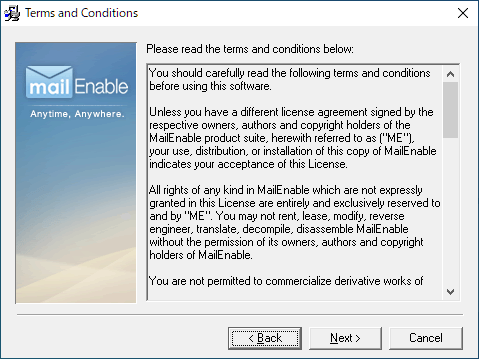
- 利用規約が表示されます。[Next]をクリックします。
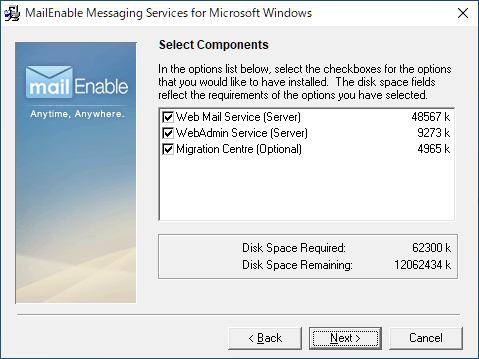
- インストールするコンポーネントの選択画面です。このまま[Next]をクリックします。
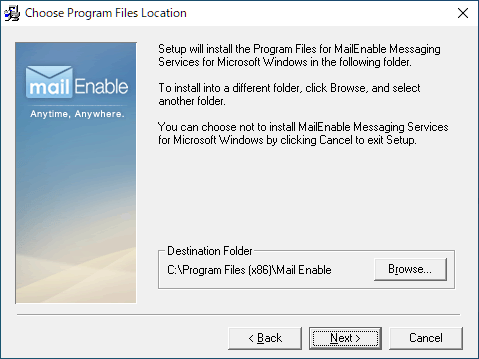
- インストール先の設定です。変更しない場合はこのまま[Next]をクリックします。
- スタートメニューに作成するショートカットの設定です。変更しない場合はこのまま[Next]をクリックします。
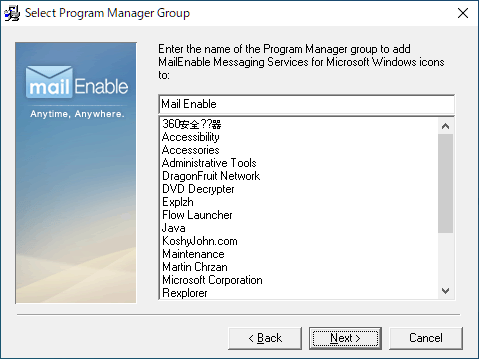
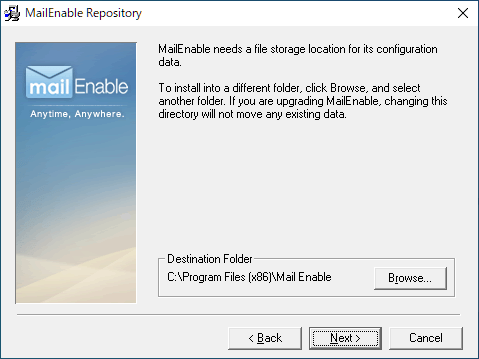
- 次は、設定データのインストール先の設定です。変更しない場合はこのまま[Next]をクリックします。
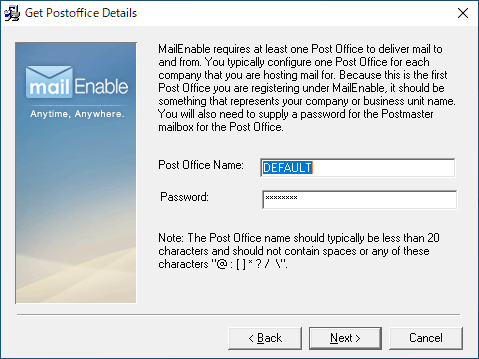
- メールの送受信に使用される「ポストオフィス」の作成の設定です。ポストオフィスの名前とパスワードを入力して[Next]をクリックします。後で変更できるので、分からない場合はこのまま[Next]をクリックしても問題ありません。
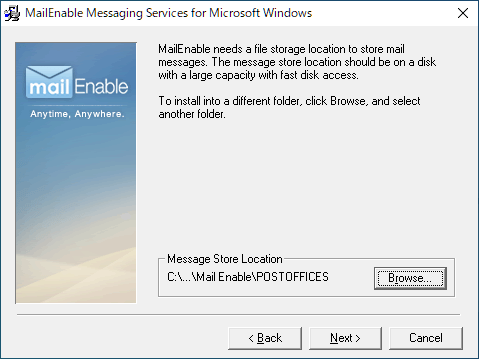
- メールメッセージの保存先の設定です。変更しない場合はこのまま[Next]をクリックします。
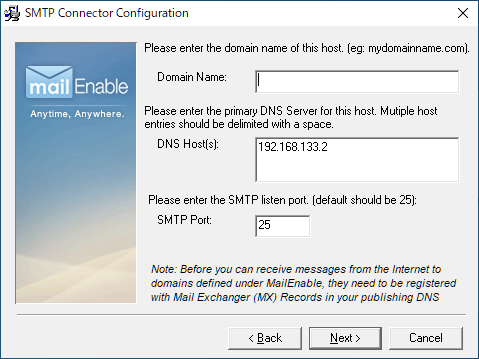
- ドメイン名、DNS ホスト名、SMTP ポート番号を入力して[Next]をクリックします。
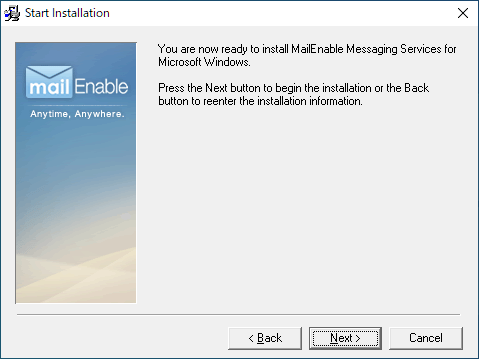
- [Next]をクリックしてインストールを開始します。
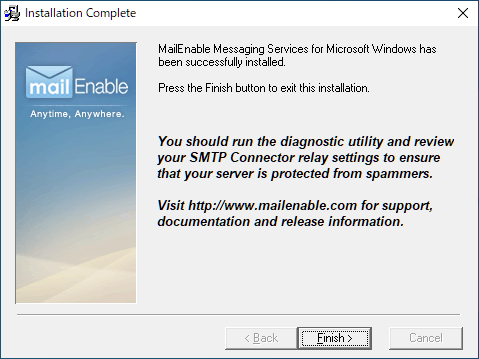
- インストールが完了しました。[Finish]をクリックしてセットアップウィザードを閉じます。
クイックスタートガイド
1. サービスが実行されていることを確認する
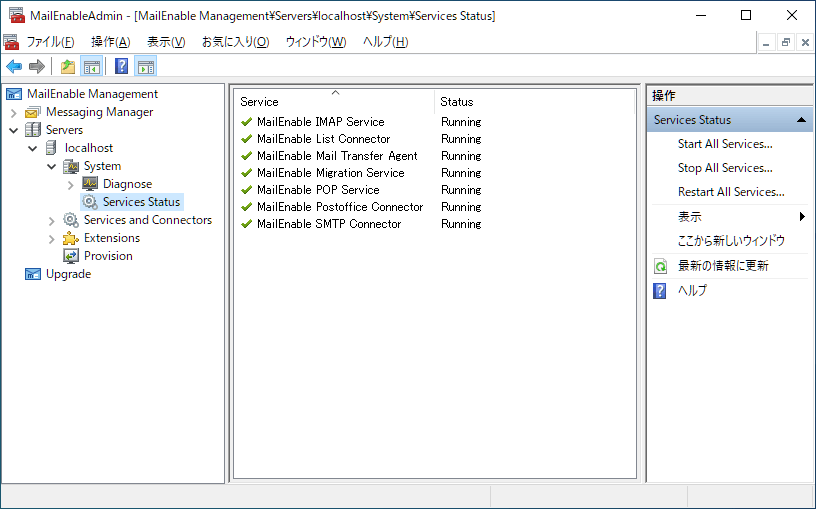
MailEnable を起動したら、「Servers」>「loclhost」>「System」>「Services Status」で、サービスが実行されていることを確認します。
- サービスが実行されていない場合は、サービスを右クリックし、「Start」を選択することでサービスを開始できます。

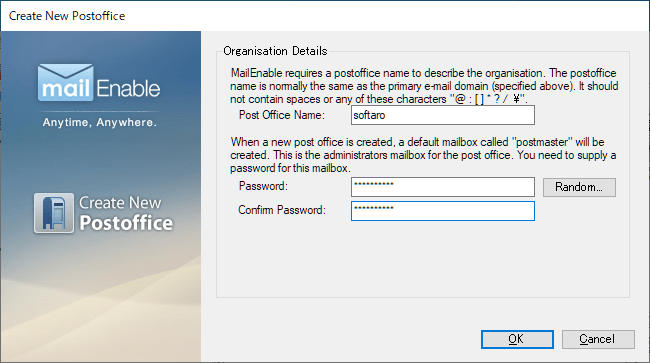
2.ポストオフィスを作成する
- 「Messaging Manager」>「Post Office」をクリックします。
- 右側のウィンドウに「Create Postoffice」というタイトルのアイコンが表示されます。このアイコンをクリックして、ポストオフィスを作成します。
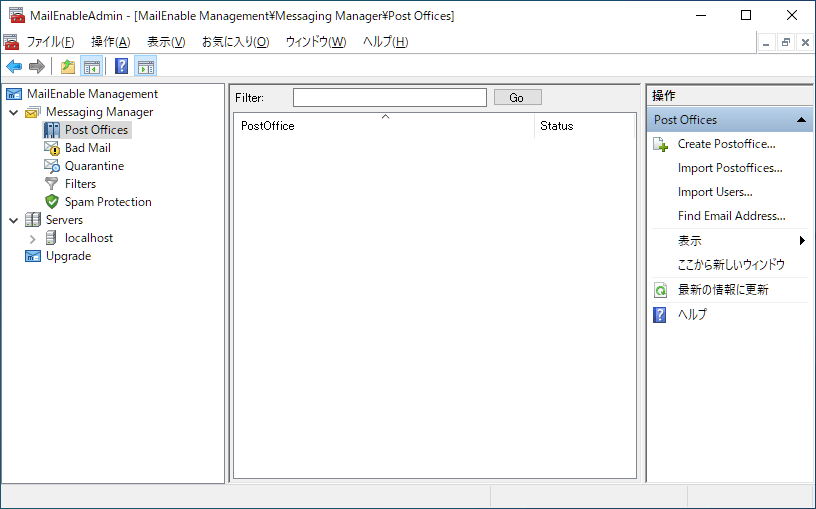
- 「Post Office Name」は、メールクライアントに使用される名前です、通常は会社名などを入力します。
- メールボックスを開くためのパスワードを入力して[OK]をクリックします。
3.メールドメインの追加
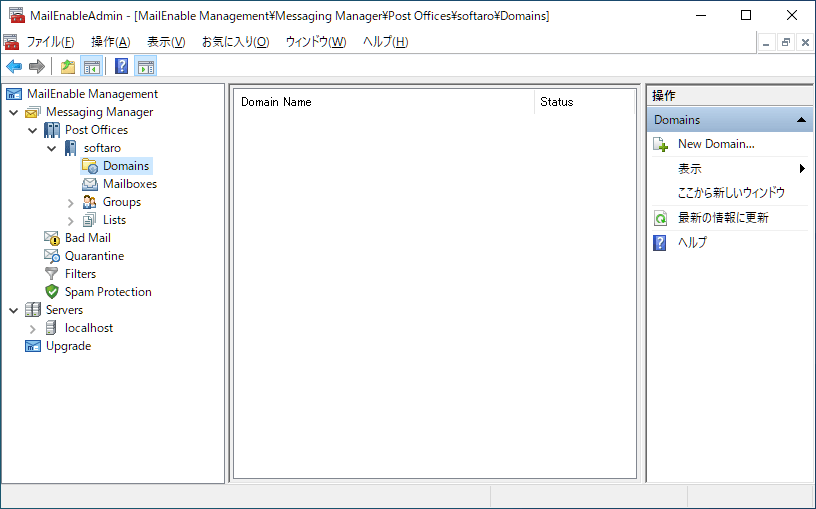
- 作成したポストオフィスの「Domains」をクリックし、右側のウィンドウの「New Domain」をクリックすると、新しいドメインを作成でいます。

4.メールボックスの追加
MailEnable のメールボックスは、インターネットからサーバーに送信される電子メールのストレージ領域です。サーバーユーザーが PO P経由でメールクライアントに接続すると、次のメールボックスに接続します。メールを取得するため。メールボックスには複数のメールアドレスを含めることができます。
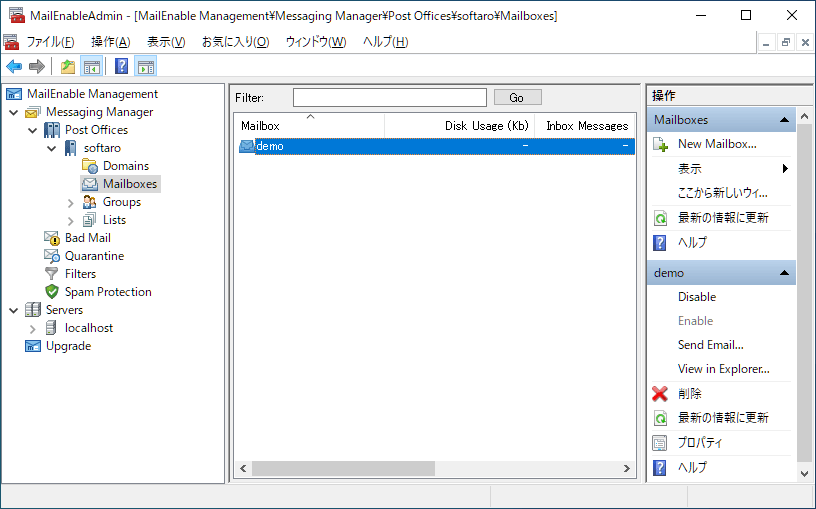
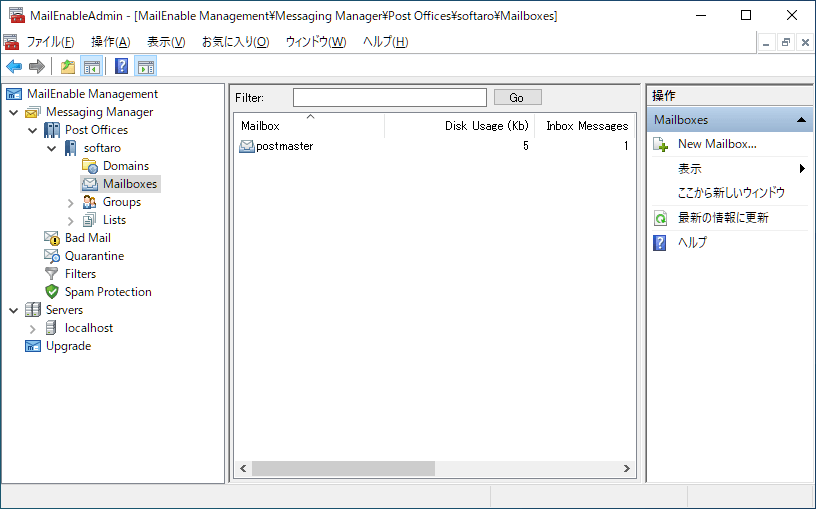
- メールボックスを作成するには、ポストオフィスの「Mailboxes」クリックし、右側のウィンドウの「New Mailbox」を選択します。
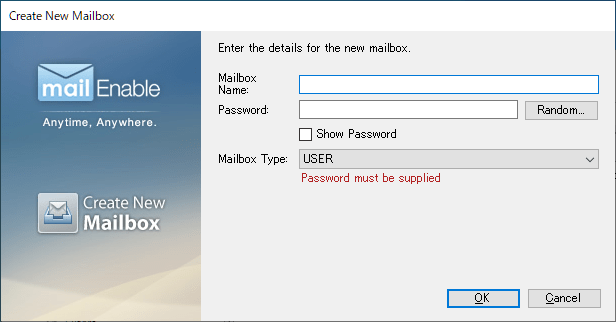
- 「Mailbox Name」に、作成するメールボックスの名前を入力します。
- パスワードを入力して[OK]をクリックします。
・mailenable.com というドメインがあり、peter というメールボックスを作成すると、メールアドレスは「peter@mailenable.com」になります。
5.メールアドレスの追加
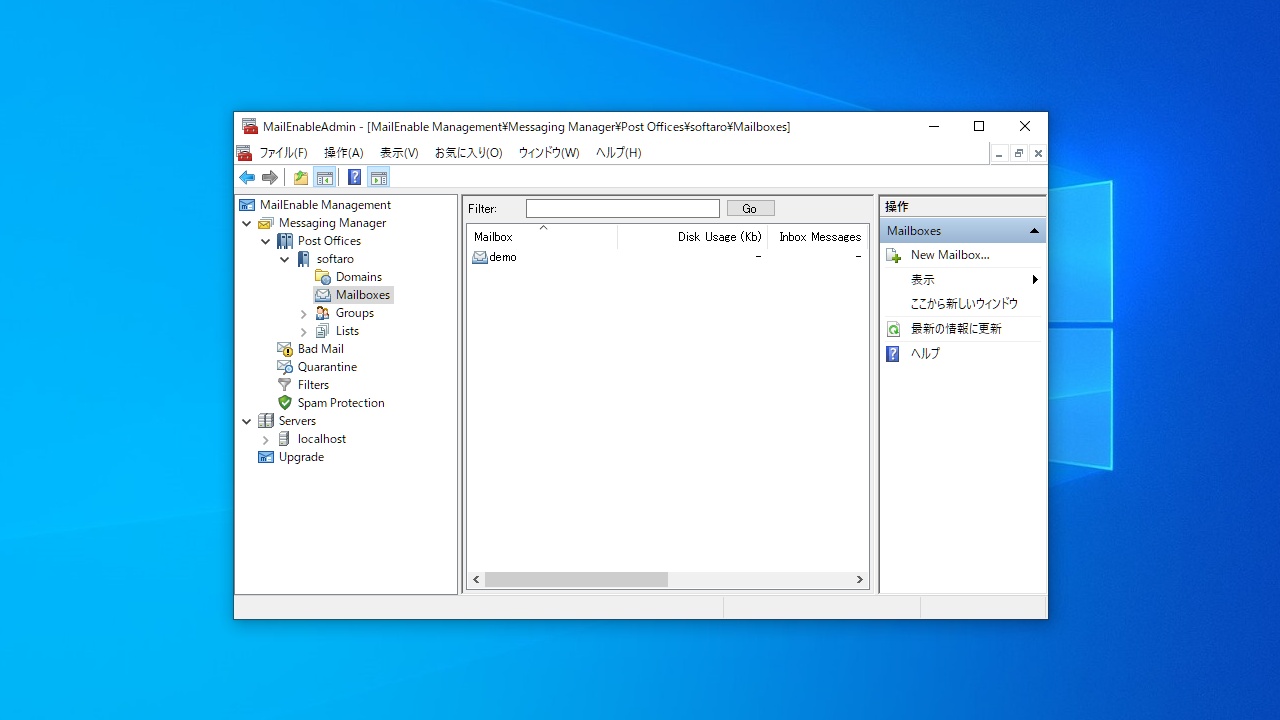
メールボックスが作成されました。
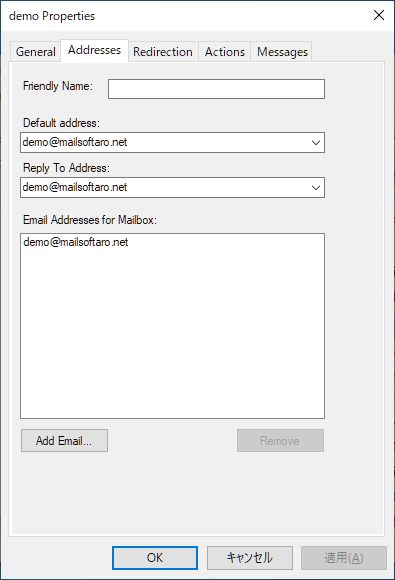
- 作成したメールボックスをダブルクリックして、プロパティを表示します。

- 「Addresses」タブから、メールアドレスを追加することができます。
よくある質問と回答
ライセンスについて。