").attr(n.scriptAttrs||{}).prop({charset:n.scriptCharset,src:n.url}).on("load error",i=function(e){r.remove(),i=null,e&&t("error"===e.type?404:200,e.type)}),C.head.appendChild(r[0])},abort:function(){i&&i()}}});var Jt,Kt=[],Zt=/(=)\?(?=&|$)|\?\?/;ce.ajaxSetup({jsonp:"callback",jsonpCallback:function(){var e=Kt.pop()||ce.expando+"_"+jt.guid++;return this[e]=!0,e}}),ce.ajaxPrefilter("json jsonp",function(e,t,n){var r,i,o,a=!1!==e.jsonp&&(Zt.test(e.url)?"url":"string"==typeof e.data&&0===(e.contentType||"").indexOf("application/x-www-form-urlencoded")&&Zt.test(e.data)&&"data");if(a||"jsonp"===e.dataTypes[0])return r=e.jsonpCallback=v(e.jsonpCallback)?e.jsonpCallback():e.jsonpCallback,a?e[a]=e[a].replace(Zt,"$1"+r):!1!==e.jsonp&&(e.url+=(At.test(e.url)?"&":"?")+e.jsonp+"="+r),e.converters["script json"]=function(){return o||ce.error(r+" was not called"),o[0]},e.dataTypes[0]="json",i=ie[r],ie[r]=function(){o=arguments},n.always(function(){void 0===i?ce(ie).removeProp(r):ie[r]=i,e[r]&&(e.jsonpCallback=t.jsonpCallback,Kt.push(r)),o&&v(i)&&i(o[0]),o=i=void 0}),"script"}),le.createHTMLDocument=((Jt=C.implementation.createHTMLDocument("").body).innerHTML="
",2===Jt.childNodes.length),ce.parseHTML=function(e,t,n){return"string"!=typeof e?[]:("boolean"==typeof t&&(n=t,t=!1),t||(le.createHTMLDocument?((r=(t=C.implementation.createHTMLDocument("")).createElement("base")).href=C.location.href,t.head.appendChild(r)):t=C),o=!n&&[],(i=w.exec(e))?[t.createElement(i[1])]:(i=Ae([e],t,o),o&&o.length&&ce(o).remove(),ce.merge([],i.childNodes)));var r,i,o},ce.fn.load=function(e,t,n){var r,i,o,a=this,s=e.indexOf(" ");return-1").append(ce.parseHTML(e)).find(r):e)}).always(n&&function(e,t){a.each(function(){n.apply(this,o||[e.responseText,t,e])})}),this},ce.expr.pseudos.animated=function(t){return ce.grep(ce.timers,function(e){return t===e.elem}).length},ce.offset={setOffset:function(e,t,n){var r,i,o,a,s,u,l=ce.css(e,"position"),c=ce(e),f={};"static"===l&&(e.style.position="relative"),s=c.offset(),o=ce.css(e,"top"),u=ce.css(e,"left"),("absolute"===l||"fixed"===l)&&-1<(o+u).indexOf("auto")?(a=(r=c.position()).top,i=r.left):(a=parseFloat(o)||0,i=parseFloat(u)||0),v(t)&&(t=t.call(e,n,ce.extend({},s))),null!=t.top&&(f.top=t.top-s.top+a),null!=t.left&&(f.left=t.left-s.left+i),"using"in t?t.using.call(e,f):c.css(f)}},ce.fn.extend({offset:function(t){if(arguments.length)return void 0===t?this:this.each(function(e){ce.offset.setOffset(this,t,e)});var e,n,r=this[0];return r?r.getClientRects().length?(e=r.getBoundingClientRect(),n=r.ownerDocument.defaultView,{top:e.top+n.pageYOffset,left:e.left+n.pageXOffset}):{top:0,left:0}:void 0},position:function(){if(this[0]){var e,t,n,r=this[0],i={top:0,left:0};if("fixed"===ce.css(r,"position"))t=r.getBoundingClientRect();else{t=this.offset(),n=r.ownerDocument,e=r.offsetParent||n.documentElement;while(e&&(e===n.body||e===n.documentElement)&&"static"===ce.css(e,"position"))e=e.parentNode;e&&e!==r&&1===e.nodeType&&((i=ce(e).offset()).top+=ce.css(e,"borderTopWidth",!0),i.left+=ce.css(e,"borderLeftWidth",!0))}return{top:t.top-i.top-ce.css(r,"marginTop",!0),left:t.left-i.left-ce.css(r,"marginLeft",!0)}}},offsetParent:function(){return this.map(function(){var e=this.offsetParent;while(e&&"static"===ce.css(e,"position"))e=e.offsetParent;return e||J})}}),ce.each({scrollLeft:"pageXOffset",scrollTop:"pageYOffset"},function(t,i){var o="pageYOffset"===i;ce.fn[t]=function(e){return M(this,function(e,t,n){var r;if(y(e)?r=e:9===e.nodeType&&(r=e.defaultView),void 0===n)return r?r[i]:e[t];r?r.scrollTo(o?r.pageXOffset:n,o?n:r.pageYOffset):e[t]=n},t,e,arguments.length)}}),ce.each(["top","left"],function(e,n){ce.cssHooks[n]=Ye(le.pixelPosition,function(e,t){if(t)return t=Ge(e,n),_e.test(t)?ce(e).position()[n]+"px":t})}),ce.each({Height:"height",Width:"width"},function(a,s){ce.each({padding:"inner"+a,content:s,"":"outer"+a},function(r,o){ce.fn[o]=function(e,t){var n=arguments.length&&(r||"boolean"!=typeof e),i=r||(!0===e||!0===t?"margin":"border");return M(this,function(e,t,n){var r;return y(e)?0===o.indexOf("outer")?e["inner"+a]:e.document.documentElement["client"+a]:9===e.nodeType?(r=e.documentElement,Math.max(e.body["scroll"+a],r["scroll"+a],e.body["offset"+a],r["offset"+a],r["client"+a])):void 0===n?ce.css(e,t,i):ce.style(e,t,n,i)},s,n?e:void 0,n)}})}),ce.each(["ajaxStart","ajaxStop","ajaxComplete","ajaxError","ajaxSuccess","ajaxSend"],function(e,t){ce.fn[t]=function(e){return this.on(t,e)}}),ce.fn.extend({bind:function(e,t,n){return this.on(e,null,t,n)},unbind:function(e,t){return this.off(e,null,t)},delegate:function(e,t,n,r){return this.on(t,e,n,r)},undelegate:function(e,t,n){return 1===arguments.length?this.off(e,"**"):this.off(t,e||"**",n)},hover:function(e,t){return this.on("mouseenter",e).on("mouseleave",t||e)}}),ce.each("blur focus focusin focusout resize scroll click dblclick mousedown mouseup mousemove mouseover mouseout mouseenter mouseleave change select submit keydown keypress keyup contextmenu".split(" "),function(e,n){ce.fn[n]=function(e,t){return 0
ClipboardSaver 24.08.16
クリップボード
2020/12/27 11:232024/08/17 10:15
説明 機能 仕様 ダウンロード 画像 使い方
クリップボードにコピーした内容を保存するソフト
クリップボードにコピーしたの内容を自動的に保存する Windows 向けのフリーソフト。クリップボードのテキストおよび画像の履歴を保存して表示します。クリップボードの内容を自動的にテキストファイルや画像ファイルに保存することもできます。
ClipboardSaver の概要
ClipboardSaver を使用すると、クリップボードのコンテンツをさまざまな方法で簡単かつ自動的に保存、編集、および変更できます。同時に複数のアクションを実行することも可能です。このツールでは、テキストだけでなく画像もサポートされています。
ClipboardSaver の機能
ClipboardSaver の主な機能と概要です。
機能
概要
メイン機能
クリップボードの履歴を保存
機能詳細
・クリップボードのテキストおよび画像を保存
オプション機能
・クリップボードのテキストを置換する
・クリップボードのテキストにテキストを追加する
・クリップボードのテキストを自動的にファイルに保存する
・クリップボードの画像をカットする
・クリップボードの画像をリサイズする
・クリップボードの画像を自動的に保存する
クリップボードの内容を保存し、さまざまなアクションを実行できます
ClipboardSaver を使用すると、クリップボードの内容を自動的に保存し、保存した内容の履歴を見たりコピーすることができます。
また、アクション機能を使用すると、クリップボードにコピーしたテキストをテキストファイルに自動的に保存したり、テキストの内容を置換したり、クリップボードのスクリーンショット画像を自動的に保存したり、画像をリサイズすることができます。
便利なクリップボード保存ツール
ClipboardSaver は、クリップボードにコピーした内容を保存しておきたい場合に役立つソフトウェアです。
機能
クリップボードの履歴(テキストと画像)を保存
クリップボードのテキストを置換する
クリップボードのテキストにテキストを追加する
クリップボードのテキストを自動的にファイルに保存する
クリップボードの画像をカットする
クリップボードの画像をリサイズする
クリップボードの画像を自動的に保存する
価格: 無料
動作環境: Windows 7|8|8.1|10|11
使用言語: 英語・ドイツ語
最終更新日:
2年前 (2024/08/17)
ダウンロード数: 539
使い方
インストール
1.インストール方法
ClipboardSaver はインストール不要で使用できるポータブルアプリケーションです。
ダウンロードした ZIP ファイルを解凍し、「ClipboardSaver.exe」ファイルを実行するとアプリケーションを起動できます。
基本的な使い方
1.クリップボードを保存する
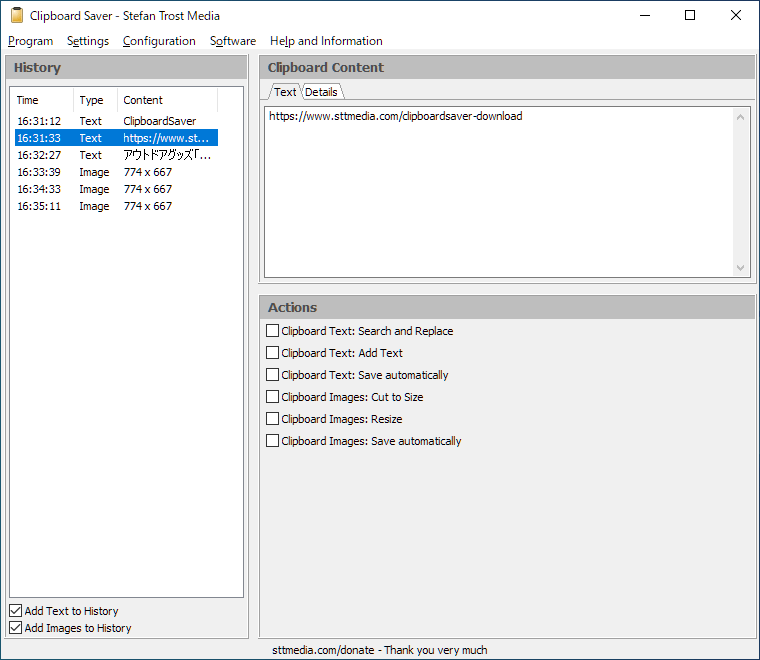
ClipboardSaver を起動すると、クリップボードの内容(テキストと画像)が自動的に保存されます。テキストはすべて保存されますが、画像は最新のもののみが保存されます。
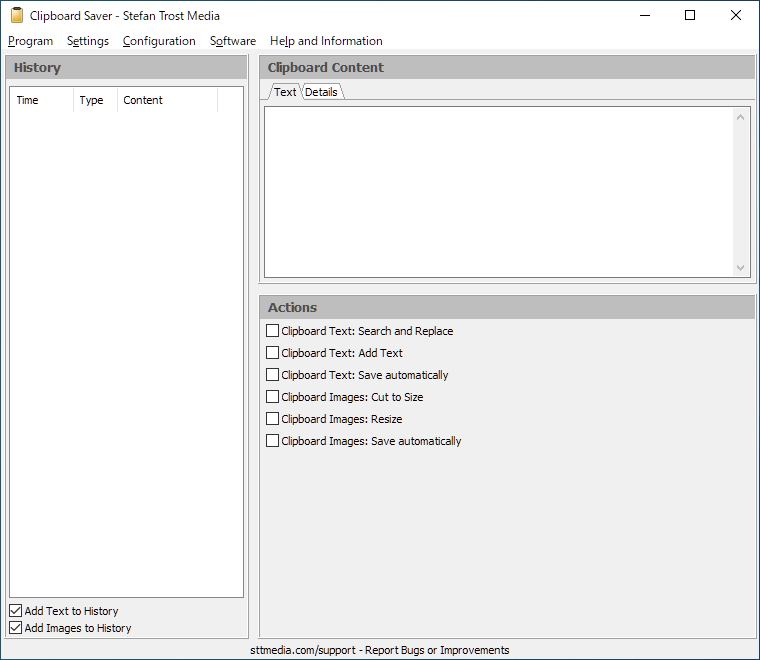
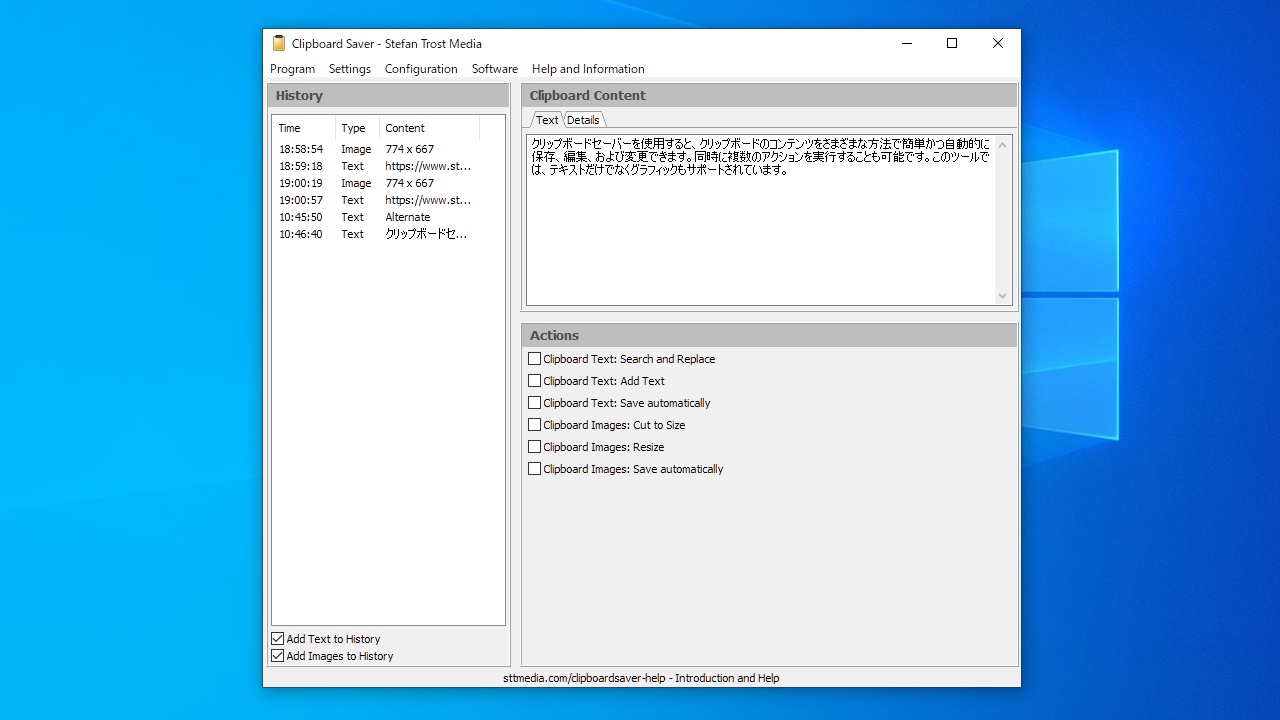
「HIstory 」にクリップボードの履歴が表示され、右の「Clipboard Content」に内容が表示されます。
右下の「Action 」を選択すると、クリップボードの内容に対してさまざまな操作を行うことができます。
Actions:
・Clipboard Text: Search and Replace :クリップボードのテキストを置換する
・Clipboard Text: Add Text :クリップボードのテキストにテキストを追加する
・Clipboard Text: Save automatically :クリップボードのテキストを自動的にファイルに保存する
・Clipboard Image: Cut to Size :クリップボードの画像をカットする
・Clipboard Image: Resize :クリップボードの画像をリサイズする
・Clipboard Image: Save automatically :クリップボードの画像を自動的に保存する
メニュー
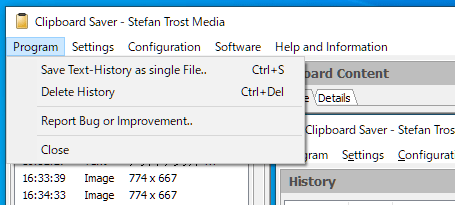
1.Program
・Save Text-HIstrory as single File :テキストの履歴をテキストファイルに保存する
・Delete History :履歴を消去する
・Report Bug or Improverment :バグまたは改善要望を報告する
・Close :プログラムを閉じる
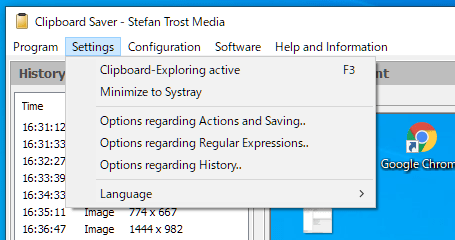
2.Settings
・Clipboard-Exploring active :クリップボードの保存を有効にする
・Minimize Systray :システムトレイに最小化する
・Options regarding Actions and Saving :アクションと保存に関するオプション
・Options regarding Regular Expressions :正規表現に関するオプション
・Options regarding History :履歴に関するオプション
・Language :言語を変更する
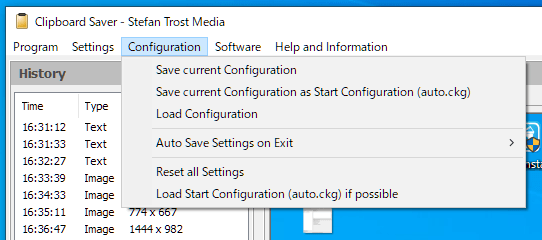
3.Configuration
・Save current Configuration :現在の設定を保存する
・Save current Configuration as Start Configuration (auto.ckg) :現在の設定を開始時の設定にする
・Load Configuration :設定ファイルを読み込む
・Auto Save Settings on Exit :終了時に設定を保存する
・Reset all Settings :設定をリセットする
・Load Start Configuration (auto.ckg) if possible :起動時に設定ファイルを読み込む
よくある質問と回答
ライセンスについて。
ユーザーレビュー
レビューはまだありません、 最初のレビューを投稿してください。コメントは任意です。