").attr(n.scriptAttrs||{}).prop({charset:n.scriptCharset,src:n.url}).on("load error",i=function(e){r.remove(),i=null,e&&t("error"===e.type?404:200,e.type)}),C.head.appendChild(r[0])},abort:function(){i&&i()}}});var Jt,Kt=[],Zt=/(=)\?(?=&|$)|\?\?/;ce.ajaxSetup({jsonp:"callback",jsonpCallback:function(){var e=Kt.pop()||ce.expando+"_"+jt.guid++;return this[e]=!0,e}}),ce.ajaxPrefilter("json jsonp",function(e,t,n){var r,i,o,a=!1!==e.jsonp&&(Zt.test(e.url)?"url":"string"==typeof e.data&&0===(e.contentType||"").indexOf("application/x-www-form-urlencoded")&&Zt.test(e.data)&&"data");if(a||"jsonp"===e.dataTypes[0])return r=e.jsonpCallback=v(e.jsonpCallback)?e.jsonpCallback():e.jsonpCallback,a?e[a]=e[a].replace(Zt,"$1"+r):!1!==e.jsonp&&(e.url+=(At.test(e.url)?"&":"?")+e.jsonp+"="+r),e.converters["script json"]=function(){return o||ce.error(r+" was not called"),o[0]},e.dataTypes[0]="json",i=ie[r],ie[r]=function(){o=arguments},n.always(function(){void 0===i?ce(ie).removeProp(r):ie[r]=i,e[r]&&(e.jsonpCallback=t.jsonpCallback,Kt.push(r)),o&&v(i)&&i(o[0]),o=i=void 0}),"script"}),le.createHTMLDocument=((Jt=C.implementation.createHTMLDocument("").body).innerHTML="
",2===Jt.childNodes.length),ce.parseHTML=function(e,t,n){return"string"!=typeof e?[]:("boolean"==typeof t&&(n=t,t=!1),t||(le.createHTMLDocument?((r=(t=C.implementation.createHTMLDocument("")).createElement("base")).href=C.location.href,t.head.appendChild(r)):t=C),o=!n&&[],(i=w.exec(e))?[t.createElement(i[1])]:(i=Ae([e],t,o),o&&o.length&&ce(o).remove(),ce.merge([],i.childNodes)));var r,i,o},ce.fn.load=function(e,t,n){var r,i,o,a=this,s=e.indexOf(" ");return-1").append(ce.parseHTML(e)).find(r):e)}).always(n&&function(e,t){a.each(function(){n.apply(this,o||[e.responseText,t,e])})}),this},ce.expr.pseudos.animated=function(t){return ce.grep(ce.timers,function(e){return t===e.elem}).length},ce.offset={setOffset:function(e,t,n){var r,i,o,a,s,u,l=ce.css(e,"position"),c=ce(e),f={};"static"===l&&(e.style.position="relative"),s=c.offset(),o=ce.css(e,"top"),u=ce.css(e,"left"),("absolute"===l||"fixed"===l)&&-1<(o+u).indexOf("auto")?(a=(r=c.position()).top,i=r.left):(a=parseFloat(o)||0,i=parseFloat(u)||0),v(t)&&(t=t.call(e,n,ce.extend({},s))),null!=t.top&&(f.top=t.top-s.top+a),null!=t.left&&(f.left=t.left-s.left+i),"using"in t?t.using.call(e,f):c.css(f)}},ce.fn.extend({offset:function(t){if(arguments.length)return void 0===t?this:this.each(function(e){ce.offset.setOffset(this,t,e)});var e,n,r=this[0];return r?r.getClientRects().length?(e=r.getBoundingClientRect(),n=r.ownerDocument.defaultView,{top:e.top+n.pageYOffset,left:e.left+n.pageXOffset}):{top:0,left:0}:void 0},position:function(){if(this[0]){var e,t,n,r=this[0],i={top:0,left:0};if("fixed"===ce.css(r,"position"))t=r.getBoundingClientRect();else{t=this.offset(),n=r.ownerDocument,e=r.offsetParent||n.documentElement;while(e&&(e===n.body||e===n.documentElement)&&"static"===ce.css(e,"position"))e=e.parentNode;e&&e!==r&&1===e.nodeType&&((i=ce(e).offset()).top+=ce.css(e,"borderTopWidth",!0),i.left+=ce.css(e,"borderLeftWidth",!0))}return{top:t.top-i.top-ce.css(r,"marginTop",!0),left:t.left-i.left-ce.css(r,"marginLeft",!0)}}},offsetParent:function(){return this.map(function(){var e=this.offsetParent;while(e&&"static"===ce.css(e,"position"))e=e.offsetParent;return e||J})}}),ce.each({scrollLeft:"pageXOffset",scrollTop:"pageYOffset"},function(t,i){var o="pageYOffset"===i;ce.fn[t]=function(e){return M(this,function(e,t,n){var r;if(y(e)?r=e:9===e.nodeType&&(r=e.defaultView),void 0===n)return r?r[i]:e[t];r?r.scrollTo(o?r.pageXOffset:n,o?n:r.pageYOffset):e[t]=n},t,e,arguments.length)}}),ce.each(["top","left"],function(e,n){ce.cssHooks[n]=Ye(le.pixelPosition,function(e,t){if(t)return t=Ge(e,n),_e.test(t)?ce(e).position()[n]+"px":t})}),ce.each({Height:"height",Width:"width"},function(a,s){ce.each({padding:"inner"+a,content:s,"":"outer"+a},function(r,o){ce.fn[o]=function(e,t){var n=arguments.length&&(r||"boolean"!=typeof e),i=r||(!0===e||!0===t?"margin":"border");return M(this,function(e,t,n){var r;return y(e)?0===o.indexOf("outer")?e["inner"+a]:e.document.documentElement["client"+a]:9===e.nodeType?(r=e.documentElement,Math.max(e.body["scroll"+a],r["scroll"+a],e.body["offset"+a],r["offset"+a],r["client"+a])):void 0===n?ce.css(e,t,i):ce.style(e,t,n,i)},s,n?e:void 0,n)}})}),ce.each(["ajaxStart","ajaxStop","ajaxComplete","ajaxError","ajaxSuccess","ajaxSend"],function(e,t){ce.fn[t]=function(e){return this.on(t,e)}}),ce.fn.extend({bind:function(e,t,n){return this.on(e,null,t,n)},unbind:function(e,t){return this.off(e,null,t)},delegate:function(e,t,n,r){return this.on(t,e,n,r)},undelegate:function(e,t,n){return 1===arguments.length?this.off(e,"**"):this.off(t,e||"**",n)},hover:function(e,t){return this.on("mouseenter",e).on("mouseleave",t||e)}}),ce.each("blur focus focusin focusout resize scroll click dblclick mousedown mouseup mousemove mouseover mouseout mouseenter mouseleave change select submit keydown keypress keyup contextmenu".split(" "),function(e,n){ce.fn[n]=function(e,t){return 0
Switch Power Scheme 1.3
Windows 設定変更
2020/11/29 10:45
説明機能仕様ダウンロード画像使い方
Windows の電源プランを楽に変更できるツール
Windows の電源プランをかんたんに変更できる電源オプション管理ソフト。デスクトップの右クリックメニューやタスクトレイのアイコンから電源プランを変更することができます。
Switch Power Scheme の概要
Switch Power Scheme は、Windows の電源プランをかんたんに切り替えることができるポータブルアプリケーションです。
Switch Power Scheme の機能
Switch Power Scheme の機能の一覧です。
| 機能 |
概要 |
| メイン機能 |
電源プランの変更/作成/削除 |
| 機能詳細 |
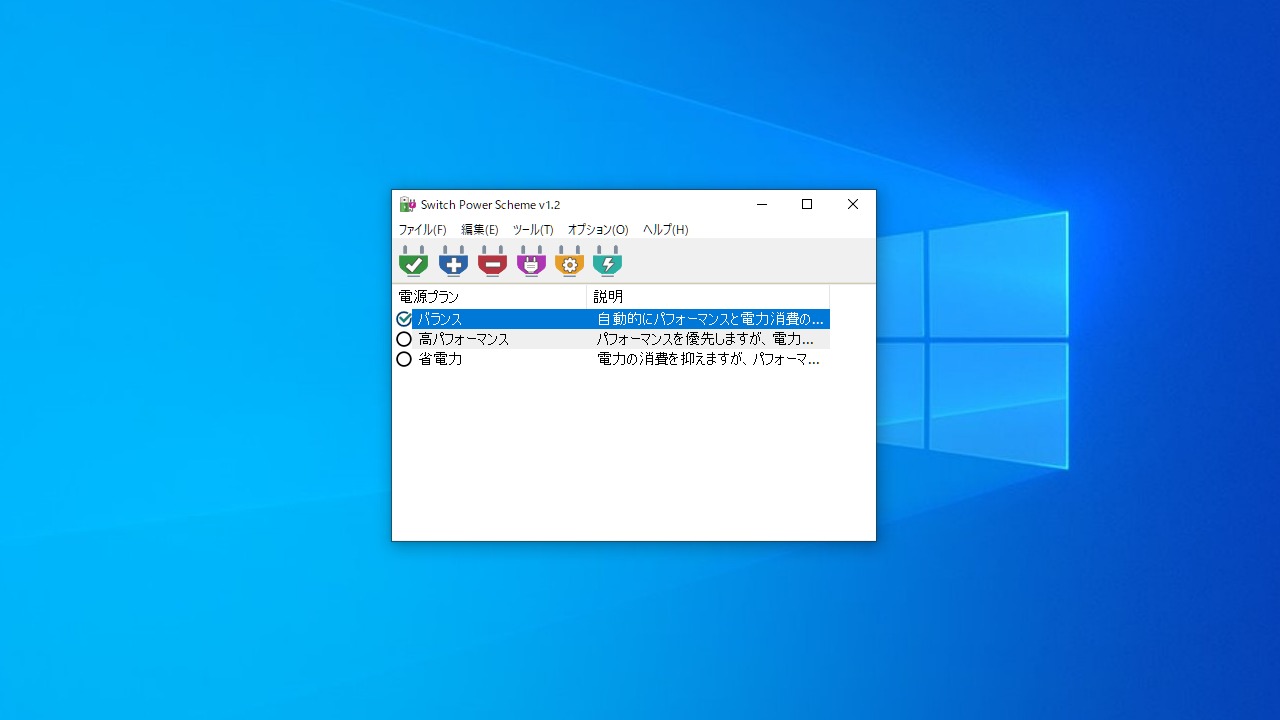
・アプリのウィンドウから電源プランを変更
・タスクトレイアイコンの右クリックメニューから電源プランを変更
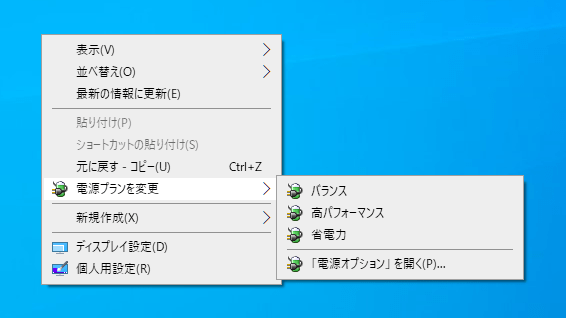
・デスクトップの右クリックメニューから電源プランを変更
・電源プランを初期化 |
かんたんに電源プランを変更できます
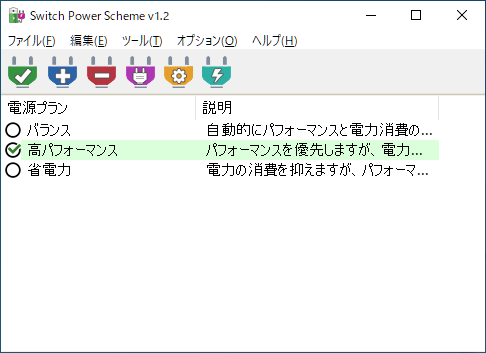
Switch Power Scheme は、PC の電源プランを変更したり、カスタム電源プランを作成して管理することができる、電源オプション管理ソフトです。
タスクトレイアイコンやデスクトップのコンテキストメニューから楽に電源プランを変更することができるので、バッテリーの残量が気になるラップトップ PC などで頻繁に電源プランを変更したい場合に役に立ちます。
シンプルで便利な電源プラン管理ツール
Switch Power Scheme は、Windows の電源プランを変更したり、電源オプションを管理したい場合に便利なソフトウェアです。全ての電源プランを Windows の初期状態に戻すこともできます。
機能
- Windows の電源プランを変更する
- カスタム電源プランを作成する
- 電源プランを削除する
- デスクトップの右クリックメニューに「電源プランを変更」を追加
価格:無料
動作環境:Windows Vista|7|8|8.1|10|11
使用言語:日本語ほか
最終更新日:
5年前 (2021/07/11)
ダウンロード数:504
画像

メインウィンドウ

コンテキストメニュー
使い方
インストール
1.インストールする
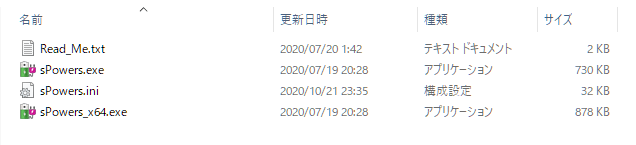
Switch Power Scheme はインストール不要で使用できます。
- ダウンロードした ZIP ファイルを解凍し、「sPowers.exe(x86)」または「sPowers_x64.exe」ファイルを実行するとアプリケーションを起動できます。
基本的な使い方
1.電源プランを変更する
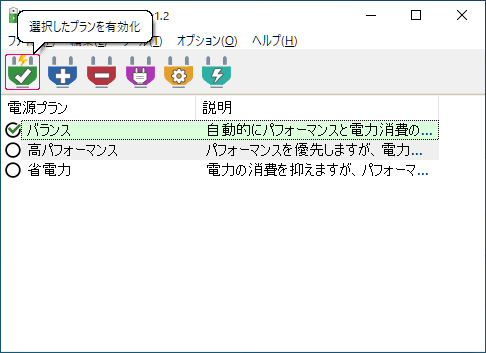
- 電源プランを選択します。
- ツールバーの一番左のチェックボタンをクリックすると選択した電源プランが有効化されます。
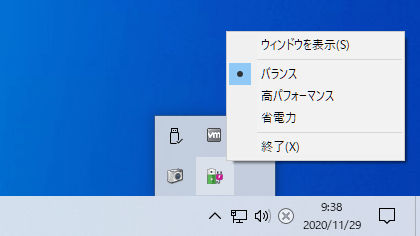
- タスクトレイアイコンの右クリックメニューから、電源プランを変更することもできます。
- 「オプション」>「デスクトップの右クリックメニューに追加」を選択すると、デスクトップのコンテキストメニューから電源プランを変更できます。

2.電源プランを作成する/削除する
- ツールバーの左から二番目のプラスボタンをクリックすると、カスタム電源プランを作成できます。
- ツールバーの左から三番目のマイナスボタンをクリックすると、電源プランを削除できます。
メニュー
1.ファイル
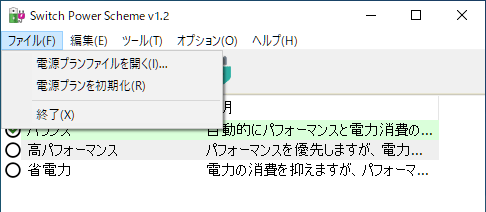
・電源プランファイルを開く:電源プランファイルをインポートします
・電源プランを初期化:Windows のデフォルト状態に戻します
・終了:プラグラムを閉じます
2.編集
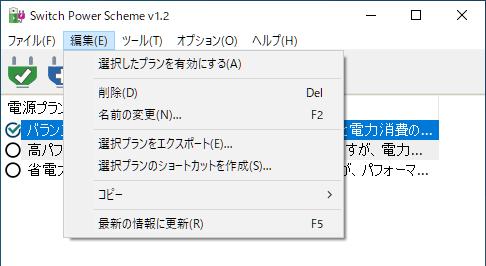
・選択したプランを有効にする:選択した電源プランを有効化します
・削除:選択した電源プランを削除します
・名前の変更:電源プランの名前または説明を変更します
・電源プランをエクスポート:電源プランファイルにエクスポートします
・電源プランのショートカットを作成:電源プランを有効にするショートカットをデスクトップに作成します
・コピー:GUID/名前/説明をコピーします
・最新の情報に更新:表示を再読み込みします
3.ツール
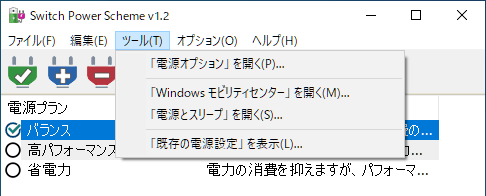
・「電源オプション」を開く:コントロールパネルの「電源オプション」を開きます
・「Windows モビリティセンター」を開く:コントロールパネルの「Windows モビリティセンター」を開きます
・「電源とスリープ」を開く:設定の「電源とスリープ」画面を開きます
・「既存の電源設定」を表示:コマンドプロンプトで「既存の電源設定」を表示します
4.オプション
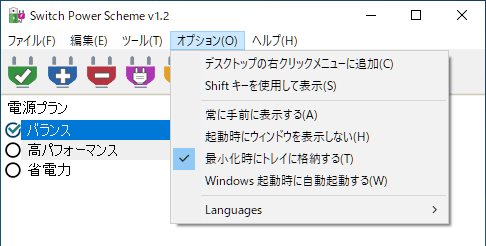
・デスクトップの右クリックメニューに追加:デスクトップのコンテキストメニューに「電源プランを変更」を追加します
・Shift キーを使用して表示:「Shift + 右クリック」でコンテキストメニューに表示します
・常に手前に表示する:ウィンドウを最前面に表示します
・最小化時にトレイに格納する:最小化時、トレイアイコンを表示します
・Windows 起動時に自動起動する:Windows 起動時に Switch Power Scheme を起動します
・Languages:言語を変更します
5.ヘルプ
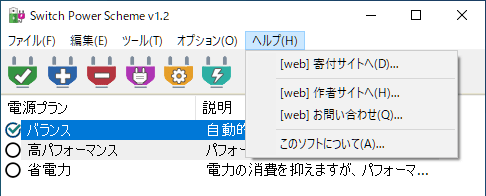
・寄付サイトへ:寄付のページを開きます
・作者サイトへ:作者のホームページを開きます
・お問い合わせ:作者への連絡先のページを開きます
・このソフトについて:バージョン情報を表示します
よくある質問と回答
ライセンスについて。
Switch Power Scheme は、どなたでも無料で利用できます。