
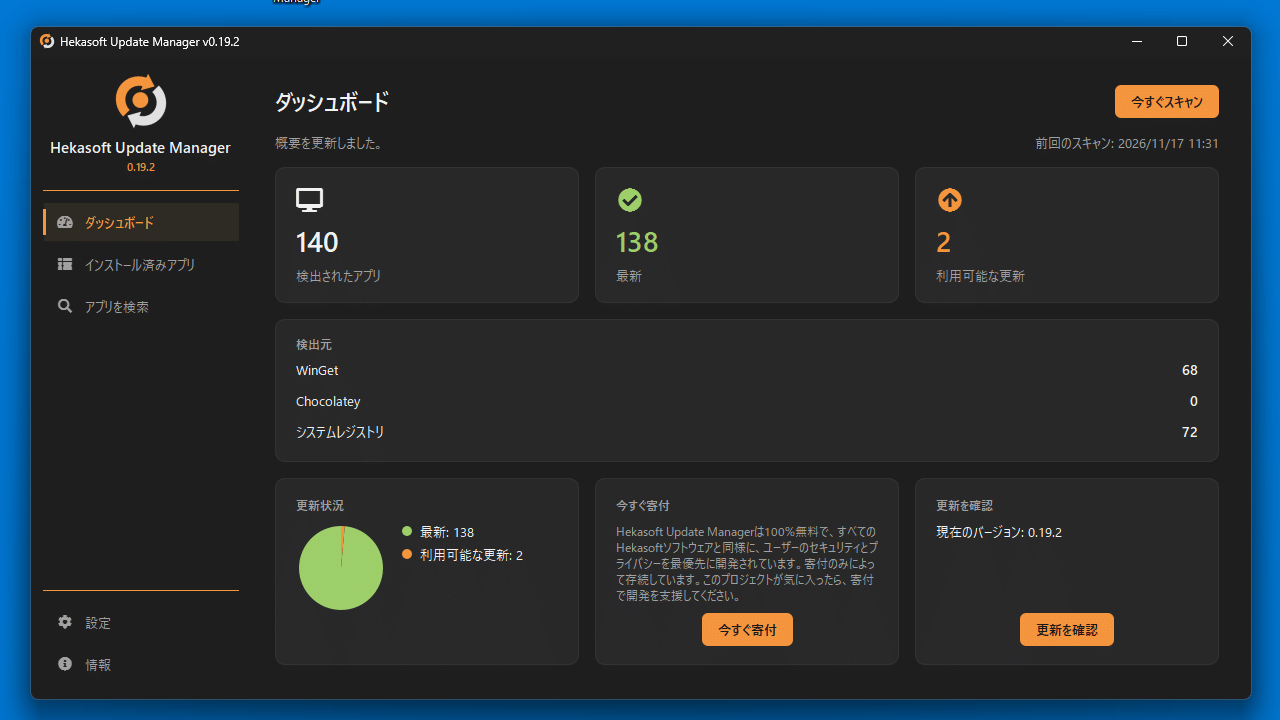
インストール済みのすべてのアプリの更新チェックを行うことができるアプリ

インストール済みのすべてのアプリの更新をチェックしてワンクリックでアップデートすることができる Windows 向けのフリーソフト。不要なアプリのアンインストールや新規アプリのインストールなどを行うこともできます。

Hekasoft Update Manager の概要
Hekasoft Update Manager は、すべてのアプリケーションを最新の状態に保つことができるアプリケーションです。
Hekasoft Update Manager の機能
Hekasoft Update Manager の主な機能です。
| 機能 | 概要 |
|---|---|
| メイン機能 | アプリの管理 |
| 機能詳細 | ・インストール済みアプリの更新 ・インストール済みアプリのアンインストール ・アプリの検索と新規インストール |
インストール済みアプリの更新ができます
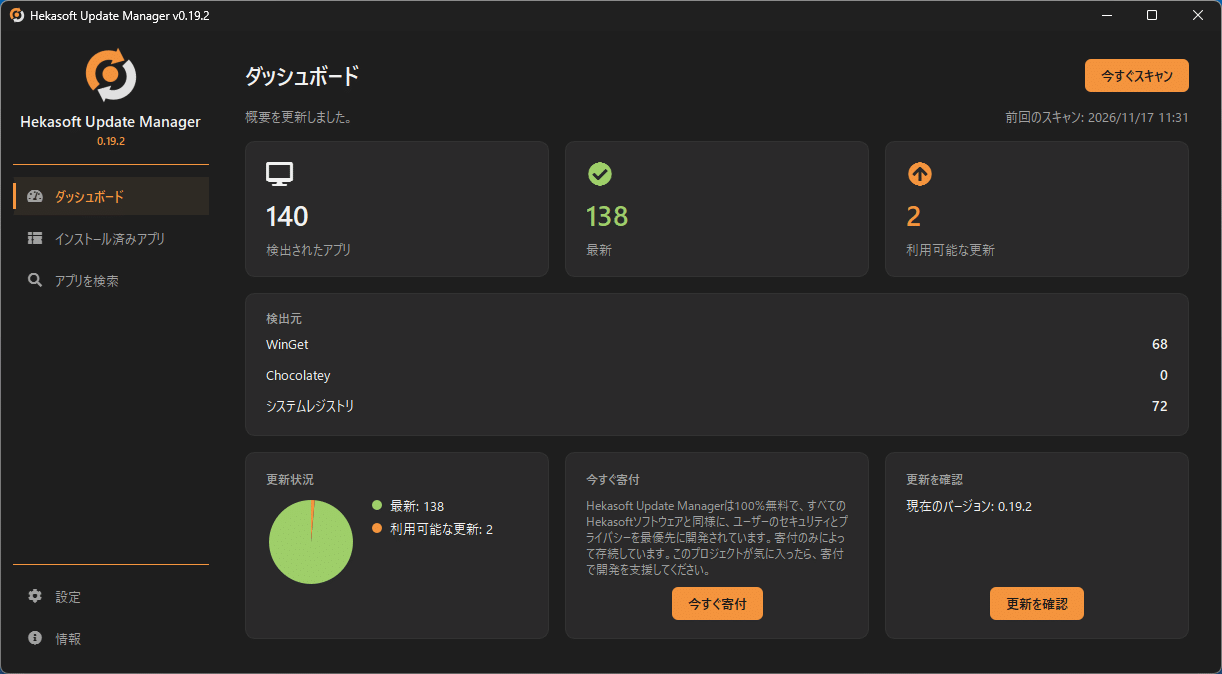 Hekasoft Update Manager は、インストール済みのすべてのアプリの更新をチェックしてワンクリックでアップデートすることができる Windows 向けのフリーソフトです。
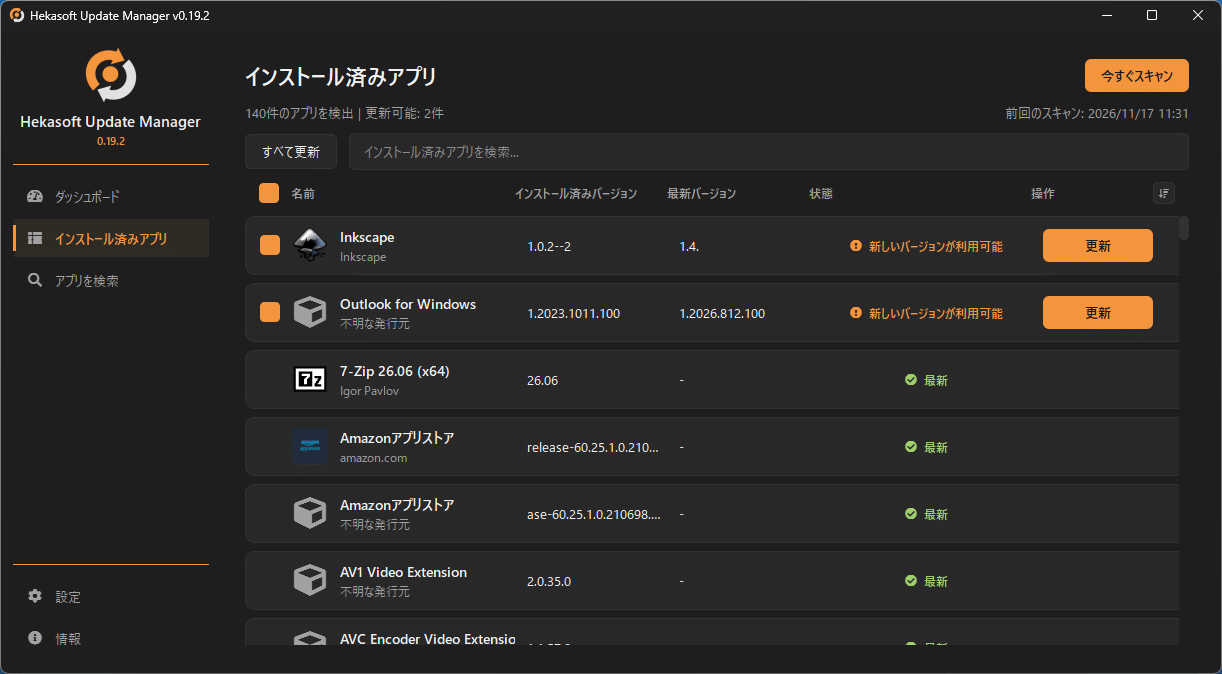
Hekasoft Update Manager を使用すると、個々のアプリのアップデートをチェックする必要なく、すべてのソフトウェアをかんたんに更新できます。
WinGet と Chocolatey を使用しています
Hekasoft Update Manager は、WinGet と Chocolatey を使用してソフトウェアのアップデートを検索し、ソフトウェアを自動的にアップデートしたり、必要に応じてインストーラーをダウンロードできます。
Hekasoft Update Manager を使用すると、「アプリ検索」タブから、さまざまなカテゴリを閲覧し、各カテゴリのソフトウェア一覧を表示し、気に入ったソフトウェアをかんたんにインストールできます。
インストール済みアプリの更新と管理ができる便利なアプリケーション
Hekasoft Update Manager は、インストール済みアプリの更新やアンインストール、アプリの検索とインストールなどを行うことができる便利なアプリケーションです。インストール済みのアプリをすばやくかんたんにアップデートし、不要なソフトウェアをアンインストールすることができます。
機能
- ワンクリックですべてのソフトウェアをアップデート:個々のアップデートを確認することなく、すべてのソフトウェアをアップデートできます。
- プログラムを終了せずにソフトウェアをアンインストールする:ソフトウェアが不要になった場合は、アップデートするのと同じくらい簡単にアンインストールできます。
- ソフトウェアの検索とダウンロード:「アプリの検索」から、提供されているリストからアプリを選択するか、検索フィールドを使用してお気に入りのアプリを見つけてすばやくインストールできます。
ダウンロード
画像
アプリの更新チェック
インストール済みアプリの表示と更新
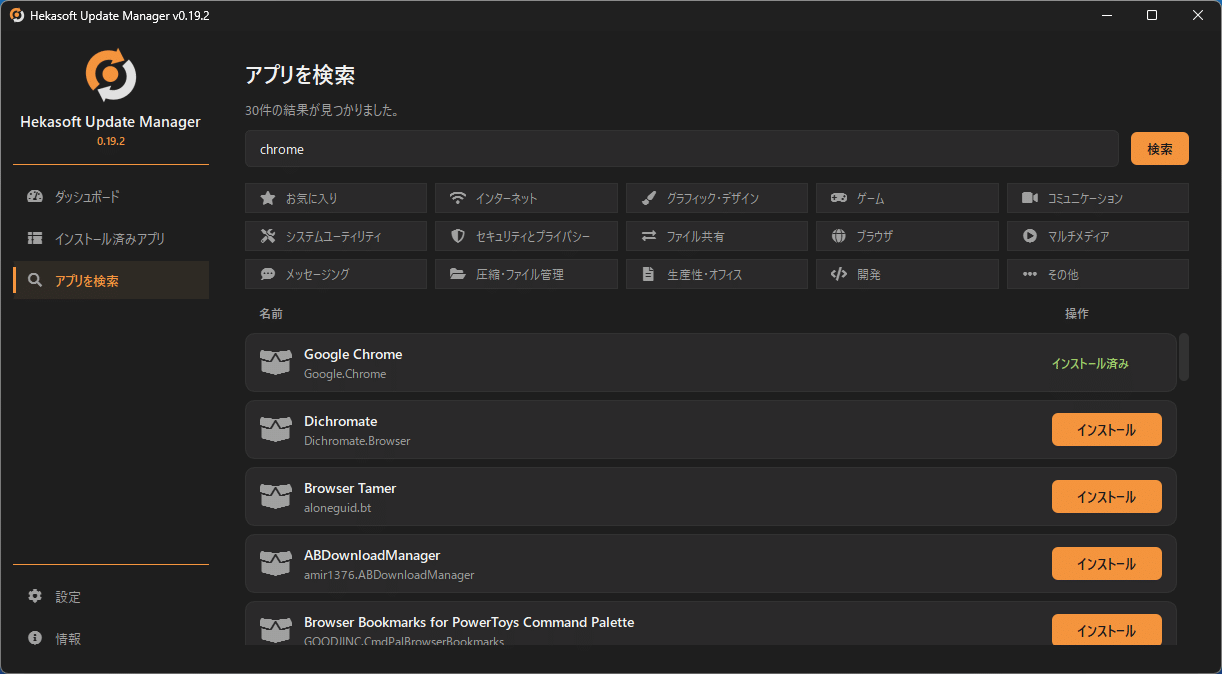
アプリの検索
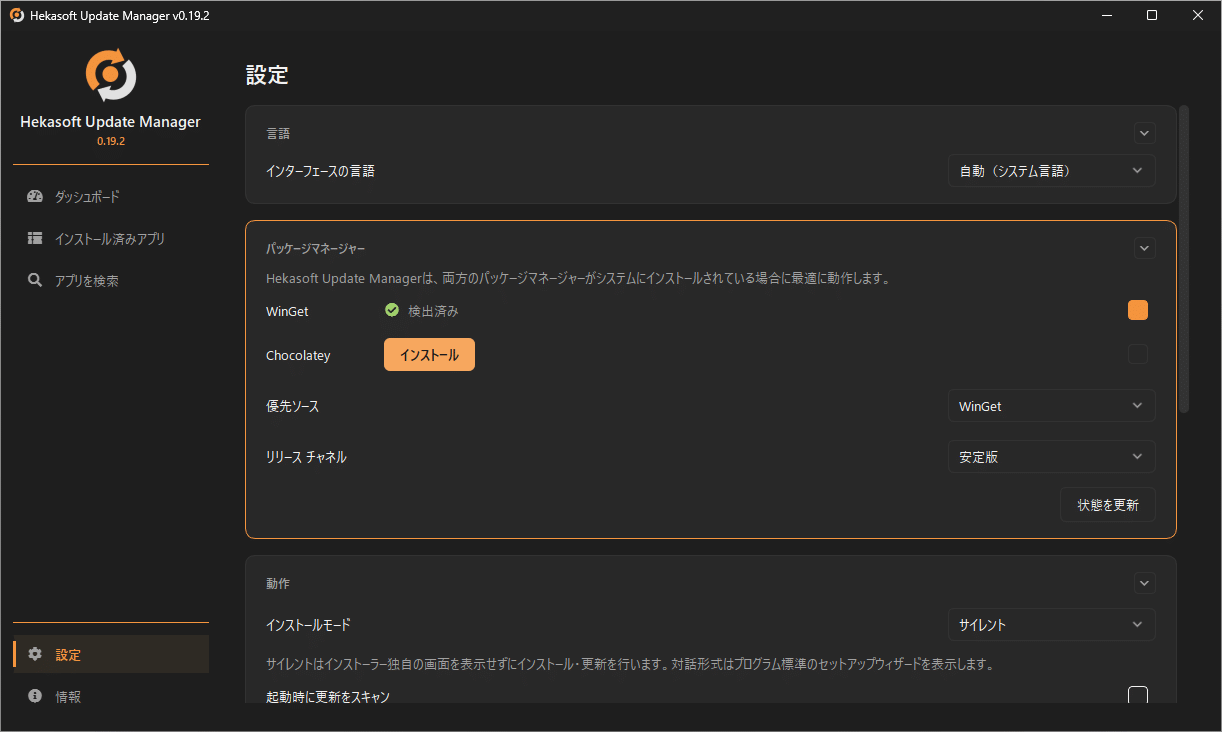
設定
使い方
インストール
1.インストール方法
- インストール時に使用する言語を選択して[OK]をクリックします。
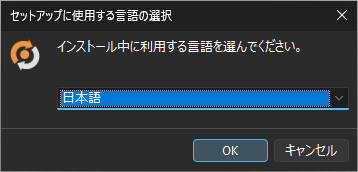
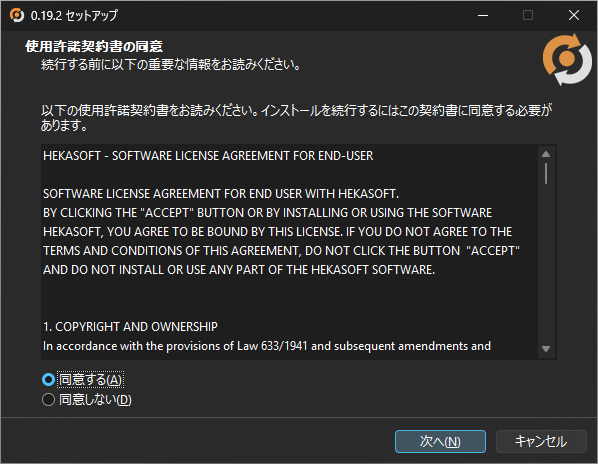
- 使用許諾契約書が表示されます。「同意する」を選択して[次へ]をクリックします。
- インストール先を確認して[次へ]をクリックします。
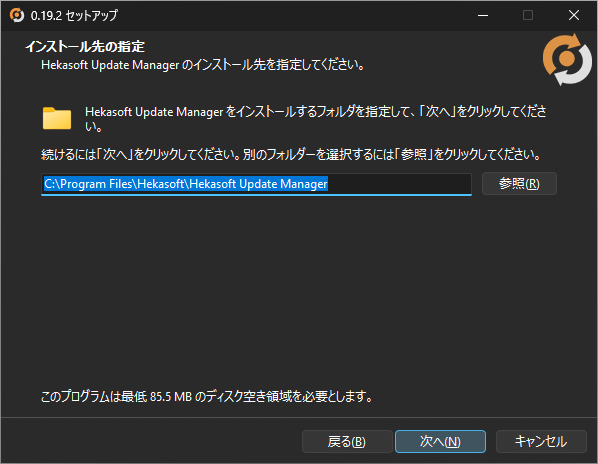
- 追加のタスクを設定して[次へ]をクリックします。
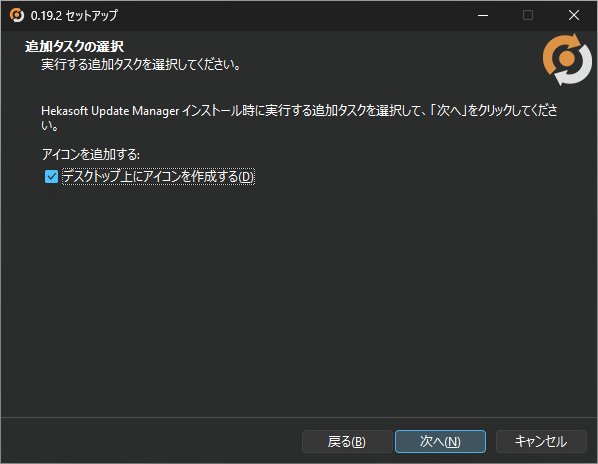
- [インストール]をクリックしてインストールを開始します。
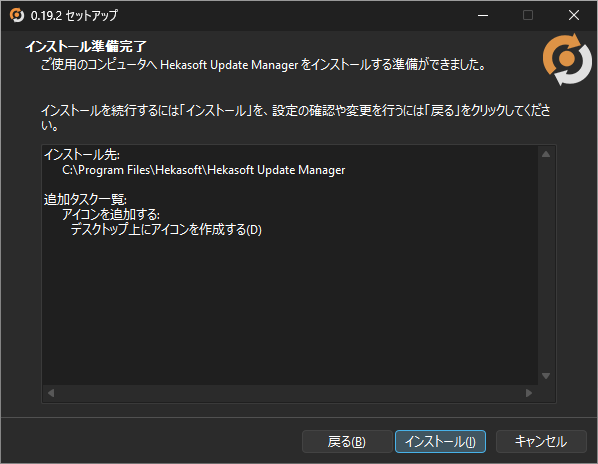
- インストールが完了しました。[完了]をクリックしてセットアップウィザードを閉じます。
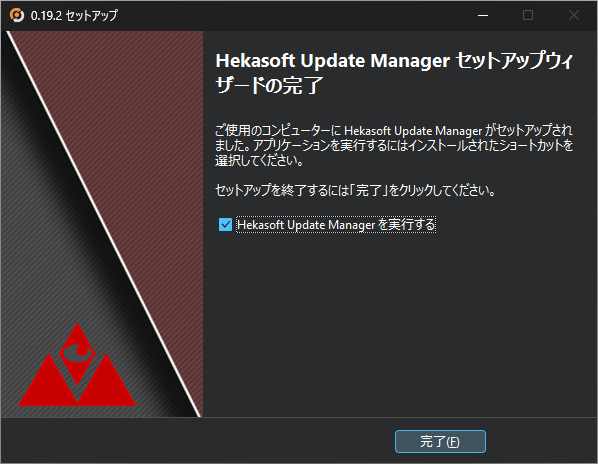
基本的な使い方
1. 基本的な使い方
- 起動時に警告が表示された場合は、「設定」から「WinGet」または「Chocolatey」をインストールします。
- 「ダッシュボード」画面では、[今すぐスキャン]をクリックして、更新可能なアプリのチェックができます。
- 「インストール済みアプリ」には、インストール済みのすべてのアプリが表示され、更新やアンインストールなどを実行できます。
- 「アプリを検索」では、入手したいアプリの名前を検索してインストールすることができます。