
説明機能仕様ダウンロード画像使い方
美しさと性能、プライバシー重視の Web ブラウザ

美しいデザインと豊富な機能を備えている、プライバシー重視の Web ブラウザ。カスタマイズ可能で、高速かつ安全なインターネット閲覧を可能にします。Windows、macOS、Linux で無料で使用できます。

Zen Browser の概要
Zen Browser は、FireFox ベースの Web ブラウザです。
Zen Browser の機能
Zen Browser の主な機能です。
| 機能 | 概要 |
|---|---|
| メイン機能 | Web ブラウザ |
| 機能詳細 | ・美しい外観。 ・プライバシー重視。 ・豊富な機能。 |
FireFox ベースの Web ブラウザです
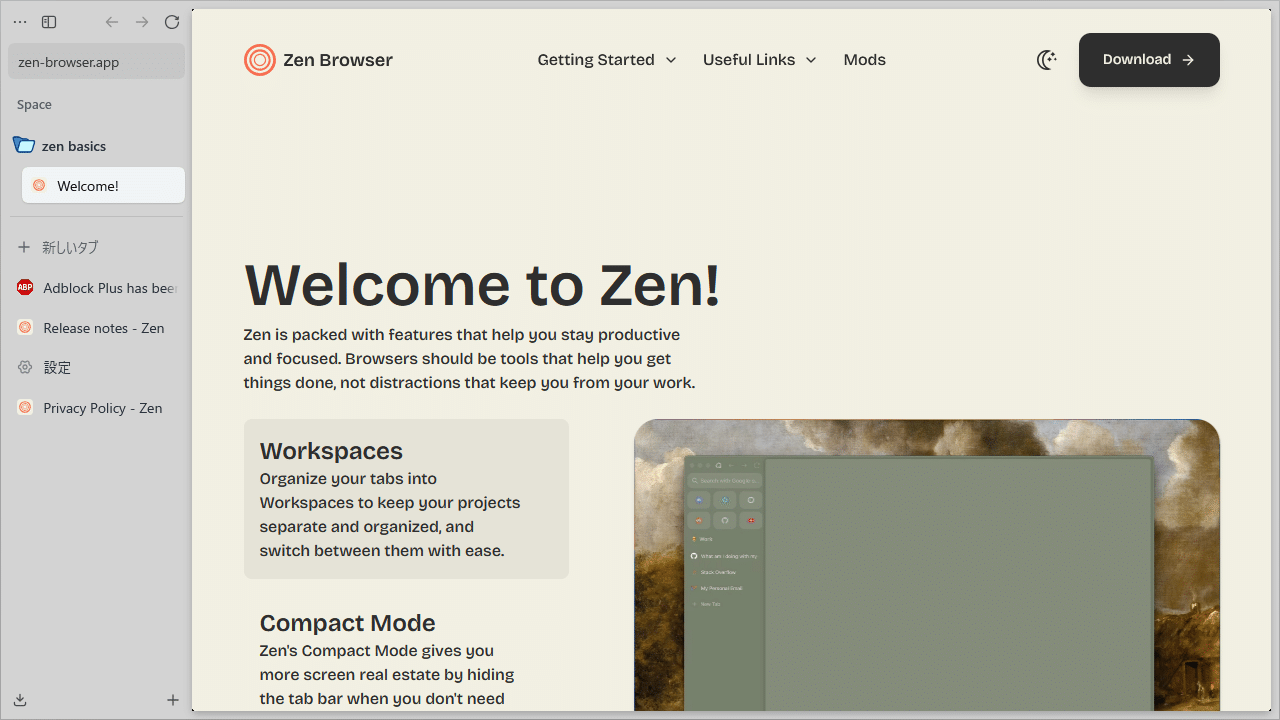
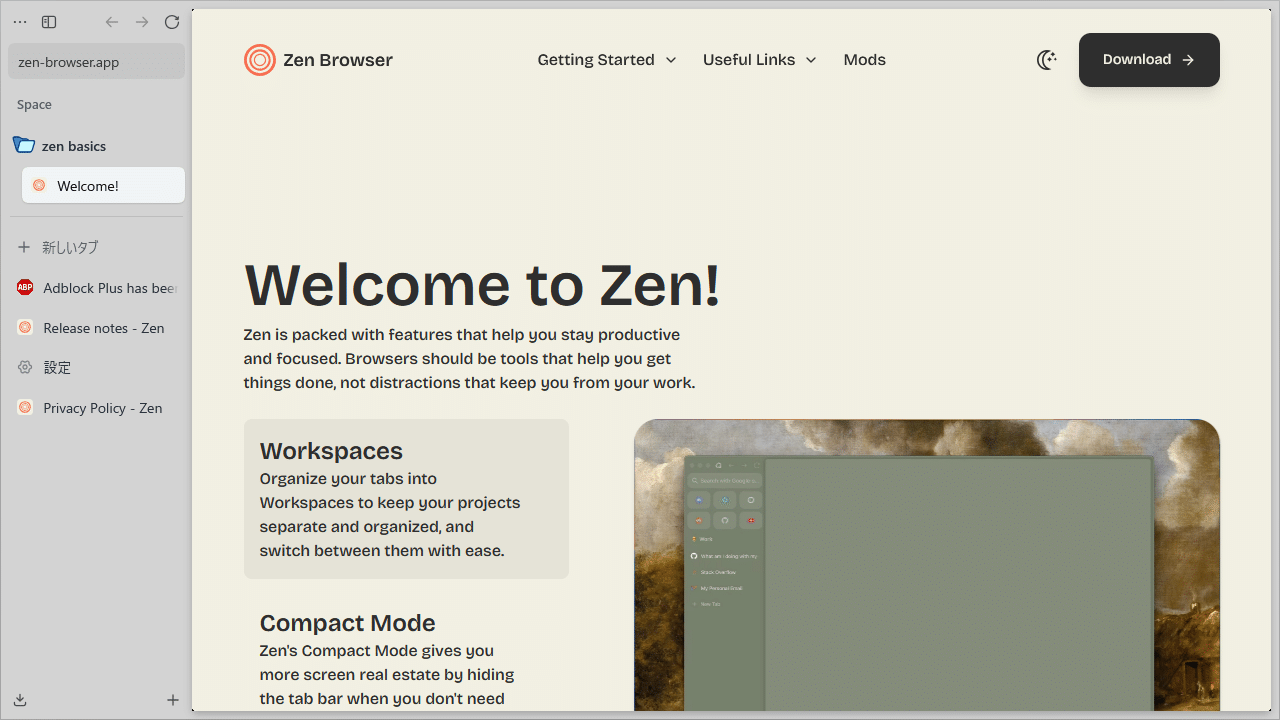 Zen Browser は、美しいデザインと豊富な機能を備えている、プライバシー重視の Web ブラウザです。
Zen Browser は、最新の「Mozilla FireFox」をベースに作成されている Web ブラウザで、ユーザーのセキュリティ、快適なナビゲーション、カスタマイズ可能なオプションなど、生産性と集中力を維持するのに役立つ機能が搭載されています。
さまざまな機能を搭載しています
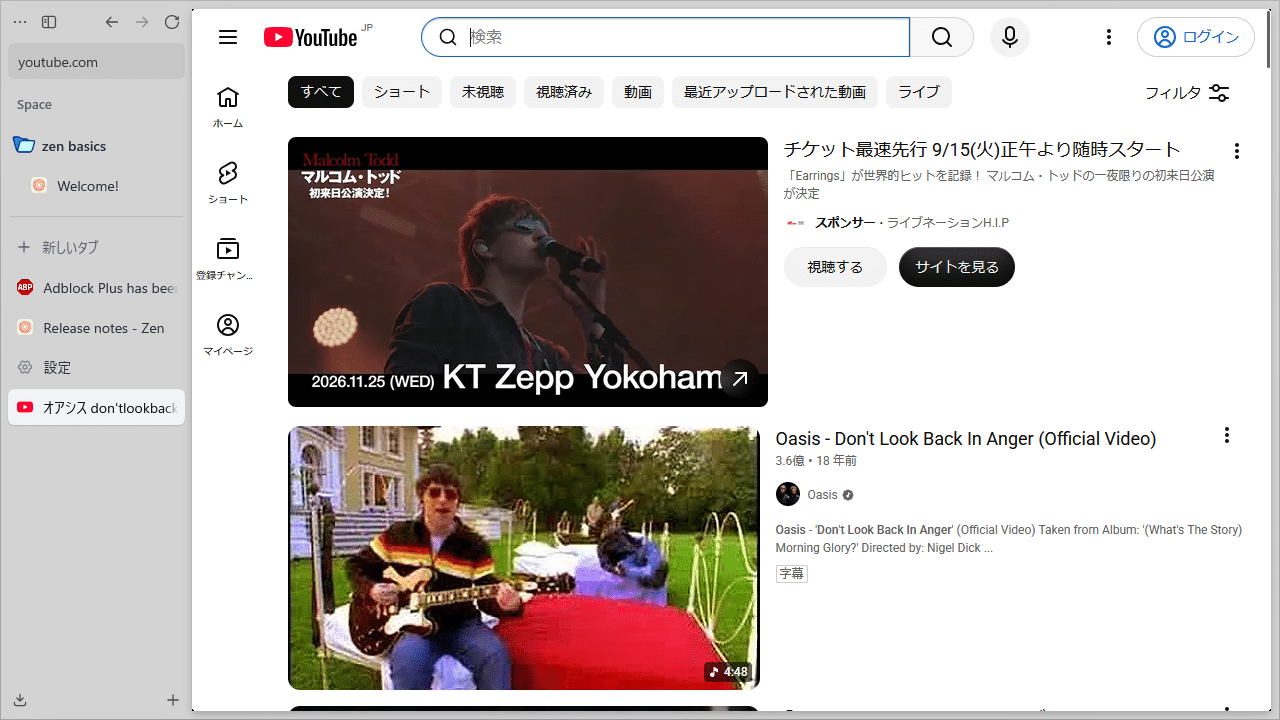
Zen Browser は、インターフェースの左側にタブバーがあるのが特徴で、タブをワークスペースに整理することで、プロジェクトを分けて整理したり、かんたんに切り替えることができます。コンパクトモードでは、タブバーを非表示にして、画面領域を広く使用できます。
Zen Browser には、2つのタブを並べて表示できる分割表示機能もあり、比較や切り替え表示をしたい場合に役に立ちます。
美しさと性能、プライバシー重視の Web ブラウザ
Zen Browser は、美しさと性能、プライバシー重視の高次元でのバランスをモットーに作成された Web ブラウザです。仕事用とプライベート用のワークスペースを作成して使い分けたりして、オンラインの生産性を高めることができます。
機能
- FireFox ベースの Web ブラウザ。
- 美しい外観。
- プライバシー重視。
- 豊富な機能。
仕様
価格:無料
動作環境:Windows 10|11・Mac・Linux
メーカー:Zen Team
使用言語:日本語ほかマルチ言語
最終更新日:
1日前 (2026/09/25)
ダウンロード数:14
ダウンロード
画像
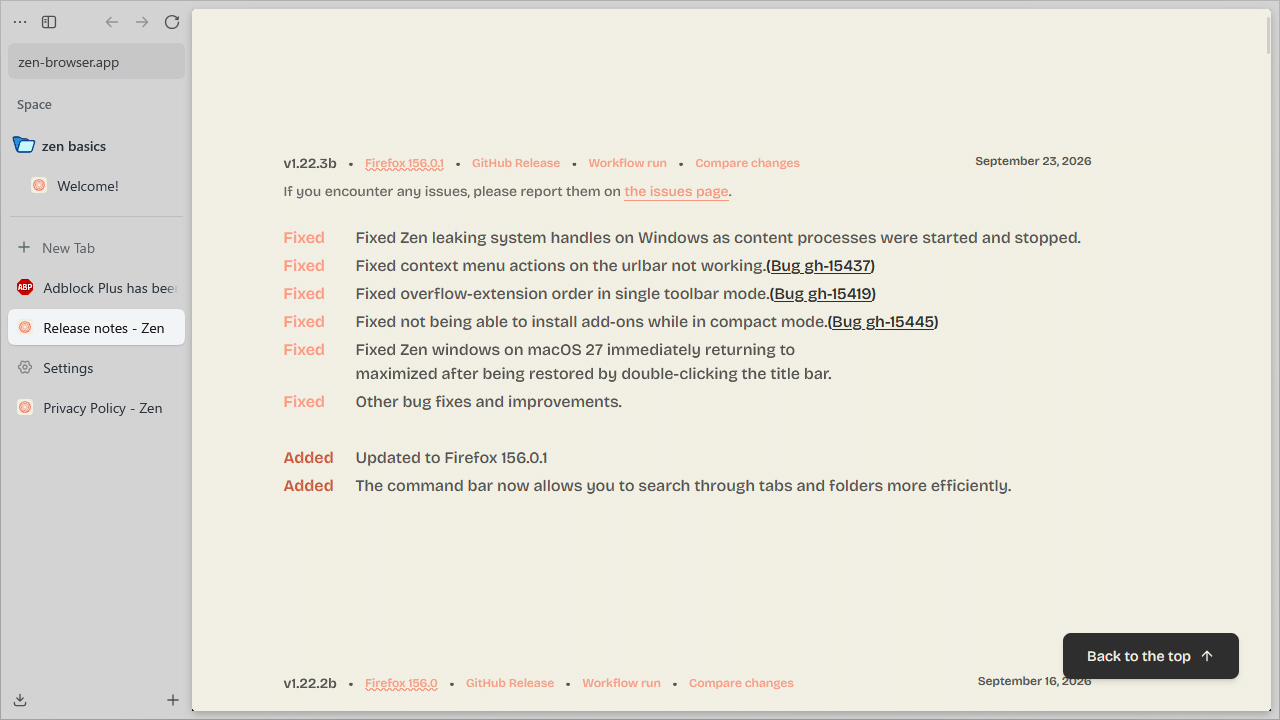
ユーザーインターフェース
ようこそ画面
ユーザーインターフェース
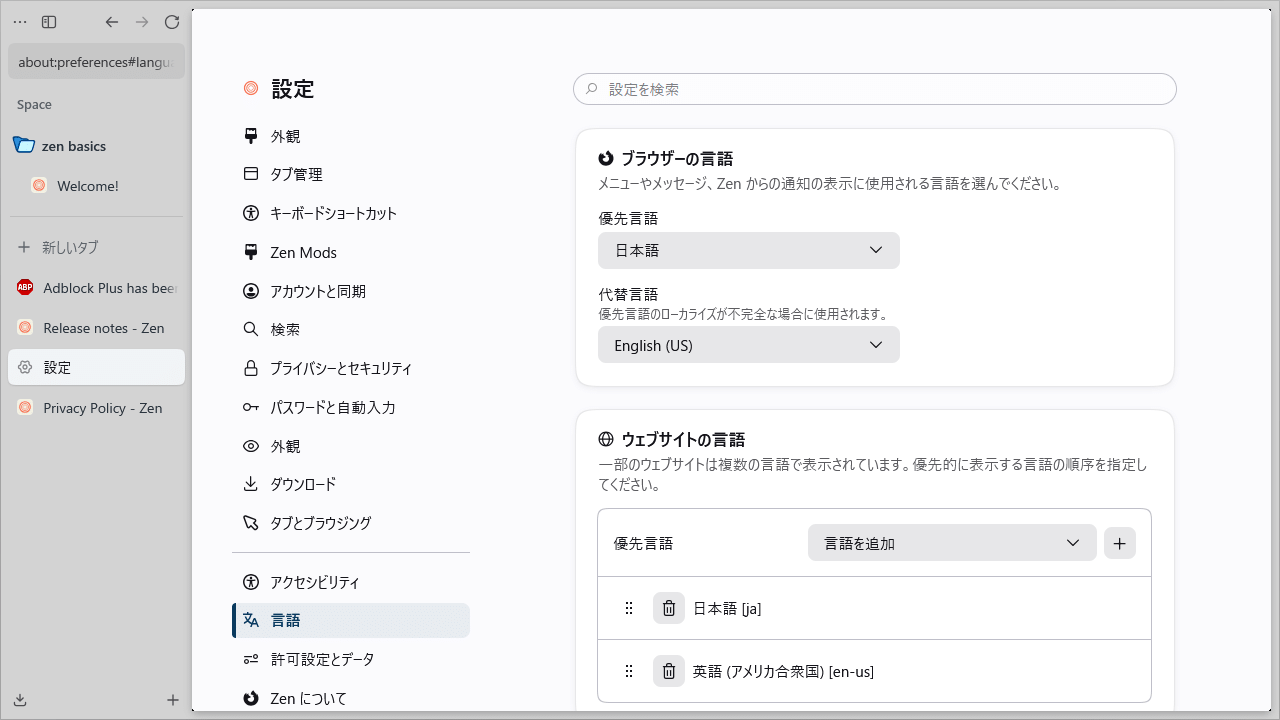
設定
使い方
インストール
1.インストール方法
- セットアップウィザードが開始したら[Next]をクリックします。
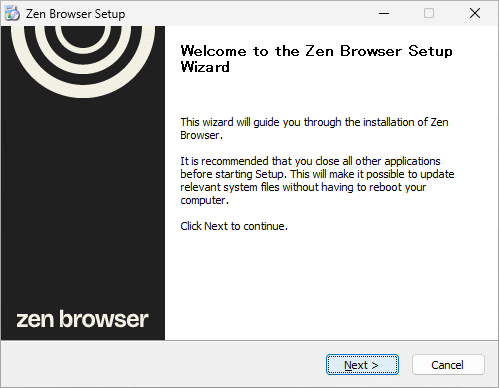
- インストール方法を確認して[Next]をクリックします。
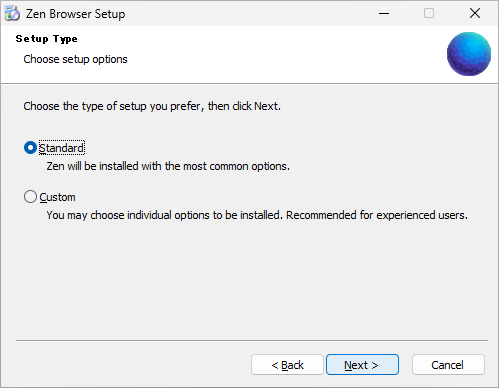
- [Install]をクリックしてインストールを開始します。
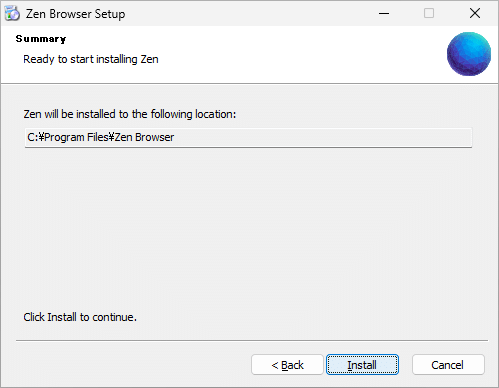
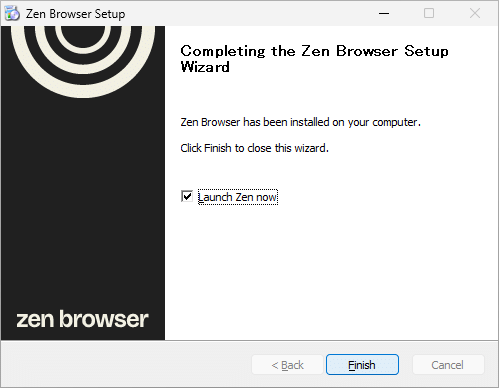
- [Finish]をクリックしてセットアップウィザードを閉じます。
言語を変更する
1. 言語を日本語に変更する
- 「Settings」をクリックして、設定画面を開きます。
- 「Language」タブを開きます。
- 「Browser Language」のドロップダウンから、「日本語」を選択します。
- 次に「Website Language」から、必要のない言語をひとつ削除します。その後、ドロップダウンから「日本語」を選択して「+」をクリックして追加します。
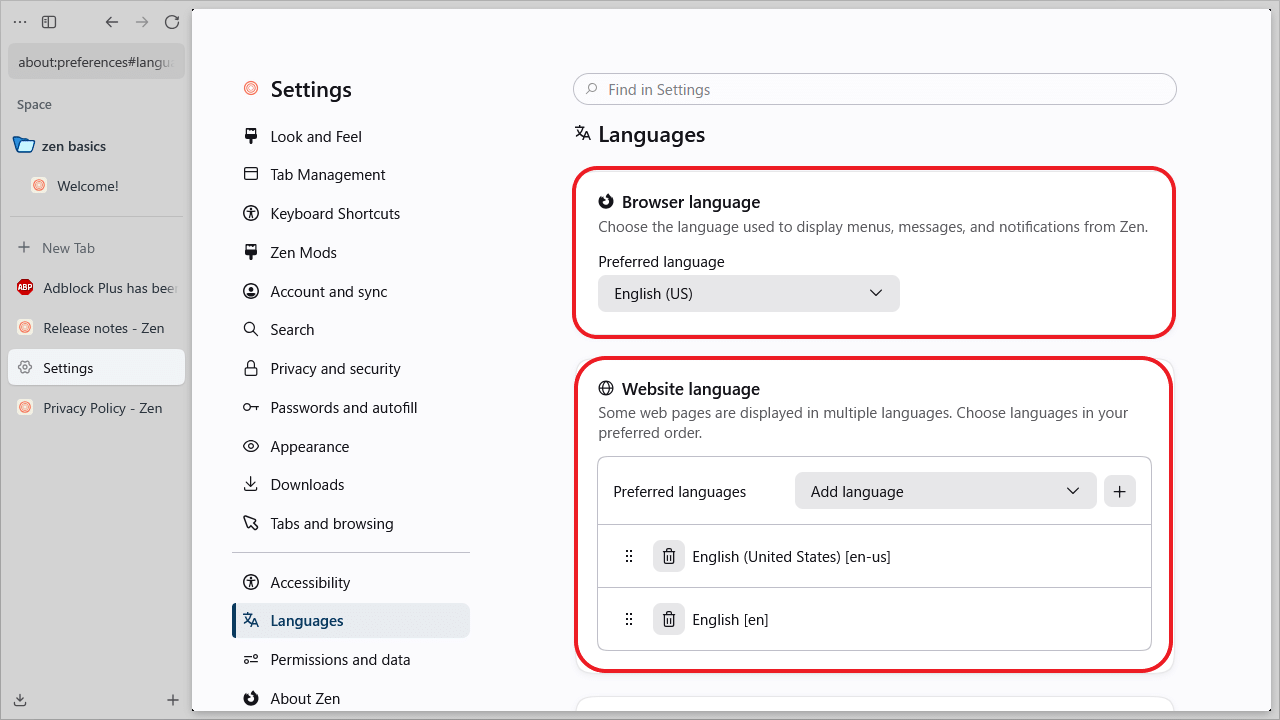
- 日本語に変更しました。
基本的な使い方
1. 基本的な使い方
- 詳しい使い方は、公式のドキュメント「https://docs.zen-browser.app/」を参考にしてください。