
説明機能仕様ダウンロード画像使い方
動画や音声を入力して文字起こしをすることができるアプリ

オーディオまたはビデオファイル、マイク音声やシステム音声などから文字を書き起こすことができる、Windows および macOS、Linux 向けのフリーの書き起こしアプリ。多言語音声の書き起こしに対応しています。

Vibe の概要
Vibe は、シームレスな言語の文字起こしを体験できるアプリケーションです。
Vibe の機能
Vibe の主な機能です。
| 機能 | 概要 |
|---|---|
| メイン機能 | オーディオ/ビデオの文字起こし |
| 機能詳細 | ・オーディオまたはビデオファイルから文字を書き起こしします。 ・マイク音声やシステム音声から書き起こしします。 ・YouTube などのサイトから音声をダウンロードして書き起こしします。 ・多言語に対応。 ・VTT、TXT、HTML、PDF、JSON、DOCX、SRT 形式で保存できます。 |
オーディオまたはビデオから文字を抽出します
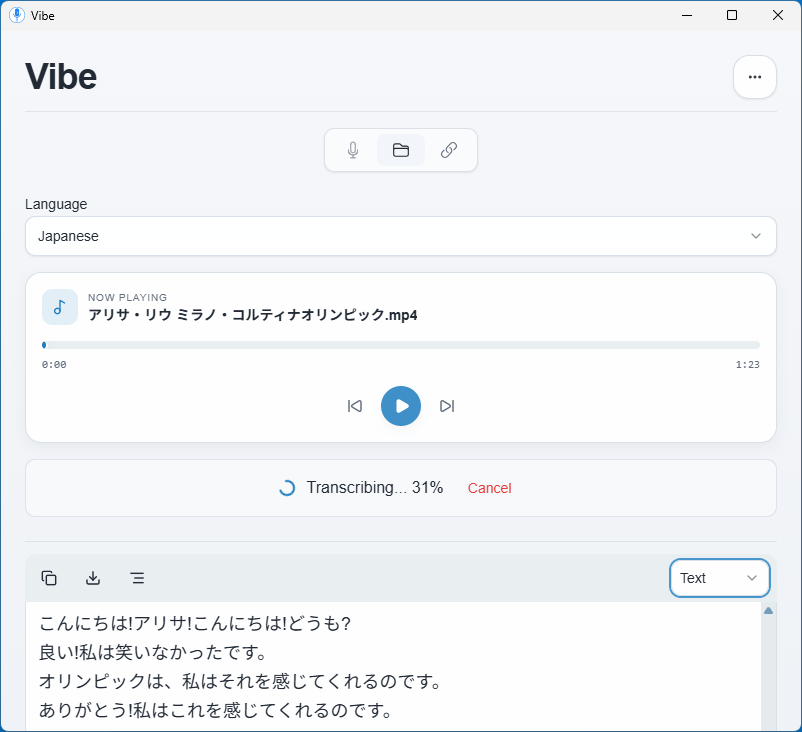 Vibe は、オーディオまたはビデオファイル、マイク音声やシステム音声、または YouTube などの人気のサイトからオーディオを入力して文字を書き起こすことができる、フリーの書き起こしアプリです。
Vibe は、Windows および macOS、Linux 向けのオープンソースアプリケーションで、AI 技術の力を借りて、オーディオとビデオの文字起こしを誰でもかんたん行うことができます。
各社 GPU 向けに最適化されています
Vibe には、Nvidia / AMD/ Intel GPU 向けに最適化されているので、GPU が強力なほど処理速度は上がります。
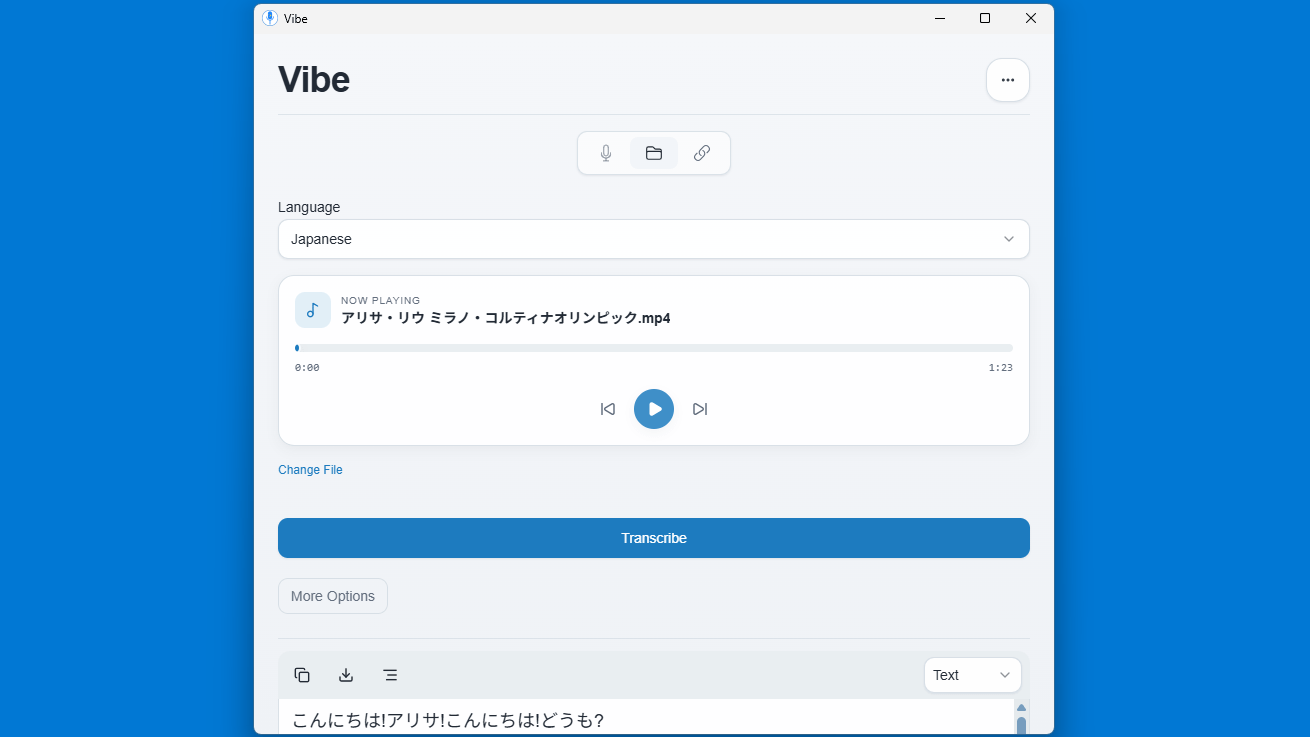
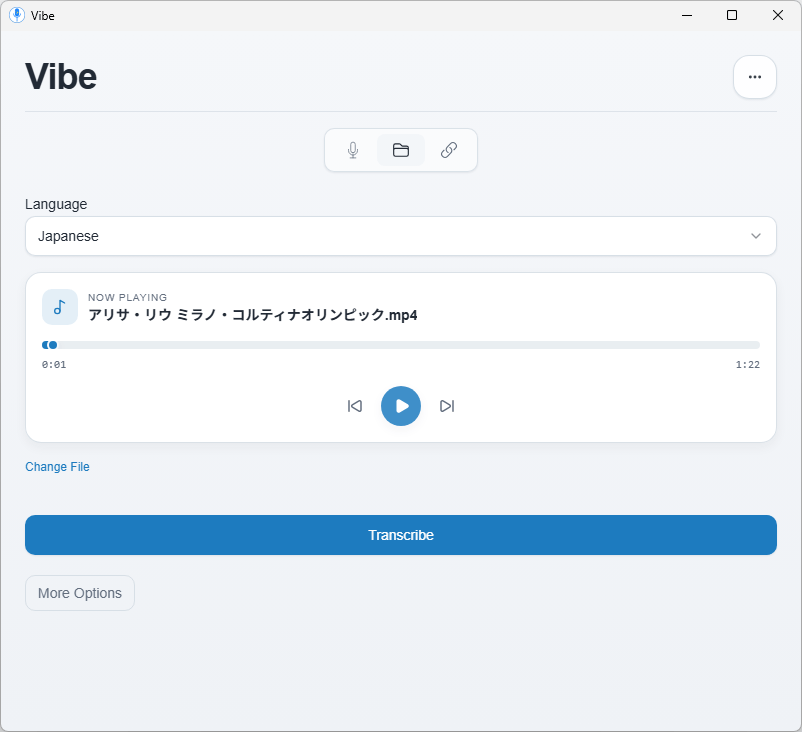
Vibe の使い方はかんたんで、オーディオまたはビデオをインポートしたら、言語を選択し、トランスクリプトボタンをクリックするだけです。文字起こしが完了したら、VTT、TXT、HTML、PDF、JSON、DOCX、SRT 形式で保存できます。
機械学習を使用して、音声やビデオから文字を抽出します
Vibe は、音声またはビデオファイル、そのほかのオーディオソースをテキストに変換することができる便利なアプリケーションです。日本語を含む多言語に対応しています。
機能
- ほぼすべての言語を書き起こす
- 究極のプライバシー:完全にオフラインで文字起こしが可能で、データがデバイスから外部に漏れることはありません
- ユーザーフレンドリーなデザイン
- 音声/動画の文字起こし
- 人気のウェブサイト(YouTube、Vimeo、Facebook、Twitter など)からの音声を書き起こすオプション
- 複数のファイルを一括して書き起こします
- VTT、TXT、HTML、PDF、JSON、DOCX、SRT 形式でエクスポート
- リアルタイムプレビュー
- Claude API を使用して、多言語による要約を素早く取得します
- Ollama を使用してローカル AI 分析とバッチ サマリーを実行します
- あらゆる言語から英語に翻訳
- トランスクリプトを任意のプリンターに直接印刷
- Nvidia / AMD/ Intel GPU 向けに最適化されています (Vulkan / CoreML)
- 上級ユーザー向けのモデル引数
- システム音声を書き起こす
- マイクから書き起こす
仕様
価格:無料
動作環境:Windows 10|11・Mac・Linux
メーカー:thewh1teagle
使用言語:英語
最終更新日:
2週間前 (2026/09/06)
ダウンロード数:4610
ダウンロード
画像
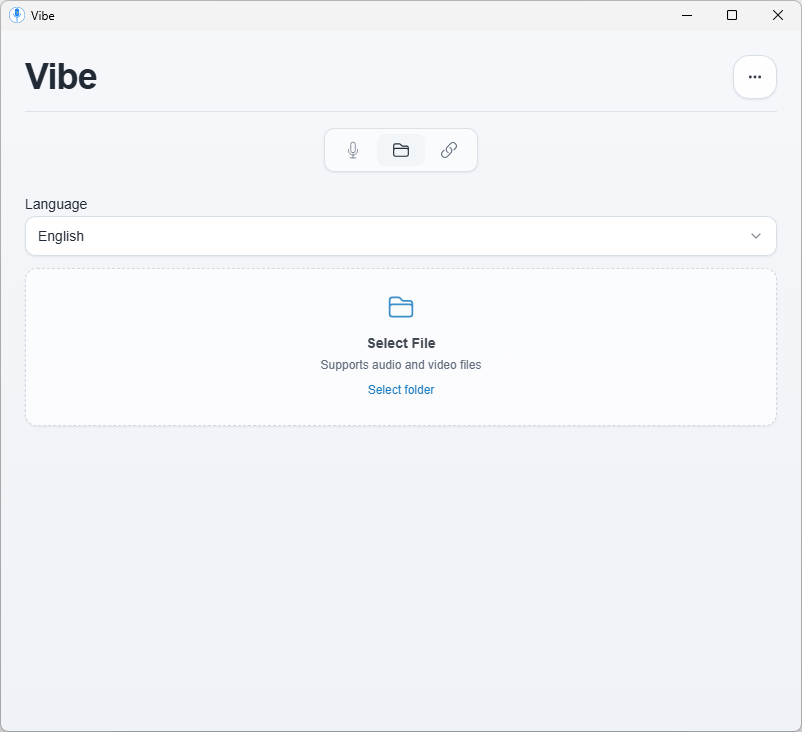
ユーザーインターフェース
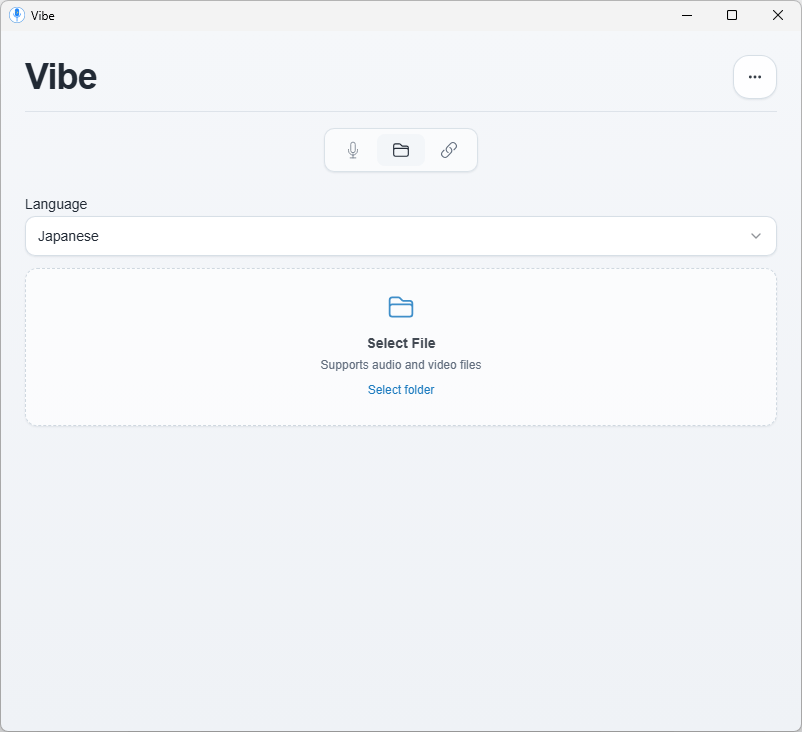
言語の選択
ファイルの選択
処理開始
使い方
インストール
1.インストール方法
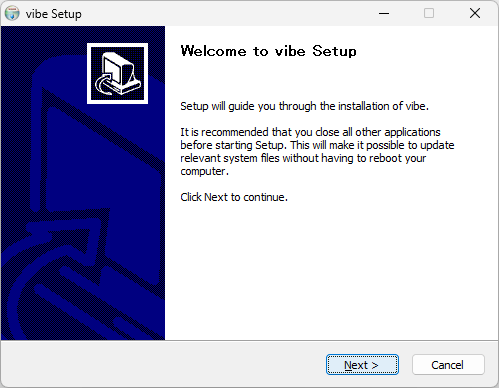
- セットアップウィザードが開始したら[Next]をクリックします。
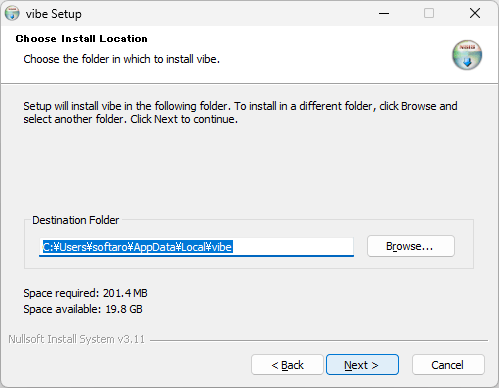
- インストール先を確認して[Next]をクリックします。
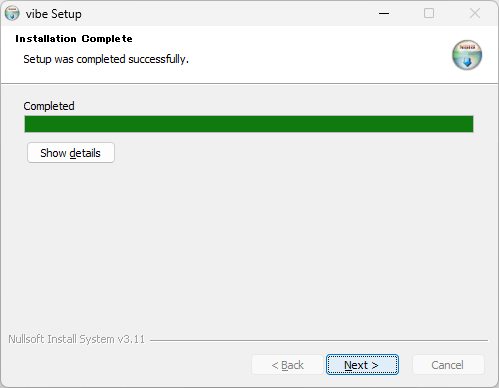
- インストールが完了したら[Next]をクリックします。
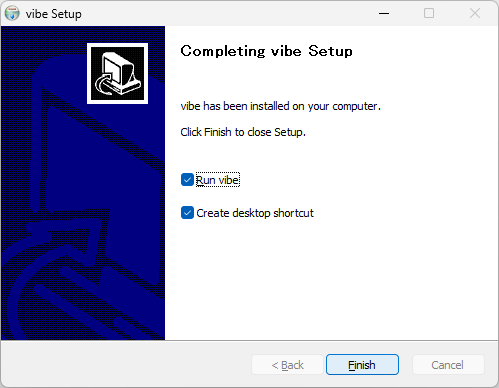
- [Finish]をクリックしてセットアップウィザードを閉じます。
基本的な使い方
1. 基本的な使い方
- オーディオまたはビデオファイルを選択します。
- 言語を選択します。
- [Transcribe]ボタンをクリックすると、抽出処理が開始します。
- 処理が完了すると、テキストをコピーしたりファイルに保存したりできます。