
説明機能仕様ダウンロード画像使い方
編集機能を備えているクロスプラットフォームの画面録画アプリ

プロフェッショナルな動画制作を手軽に実現するスマートな画面録画・編集ソフト。マウスの動きやクリックを自動で追跡し、視聴者の集中力を維持する、映画のような滑らかなアニメーションを含む動画を作成できます。

ScreenArc の概要
ScreenArc は、編集機能を備えている画面録画ソフトです。
ScreenArc の機能
ScreenArc の主な機能です。
| 機能 | 概要 |
|---|---|
| メイン機能 | 画面録画 |
| 機能詳細 | ・全画面または特定の領域を録画できます。 ・Web カメラの画面やマイクの音声を含めることができます。 ・強力な編集機能。 |
クロスプラットフォームの画面録画ツール
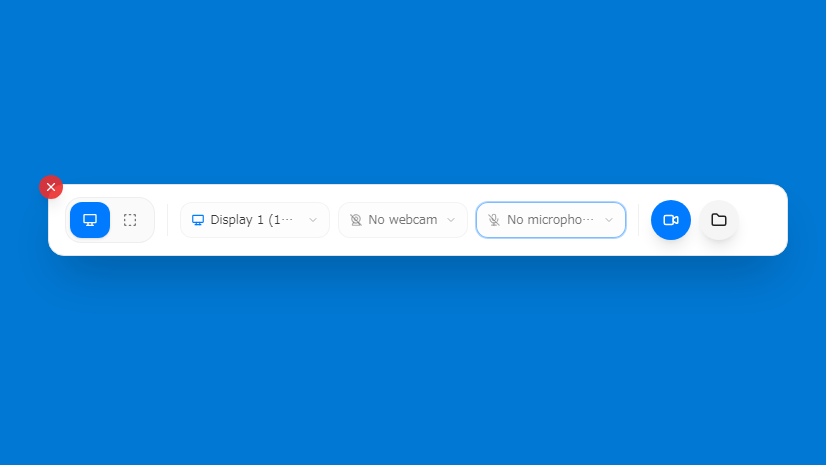 ScreenArc は、プロフェッショナルな動画制作を手軽に実現するスマートな画面録画・編集ソフトです。
ScreenArc は、Windows、macOS、Linux で無料で使用できるクロスプラットフォームの画面録画アプリで、マウスの動きやクリックを自動で追跡し、視聴者の集中力を維持する、映画のような滑らかなアニメーションを含む動画を作成できます。
強力な編集機能を備えています
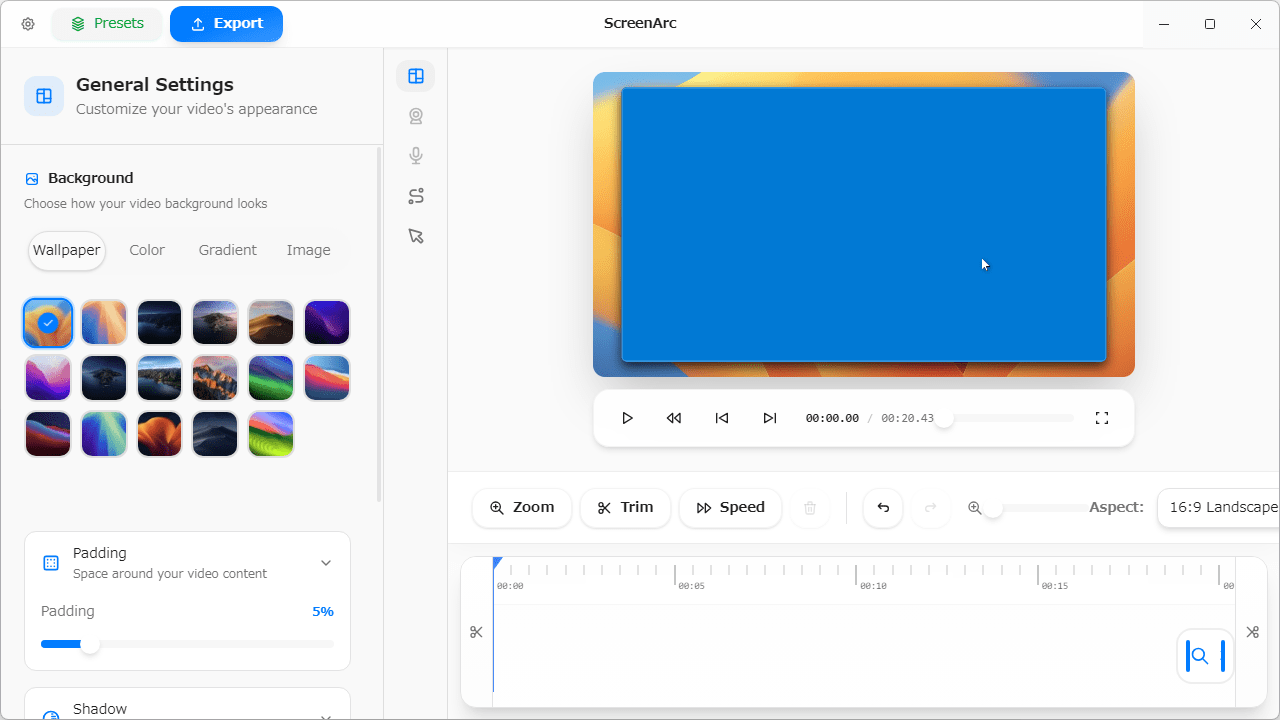
ScreenArc の編集機能を使用すると、動画の一部をトリミングしたり、速度を調整したり、ズームやパンを追加したり、背景を変更したり、アスペクト比を変更したり、ウェブカメラのオーバーレイを重ねたりすることができます。
ScreenArc は、マウスで操作している内容やクリックしている場所に自動的にフォーカスを当てるように設計されているのが特徴です。
動画編集機能を備えている画面録画ソフト
ScreenArc は、動画編集機能を備えている、クロスプラットフォームの画面録画ソフトです。チュートリアルやプレゼンテーション、ソーシャルメディアへの投稿用にビデオを作成したい人におすすめできます。
機能
- 柔軟なキャプチャ:シームレスなマルチモニターサポートにより、全画面、特定のウィンドウ、またはカスタム領域を録画します。
- ウェブカメラオーバーレイ:録画にウェブカメラのフィードを含めることで、個人的なタッチを加えることができます。
- シネマティック マウス トラッキング:マウスのクリックに合わせてスムーズなパン アンド ズーム効果を自動的に生成し、アクションを常に前面に表示します。
- 強力なエディター:クリップのトリミング、フレーム、背景(色、グラデーション、壁紙)、影などのカスタマイズを簡単に行うことができる視覚的なタイムライン。
- インスタントアスペクト比:16:9(YouTube)、9:16(Shorts/TikTok)、1:1(Instagram)をワンクリックで切り替えます。
- プリセット システム:お気に入りのスタイルを保存し、将来のプロジェクトに即座に適用して一貫した外観を実現します。
- 高品質のエクスポート:傑作を最大 2K の解像度の MP4 または GIF としてエクスポートします。
ダウンロード
画像
ユーザーインターフェース
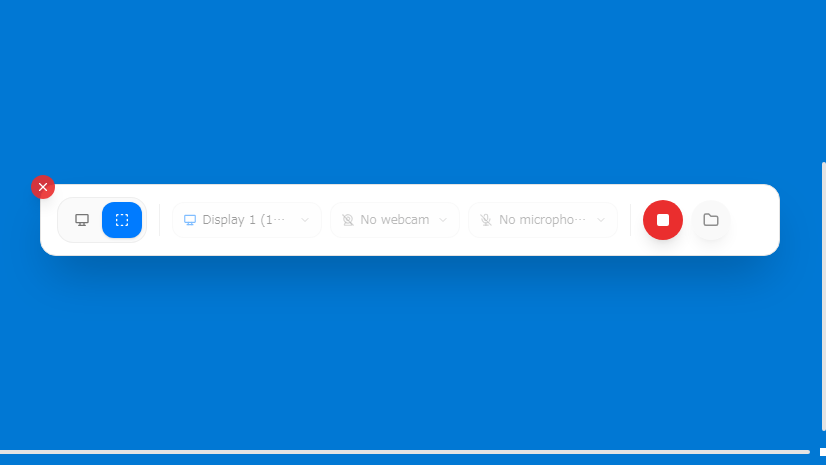
録画中
編集画面
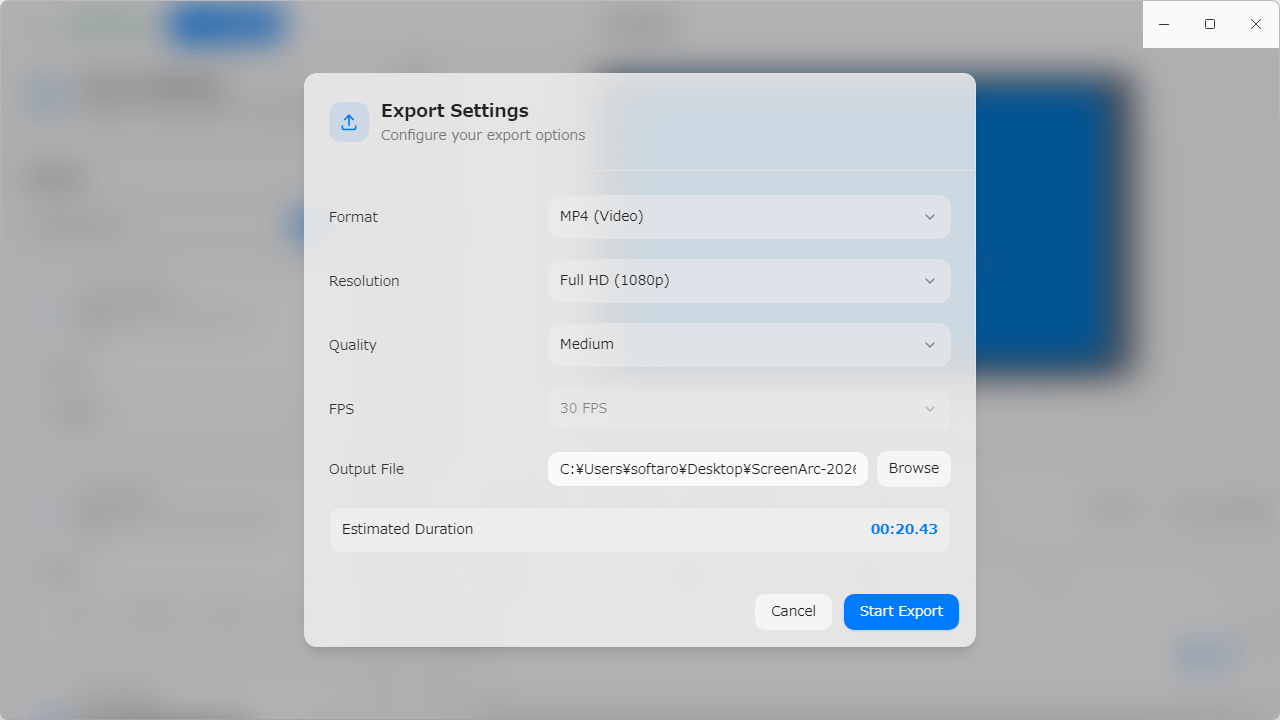
エクスポート
使い方
インストール
1.インストール方法(Windows)
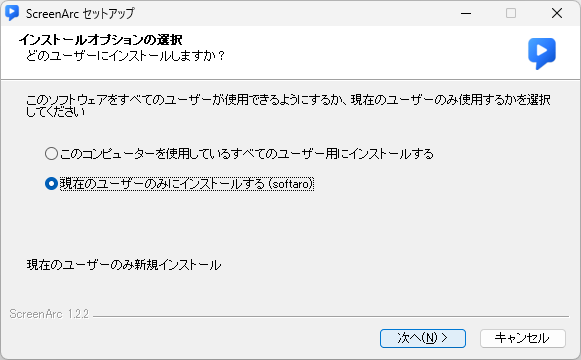
- インストールするユーザーを選択して[次へ]をクリックします。
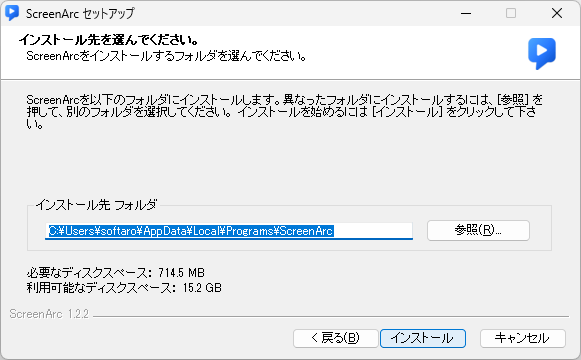
- [インストール]をクリックしてインストールを開始します。
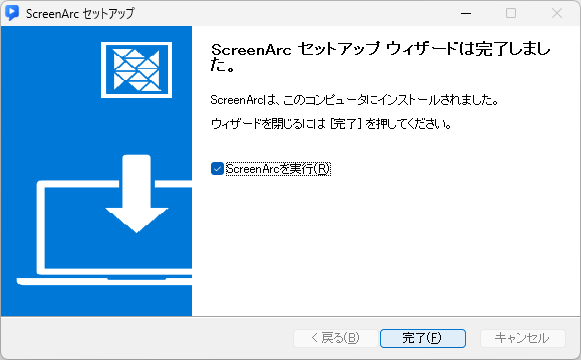
- インストールが完了しました。[完了]をクリックしてセットアップウィザードを閉じます。
基本的な使い方
1. 基本的な使い方
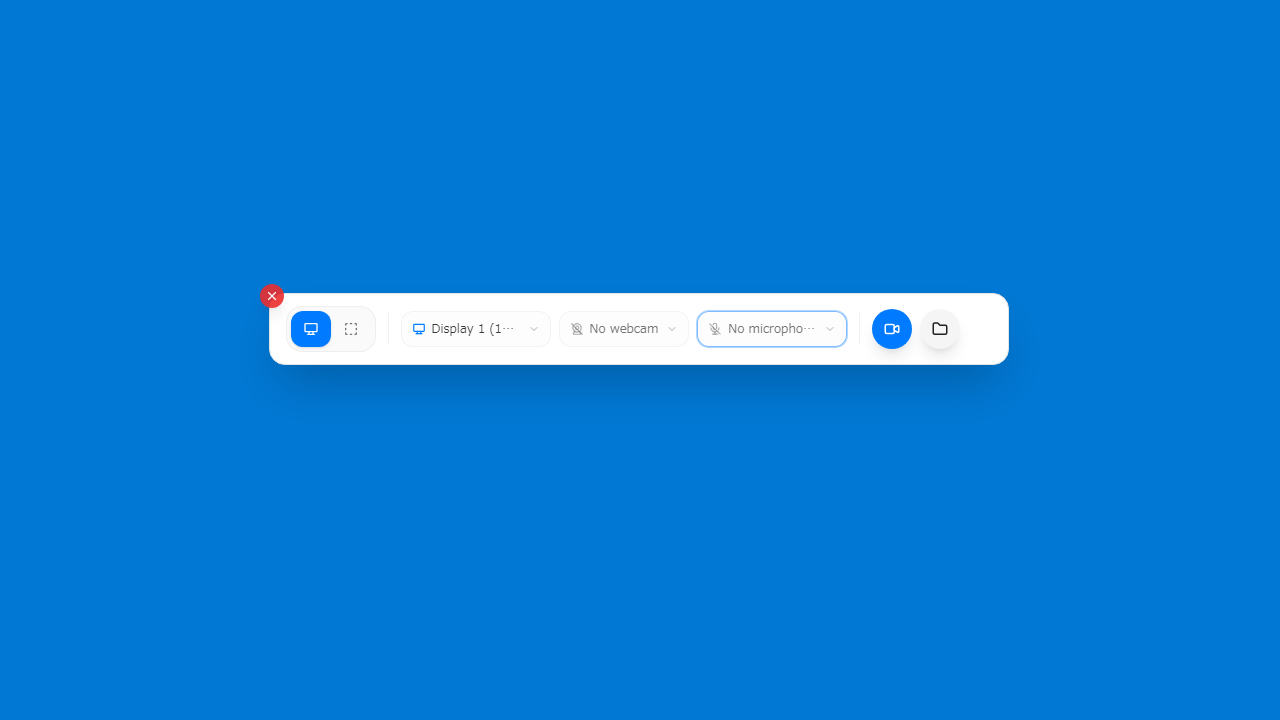
- 録画するエリア、ディスプレイ、Web カメラの有無、オーディオの有無を選択します。
- 右側の録画ボタンをクリックすると録画が開始します。
- 録画中のインターフェースです。録画停止ボタンをクリックすると、録画を終了できます。
- 録画が完了すると、動画の編集画面が開きます。
- 「Export」ボタンをクリックすると、動画を出力して保存できます。
ScreenArc は、どなたでも無料で使用できます。