").attr(n.scriptAttrs||{}).prop({charset:n.scriptCharset,src:n.url}).on("load error",i=function(e){r.remove(),i=null,e&&t("error"===e.type?404:200,e.type)}),C.head.appendChild(r[0])},abort:function(){i&&i()}}});var Jt,Kt=[],Zt=/(=)\?(?=&|$)|\?\?/;ce.ajaxSetup({jsonp:"callback",jsonpCallback:function(){var e=Kt.pop()||ce.expando+"_"+jt.guid++;return this[e]=!0,e}}),ce.ajaxPrefilter("json jsonp",function(e,t,n){var r,i,o,a=!1!==e.jsonp&&(Zt.test(e.url)?"url":"string"==typeof e.data&&0===(e.contentType||"").indexOf("application/x-www-form-urlencoded")&&Zt.test(e.data)&&"data");if(a||"jsonp"===e.dataTypes[0])return r=e.jsonpCallback=v(e.jsonpCallback)?e.jsonpCallback():e.jsonpCallback,a?e[a]=e[a].replace(Zt,"$1"+r):!1!==e.jsonp&&(e.url+=(At.test(e.url)?"&":"?")+e.jsonp+"="+r),e.converters["script json"]=function(){return o||ce.error(r+" was not called"),o[0]},e.dataTypes[0]="json",i=ie[r],ie[r]=function(){o=arguments},n.always(function(){void 0===i?ce(ie).removeProp(r):ie[r]=i,e[r]&&(e.jsonpCallback=t.jsonpCallback,Kt.push(r)),o&&v(i)&&i(o[0]),o=i=void 0}),"script"}),le.createHTMLDocument=((Jt=C.implementation.createHTMLDocument("").body).innerHTML="
",2===Jt.childNodes.length),ce.parseHTML=function(e,t,n){return"string"!=typeof e?[]:("boolean"==typeof t&&(n=t,t=!1),t||(le.createHTMLDocument?((r=(t=C.implementation.createHTMLDocument("")).createElement("base")).href=C.location.href,t.head.appendChild(r)):t=C),o=!n&&[],(i=w.exec(e))?[t.createElement(i[1])]:(i=Ae([e],t,o),o&&o.length&&ce(o).remove(),ce.merge([],i.childNodes)));var r,i,o},ce.fn.load=function(e,t,n){var r,i,o,a=this,s=e.indexOf(" ");return-1").append(ce.parseHTML(e)).find(r):e)}).always(n&&function(e,t){a.each(function(){n.apply(this,o||[e.responseText,t,e])})}),this},ce.expr.pseudos.animated=function(t){return ce.grep(ce.timers,function(e){return t===e.elem}).length},ce.offset={setOffset:function(e,t,n){var r,i,o,a,s,u,l=ce.css(e,"position"),c=ce(e),f={};"static"===l&&(e.style.position="relative"),s=c.offset(),o=ce.css(e,"top"),u=ce.css(e,"left"),("absolute"===l||"fixed"===l)&&-1<(o+u).indexOf("auto")?(a=(r=c.position()).top,i=r.left):(a=parseFloat(o)||0,i=parseFloat(u)||0),v(t)&&(t=t.call(e,n,ce.extend({},s))),null!=t.top&&(f.top=t.top-s.top+a),null!=t.left&&(f.left=t.left-s.left+i),"using"in t?t.using.call(e,f):c.css(f)}},ce.fn.extend({offset:function(t){if(arguments.length)return void 0===t?this:this.each(function(e){ce.offset.setOffset(this,t,e)});var e,n,r=this[0];return r?r.getClientRects().length?(e=r.getBoundingClientRect(),n=r.ownerDocument.defaultView,{top:e.top+n.pageYOffset,left:e.left+n.pageXOffset}):{top:0,left:0}:void 0},position:function(){if(this[0]){var e,t,n,r=this[0],i={top:0,left:0};if("fixed"===ce.css(r,"position"))t=r.getBoundingClientRect();else{t=this.offset(),n=r.ownerDocument,e=r.offsetParent||n.documentElement;while(e&&(e===n.body||e===n.documentElement)&&"static"===ce.css(e,"position"))e=e.parentNode;e&&e!==r&&1===e.nodeType&&((i=ce(e).offset()).top+=ce.css(e,"borderTopWidth",!0),i.left+=ce.css(e,"borderLeftWidth",!0))}return{top:t.top-i.top-ce.css(r,"marginTop",!0),left:t.left-i.left-ce.css(r,"marginLeft",!0)}}},offsetParent:function(){return this.map(function(){var e=this.offsetParent;while(e&&"static"===ce.css(e,"position"))e=e.offsetParent;return e||J})}}),ce.each({scrollLeft:"pageXOffset",scrollTop:"pageYOffset"},function(t,i){var o="pageYOffset"===i;ce.fn[t]=function(e){return M(this,function(e,t,n){var r;if(y(e)?r=e:9===e.nodeType&&(r=e.defaultView),void 0===n)return r?r[i]:e[t];r?r.scrollTo(o?r.pageXOffset:n,o?n:r.pageYOffset):e[t]=n},t,e,arguments.length)}}),ce.each(["top","left"],function(e,n){ce.cssHooks[n]=Ye(le.pixelPosition,function(e,t){if(t)return t=Ge(e,n),_e.test(t)?ce(e).position()[n]+"px":t})}),ce.each({Height:"height",Width:"width"},function(a,s){ce.each({padding:"inner"+a,content:s,"":"outer"+a},function(r,o){ce.fn[o]=function(e,t){var n=arguments.length&&(r||"boolean"!=typeof e),i=r||(!0===e||!0===t?"margin":"border");return M(this,function(e,t,n){var r;return y(e)?0===o.indexOf("outer")?e["inner"+a]:e.document.documentElement["client"+a]:9===e.nodeType?(r=e.documentElement,Math.max(e.body["scroll"+a],r["scroll"+a],e.body["offset"+a],r["offset"+a],r["client"+a])):void 0===n?ce.css(e,t,i):ce.style(e,t,n,i)},s,n?e:void 0,n)}})}),ce.each(["ajaxStart","ajaxStop","ajaxComplete","ajaxError","ajaxSuccess","ajaxSend"],function(e,t){ce.fn[t]=function(e){return this.on(t,e)}}),ce.fn.extend({bind:function(e,t,n){return this.on(e,null,t,n)},unbind:function(e,t){return this.off(e,null,t)},delegate:function(e,t,n,r){return this.on(t,e,n,r)},undelegate:function(e,t,n){return 1===arguments.length?this.off(e,"**"):this.off(t,e||"**",n)},hover:function(e,t){return this.on("mouseenter",e).on("mouseleave",t||e)}}),ce.each("blur focus focusin focusout resize scroll click dblclick mousedown mouseup mousemove mouseover mouseout mouseenter mouseleave change select submit keydown keypress keyup contextmenu".split(" "),function(e,n){ce.fn[n]=function(e,t){return 0
Ashampoo Photos 24.9.82
画像そのほか
説明機能仕様ダウンロード画像使い方
PC やクラウドストレージ内の画像を管理できる便利なアプリ

PC のローカルやクラウド(OneDrive、Dropbox)内の写真や画像を管理することができる、Windows および Android 向けの写真管理アプリ。
Ashampoo Photos の概要
Ashampoo Photos は、ローカルやクラウドの写真を管理することができるアプリケーションです。
Ashampoo Photos の機能
Ashampoo Photos の主な機能です。
| 機能 |
概要 |
| メイン機能 |
写真/画像の管理 |
| 機能詳細 |
・複数のデバイス、ファイルの場所、クラウド サービスからの写真をきちんと管理
・評価、タグ、場所などに基づいて自動生成および更新されるスマート アルバム
・サポートされている形式:JPEG、PNG、RAW(CR2、RAF など)
・直感的な検索エンジン(評価、タグ、場所、時間など)
・オプションの XMP サポートによるメタデータの読み取りおよび書き込み
・クラウドのサポート:OneDrive と Dropbox |
ローカルやクラウドの写真を管理できます
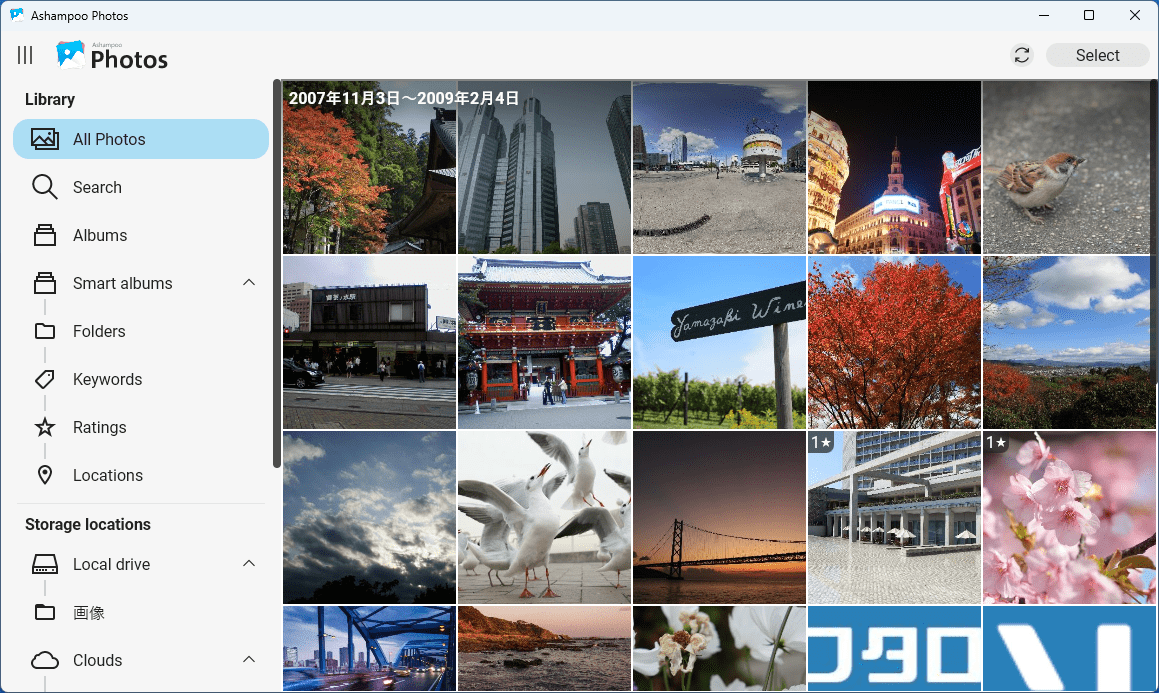
Ashampoo Photos は、PC のローカルやクラウドストレージ内の写真や画像を管理することができる、Windows および Android 向けの写真管理アプリです。
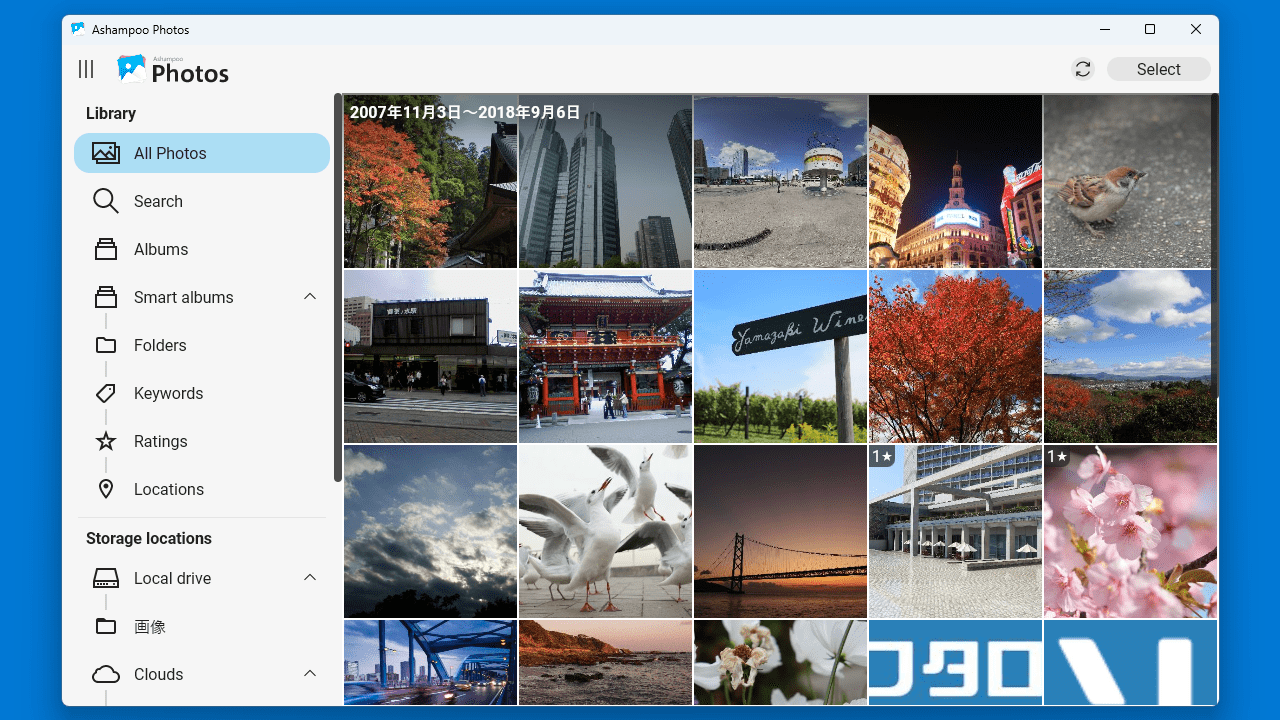
Ashampoo Photos を使用すると、ローカル フォルダー、Microsoft OneDrive、Dropbox のソースの写真を管理でき、すべての写真が小さなサムネイル付きで表示され、写真ファイルを 1 つのウィンドウで探索できるようになります。
パワフルな検索機能を内蔵しています
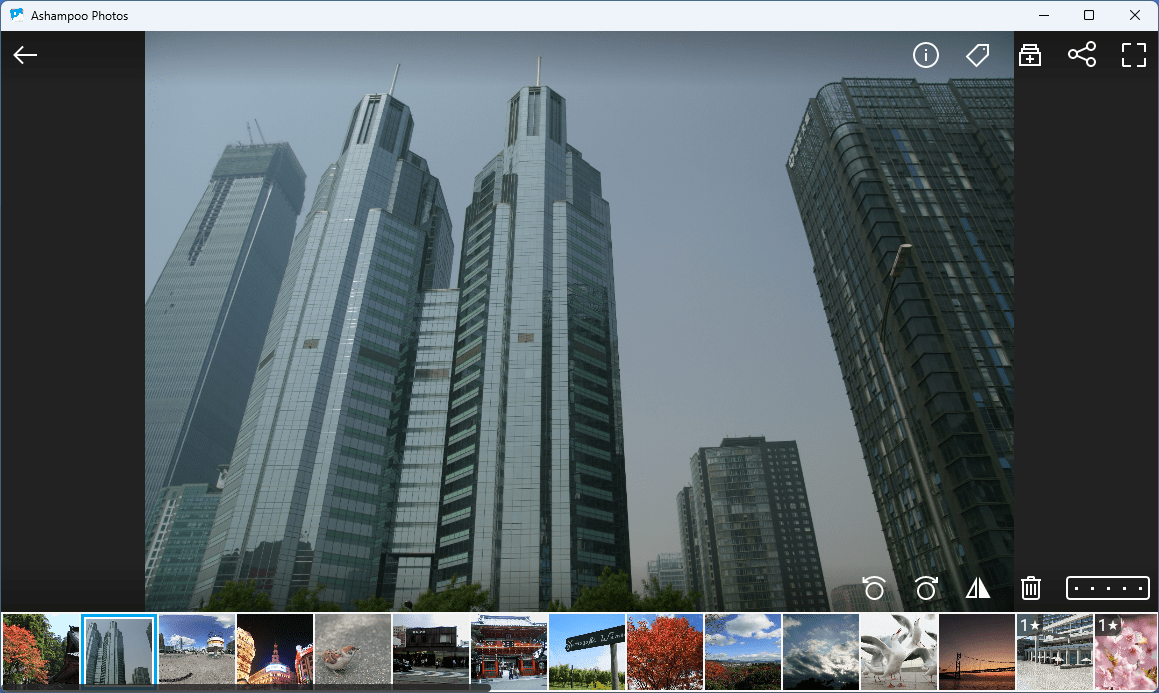
Ashampoo Photos では 、写真に対してタグ付け(キーワードの追加)、やレーティング(評価)、アルバムへの追加、回転、反転、削除などを実行できます。
Ashampoo Photos の検索機能を使用すると、キーワード、場所、日付、評価、フォルダ名やアルバム名、さらにはカメラ名から写真を検索できます。
PC やクラウドストレージ内の画像を管理できる便利なアプリケーション
Ashampoo Photos は、複数のデバイスやクラウドサービスに分散している写真/画像をファイルを管理することができる便利なアプリケーションです。Ashampoo Photos は Ashampoo Connect 経由でインストールされるため、Ashampoo アカウントにログインする必要があります。アカウントをお持ちでない場合は、無料でかんたんにアカウントを作成できます。
機能
- 複数のデバイス、ファイルの場所、クラウド サービスからの写真をきちんと管理
- 評価、タグ、場所などに基づいて自動生成および更新されるスマート アルバム
- サポートされている形式:JPEG、PNG、RAW (CR2 および RAF、クラウド サポートなし)
- 直感的な検索エンジン (評価、タグ、場所、時間など)
- オプションの XMP サポートによるメタデータの読み取りおよび書き込み
- システムのデフォルトの Apple および Android の写真アプリと互換性があります
- クラウドのサポート:OneDrive と Dropbox
- Windows、Android で実行(iOS、macOS は開発中)
- アイデアや機能リクエストのためのパブリックにアクセス可能なフィードバック フォーラム
価格:無料
動作環境:Windows 7|8|8.1|10|11・Android
使用言語:英語ほか
最終更新日:
2年前 (2024/03/05)
ダウンロード数:358
使い方
インストール
1.インストール方法

- [Agree and Install]ボタンをクリックして、Ashampoo Connect をインストールします。
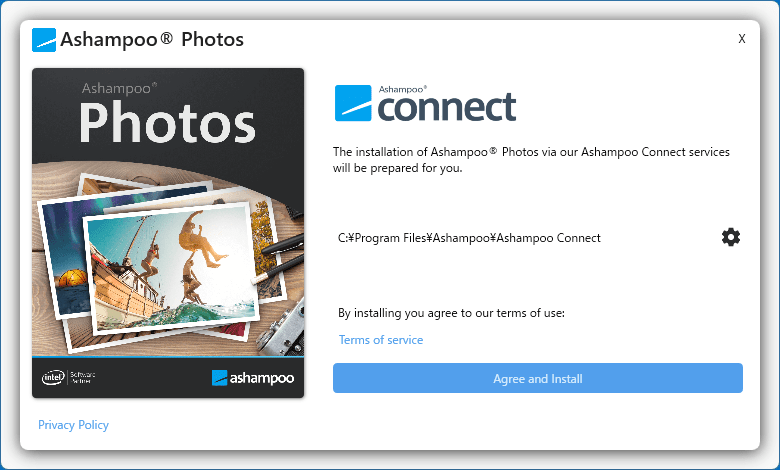
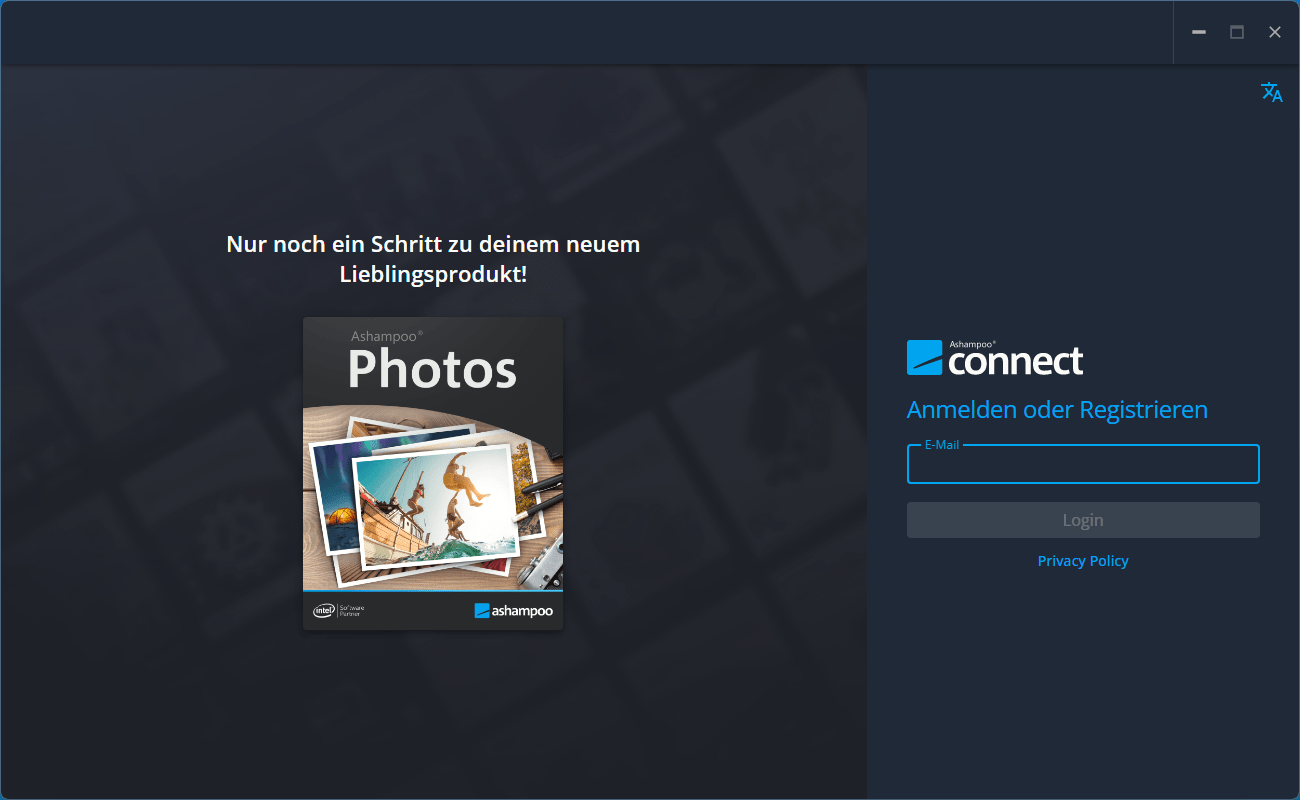
- Ashampoo Connect が起動したら、Ashampoo のアカウントにログインします。
- アカウントが無い場合は、メールアドレスを入力して作成します。
- アカウントの検証が完了すると、Ashampoo Photos のインストールが開始します。インストール先を確認して[Next]をクリックします。
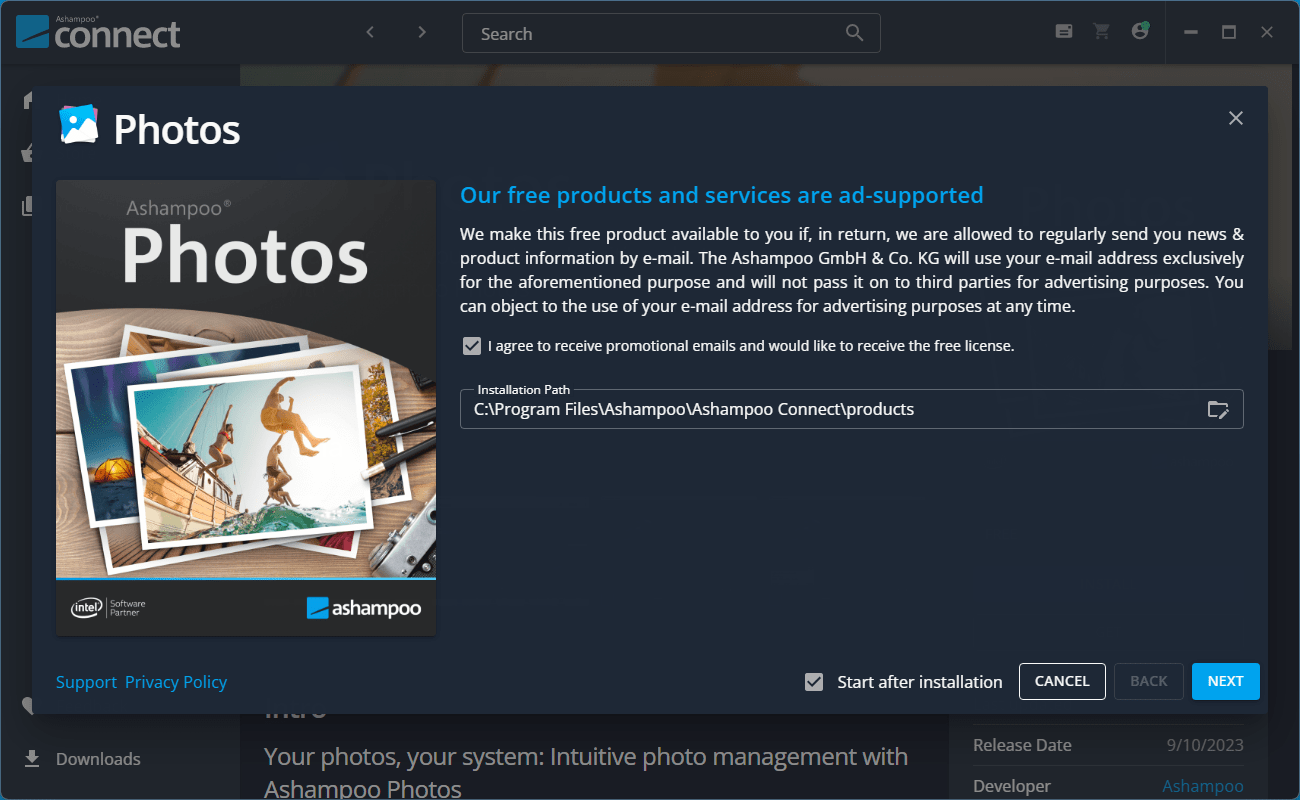
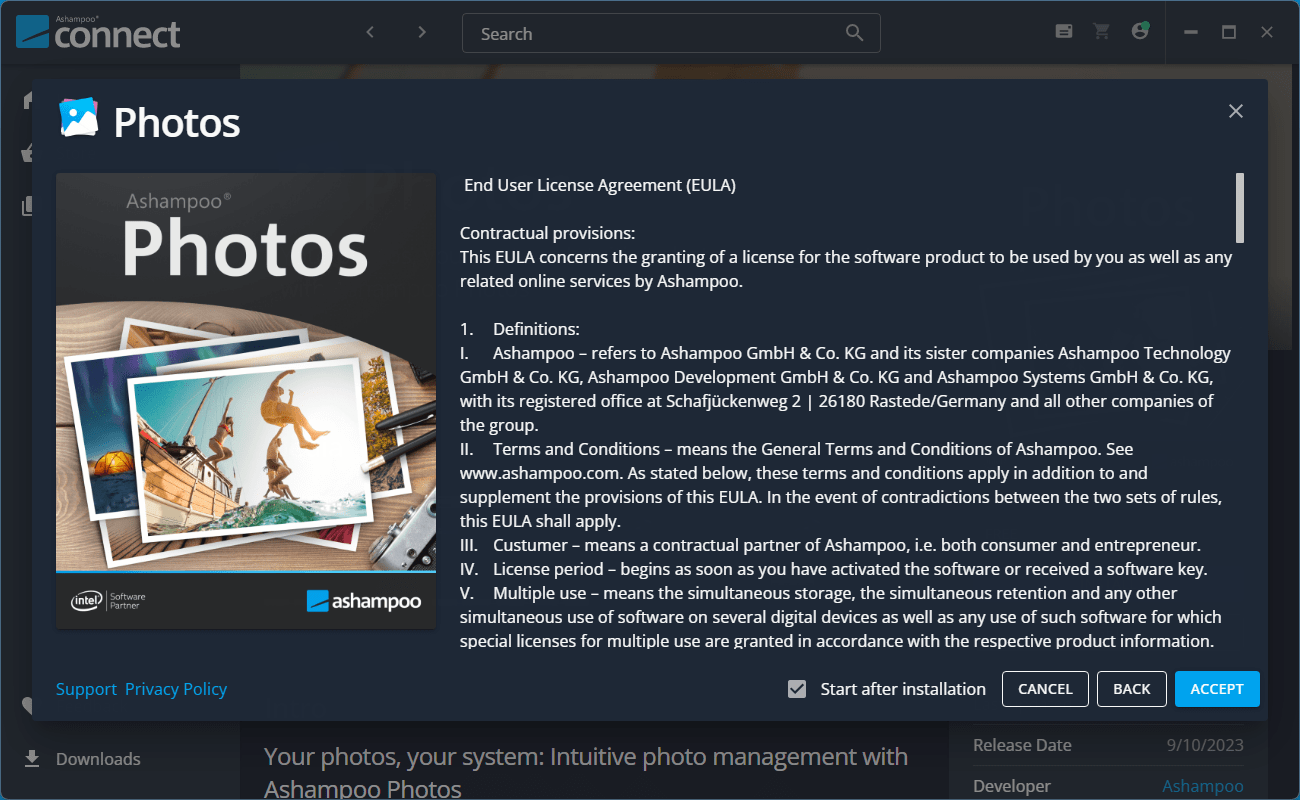
- ライセンスが表示されます。[ACCEPT]をクリックします。
基本的な使い方
1. 基本的な使い方
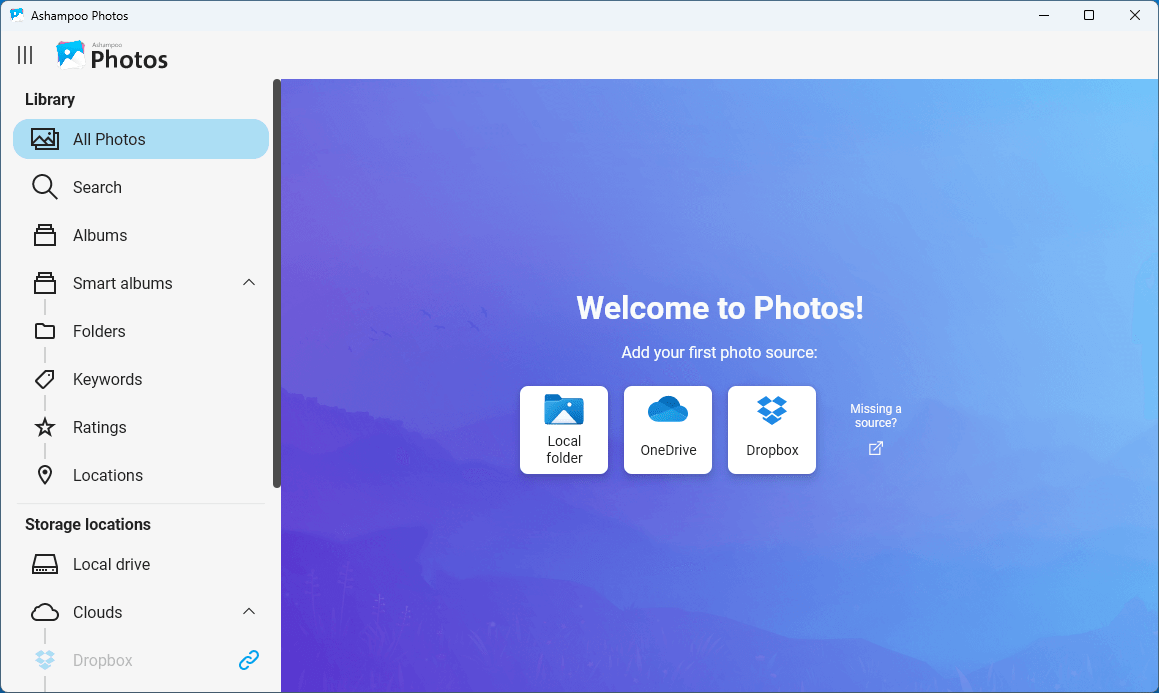
- Ashampoo Photos を開いたら、画像があるフォルダを追加します。ローカル、OneDrive、Dropbox の 3 を選択できます。

- 画像ファイルが追加されると、画像がサムネイル表示されます。

- 画像をクリックして開くと、写真のタグ付け(キーワードの追加)、やレーティング(評価)、アルバムへの追加、回転、反転、削除などを実行できます。

よくある質問と回答
ライセンスについて。
Ashampoo Photos は、どなたでも無料で使用できます。