").attr(n.scriptAttrs||{}).prop({charset:n.scriptCharset,src:n.url}).on("load error",i=function(e){r.remove(),i=null,e&&t("error"===e.type?404:200,e.type)}),C.head.appendChild(r[0])},abort:function(){i&&i()}}});var Jt,Kt=[],Zt=/(=)\?(?=&|$)|\?\?/;ce.ajaxSetup({jsonp:"callback",jsonpCallback:function(){var e=Kt.pop()||ce.expando+"_"+jt.guid++;return this[e]=!0,e}}),ce.ajaxPrefilter("json jsonp",function(e,t,n){var r,i,o,a=!1!==e.jsonp&&(Zt.test(e.url)?"url":"string"==typeof e.data&&0===(e.contentType||"").indexOf("application/x-www-form-urlencoded")&&Zt.test(e.data)&&"data");if(a||"jsonp"===e.dataTypes[0])return r=e.jsonpCallback=v(e.jsonpCallback)?e.jsonpCallback():e.jsonpCallback,a?e[a]=e[a].replace(Zt,"$1"+r):!1!==e.jsonp&&(e.url+=(At.test(e.url)?"&":"?")+e.jsonp+"="+r),e.converters["script json"]=function(){return o||ce.error(r+" was not called"),o[0]},e.dataTypes[0]="json",i=ie[r],ie[r]=function(){o=arguments},n.always(function(){void 0===i?ce(ie).removeProp(r):ie[r]=i,e[r]&&(e.jsonpCallback=t.jsonpCallback,Kt.push(r)),o&&v(i)&&i(o[0]),o=i=void 0}),"script"}),le.createHTMLDocument=((Jt=C.implementation.createHTMLDocument("").body).innerHTML="
",2===Jt.childNodes.length),ce.parseHTML=function(e,t,n){return"string"!=typeof e?[]:("boolean"==typeof t&&(n=t,t=!1),t||(le.createHTMLDocument?((r=(t=C.implementation.createHTMLDocument("")).createElement("base")).href=C.location.href,t.head.appendChild(r)):t=C),o=!n&&[],(i=w.exec(e))?[t.createElement(i[1])]:(i=Ae([e],t,o),o&&o.length&&ce(o).remove(),ce.merge([],i.childNodes)));var r,i,o},ce.fn.load=function(e,t,n){var r,i,o,a=this,s=e.indexOf(" ");return-1").append(ce.parseHTML(e)).find(r):e)}).always(n&&function(e,t){a.each(function(){n.apply(this,o||[e.responseText,t,e])})}),this},ce.expr.pseudos.animated=function(t){return ce.grep(ce.timers,function(e){return t===e.elem}).length},ce.offset={setOffset:function(e,t,n){var r,i,o,a,s,u,l=ce.css(e,"position"),c=ce(e),f={};"static"===l&&(e.style.position="relative"),s=c.offset(),o=ce.css(e,"top"),u=ce.css(e,"left"),("absolute"===l||"fixed"===l)&&-1<(o+u).indexOf("auto")?(a=(r=c.position()).top,i=r.left):(a=parseFloat(o)||0,i=parseFloat(u)||0),v(t)&&(t=t.call(e,n,ce.extend({},s))),null!=t.top&&(f.top=t.top-s.top+a),null!=t.left&&(f.left=t.left-s.left+i),"using"in t?t.using.call(e,f):c.css(f)}},ce.fn.extend({offset:function(t){if(arguments.length)return void 0===t?this:this.each(function(e){ce.offset.setOffset(this,t,e)});var e,n,r=this[0];return r?r.getClientRects().length?(e=r.getBoundingClientRect(),n=r.ownerDocument.defaultView,{top:e.top+n.pageYOffset,left:e.left+n.pageXOffset}):{top:0,left:0}:void 0},position:function(){if(this[0]){var e,t,n,r=this[0],i={top:0,left:0};if("fixed"===ce.css(r,"position"))t=r.getBoundingClientRect();else{t=this.offset(),n=r.ownerDocument,e=r.offsetParent||n.documentElement;while(e&&(e===n.body||e===n.documentElement)&&"static"===ce.css(e,"position"))e=e.parentNode;e&&e!==r&&1===e.nodeType&&((i=ce(e).offset()).top+=ce.css(e,"borderTopWidth",!0),i.left+=ce.css(e,"borderLeftWidth",!0))}return{top:t.top-i.top-ce.css(r,"marginTop",!0),left:t.left-i.left-ce.css(r,"marginLeft",!0)}}},offsetParent:function(){return this.map(function(){var e=this.offsetParent;while(e&&"static"===ce.css(e,"position"))e=e.offsetParent;return e||J})}}),ce.each({scrollLeft:"pageXOffset",scrollTop:"pageYOffset"},function(t,i){var o="pageYOffset"===i;ce.fn[t]=function(e){return M(this,function(e,t,n){var r;if(y(e)?r=e:9===e.nodeType&&(r=e.defaultView),void 0===n)return r?r[i]:e[t];r?r.scrollTo(o?r.pageXOffset:n,o?n:r.pageYOffset):e[t]=n},t,e,arguments.length)}}),ce.each(["top","left"],function(e,n){ce.cssHooks[n]=Ye(le.pixelPosition,function(e,t){if(t)return t=Ge(e,n),_e.test(t)?ce(e).position()[n]+"px":t})}),ce.each({Height:"height",Width:"width"},function(a,s){ce.each({padding:"inner"+a,content:s,"":"outer"+a},function(r,o){ce.fn[o]=function(e,t){var n=arguments.length&&(r||"boolean"!=typeof e),i=r||(!0===e||!0===t?"margin":"border");return M(this,function(e,t,n){var r;return y(e)?0===o.indexOf("outer")?e["inner"+a]:e.document.documentElement["client"+a]:9===e.nodeType?(r=e.documentElement,Math.max(e.body["scroll"+a],r["scroll"+a],e.body["offset"+a],r["offset"+a],r["client"+a])):void 0===n?ce.css(e,t,i):ce.style(e,t,n,i)},s,n?e:void 0,n)}})}),ce.each(["ajaxStart","ajaxStop","ajaxComplete","ajaxError","ajaxSuccess","ajaxSend"],function(e,t){ce.fn[t]=function(e){return this.on(t,e)}}),ce.fn.extend({bind:function(e,t,n){return this.on(e,null,t,n)},unbind:function(e,t){return this.off(e,null,t)},delegate:function(e,t,n,r){return this.on(t,e,n,r)},undelegate:function(e,t,n){return 1===arguments.length?this.off(e,"**"):this.off(t,e||"**",n)},hover:function(e,t){return this.on("mouseenter",e).on("mouseleave",t||e)}}),ce.each("blur focus focusin focusout resize scroll click dblclick mousedown mouseup mousemove mouseover mouseout mouseenter mouseleave change select submit keydown keypress keyup contextmenu".split(" "),function(e,n){ce.fn[n]=function(e,t){return 0
BrowserAutoFillView 1.00
Web ブラウザ
2024/01/03 15:312024/11/28 11:35
説明 機能 仕様 ダウンロード 画像 使い方
ブラウザのフォームに入力したテキストの一覧を表示するアプリ

ブラウザに保存されているオートフィルのデータを一覧表示する Windows アプリケーション。このツールを使用すると、ブラウザで以前にフォームに入力したテキストの一覧を確認できます。
BrowserAutoFillView の概要
BrowserAutoFillView は、ブラウザに保存されているオートフィルのデータを表示するシンプルなユーティリティです。
BrowserAutoFillView の機能
BrowserAutoFillView の主な機能です。
機能
概要
メイン機能
フォームに以前に入力したテキストを表示する
機能詳細
・ブラウザに保存されているオートフィルのデータを表示する
・HTML レポートの表示
・表示されている内容をテキストファイル(TXT、CSV、JSON、HTML、XML)に保存
・表示されている内容をクリップボードにコピー
ブラウザに保存されているオートフィルのデータを表示します
BrowserAutoFillView は、Chrome や Firefox などのブラウザでフォームに以前に入力したテキストを表示する、Windows 用のシンプルなツールです。
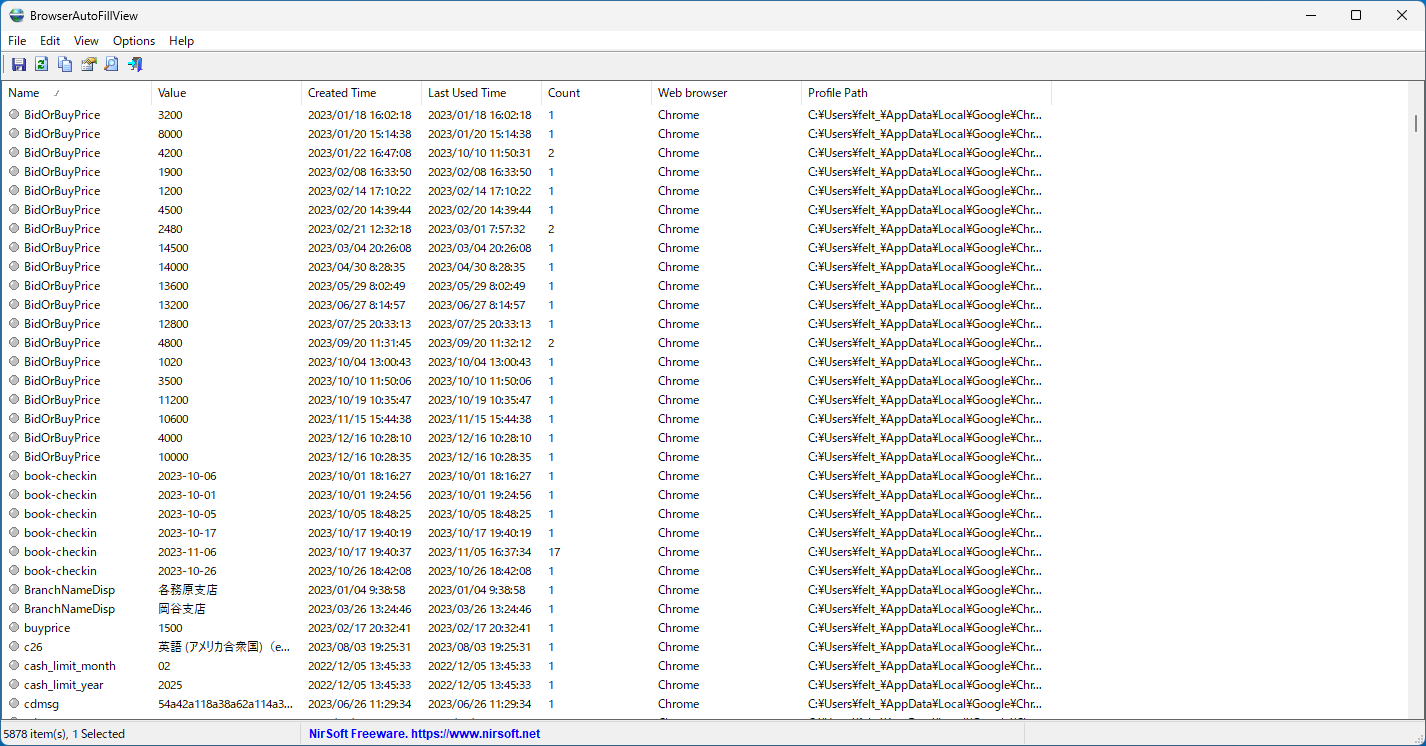
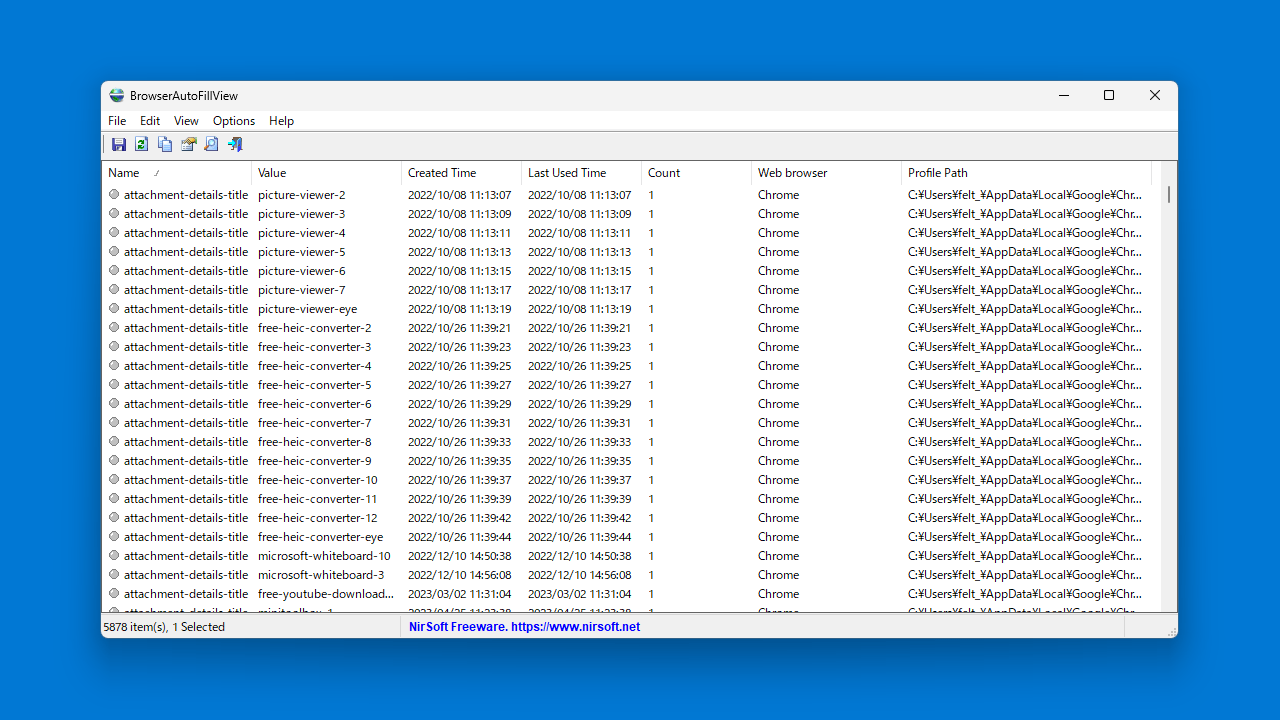
すべてのフォーム テキスト エントリについて、名前、値、作成時刻、最終使用時刻、カウント、Web ブラウザ、プロファイル パスといった情報が表示されます。
表示されている情報はファイルに保存できます
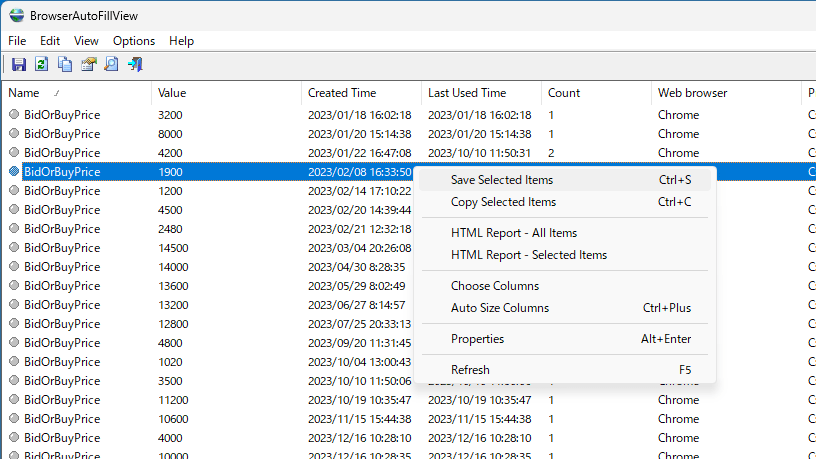
Web ブラウザでフォームに入力すると、Web ブラウザは入力したテキストをデータベースに自動的に保存し、必要なときに同じテキストを自動的に再度入力できるようにします(「オートフィル」機能とも呼ばれます)。
BrowserAutoFillView を使用すると、そのオートフィルのデータの一覧を表示できます。表示されている情報は、すべてまたは選択した行をクリップボードにコピーしたり、テキストファイル(TXT、CSV、HTML、XML、JSON)に保存することができます。
ブラウザでフォームに入力したテキストの情報を調べることができるアプリケーション
BrowserAutoFillView は、ブラウザでフォームに入力したテキストの情報を調べることができる便利なアプリケーションです。BrowserAutoFillView は、Chrome、Firefox、Edge、Opera、Brave、Pale Moon、SeaMonkey、Waterfox、Vivaldi などのブラウザに対応しており、管理者アクセス権を持つリモートコンピューターや外付けハードドライブ上のオートフィルエントリを表示することもできます。
機能
ブラウザに保存されているオートフィルのデータを表示する
HTML レポートの表示
表示されている内容をテキストファイル(TXT、CSV、HTML、JSON、XML)に保存
表示されている内容をクリップボードにコピー
価格: 無料
動作環境: Windows XP|Vista|7|8|8.1|10|11
使用言語: 英語
最終更新日:
1年前 (2024/11/28)
ダウンロード数: 722
画像
ユーザーインターフェース
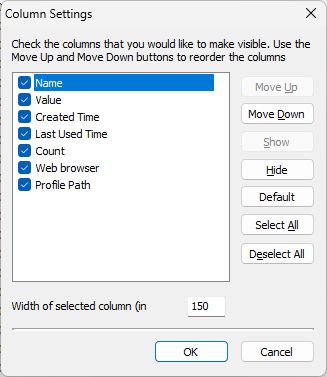
カラムの選択
右クリックメニュー
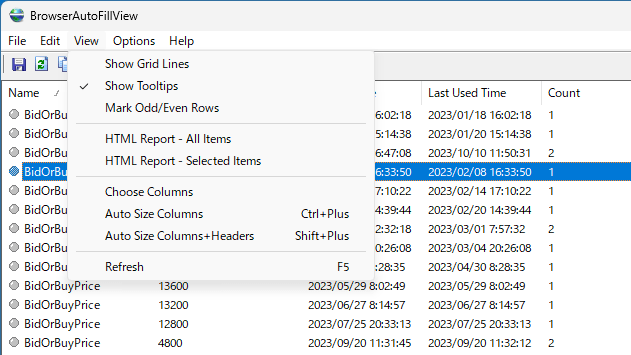
「View」メニュー
使い方
インストール
1.インストール方法
BrowserAutoFillView は、インストール不要で使用できます。
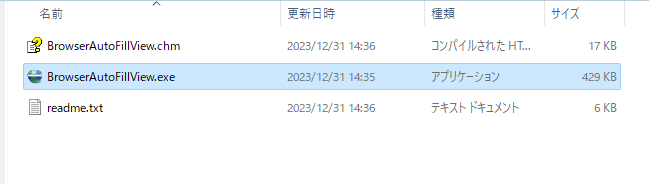
ダウンロードした ZIP ファイルを解凍し、「BrowserAutoFillView.exe 」ファイルを実行するとアプリケーションを使用できます。
基本的な使い方
1. 基本的な使い方
BrowserAutoFillView を起動すると、ブラウザに保存されているオートフィルのデータが表示されます。
2.表示する列をカスタマイズする
「View 」>「Choose Columns 」を選択すると、表示する列を選択したり、列の幅を調整できます。
メニュー
1.右クリックメニュー
・Save Selected Items :選択した行をファイルに保存する
・Copy Selected Items :選択した行をクリップボードにコピーする
・HTML Report – All Items :すべての行の HTML レポートを表示する
・HTML Report – Selectes Items :選択した行の HTML レポートを表示する
・Choose Columns :表示する列をカスタマイズする
・Auto Size Columns :列の幅を自動調整する
・Properties :プロパティを表示する
・Refresh :表示を更新する
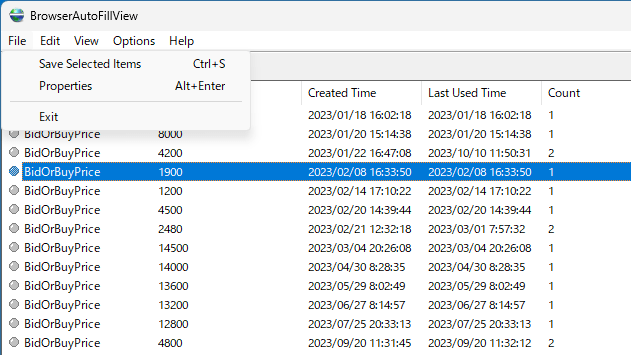
2.File メニュー
・Save Selected Items :選択した行をファイルに保存する
・Properties :プロパティを表示する
・Exit :アプリを終了する
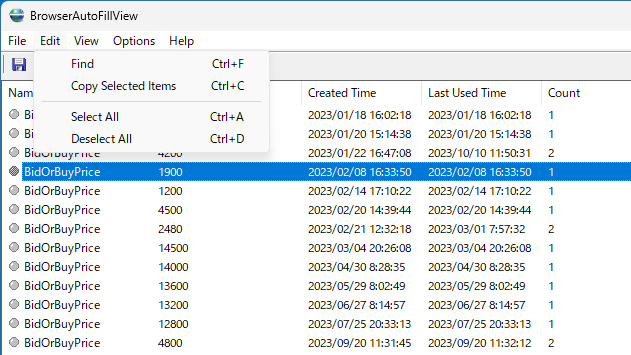
3.Edit メニュー
・Find :文字列で検索する
・Copy Selected Items :選択した行をクリップボードにコピーする
・Select All :すべて選択する
・Deselect All :すべての選択を解除する
4.View メニュー
・Show Grid Lines :グリッド線を表示する
・Show Tooltips :ツールチップを表示する
・Mark Odd/Even Eows :行に背景色を追加する
・HTML Report – All Items :すべての行の HTML レポートを表示する
・HTML Report – Selectes Items :選択した行の HTML レポートを表示する
・Choose Columns :表示する列をカスタマイズする
・Auto Size Columns :列の幅を自動調整する
・Auto Size Columns+Headers :見出しと列の幅を自動調整する
・Refresh :表示を更新する
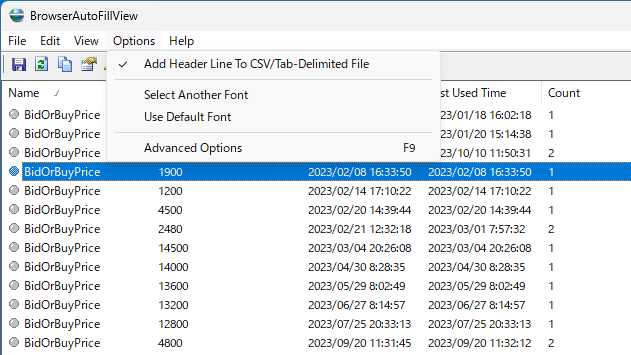
5.Options メニュー
・Add Header Line To CSV/Tab-Delimited File :CSV ファイルに見出しの行を追加する
・Select Another Font :フォントを変更する
・Use Default Font :デフォルトのフォントに戻す
・Advanced Options :データのソースをリモートコンピュータや外部フォルダから選択する
よくある質問と回答
ライセンスについて。
ユーザーレビュー
レビューはまだありません、 最初のレビューを投稿してください。コメントは任意です。
BrowserAutoFillView は、どなたでも無料で使用できます。