
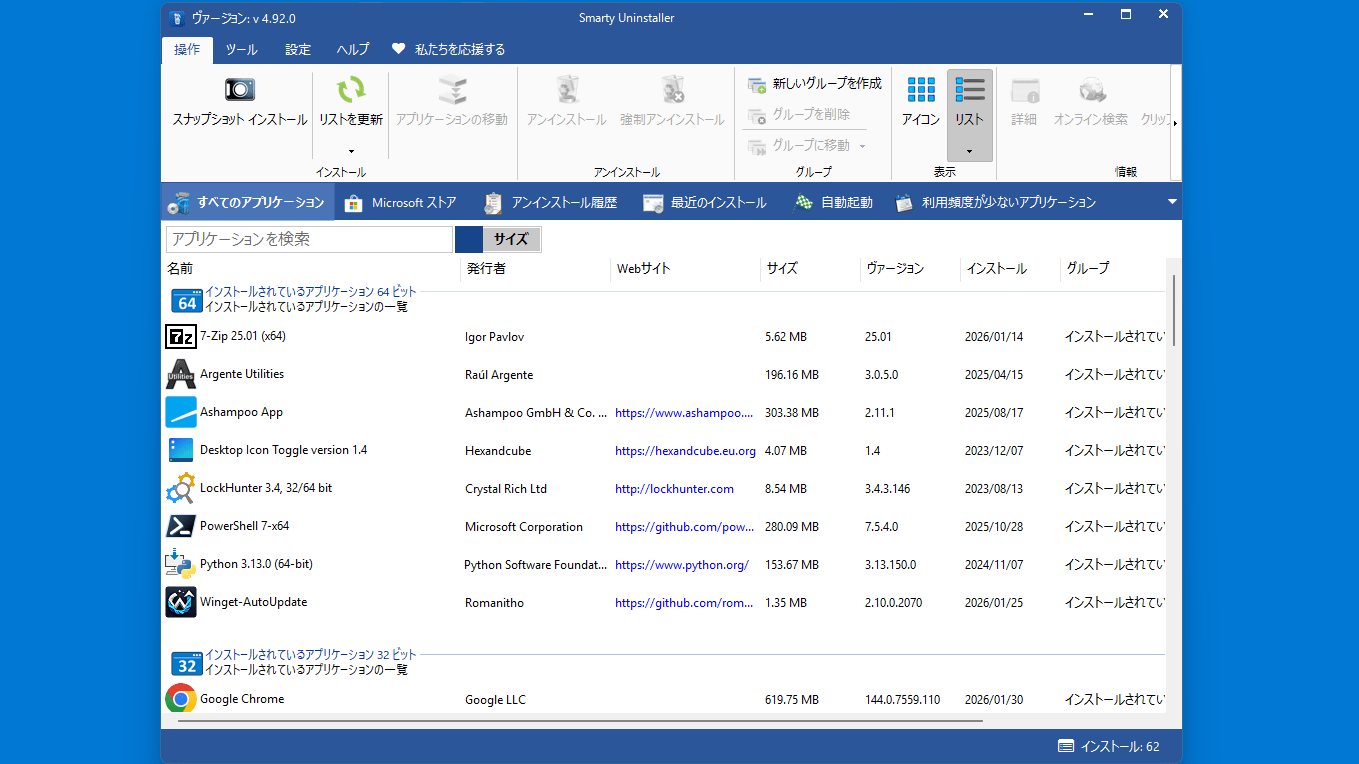
アプリケーションを完全に削除することができるアンインストールツール

インストールしたアプリケーション/プログラムをシステムから完全に削除することができる、Windows 向けのアンインストールツール。レジストリやファイルやフォルダ、ショートカットなどの痕跡を残さずに完全にアンインストールします。

Smarty Uninstaller の概要
Smarty Uninstaller は、アプリケーションを完全にアンインストールすることができるアプリケーションです。
Smarty Uninstaller の機能
Smarty Uninstaller の主な機能です。
| 機能 | 概要 |
|---|---|
| メイン機能 | アプリケーションのアンインストール |
| 機能詳細 | ・データを残さず、アプリケーションを完全にアンインストールできます。 ・アプリケーションの検索。 ・HTML レポートの作成。 |
アプリを完全にアンインストールできます
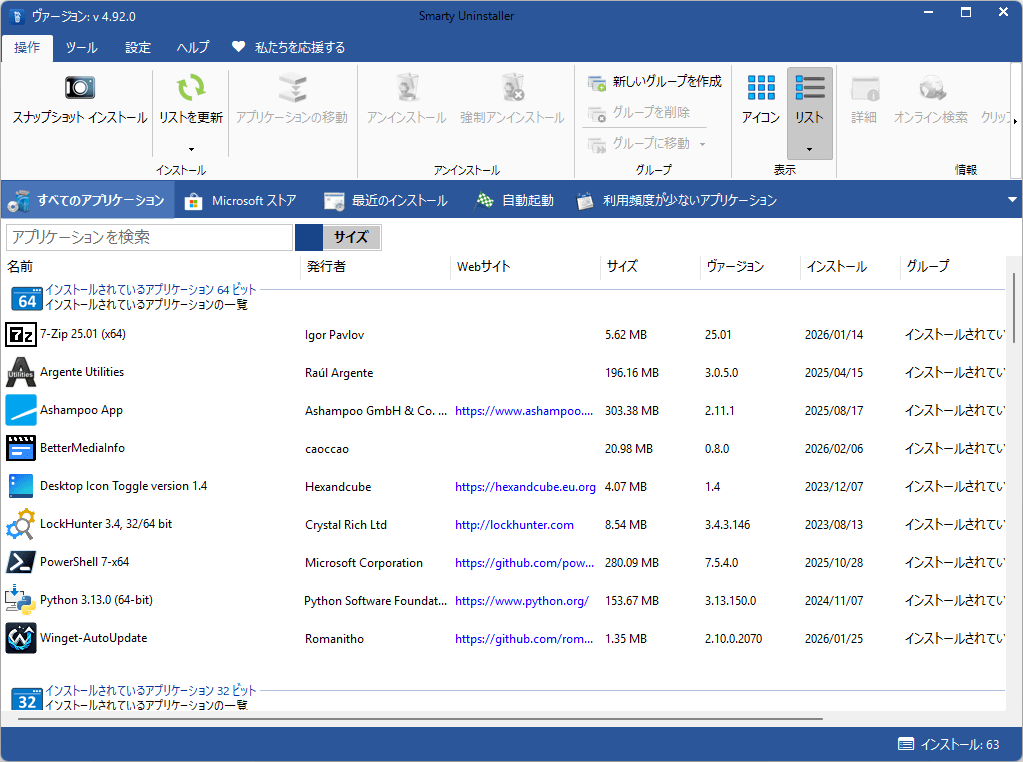 Smarty Uninstaller は、インストールしたアプリケーション/プログラムをシステムから完全に削除することができる、Windows 向けのアンインストールツールです。
Smarty Uninstaller を使用すると、レジストリやファイル、フォルダやショートカットなどの不要データの痕跡を残さずに、アプリケーションを完全にアンインストールすることができます。
コンピュータをクリーンな状態に保ちます
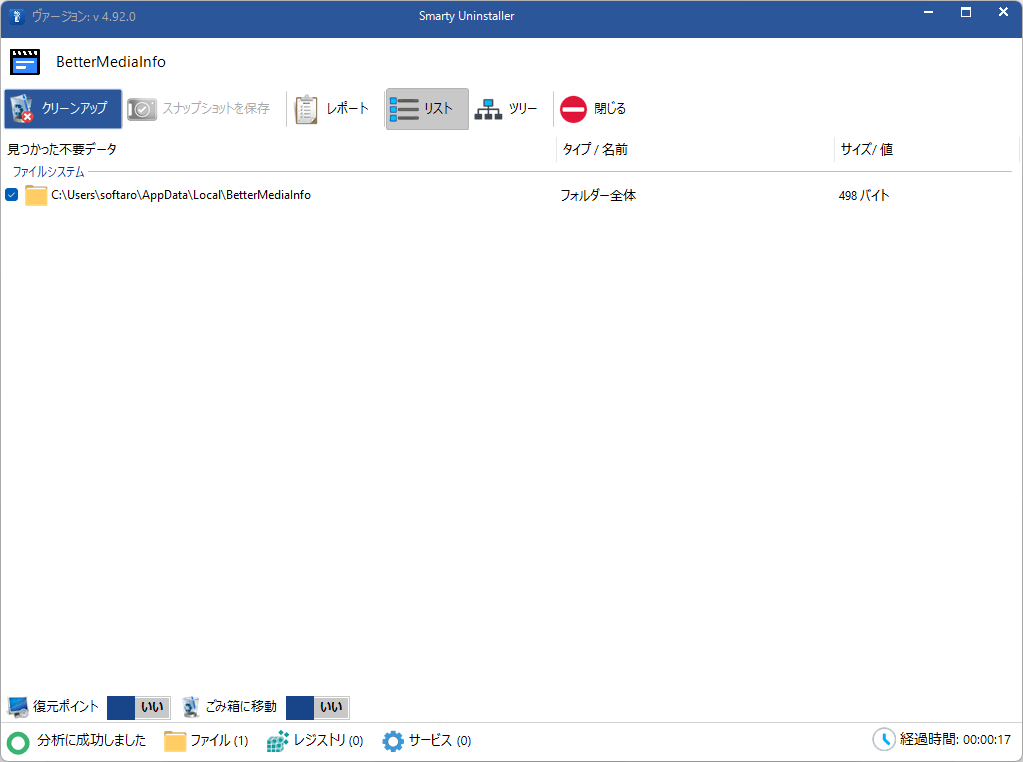
Smarty Uninstaller は、選択したアプリケーションが残した痕跡がないかコンピュータを徹底的にスキャンし、不要なデータを検出し、インストールされたすべてのコンポーネントをクリーンアップすることができます。
Smarty Uninstaller を使用すると、コンテキストメニューからアプリをアンインストールしたり、アンインストールできないプログラムを強制的にアンインストールしたりできます。
Windows 向けの使いやすいアプリケーション削除ツール
Smarty Uninstaller は、システムからプログラムを完全に削除するのに役立つ便利なアプリケーションです。「スナップショット インストール」機能を使用すると、新しいプログラムのインストールを監視し、インストールプロセス中にシステムに加えられたすべての変更を追跡できます。
機能
- データを残さず、アプリケーションを完全にアンインストールできます。
- 使いやすく最新のユーザー インターフェイスにより、Smarty Uninstaller を快適に操作できます。
- 非常に高速で信頼性があります。通常の Windows の追加と削除よりも快適なソリューションです。
- Smart Protection 機能。この機能は重要なシステム コンポーネントを保護します。システム ファイルを誤って、またはその他の方法で削除することはできません。
- ドラッグ アンド ドロップとコンテキスト メニューを使用してアプリケーションをアンインストール。
- 分析またはアンインストールするアプリケーションのキューを作成します (複数のアプリケーションを同時に選択できます)。
- Smarty Analyzer は、選択したアプリケーションが残した痕跡がないかコンピュータを徹底的にスキャンします。
- 壊れたアンインストーラーでアプリケーションを強制的にアンインストールします。完全にアンインストールします。
- 無効なインストールを自動的に検出し、修正方法を提供します。
- アプリケーションの詳細情報 (名前、バージョン、サイズ、インストール場所など)
- インストールされたアプリケーションに関する詳細なレポートを作成して印刷します。 (HTML 形式)。
- Smarty Analyzer は、選択したアプリケーションが残した痕跡がないかコンピュータを徹底的にスキャンします。
- Smarty Uninstaller から直接システムをバックアップします。
- 役立つヒントと詳細なヘルプでは、使用するために必要なすべての情報が提供されます。
- 多言語インターフェイス
- 高速検索機能により、必要なアプリケーションをすばやく見つけることができます
仕様
画像
ユーザーインターフェース
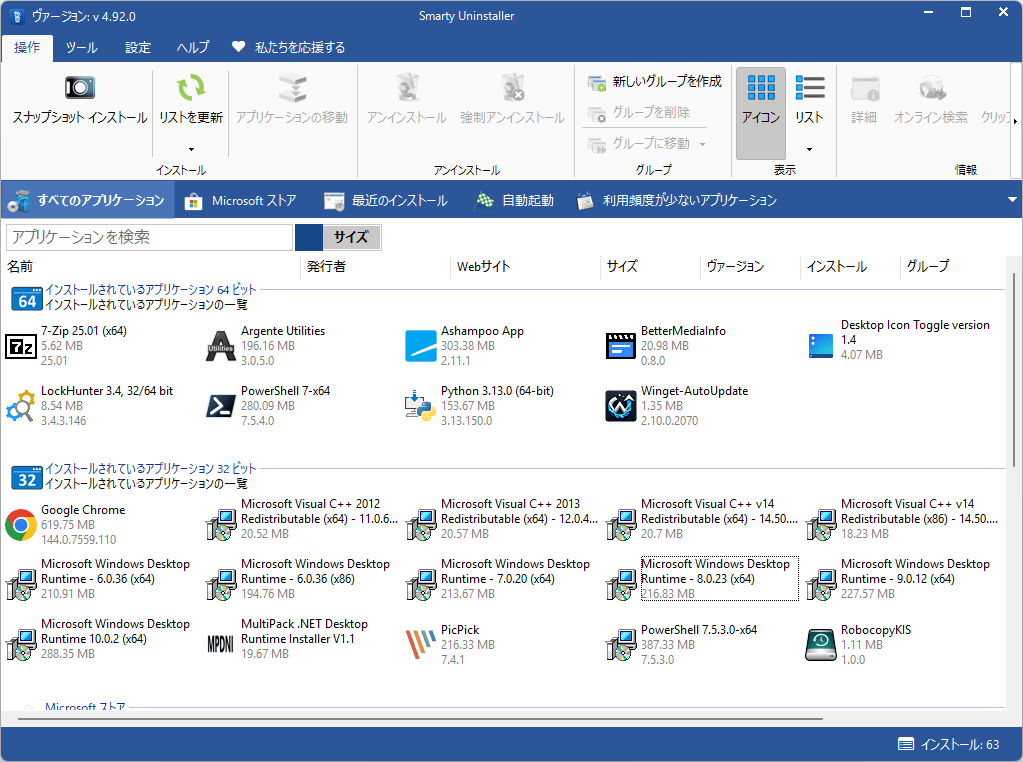
アイコン表示
不要データのスキャンと検出
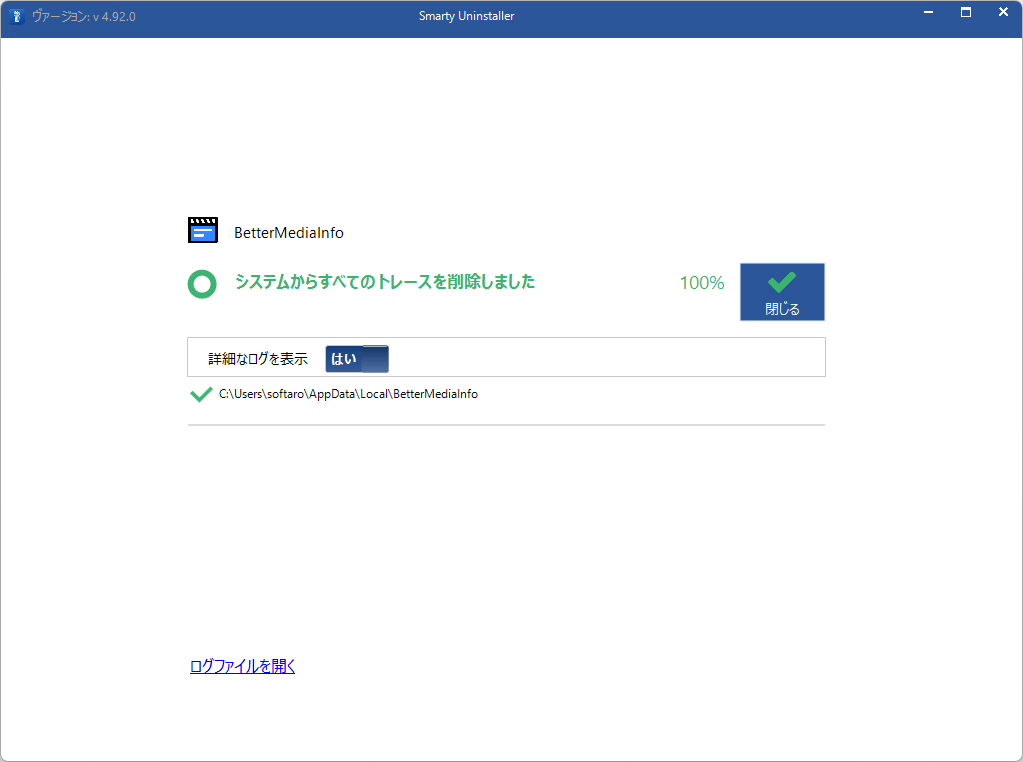
アンインストールの完了
使い方
インストール
1.インストール方法
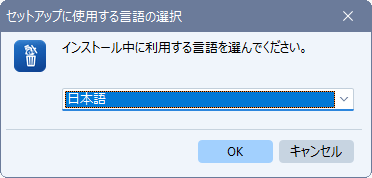
- インストール時に使用する言語を選択して[OK]をクリックします。
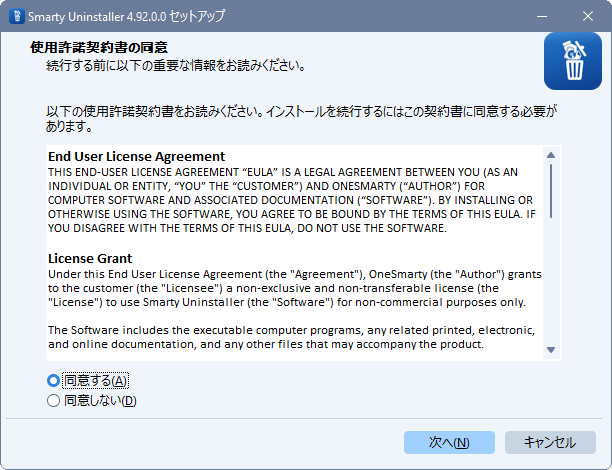
- 使用許諾契約書が表示されます。「同意する」を選択して[次へ]をクリックします。
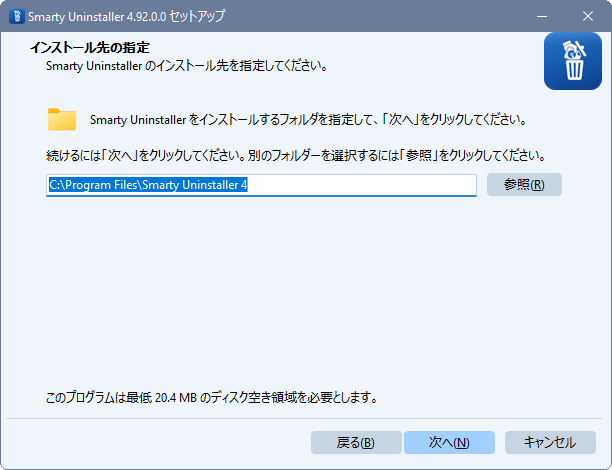
- インストール先を確認して[次へ]をクリックします。
- スタートメニューに作成するショートカットの設定を確認して[次へ]をクリックします。
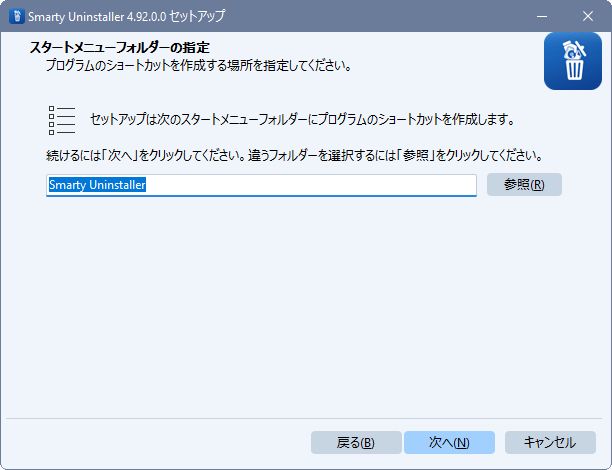
- 追加のタスクを設定して[次へ]をクリックします。
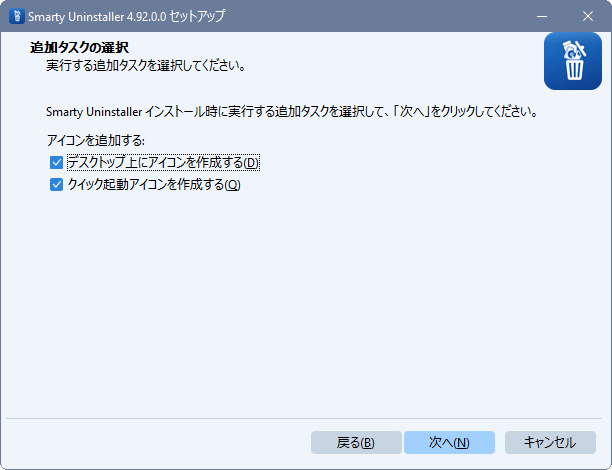
- [インストール]をクリックしてインストールを開始します。
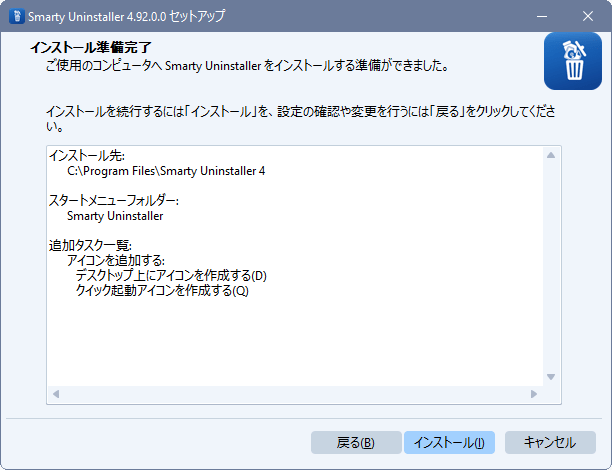
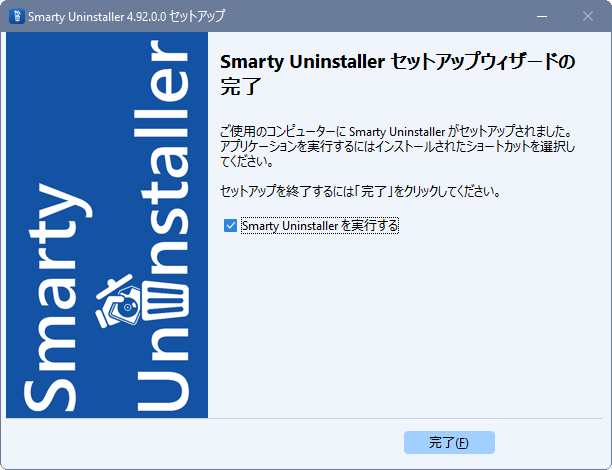
- [完了]をクリックしてセットアップウィザードを閉じます。
基本的な使い方
1. 基本的な使い方
- アンインストールしたいアプリケーションを選択して「アンインストール」をクリックします。
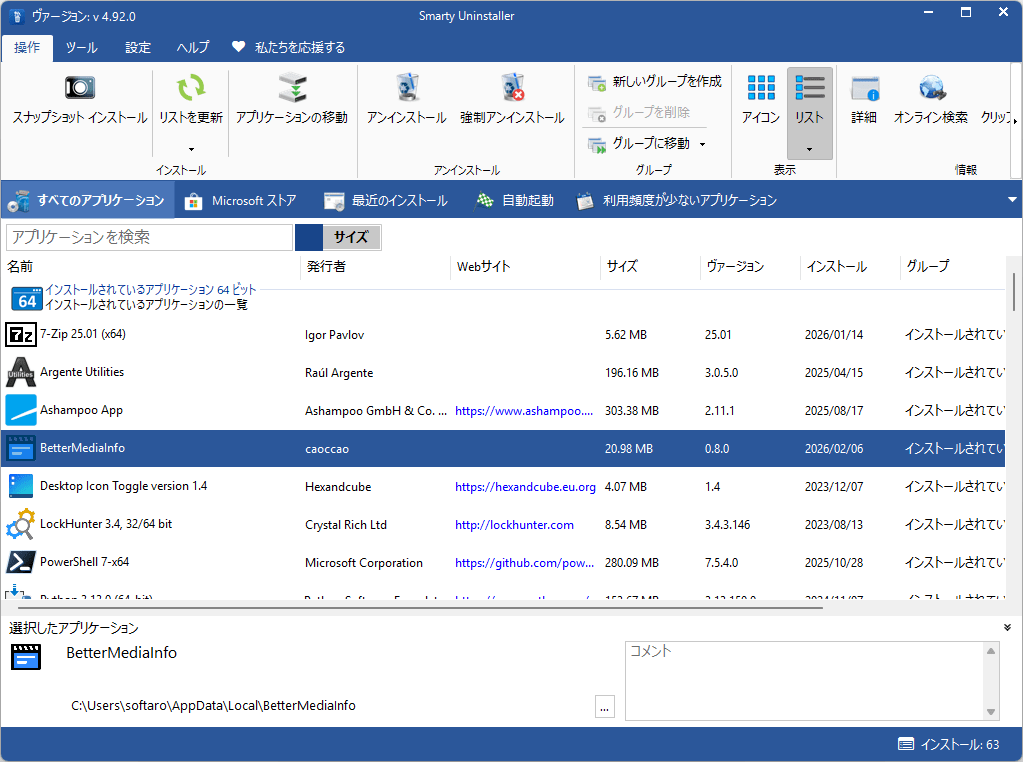
- 確認が表示されるので[はい]をクリックします。
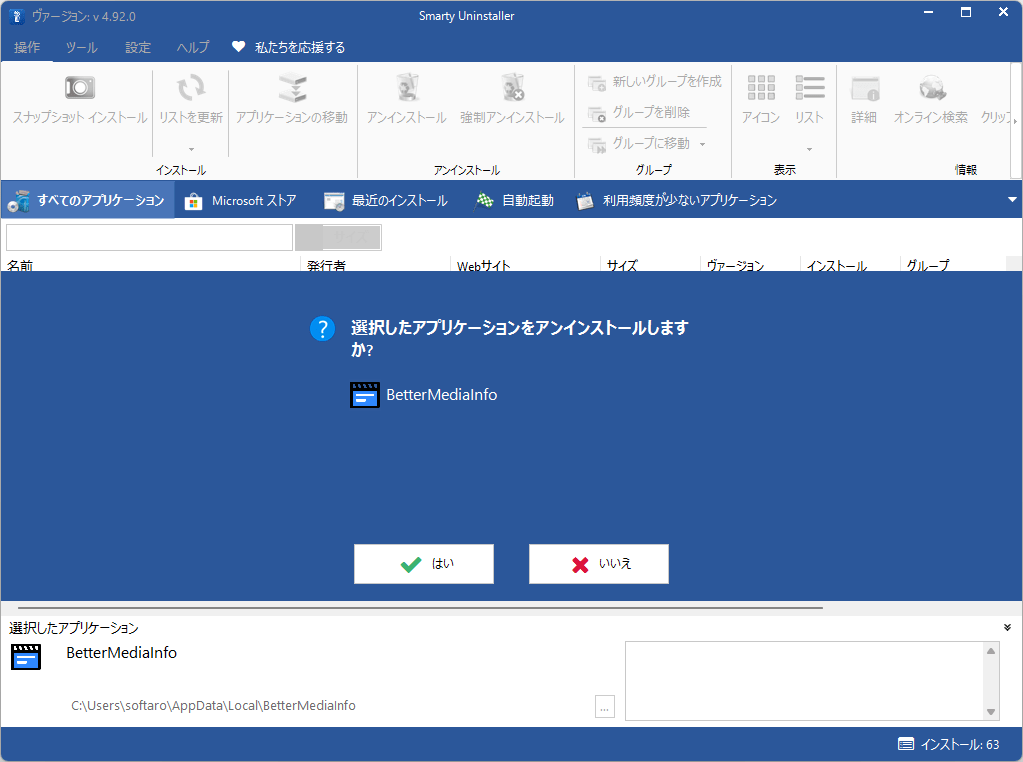
- 通常のアンインストールが完了すると、不要データのスキャンと検出が行われます。
- 「クリーンアップ」をクリックすると、不要データを削除できます。
- アンインストールが完了しました。