
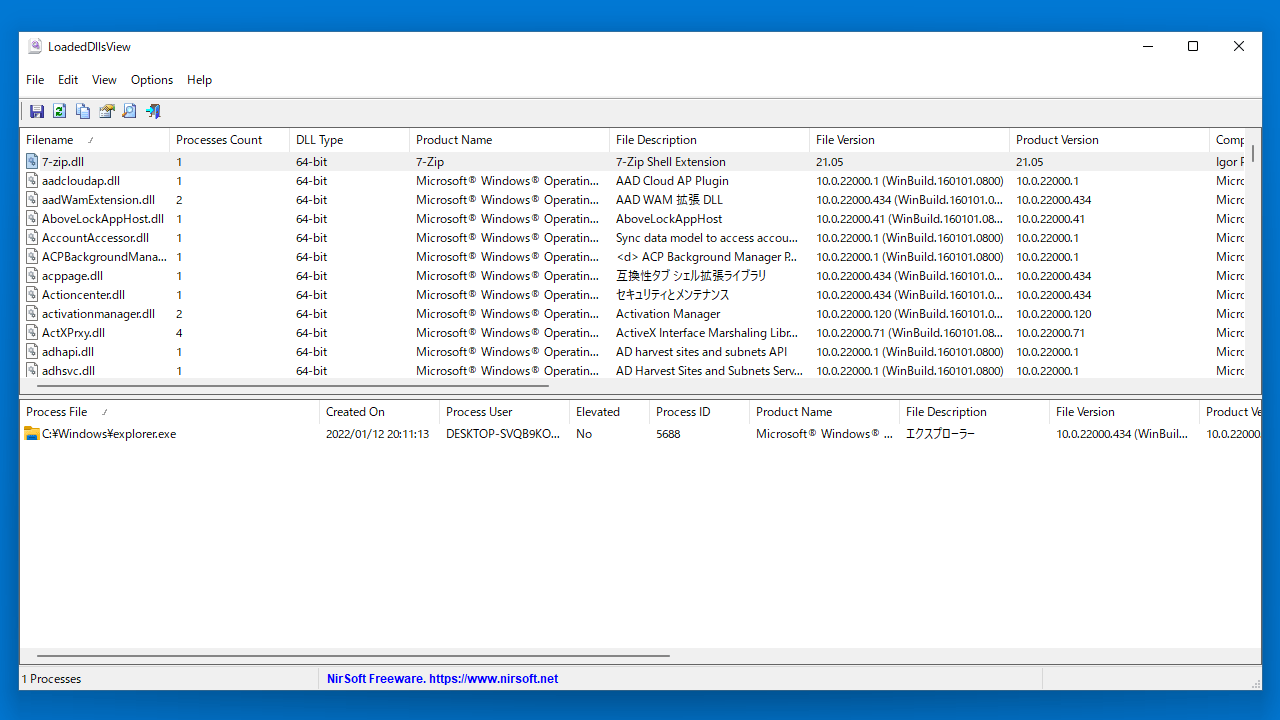
システム上でロードされている DLL とプロセスを一覧表示するツール

システムをスキャンし、ロードされたすべての DLL ファイルのリストと各 DLL をロードしたプロセスの詳細を表示する Windows ツール。リストを CSV / HTML / XML / TXT ファイルにエクスポートすることもできます。
LoadedDllsView の概要
LoadedDllsView は、システム上でロードされたすべての DLL ファイルのリストと各 DLL をロードしたプロセスを表示するツールです。
LoadedDllsView の機能
LoadedDllsView の主な機能です。
| 機能 | 概要 |
|---|---|
| メイン機能 | ロードされているすべての DLL とプロセスを表示 |
| 機能詳細 | ・ロードされているすべての DLL を表示 ・選択した DLL をロードしているプロセスの表示 ・HTML レポートの表示 ・データをコピー/ファイルに保存 |
ロードされている DLL の詳細を表示します
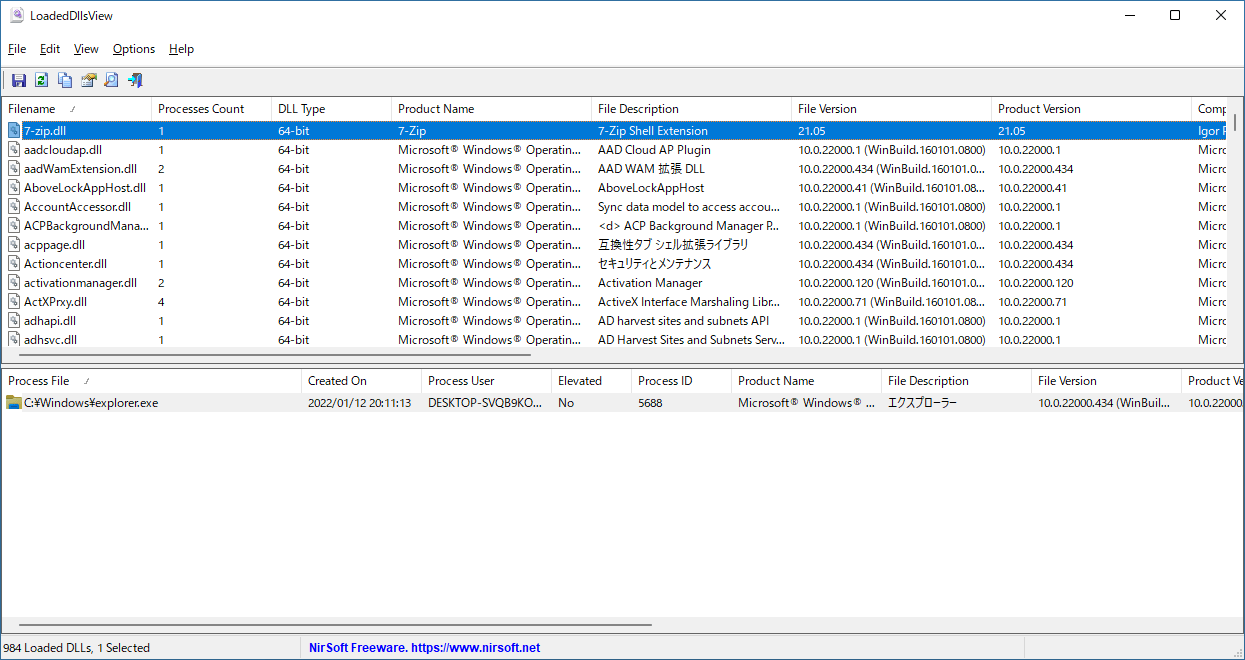
LoadedDllsView は、システム上で実行中のすべてのプロセスをスキャンし、これらのプロセスによってロードされたすべての DLL ファイルのリストと、各 DLL をロードしたプロセスを表示する Windows 用のシンプルなツールです。
上部ペインで DLL ファイルを選択すると、下部ペインに、選択した DLL ファイルを使用するすべてのプロセスのリストが表示されます。
表示されている情報はコピーしたりファイルに保存できます
LoadedDllsView では、DLL やプロセスの名前のほかに、製品名や会社名、ファイルの説明、バージョン、作成日時や更新日時などの詳細情報もあわせて表示されます。
また、表示されているすべての情報や、選択した行の情報をテキストファイル(TXT、CSV、HTML、XML)に保存したり、HTML のレポートを作成してブラウザで閲覧することもできます。
Windows 上でロードされている DLL とプロセスを調べることができるツール
LoadedDllsView は、システム上でロードされている DLL と、DLL に関連するプロセスを調べることができる便利なアプリケーションです。「クイックフィルタ」機能を使用すると、特定の文字列を含んだものだけを絞り込んで表示することができます。
機能
- ロードされたすべての DLL ファイルのリストと、リスト内の各 DLL をロードしたプロセスを表示する
- クイックフィルタ機能を使用して絞り込み
- 検索
- HTML レポートの表示
- 表示されている内容をテキストファイル(TXT、CSV、HTML、XML)に保存
- 表示されている内容をクリップボードにコピー
仕様
ダウンロード
画像
ユーザーインターフェース
右クリックメニュー
カラムの選択
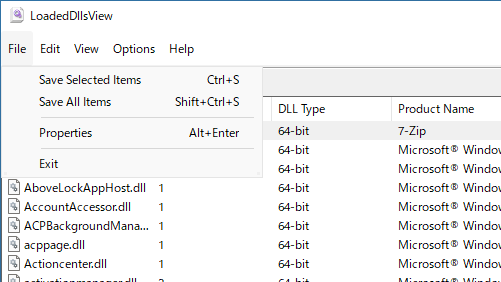
「File」メニュー
使い方
インストール
1.インストール方法
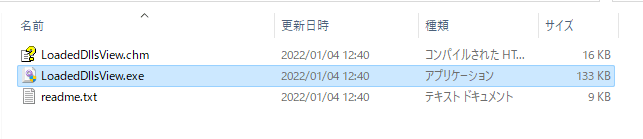
LoadedDllsView は、インストール不要で使用できます。
- ダウンロードした ZIP ファイルを解凍し、「LoadedDllsView.exe」ファイルを実行するとアプリケーションを使用できます。
基本的な使い方
1. 基本的な使い方
- LoadedDllsView を起動すると、ロードされたすべての DLL ファイルのリストと、リスト内の各 DLL をロードしたプロセスが表示されます。
・Filename:DLL ファイルの名前
・Processes Count:指定された DLL をロードしたプロセスの総数
・DLL Type:DLLのタイプ。32 ビットまたは 64 ビット
・Product Name:DLL ファイルのバージョンリソースからの「製品名」の値
・File Description:DLL ファイルのバージョンリソースからの「ファイルの説明」の値
・File Version:DLL ファイルのバージョンリソースからの「ファイルバージョン」の値
・Product Version:DLL ファイルのバージョンリソースからの「製品バージョン」の値
・Company Name:DLL ファイルのバージョンリソースからの「会社名」の値
・Internal Name:DLL ファイルのバージョンリソースからの「内部名」の値
・Copyright:DLL ファイルのバージョンリソースからの「コピーライト」の値
・Original Filename:DLLファイルのバージョンリソースからの「ファイル名」の値
・File Created Time:DLL ファイルの作成日時
・File Modified Time:DLL ファイルの更新日時
・Entry Modified Time:DLL ファイルのエントリ変更日時(Windows Vista以降とNTFSファイルシステムの場合のみ)
・File Attributes:DLLファイルの属性
・File Size:DLLファイルのサイズ
・Full Path:DLLファイルのフルパス
・Process File:プロセスファイルの名前
・Created On:プロセスが作成された日付/時刻
・Process User:プロセスを作成したユーザー
・Elevated:プロセスが昇格されるかどうかを指定します(LoadedDllsViewがアクセスできないシステムプロセスの場合、この列は空です)
・Product Name:プロセスファイルのバージョンリソースからの「製品名」の値
・File Description:プロセスファイルのバージョンリソースからの「ファイルの説明」の値
・File Version:プロセスファイルのバージョンリソースからの「ファイルバージョン」値
・Product Version:プロセスファイルのバージョンリソースからの「製品バージョン」の値
・Company Name:プロセスファイルのバージョンリソースからの「会社名」の値
・Internal Name:プロセスファイルのバージョンリソースからの「内部名」の値
・Copyright:プロセスファイルのバージョンリソースからの「Copyright」の値
・Original Filename: プロセスファイルのバージョンリソースからの「ファイル名」の値
・File Created Time:プロセスファイルの作成日時
・File Modified Time:プロセスファイルの変更日時
・File Attributes:プロセスファイルの属性
・File Size:プロセスファイルのサイズ
2.表示する列をカスタマイズする
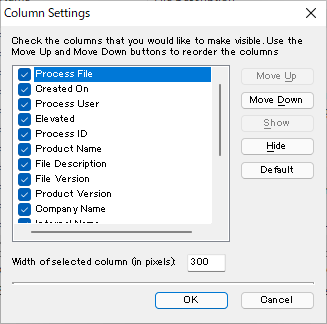
- 「View」>「Choose Columns」を選択すると、表示する列を選択したり、列の幅を調整できます。
メニュー
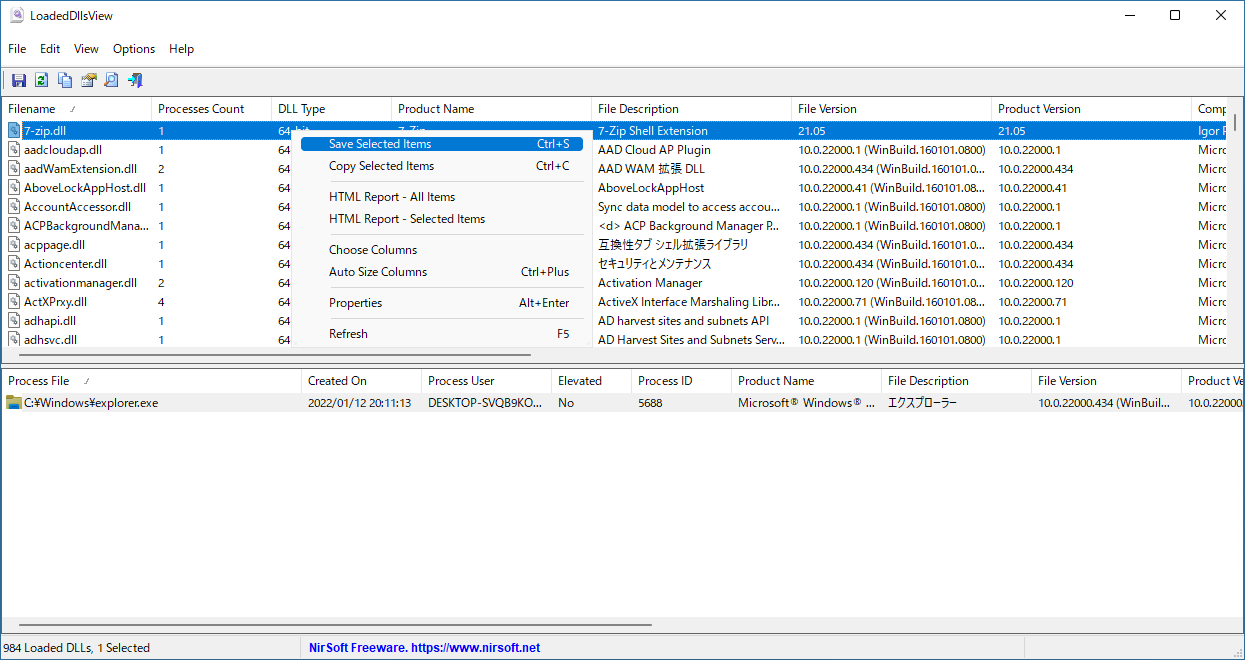
1.右クリックメニュー
・Copy Selected Items:選択した行をクリップボードにコピーする
・HTML Report – All items:すべての行の HTML レポートを表示する
・HTML Report – Selected Items:選択した行の HTML レポートを表示する
・Choose Columns:表示する列をカスタマイズする
・Auto Size Columns:列の幅を自動調整する
・Properties:プロパティを表示する
・Refresh:表示を更新する
2.File メニュー
・Save Selected Items :選択した行をファイルに保存する
・Properties:プロパティを表示する
・Exit:終了する
3.Edit メニュー
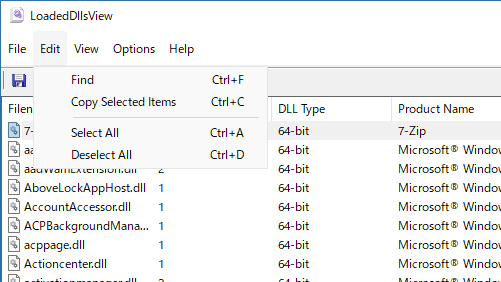
・Copy Selected Items:選択した行をクリップボードにコピーする
・Select All:すべて選択する
・Deselect All:すべての選択を解除する
4.View メニュー
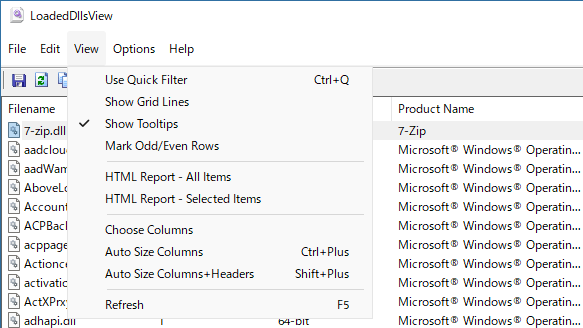
・Show Grid Lines:グリッド戦を表示する
・Show Tooltips:ツールチップを表示する
・Mark Odd/Even Rows:行に背景色を追加する
・HTML Report – All items:すべての行の HTML レポートを表示する
・HTML Report – Selected Items:選択した行の HTML レポートを表示する
・Choose Columns:表示する列をカスタマイズする
・Auto Size Columns:列の幅を自動調整する
・Auto Size Columns+Headers:列と見出しの幅を自動調整する
・Refresh:表示を更新する
5.Options メニュー
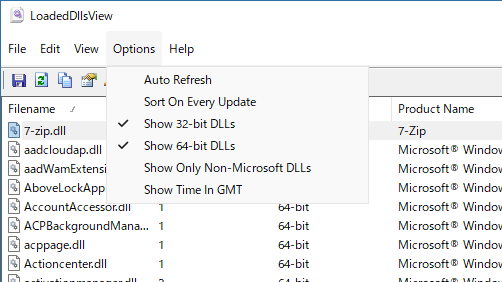
・Sort on Every Update:更新時にソートする
・Show 32-bit DLLs:32 ビットの DLL を表示する
・Show 64-bit DLLs:64 ビットの DLL を表示する
・Show Only Non-Microsoft DLLs:マイクロソフト以外の DLL を表示する
・Show Time In GMT:時刻を GMT で表示する
LoadedDllsView は、どなたでも無料で使用できます。