").attr(n.scriptAttrs||{}).prop({charset:n.scriptCharset,src:n.url}).on("load error",i=function(e){r.remove(),i=null,e&&t("error"===e.type?404:200,e.type)}),C.head.appendChild(r[0])},abort:function(){i&&i()}}});var Jt,Kt=[],Zt=/(=)\?(?=&|$)|\?\?/;ce.ajaxSetup({jsonp:"callback",jsonpCallback:function(){var e=Kt.pop()||ce.expando+"_"+jt.guid++;return this[e]=!0,e}}),ce.ajaxPrefilter("json jsonp",function(e,t,n){var r,i,o,a=!1!==e.jsonp&&(Zt.test(e.url)?"url":"string"==typeof e.data&&0===(e.contentType||"").indexOf("application/x-www-form-urlencoded")&&Zt.test(e.data)&&"data");if(a||"jsonp"===e.dataTypes[0])return r=e.jsonpCallback=v(e.jsonpCallback)?e.jsonpCallback():e.jsonpCallback,a?e[a]=e[a].replace(Zt,"$1"+r):!1!==e.jsonp&&(e.url+=(At.test(e.url)?"&":"?")+e.jsonp+"="+r),e.converters["script json"]=function(){return o||ce.error(r+" was not called"),o[0]},e.dataTypes[0]="json",i=ie[r],ie[r]=function(){o=arguments},n.always(function(){void 0===i?ce(ie).removeProp(r):ie[r]=i,e[r]&&(e.jsonpCallback=t.jsonpCallback,Kt.push(r)),o&&v(i)&&i(o[0]),o=i=void 0}),"script"}),le.createHTMLDocument=((Jt=C.implementation.createHTMLDocument("").body).innerHTML="
",2===Jt.childNodes.length),ce.parseHTML=function(e,t,n){return"string"!=typeof e?[]:("boolean"==typeof t&&(n=t,t=!1),t||(le.createHTMLDocument?((r=(t=C.implementation.createHTMLDocument("")).createElement("base")).href=C.location.href,t.head.appendChild(r)):t=C),o=!n&&[],(i=w.exec(e))?[t.createElement(i[1])]:(i=Ae([e],t,o),o&&o.length&&ce(o).remove(),ce.merge([],i.childNodes)));var r,i,o},ce.fn.load=function(e,t,n){var r,i,o,a=this,s=e.indexOf(" ");return-1").append(ce.parseHTML(e)).find(r):e)}).always(n&&function(e,t){a.each(function(){n.apply(this,o||[e.responseText,t,e])})}),this},ce.expr.pseudos.animated=function(t){return ce.grep(ce.timers,function(e){return t===e.elem}).length},ce.offset={setOffset:function(e,t,n){var r,i,o,a,s,u,l=ce.css(e,"position"),c=ce(e),f={};"static"===l&&(e.style.position="relative"),s=c.offset(),o=ce.css(e,"top"),u=ce.css(e,"left"),("absolute"===l||"fixed"===l)&&-1<(o+u).indexOf("auto")?(a=(r=c.position()).top,i=r.left):(a=parseFloat(o)||0,i=parseFloat(u)||0),v(t)&&(t=t.call(e,n,ce.extend({},s))),null!=t.top&&(f.top=t.top-s.top+a),null!=t.left&&(f.left=t.left-s.left+i),"using"in t?t.using.call(e,f):c.css(f)}},ce.fn.extend({offset:function(t){if(arguments.length)return void 0===t?this:this.each(function(e){ce.offset.setOffset(this,t,e)});var e,n,r=this[0];return r?r.getClientRects().length?(e=r.getBoundingClientRect(),n=r.ownerDocument.defaultView,{top:e.top+n.pageYOffset,left:e.left+n.pageXOffset}):{top:0,left:0}:void 0},position:function(){if(this[0]){var e,t,n,r=this[0],i={top:0,left:0};if("fixed"===ce.css(r,"position"))t=r.getBoundingClientRect();else{t=this.offset(),n=r.ownerDocument,e=r.offsetParent||n.documentElement;while(e&&(e===n.body||e===n.documentElement)&&"static"===ce.css(e,"position"))e=e.parentNode;e&&e!==r&&1===e.nodeType&&((i=ce(e).offset()).top+=ce.css(e,"borderTopWidth",!0),i.left+=ce.css(e,"borderLeftWidth",!0))}return{top:t.top-i.top-ce.css(r,"marginTop",!0),left:t.left-i.left-ce.css(r,"marginLeft",!0)}}},offsetParent:function(){return this.map(function(){var e=this.offsetParent;while(e&&"static"===ce.css(e,"position"))e=e.offsetParent;return e||J})}}),ce.each({scrollLeft:"pageXOffset",scrollTop:"pageYOffset"},function(t,i){var o="pageYOffset"===i;ce.fn[t]=function(e){return M(this,function(e,t,n){var r;if(y(e)?r=e:9===e.nodeType&&(r=e.defaultView),void 0===n)return r?r[i]:e[t];r?r.scrollTo(o?r.pageXOffset:n,o?n:r.pageYOffset):e[t]=n},t,e,arguments.length)}}),ce.each(["top","left"],function(e,n){ce.cssHooks[n]=Ye(le.pixelPosition,function(e,t){if(t)return t=Ge(e,n),_e.test(t)?ce(e).position()[n]+"px":t})}),ce.each({Height:"height",Width:"width"},function(a,s){ce.each({padding:"inner"+a,content:s,"":"outer"+a},function(r,o){ce.fn[o]=function(e,t){var n=arguments.length&&(r||"boolean"!=typeof e),i=r||(!0===e||!0===t?"margin":"border");return M(this,function(e,t,n){var r;return y(e)?0===o.indexOf("outer")?e["inner"+a]:e.document.documentElement["client"+a]:9===e.nodeType?(r=e.documentElement,Math.max(e.body["scroll"+a],r["scroll"+a],e.body["offset"+a],r["offset"+a],r["client"+a])):void 0===n?ce.css(e,t,i):ce.style(e,t,n,i)},s,n?e:void 0,n)}})}),ce.each(["ajaxStart","ajaxStop","ajaxComplete","ajaxError","ajaxSuccess","ajaxSend"],function(e,t){ce.fn[t]=function(e){return this.on(t,e)}}),ce.fn.extend({bind:function(e,t,n){return this.on(e,null,t,n)},unbind:function(e,t){return this.off(e,null,t)},delegate:function(e,t,n,r){return this.on(t,e,n,r)},undelegate:function(e,t,n){return 1===arguments.length?this.off(e,"**"):this.off(t,e||"**",n)},hover:function(e,t){return this.on("mouseenter",e).on("mouseleave",t||e)}}),ce.each("blur focus focusin focusout resize scroll click dblclick mousedown mouseup mousemove mouseover mouseout mouseenter mouseleave change select submit keydown keypress keyup contextmenu".split(" "),function(e,n){ce.fn[n]=function(e,t){return 0
DesktopOK 12.41
デスクトップ
2020/03/18 15:392026/04/01 09:36
説明 機能 仕様 ダウンロード 画像 使い方
デスクトップアイコンの位置の保存と復元ができるツール
デスクトップのアイコンの配置を記憶しておいて、いつでも復元させることができるツール。画面の解像度を変更したり、ユーザーを切り替えてアイコンの位置が崩れた場合に、いつもと同じ最適なアイコンレイアウトを使用することができます。
DesktopOK の概要
DesktopOK は、デスクトップアイコンの位置の保存と復元ができるツールです。保存したデスクトップレイアウトをいつでも復元してアイコンの配置を元に戻せるので、ディスプレイの解像度を変更する場合や、1 台の PC を複数のユーザーで使い分けている場合に役に立ちます。ほかにアイコンやマウスカーソルを非表示にしたりスクリーンショットをコピーするなどのあらゆる作業に便利な機能があります。
DesktopOK の機能
DesktopOK の機能の一覧と概要です。
機能
概要
アイコン位置の保存&復元
・ワンクリックで保存&復元/ファイルに保存
・設定した時間毎に自動保存
・DesktopOK 終了時に保存
・Windows 終了時に保存/Windows 起動時に復元
デスクトップ関連の機能
・アイコンの自動整列を無効
・ウィンドウを重ねて表示/並べて表示
・デスクトップアイコン/マウスカーソルを隠す
・マウスホイールを無効化
・「Alt+クリック」+ドラッグでウィンドウを移動
・すべてのウィンドウを最小化
・スクリーンショット画像を Base64 で保存
・デスクトップの色を取得
・タッチパネルのテスト
・アイコンの間隔/サイズ/テキストのフォントをカスタマイズ(上級者向け)
そのほか
・Windows システムツールにアクセス
・ユーザーの切り替え
・カレンダーを表示
デスクトップのレイアウトを保存
DesktopOK を使うと、ワンクリックで現在のデスクトップのアイコンレイアウトを保存し、いつでも好きなときに復元できます。
レイアウトは、Windows の終了時やプログラム終了時、設定した時間の間隔などのタイミングで自動保存することができます。レイアウト名は画面の解像度の名前で保存されますが、ユーザー名などで保存することもできます。
デスクトップ用の便利なツール
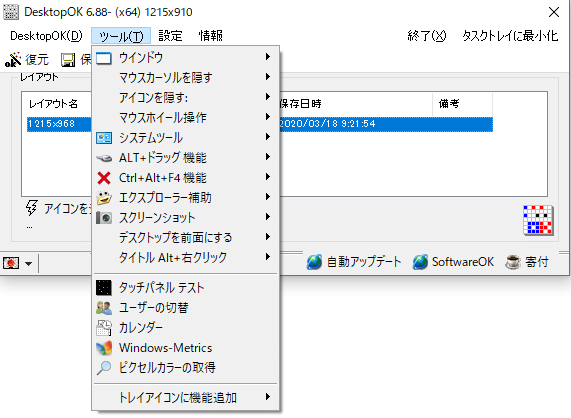
DesktopOK では、アイコンやマウスカーソルを非表示にしたり、キー操作でウィンドウの移動や強制終了をしたり、デスクトップの自由な領域をスクリーンショットにコピーできたりするさまざまな便利な機能が利用できます。
「Windows Metrics」の機能を使用すると、デスクトップアイコンの間隔や、枠のサイズ、テキストのフォントなどを細かくカスタマイズできます。
デスクトップアイコンのレイアウトを保存
DesktopOK は、仕事やゲームなどで画面の解像度を変更したり、複数のデスクトップレイアウトを作成したいユーザーにとって便利なユーティリティです。
機能
デスクトップのアイコンレイアウトを保存&復元
Windows の起動時に起動
シャットダウン時に保存/起動時に復元
レイアウトを自動保存
デスクトップアイコンやマウスカーソルを非表示
すべてのウィンドウを最小化
価格: 無料
動作環境: Windows Vista|7|8|8.1|10|11
使用言語: 日本語・英語ほか
最終更新日:
2週間前 (2026/04/01)
ダウンロード数: 2395
画像
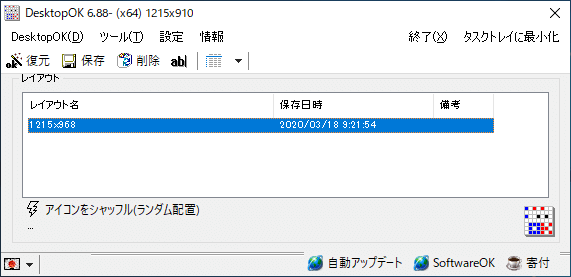
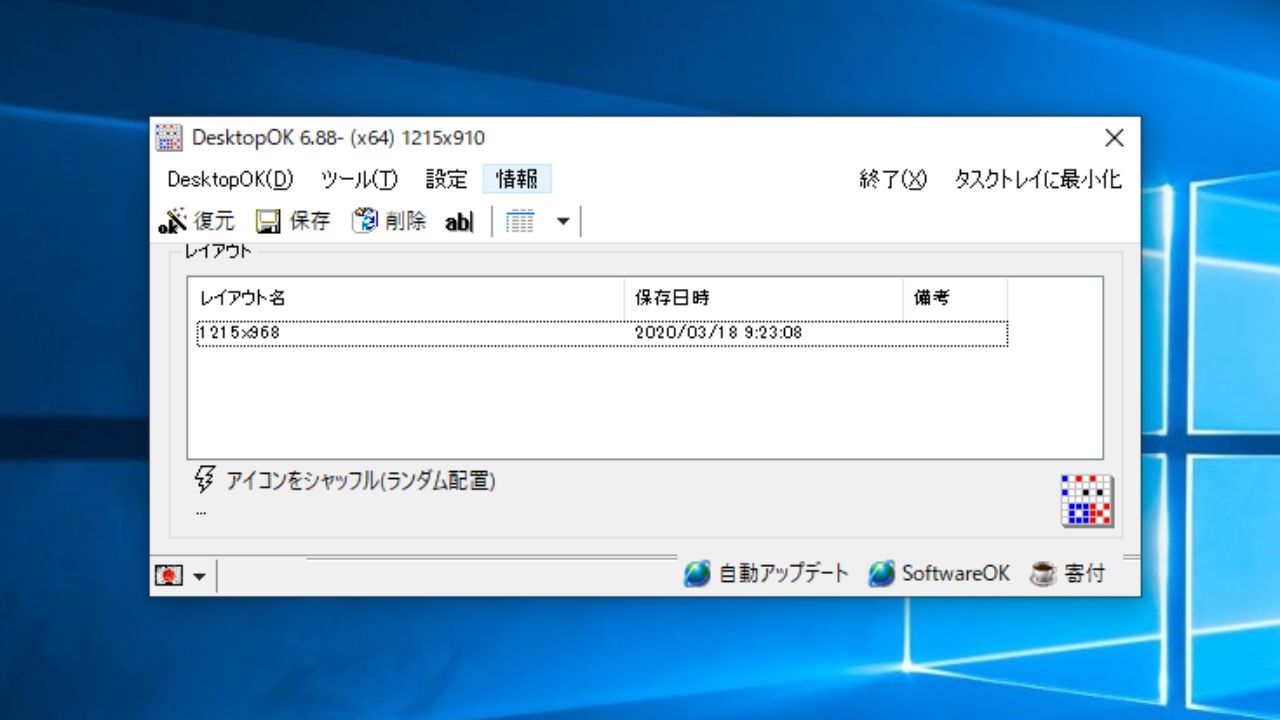
メイン画面
ツール
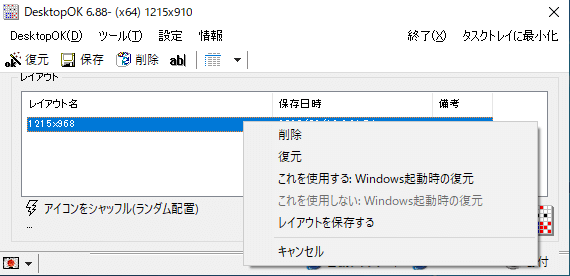
右クリックメニュー(Windows 起動時に復元)
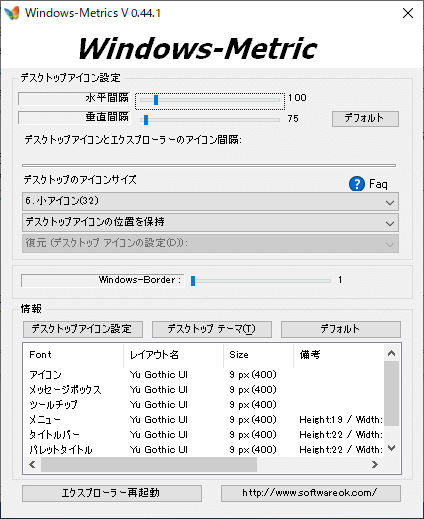
高度なカスタマイズ
使い方
インストール
1.アプリの起動
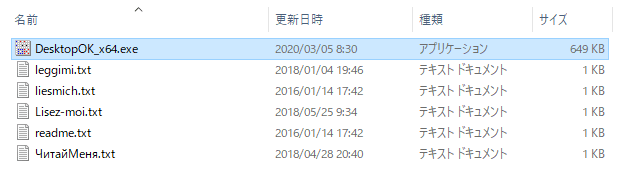
DesktopOK はインストール不要で使用できます。
ダウンロードした ZIP ファイルを解凍し「DesktopOK(_x64).exe 」ファイルを実行するだけで起動できます。
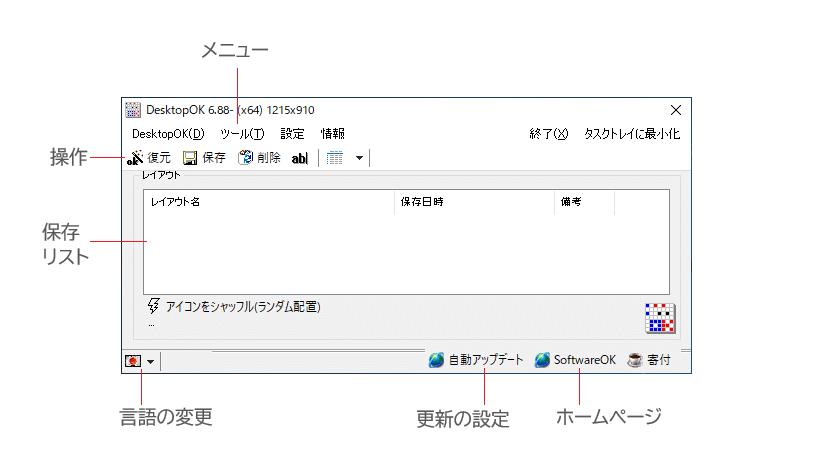
ユーザーインターフェース
1.ユーザーインターフェース
・メニュー :DesktopOK の機能や設定
・操作 :保存/復元/編集/並べ替えの操作
・保存リスト :保存したレイアウトの一覧新
・更新の設定 :DesktopOK の更新方法を選択
2.トレイアイコン
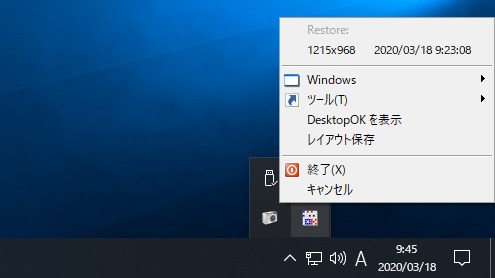
DesktopOK を起動するとタスクトレイに表示されます
右クリックメニューからレイアウトの保存や復元、ツールの使用などができます。
・「ツール」メニューの「トレイアイコンに機能追加」からトレイアイコンに機能を追加できます。
デスクトップレイアウトを保存/復元する
1.レイアウトの保存と復元
レイアウトを保存する:
メニューの「保存」をクリックすると、現在のデスクトップレイアウトを保存します。
保存が完了すると下のリストに表示されます。
レイアウトを復元する:
復元するレイアウトを選択します。
「復元」をクリックするとレイアウトを復元します。
2.レイアウトをファイルに保存/復元する
「DesktopOK」メニューを開き、「レイアウト/保存 [*.dok] 」を選択するとレイアウトをファイルに保存できます。
「レイアウト/読込 [*.dok] 」をクリックして保存したファイルを選択すると、レイアウトを復元できます。
メニュー(設定とそのほかの機能)
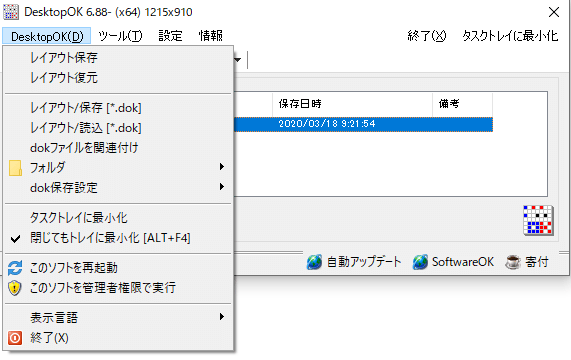
1.DesktopOK メニュー
・レイアウト保存 :レイアウトを保存する
・レイアウト復元 :レイアウトを復元する
・レイアウト/保存 [*.dok] :レイアウトをファイルに保存する
・レイアウト/読込 [*.dok] :レイアウトをファイルから復元する
・dok ファイルを関連付け :.dok ファイルを DesktopOK に関連付ける
・フォルダ :DesktopOK のフォルダを開く
・dok 保存設定 :保存ファイル名の設定
・タスクトレイに最小化 :最小化する
・閉じてもトレイに最小化 :「×」をクリックしたときに最小化する
・このソフトを再起動 :DesktopOK を再起動する
・このソフトを管理者権限で実行 :DesktopOK を管理者として実行する
・表示言語 :UI の言語を変更する
・終了 :DesktopOK を終了する
2.ツール
・ウィンドウ :ウィンドウの表示(重ねて表示/並べて表示)
・マウスカーソルを隠す :マウスカーソルを指定時間後/キー入力で非表示にする
・アイコンを隠す :デスクトップアイコンを非表示にする
・マウスホイール操作 :マウスホイールを無効にする
・システムツール :Windows システムツールにアクセス
・ALT+ドラッグ機能 :「ALT+左クリック+ドラッグ」でウィンドウを移動、「ALT+右クリック+ドラッグ」でウィンドウサイズを変更
・Ctrl+Alt+F4 機能 :プロセスがハングした場合「Ctrl+Alt+F4」でウィンドウを強制終了する
・エクスプローラー補助 :エクスプローラのツリービューの機能を変更
・スクリーンショット :画面の領域をクリップボードに画像として保存する(Base 64 テキストとして保存)
・デスクトップを前面にする :すべてのウィンドウを最小化してデスクトップを表示
・タイトル Alt+右クリック :「タイトルバー+Alt+マウス右クリック」ウィンドウを最前面表示/最小化/透明度を変更
・タッチパネル テスト :画面上の10本指のタッチ(タッチポイント)をテストする小さなプログラム
・ユーザーの切替 :Windows のユーザーを切り替える
・カレンダー :カレンダーを表示する
・Windows-Metrics :デスクトップアイコンの間隔とアイコンのサイズ、フォントサイズなどをカスタマイズ
・ピクセルカラーの取得 :デスクトップのピクセルの色を取得する
・トレイアイコンに機能追加 :トレイアイコンのメニューに機能を追加する
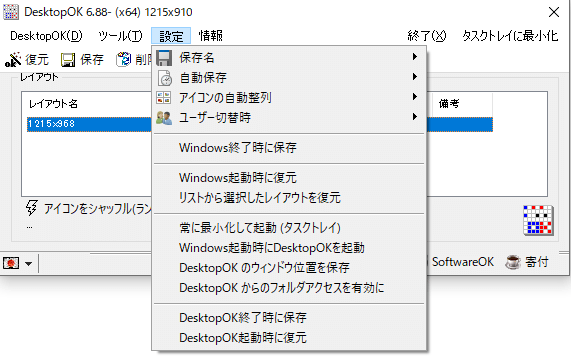
3.設定メニュー
・保存名 :保存するレイアウト名の設定
・自動保存 :レイアウトを自動保存する
・アイコンの自動整列 :アイコンの自動整列を無効にする
・ユーザー切替時 :ウィンドウの位置とサイズ/デスクトップアイコンの保存と復元
・Windows終了時に保存 :Windows 終了時にレイアウトを保存する
・Windows起動時に復元 :Windows 起動時にレイアウトを復元する
・リストから選択したレイアウトを復元 :起動時に復元するレイアウトを選択
・常に最小化して起動 (タスクトレイ) :起動時に最小化する
・Windows起動時にDesktopOKを起動 :Windows 起動時にプログラムを起動する
・DesktopOK のウィンドウ位置を保存 :
・DesktopOK からのフォルダアクセスを有効に :
・DesktopOK終了時に保存 :DesktopOK 終了時にレイアウトを保存する
・DesktopOK起動時に復元 :DesktopOK 終了時にレイアウトを復元する
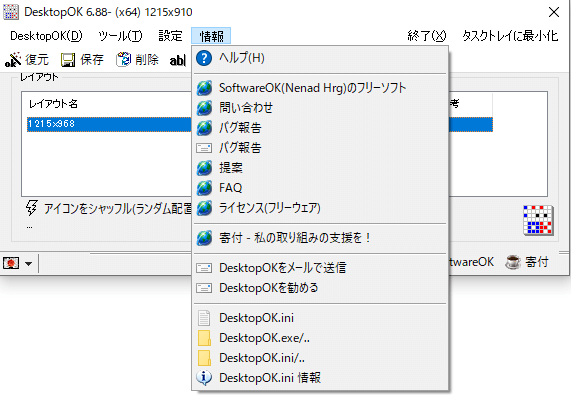
4.情報メニュー
「情報 」メニューでは、作者の Web ページにアクセスできます。
よくある質問と回答
商用環境での使用について
ユーザーレビュー
レビューはまだありません、 最初のレビューを投稿してください。コメントは任意です。