
説明機能仕様ダウンロード画像使い方
シンプル、高速、安全なリモートデスクトップソフトウェア

安全でシンプルで高速なリモートデスクトップソフトウェア。Windows・Mac・Linux・Android・iOS で利用可能で、個人向けの無料(Home)ライセンスでは、最大 5 台のコンピュータで使用することができます。
VNC Viewer の概要
VNC Connect は、強力で完全に暗号化されたリモートデスクトップソフトウェアです。シンプル、高速、超安全なのが特徴です。
VNC Viewer の機能
VNC Viewer の主な機能です。
| 機能 | 概要 |
|---|---|
| メイン機能 | リモートデスクトップ |
| 機能詳細 | ・最大 5 台のコンピュータで使用可能(無料版/Home ライセンスの場合) ・デスクトップまたはモバイルから接続する ・VNC パスワード認証 ・128 ビットセッション暗号化 ・デスクトップやスマートフォンから接続 |
シンプルなリモートデスクトップソフトウェア
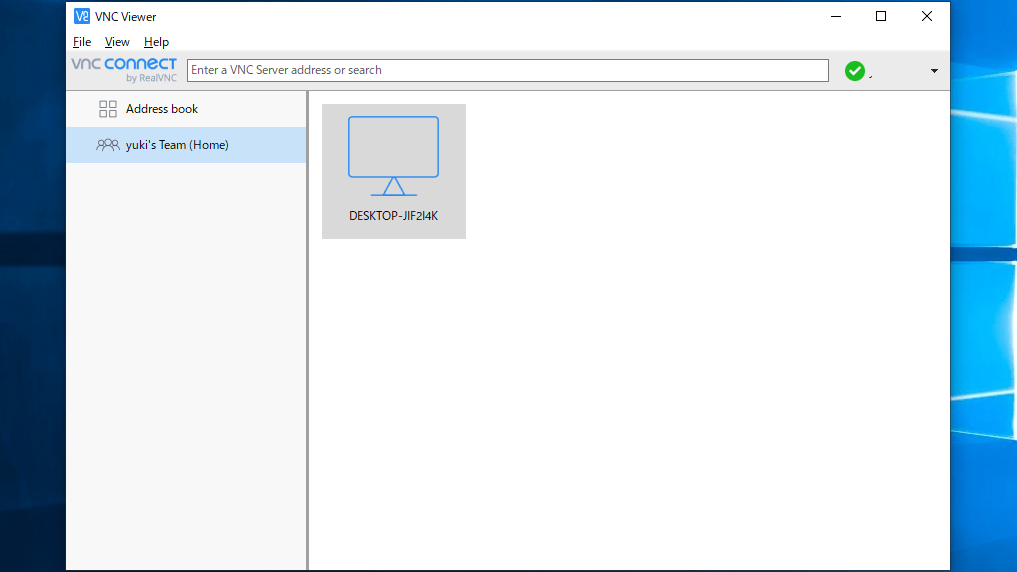
VNC Viewer は、シンプルで安全なリモートデスクトップソフトウェアです。使用するには「RealVNC」のアカウントが必要なので、アカウントを持っていない方は作成しましょう。
VNC Viewer でリモートコンピュータに接続するには、制御するリモートコンピュータに「VNC Server(VNC Connect)」をインストールしてください。
個人使用のユーザーに限り無料で使用できます
VNC Viewer は、ほかのコンピュータへのリモート接続が必要な場合に役に立つリモート接続アプリケーションです。PC のサポートを行ったり、出先から自宅や職場の PC にアクセスしたい場合などに役に立ちます。
機能
- クラウド接続なので、ネットワークの再構成は必要ありません
- 最大 5 台のリモートコンピュータを制御する
- 2 人を招待してアクセスを共有する
- デスクトップまたはモバイルから接続する
- VNC パスワード認証
- 128 ビットセッション暗号化
仕様
価格:無料(個人使用に限る)
動作環境:Windows 7|8|8.1|10・Mac・Linux・Android・iOS
メーカー:Kishan Bagaria
使用言語:英語
最終更新日:
2か月前 (2026/07/28)
ダウンロード数:59120
画像
使い方
インストール
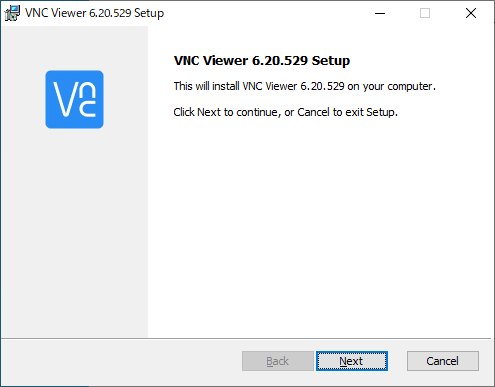
1.インストール方法(Windows)
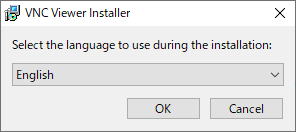
- インストーラを実行したら、言語を選択して[OK]をクリックします。
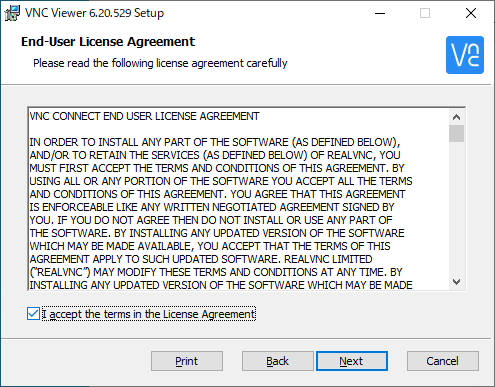
- ライセンスが表示されます。「I accept the terms in the License Agreement」を選択して[Next]をクリックします。
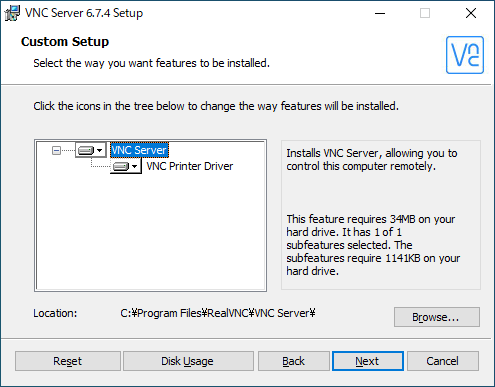
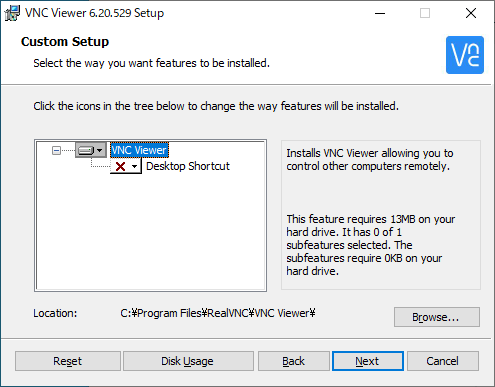
- インストールするコンポーネントの選択画面です。このまま[Next]をクリックします。
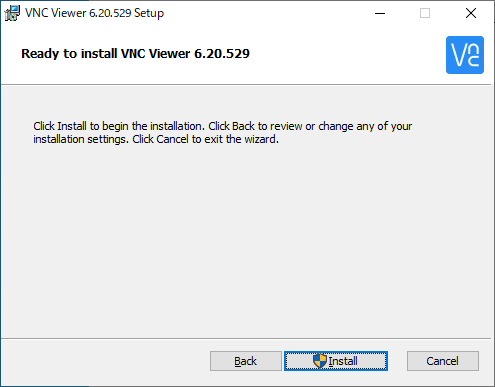
- インストールの準備ができました。[Install]をクリックしてインストールを開始します。
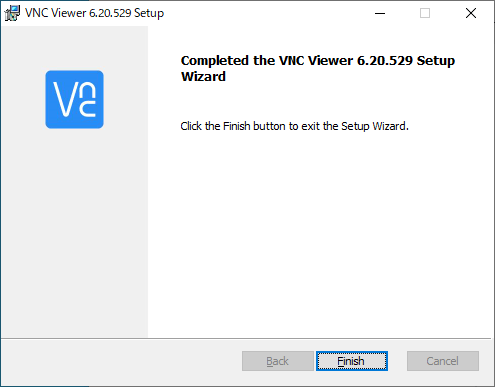
- インストールが完了しました。[Finish]をクリックしてセットアップウィザードを閉じます。
2.起動時の確認画面
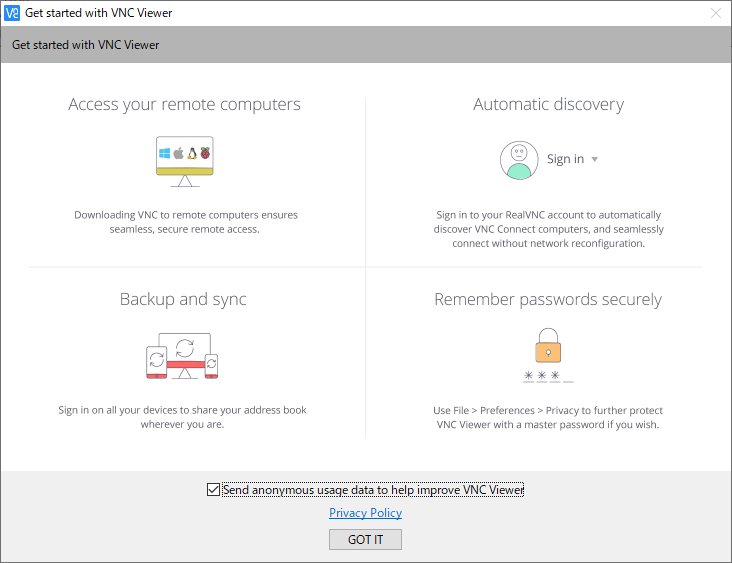
- VNC Viewer を起動するとスタート画面が表示されます。匿名の使用状況のデータを送信したくない場合は「Send anonymous usage data to help improve VNC Viewer」のチェックを外し、[GOT IT]ボタンをクリックします。
基本的な使い方
1.基本的な使い方
- 右上の[Sign in]をクリックします。

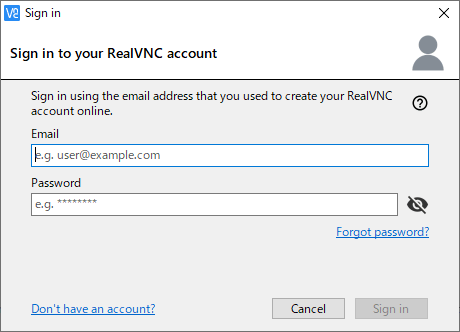
- 「RealVNC」のアカウントのユーザー名とパスワードを入力して[Sign in]をクリックします。
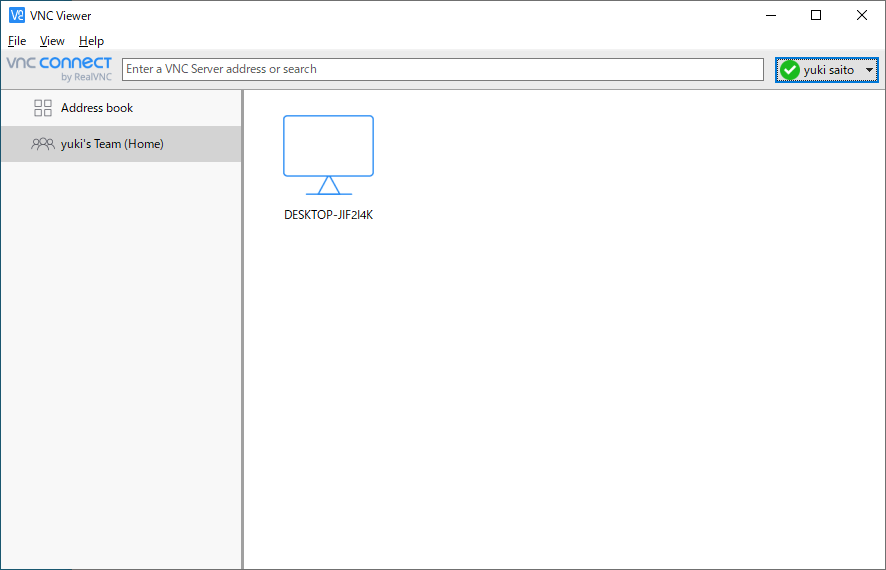
- 「VNC Server」がインストールされているコンピュータが表示されます。コンピュータをクリックすると接続できます。
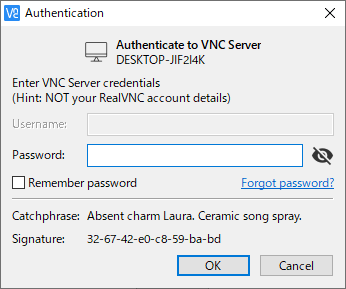
- VNC Server のパスワードを入力して[OK]をクリックすると接続できます。
VNC Viewer は、個人利用のユーザーに限り無料で利用できます。