
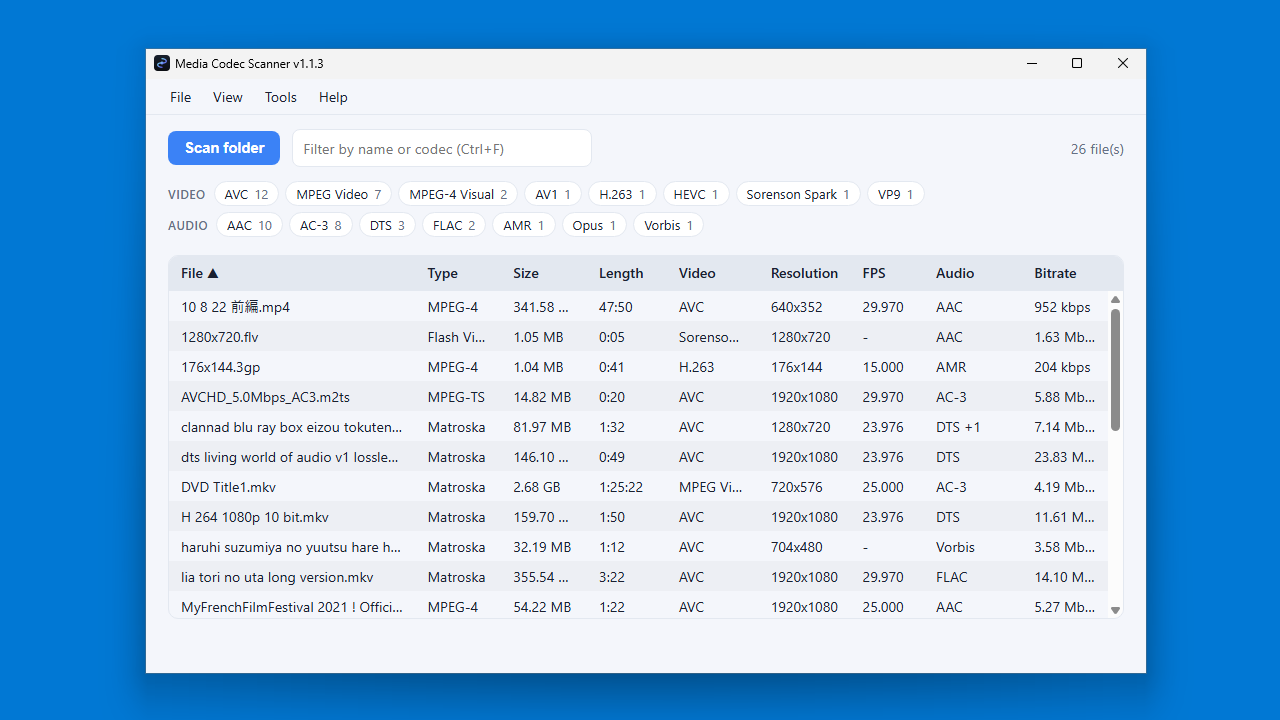
メディアファイルのコーデック情報を調べることができるツール
メディアファイルに含まれる情報(使用されているコーデックや解像度、含まれているすべてのストリームなど)を表示することができる Windows 向けのフリーソフト。

Media Codec Scanner の概要
Media Codec Scanner は、メディアファイル(ビデオ/オーディオ)の情報を表示するアプリケーションです。
Media Codec Scanner の機能
Media Codec Scanner の主な機能です。
| 機能 | 概要 |
|---|---|
| メイン機能 | メディアファイルの情報を表示する |
| 機能詳細 | ・メディアファイルの情報を表示する。 ・リスト全体を CSV または JSON 形式でエクスポートする。 |
メディアファイルの情報を表示します
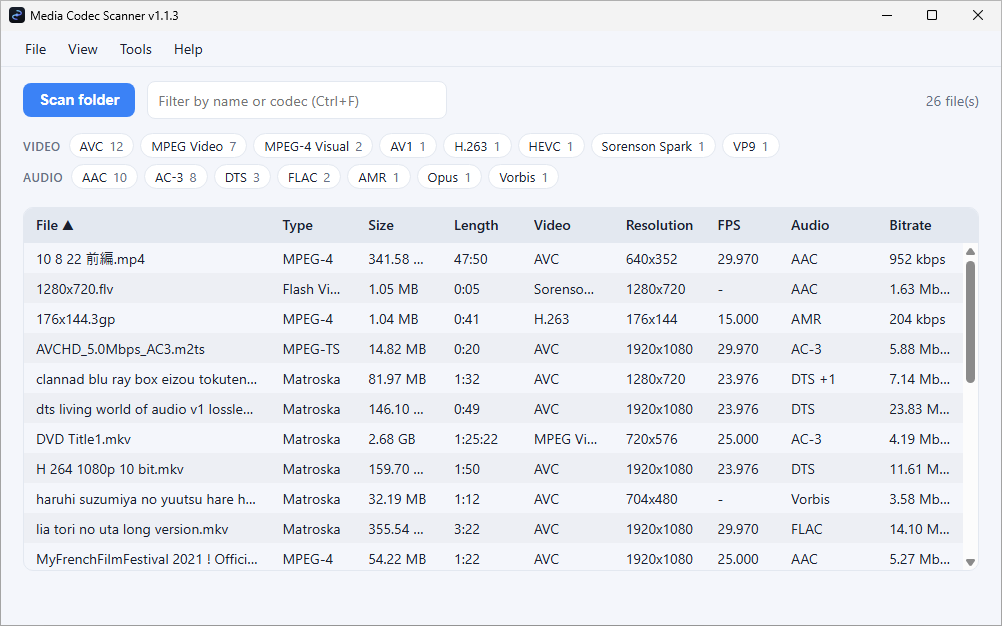 Media Codec Scanner は、メディアファイルに含まれる情報(使用されているコーデックや解像度、含まれているすべてのストリームなど)を表示することができる Windows 向けのフリーソフトです。
Media Codec Scanner を使用すると、動画または動画に含まれているすべての音声トラックと字幕、解像度、ビットレート、フレームレート、アスペクト比、ビット深度、HDR フォーマットなどを確認できます。
フォルダ全体をスキャンできます
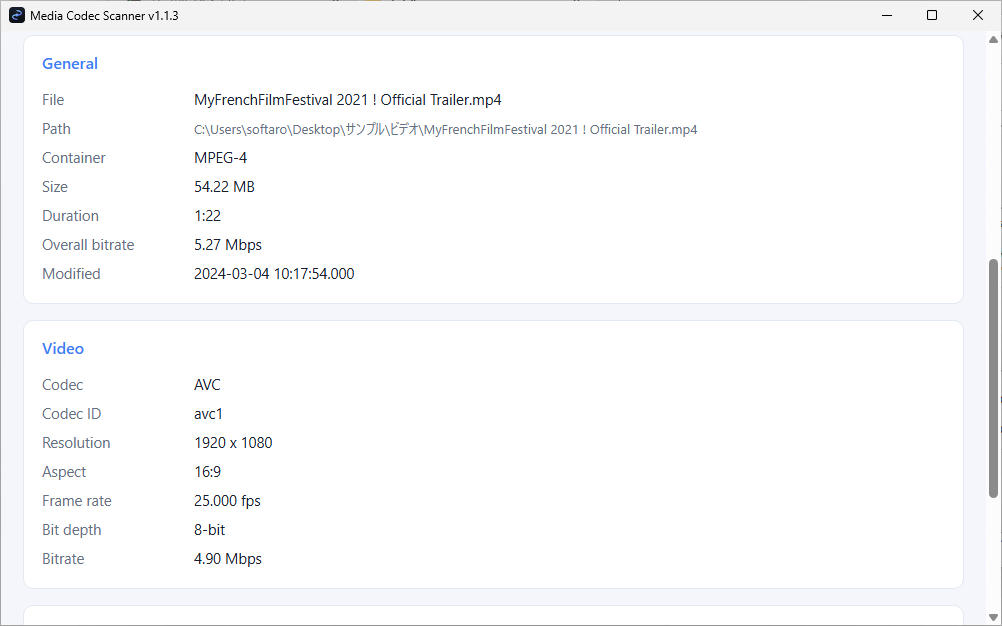
Media Codec Scanner は、単一のメディアファイルを分析するだだけでなく、フォルダ全体の複数のメディアファイルのスキャンにも対応しているので、膨大なコレクションを分析したしい場合にも役に立ちます。
Media Codec Scanner では、メディアとメディア情報のリストを JSON または CSV ファイルにエクスポートできます。
PC の稼働を維持するためのツール
Media Codec Scanner は、動画ファイルやオーディオファイルのコーデック情報を調べることができる便利なアプリケーションです。このアプリを使用すると、動画や音声ファイルが再生されない問題の原因を調べることができます。MP4、MKV、WebM、HEVC/H.265、AV1、VP9、Opus、FLAC などの最新のフォーマットに対応しています。
機能
- 現代のメディアと従来のメディアの両方を読みます:MediaInfoエンジンを搭載。MP4、MKV、WebM、HEVC/H.265、AV1、VP9、Opus、FLAC に加え、従来のツールで対応していたすべての AVI、DivX、XviD、MPEG 形式に対応。
- フォルダ全体を高速スキャン:ドライブやフォルダを指定すると、ツリー構造をたどり、複数のファイルを一度に分析します。リアルタイムの進行状況バーが表示され、途中でキャンセルすることも可能です。
- 並べ替え可能、サイズ変更可能なグリッド:仮想化されたテーブルは、数千ものファイルにわたってスムーズに動作します。 任意の列で並べ替えたり、表示する列を選択したり、列のサイズを変更したり、ウィンドウに合わせて自動調整したりできます。
- コーデックの知能:難解な FourCC を分かりやすいコーデック名に変換する。これは、古典的な AVIcodec の特徴的な手法です。 Windows がファイルを再生できない場合、再生可能なファイルの種類を教えてくれます。
- すべてのストリームの詳細:動画、すべての音声トラックと字幕、解像度、ビットレート、フレームレート、アスペクト比、ビット深度、HDR フォーマットなど、すべてワンクリックで確認できます。
- エクスポート、開いてドロップ:リスト全体を CSV または JSON 形式でエクスポートしたり、行をダブルクリックしてプレーヤーで開いたり、ファイルやフォルダをウィンドウに直接ドラッグしたりできます。
画像
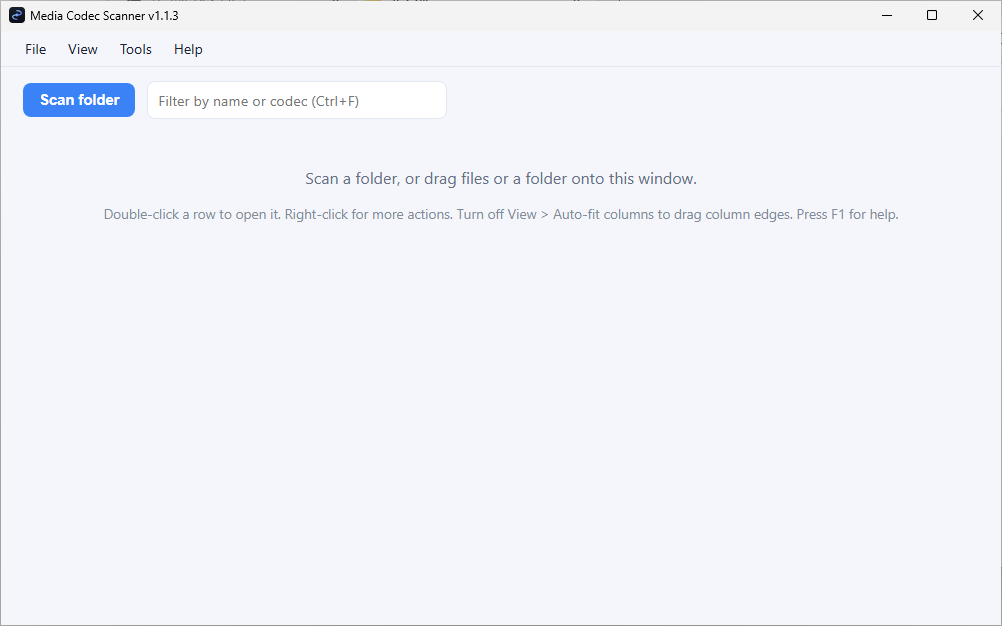
ユーザーインターフェース
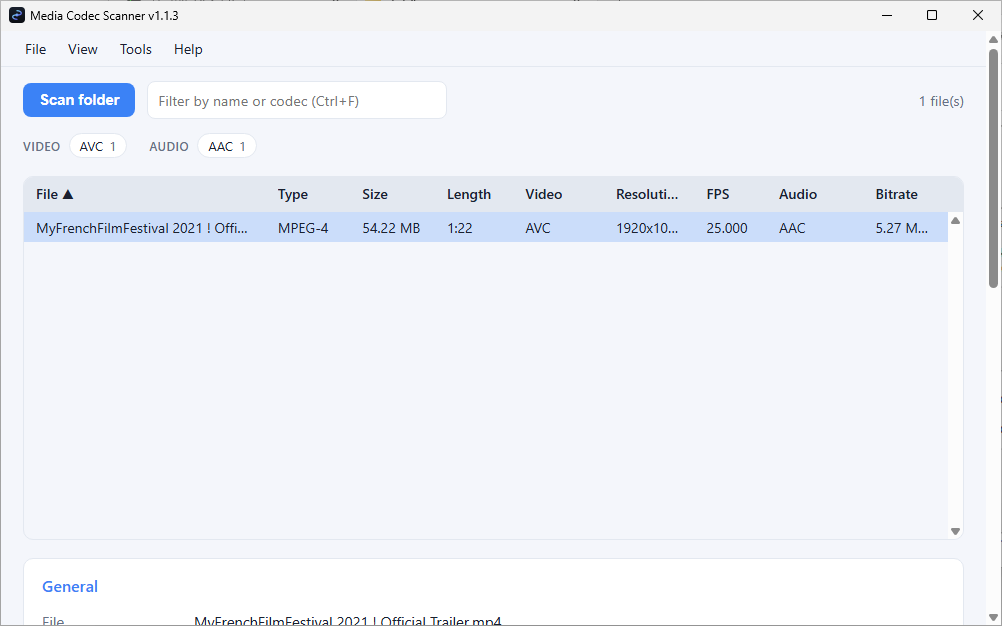
コーデック情報の表示
詳細情報
フォルダ全体のスキャン
使い方
インストール
1.インストール方法
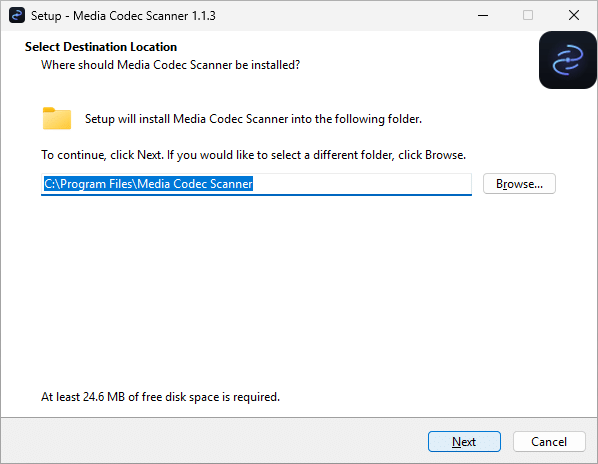
- インストール先を確認して[Next]をクリックします。
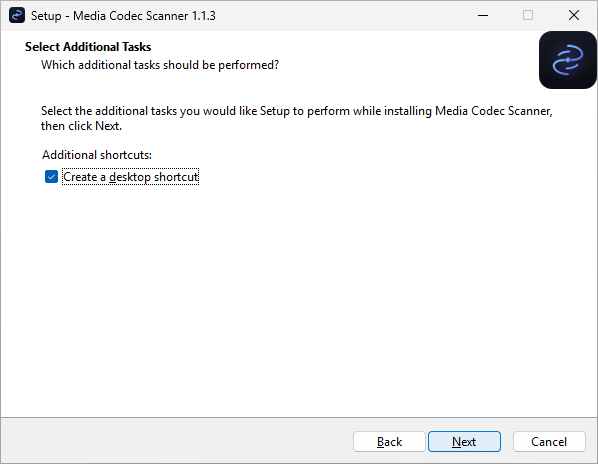
- 追加のタスクを設定して[Next]をクリックします。
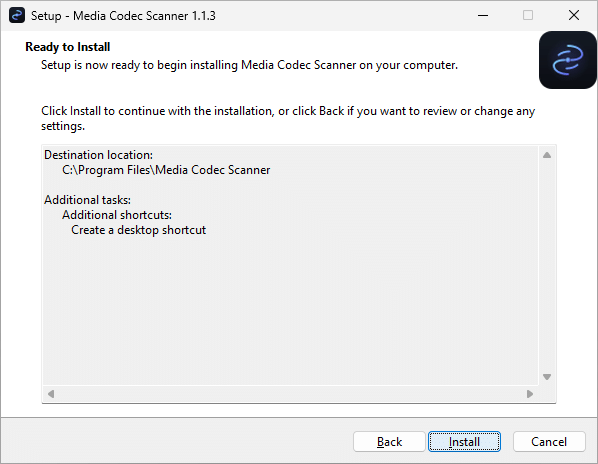
- [Install]をクリックしてインストールを開始します。
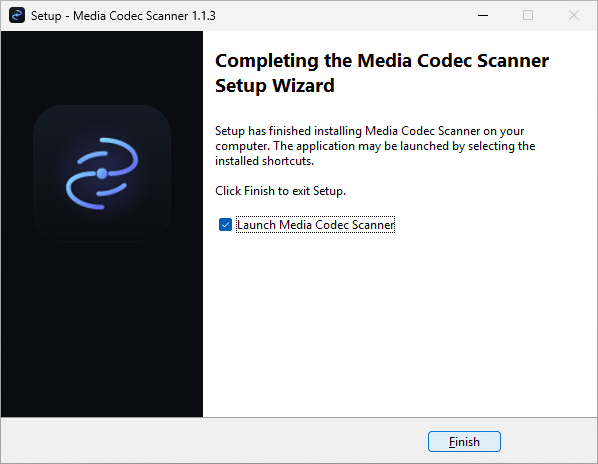
- インストールが完了しました。[Finish]をクリックしてセットアップウィザードを閉じます。
基本的な使い方
1. 基本的な使い方
- 「File」メニューからファイルまたはフォルダを選択するか、スキャンしたいファイルまたはフォルダをドラッグアンドドロップします。
- メディアファイルの情報が表示されます。
- 下にスクロールすると、詳細情報を確認できます。