
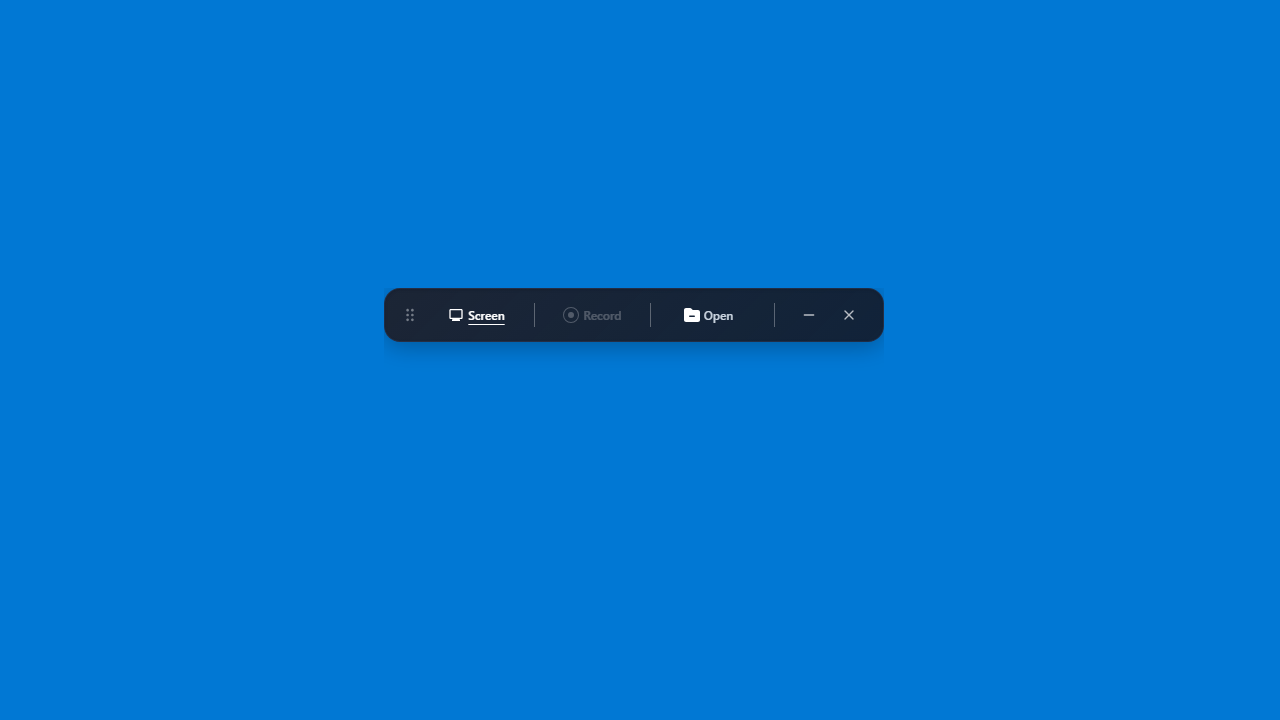
説明機能仕様ダウンロード画像使い方
Windows および macOS、Linux 向けのフリーの画面録画ソフト

Windows および macOS、Linux で無料で利用できる。オープンソース、サブスクリプション不要、透かしなし、商用利用無料の PC 画面録画ソフト。スクリーン全体または特定のウィンドウを録画できます。

OpenScreen の概要
OpenScreen は、PC 画面の録画と編集を行うことができるソフトウェアです。
OpenScreen の機能
OpenScreen の主な機能です。
| 機能 | 概要 |
|---|---|
| メイン機能 | 画面録画 |
| 機能詳細 | ・PC の画面を録画する。 ・フルスクリーンまたは特定のウィンドウを録画できます。 ・録画したビデオを編集する。 ・MP4 ビデオで保存できます。 |
PC の画面を録画できます
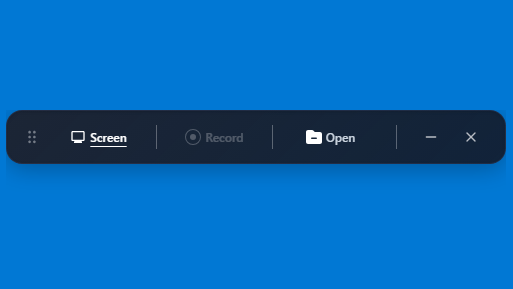 OpenScreen は、Windows および macOS で無料で利用できる。オープンソース、サブスクリプション不要、透かしなし、商用利用無料の PC 画面録画ソフトです。
OpenScreen を使用すると、画面全体または特定のアプリウィンドウを録画することが可能で、高品質なチュートリアル、デモ、ウォークスルーなどを作成できます。
基本的なビデオ編集機能を備えています
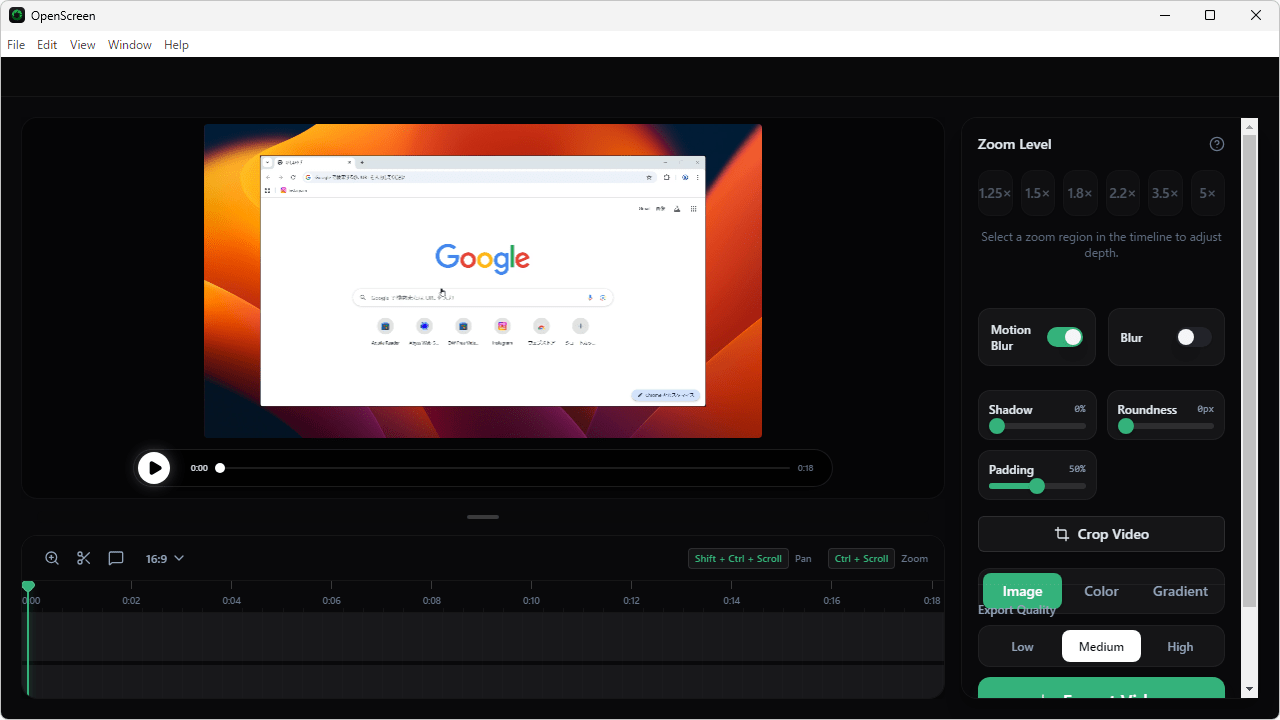
OpenScreen には、録画したビデオをその場で編集できる機能が備わっています。
例えば、手動で画面を特定の倍率でズームしたり、モーションブラーやブラーを追加したり、シャドーやラウンドネス、パディングを調整したり、ビデオをクロップしたり、ビデオの背景やカラーを選択したり、注釈を追加することができます。
使いやすいインターフェースを備えている画面録画ソフト
OpenScreen は、使いやすいインターフェースを備えている、完全無料の画面録画ソフトです。現在のバージョンでは、システムやマイクなどの音声の録音はサポートされていないので、留意して使用してください。
機能
- PC の画面を録画する。
- フルスクリーンまたは特定のウィンドウを録画できます。
- 録画したビデオを編集する。
- MP4 ビデオで保存できます。
- 手動ズームを追加(深度レベルをカスタマイズ可能)。
- ズームの期間と位置を自由にカスタマイズできます。
- ビデオタイムラインのセグメントをトリムする。
- 注釈(テキスト、矢印、画像)を追加する。
- 動画録画を切り取って一部を隠す。
- 複数のアスペクト比でエクスポート(1:1、16:9、9:16、4:5、4:3)。
- 背景には壁紙、単色、グラデーション、または独自の画像から選択できます。
- 境界線の半径とビデオのパディングをカスタマイズする。
- モーションブラーと指数関数的イージングにより、よりスムーズなパンとズーム効果を実現。
- 複数のエクスポート解像度オプション。
ダウンロード
画像
ユーザーインターフェース
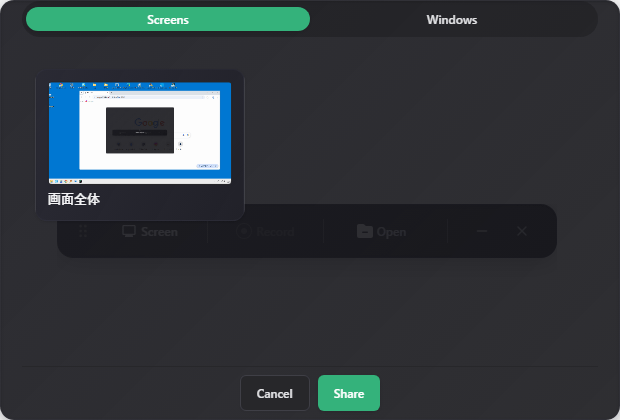
録画対象の選択

録画中画面
ビデオの編集
使い方
インストール
1.インストール方法(Windows)
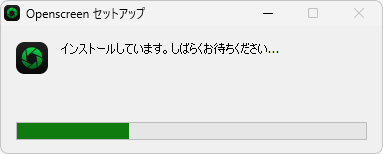
- ダウンロードした EXE ファイルを実行すると、インストールできます。
基本的な使い方
1. 基本的な使い方
- はじめに、「Secreen」をクリックします。
- 録画対象(フルスクリーンまたはウィンドウ)を選択し、[Share]ボタンをクリックします。
- 「Record」ボタンをクリックすると、録画を開始できます。
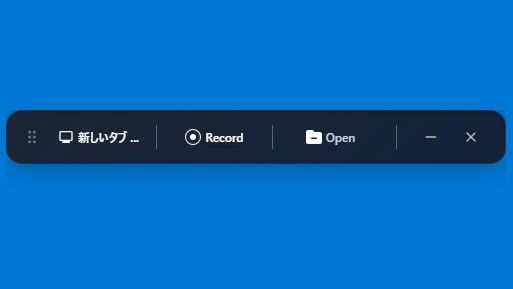
- 録画中は時間が表示されます。クリックすると録画を停止できます。
- 録画が完了すると、録画したビデオを編集できます。
- 右下の、[Export Video]ボタンをクリックすると、ビデオを保存できます。
OpenScreen は、どなたでも無料で使用できます。