").attr(n.scriptAttrs||{}).prop({charset:n.scriptCharset,src:n.url}).on("load error",i=function(e){r.remove(),i=null,e&&t("error"===e.type?404:200,e.type)}),C.head.appendChild(r[0])},abort:function(){i&&i()}}});var Jt,Kt=[],Zt=/(=)\?(?=&|$)|\?\?/;ce.ajaxSetup({jsonp:"callback",jsonpCallback:function(){var e=Kt.pop()||ce.expando+"_"+jt.guid++;return this[e]=!0,e}}),ce.ajaxPrefilter("json jsonp",function(e,t,n){var r,i,o,a=!1!==e.jsonp&&(Zt.test(e.url)?"url":"string"==typeof e.data&&0===(e.contentType||"").indexOf("application/x-www-form-urlencoded")&&Zt.test(e.data)&&"data");if(a||"jsonp"===e.dataTypes[0])return r=e.jsonpCallback=v(e.jsonpCallback)?e.jsonpCallback():e.jsonpCallback,a?e[a]=e[a].replace(Zt,"$1"+r):!1!==e.jsonp&&(e.url+=(At.test(e.url)?"&":"?")+e.jsonp+"="+r),e.converters["script json"]=function(){return o||ce.error(r+" was not called"),o[0]},e.dataTypes[0]="json",i=ie[r],ie[r]=function(){o=arguments},n.always(function(){void 0===i?ce(ie).removeProp(r):ie[r]=i,e[r]&&(e.jsonpCallback=t.jsonpCallback,Kt.push(r)),o&&v(i)&&i(o[0]),o=i=void 0}),"script"}),le.createHTMLDocument=((Jt=C.implementation.createHTMLDocument("").body).innerHTML="
",2===Jt.childNodes.length),ce.parseHTML=function(e,t,n){return"string"!=typeof e?[]:("boolean"==typeof t&&(n=t,t=!1),t||(le.createHTMLDocument?((r=(t=C.implementation.createHTMLDocument("")).createElement("base")).href=C.location.href,t.head.appendChild(r)):t=C),o=!n&&[],(i=w.exec(e))?[t.createElement(i[1])]:(i=Ae([e],t,o),o&&o.length&&ce(o).remove(),ce.merge([],i.childNodes)));var r,i,o},ce.fn.load=function(e,t,n){var r,i,o,a=this,s=e.indexOf(" ");return-1").append(ce.parseHTML(e)).find(r):e)}).always(n&&function(e,t){a.each(function(){n.apply(this,o||[e.responseText,t,e])})}),this},ce.expr.pseudos.animated=function(t){return ce.grep(ce.timers,function(e){return t===e.elem}).length},ce.offset={setOffset:function(e,t,n){var r,i,o,a,s,u,l=ce.css(e,"position"),c=ce(e),f={};"static"===l&&(e.style.position="relative"),s=c.offset(),o=ce.css(e,"top"),u=ce.css(e,"left"),("absolute"===l||"fixed"===l)&&-1<(o+u).indexOf("auto")?(a=(r=c.position()).top,i=r.left):(a=parseFloat(o)||0,i=parseFloat(u)||0),v(t)&&(t=t.call(e,n,ce.extend({},s))),null!=t.top&&(f.top=t.top-s.top+a),null!=t.left&&(f.left=t.left-s.left+i),"using"in t?t.using.call(e,f):c.css(f)}},ce.fn.extend({offset:function(t){if(arguments.length)return void 0===t?this:this.each(function(e){ce.offset.setOffset(this,t,e)});var e,n,r=this[0];return r?r.getClientRects().length?(e=r.getBoundingClientRect(),n=r.ownerDocument.defaultView,{top:e.top+n.pageYOffset,left:e.left+n.pageXOffset}):{top:0,left:0}:void 0},position:function(){if(this[0]){var e,t,n,r=this[0],i={top:0,left:0};if("fixed"===ce.css(r,"position"))t=r.getBoundingClientRect();else{t=this.offset(),n=r.ownerDocument,e=r.offsetParent||n.documentElement;while(e&&(e===n.body||e===n.documentElement)&&"static"===ce.css(e,"position"))e=e.parentNode;e&&e!==r&&1===e.nodeType&&((i=ce(e).offset()).top+=ce.css(e,"borderTopWidth",!0),i.left+=ce.css(e,"borderLeftWidth",!0))}return{top:t.top-i.top-ce.css(r,"marginTop",!0),left:t.left-i.left-ce.css(r,"marginLeft",!0)}}},offsetParent:function(){return this.map(function(){var e=this.offsetParent;while(e&&"static"===ce.css(e,"position"))e=e.offsetParent;return e||J})}}),ce.each({scrollLeft:"pageXOffset",scrollTop:"pageYOffset"},function(t,i){var o="pageYOffset"===i;ce.fn[t]=function(e){return M(this,function(e,t,n){var r;if(y(e)?r=e:9===e.nodeType&&(r=e.defaultView),void 0===n)return r?r[i]:e[t];r?r.scrollTo(o?r.pageXOffset:n,o?n:r.pageYOffset):e[t]=n},t,e,arguments.length)}}),ce.each(["top","left"],function(e,n){ce.cssHooks[n]=Ye(le.pixelPosition,function(e,t){if(t)return t=Ge(e,n),_e.test(t)?ce(e).position()[n]+"px":t})}),ce.each({Height:"height",Width:"width"},function(a,s){ce.each({padding:"inner"+a,content:s,"":"outer"+a},function(r,o){ce.fn[o]=function(e,t){var n=arguments.length&&(r||"boolean"!=typeof e),i=r||(!0===e||!0===t?"margin":"border");return M(this,function(e,t,n){var r;return y(e)?0===o.indexOf("outer")?e["inner"+a]:e.document.documentElement["client"+a]:9===e.nodeType?(r=e.documentElement,Math.max(e.body["scroll"+a],r["scroll"+a],e.body["offset"+a],r["offset"+a],r["client"+a])):void 0===n?ce.css(e,t,i):ce.style(e,t,n,i)},s,n?e:void 0,n)}})}),ce.each(["ajaxStart","ajaxStop","ajaxComplete","ajaxError","ajaxSuccess","ajaxSend"],function(e,t){ce.fn[t]=function(e){return this.on(t,e)}}),ce.fn.extend({bind:function(e,t,n){return this.on(e,null,t,n)},unbind:function(e,t){return this.off(e,null,t)},delegate:function(e,t,n,r){return this.on(t,e,n,r)},undelegate:function(e,t,n){return 1===arguments.length?this.off(e,"**"):this.off(t,e||"**",n)},hover:function(e,t){return this.on("mouseenter",e).on("mouseleave",t||e)}}),ce.each("blur focus focusin focusout resize scroll click dblclick mousedown mouseup mousemove mouseover mouseout mouseenter mouseleave change select submit keydown keypress keyup contextmenu".split(" "),function(e,n){ce.fn[n]=function(e,t){return 0
USB Device Tree Viewer 4.7.1
システム情報
2020/11/26 12:312026/01/07 10:01
説明 機能 仕様 ダウンロード 画像 使い方
PC 上のすべての USB コントローラーと接続された USB デバイス情報を表示
PC に接続されている全ての USB デバイスの情報を表示するツール。コンピュータに接続されている USB ホストコントローラー、ポート、ハブおよびデバイスに関する情報を表示し、テキストレポートに保存することができます。
USB Device Tree Viewer の概要
USB Device Tree Viewer は、PC に接続されている全ての USB デバイスの情報をツリー表示するツールです。USB Device Tree Viewer は、Windowsドライバ開発キットに含まれる Microsoft “USBView” サンプルアプリケーションに基づいて作られています。このユーティリティは、接続ステータス、デバイス情報を始め、すべての USB ハブおよびポートの情報をすばやく表示します。
USB Device Tree Viewer の機能
USB Device Tree Viewer の特徴の一覧です。
機能
概要
メイン機能
USB ハブおよびポートの情報を表示
表示する情報
・ホストコントローラ:製造元、ドライバー、バスタイプ、列挙子、場所、子デバイス、ドライブ文字、COMおよびデバッグポート、バス統計、電源状態、帯域幅など、
・デバイス:デバイスのキー名、説明とアドレス、接続ステータス、サービスと列挙子、ロケーションID、追加機能、電源状態 など
オプション機能
XML レポートに保存
Text レポートに保存
ツリーに表示されている情報をクリップボードにコピー
レポートをクリップボードにコピー
接続されているすべての USB デバイスを表示します
USB Device Tree Viewer は、コンピュータに接続されているすべての USB ポートおよび接続されている USB デバイスの情報を表示するツールです。
ホストコントローラやルートハブを含むすべてのポートの詳細情報をテキストまたは XML のレポートに保存することが可能で、必要な場合は選択したデバイスの名前や詳細情報をクリップボードにコピーすることができます。
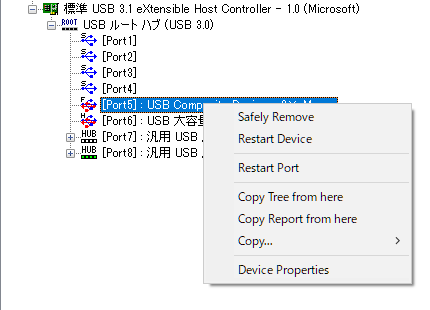
デバイスの右クリックから、デバイスの安全な取り外しやデバイスの再起動、ポートの再起動を行うことができます。
USB に関する情報を表示するツール
USB Device Tree Viewer は、ホストコントローラ、ルートハブ、および各ポートに接続されているデバイスを一覧表示する便利なツールです。PC に接続されている USB デバイスに関する拡張情報を確認したい場合に役に立ちます。
機能
Windows デバイス管理からの情報が収集され、検出されたUSBデバイスと照合されます
ウィンドウの位置が保存されます
右ペインの背景色とフォントを設定できます
更新時にツリーアイテムの選択を維持します
接続されたデバイスと削除されたデバイスのハイライト表示
安全な取り外しに失敗したときに開いているハンドルを表示します
Audio 2.0 のように、はるかに多くの記述子がデコードされます
記述子の 16 進ダンプを表示できます
安全な取り外し、デバイスの再起動、ポートの再起動
ホストコントローラーに関する拡張情報
失敗した USB 要求は、バックグラウンドで再試行されます。たとえば、プロパティの要求中に USB マウスが移動された場合などです。
複雑なツリーでデバイスを簡単に見つけるためのジャンプリスト付きツールバー
価格: 無料
動作環境: Windows Vista|7|8|8.1|10|11
使用言語: 英語
最終更新日:
4か月前 (2026/01/07)
ダウンロード数: 3052
使い方
インストール
1.インストールする
USB Device Tree Viewer はインストール不要で使用できます。
ダウンロードした ZIP ファイルを解凍し、「UsbTreeView.exe」ファイルを実行するとアプリケーションを起動できます。

基本的な使い方
1.インターフェース
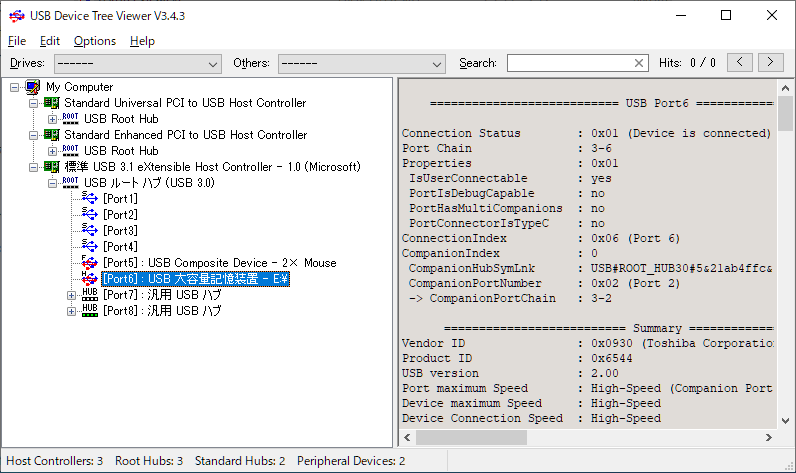
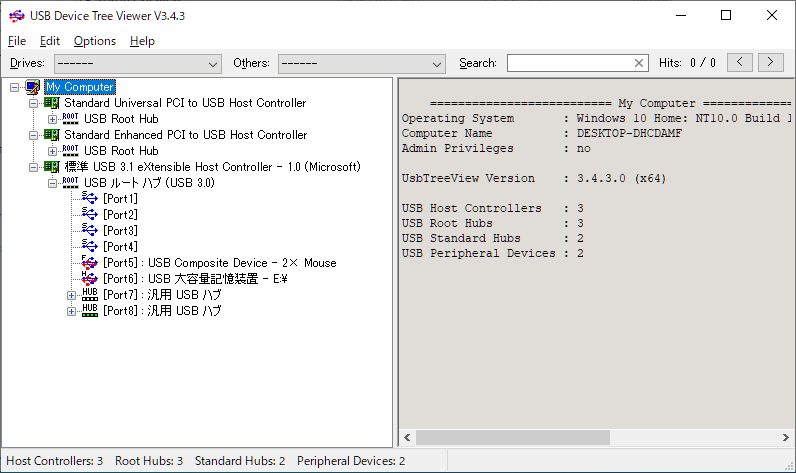
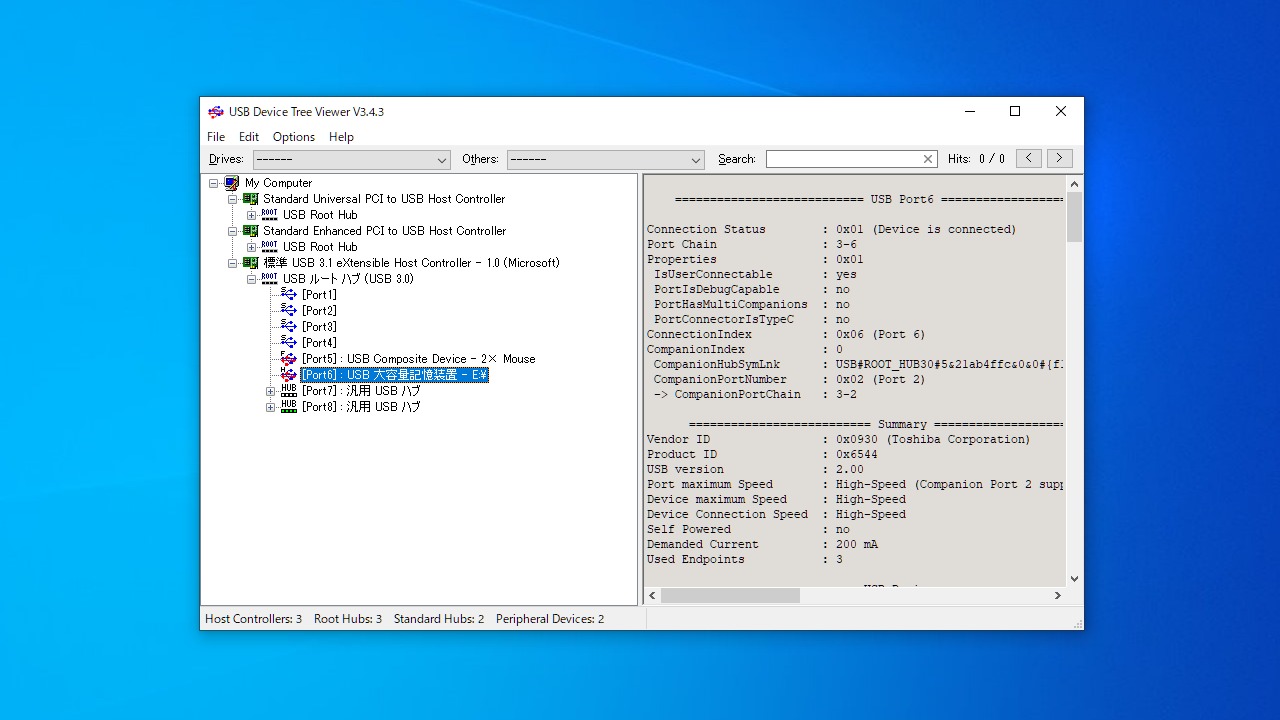
USB Device Tree Viewer を起動すると、左ペインに USB のすべてのポートがツリー表示され、接続されている USB デバイスが表示されます。
デバイス名をクリックすると、右側のペインに詳細情報(レポート)が表示されます。
新しく接続されたデバイスは「緑色」、取り外されたデバイスは「赤色」、問題があるものは「黄色」でハイライト表示されます。
メニュー
1.File
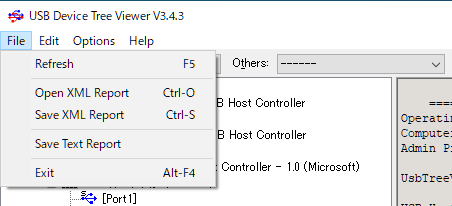
・Refresh :再読み込みする
・Open XML Report :XML レポートを開く
・Save XML Report :XML ファイルのレポートに保存する
・Save Text Report :TXT ファイルのレポートに保存する
・Exit :プログラムを終了する
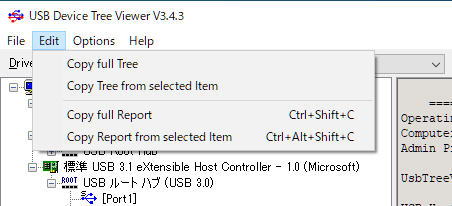
2.Edit
・Copy full Tree :すべてのツリーをクリップボードにコピーする
・Copy Tree from selected Item :選択したアイテムをクリップボードにコピーする
・Copy full Report :すべてのレポートをクリップボードにコピーする
・Copy Report from selected Item :選択したアイテムのレポートをクリップボードにコピーする
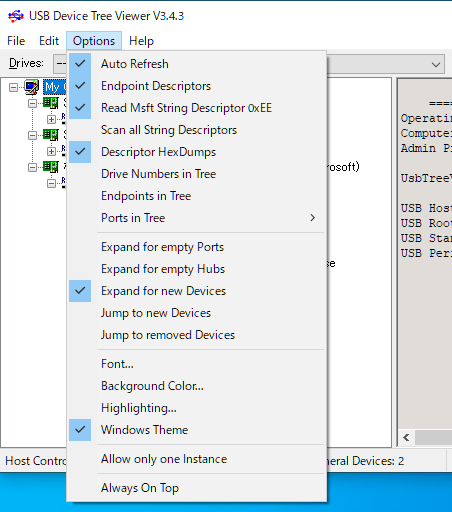
3.Options
・Auto Refresh :自動的に表示を更新する
・Endpoint Descriptors :エンドポイント記述子を表示する
・Read Msft String Descriptor Ox EE :特別な USB 文字列記述子を読み込む
・Scan all String Descriptors :すべての記述子をスキャンする
・Descriptor Hex Dumps :Hex ダンプ記述子を表示する
・Drive Numbers in Tree :ツリーにドライブ番号を表示する
・Endpoints in Tree :エンドポイントをツリーに表示する
・Ports in Tree :ポート番号をツリーに表示する
・Expand for empty Ports :空のポートを開いて表示する
・Expand for empty Hubs :空のハブを開いて表示する
・Expand for new Devices :新しいデバイスを開いて表示する
・Jump to new Devices :新しいデバイスにジャンプする
・Jump to removed Devices :取り外されたデバイスにジャンプする
・Font :フォントを変更する
・Background Color :背景色を変更する
・Highlighting :ハイライトの設定をする
・Windows Theme :Windows テーマを使用する
・Allow only one Instance :複数起動を許可しない
・Always On Top :最前面に表示する
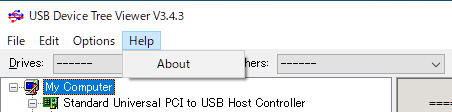
4.Help
5.右クリックメニュー
・Safety Remove :安全に取り外す
・Restart Device :デバイスを再起動する
・Restart Port :ポートを再起動する
・Copy Tree from here :ここからのツリーをクリップボードにコピーする
・Copy Report from here :ここからのレポートをクリップボードにコピーする
・Copy :そのほかの文字列をコピーする
・Device Properties :デバイスのプロパティを表示する
よくある質問と回答
ライセンスについて。
ユーザーレビュー
レビューはまだありません、 最初のレビューを投稿してください。コメントは任意です。
USB Device Tree Viewer は、どなたでも無料で利用できます。