
").attr(n.scriptAttrs||{}).prop({charset:n.scriptCharset,src:n.url}).on("load error",i=function(e){r.remove(),i=null,e&&t("error"===e.type?404:200,e.type)}),C.head.appendChild(r[0])},abort:function(){i&&i()}}});var Jt,Kt=[],Zt=/(=)\?(?=&|$)|\?\?/;ce.ajaxSetup({jsonp:"callback",jsonpCallback:function(){var e=Kt.pop()||ce.expando+"_"+jt.guid++;return this[e]=!0,e}}),ce.ajaxPrefilter("json jsonp",function(e,t,n){var r,i,o,a=!1!==e.jsonp&&(Zt.test(e.url)?"url":"string"==typeof e.data&&0===(e.contentType||"").indexOf("application/x-www-form-urlencoded")&&Zt.test(e.data)&&"data");if(a||"jsonp"===e.dataTypes[0])return r=e.jsonpCallback=v(e.jsonpCallback)?e.jsonpCallback():e.jsonpCallback,a?e[a]=e[a].replace(Zt,"$1"+r):!1!==e.jsonp&&(e.url+=(At.test(e.url)?"&":"?")+e.jsonp+"="+r),e.converters["script json"]=function(){return o||ce.error(r+" was not called"),o[0]},e.dataTypes[0]="json",i=ie[r],ie[r]=function(){o=arguments},n.always(function(){void 0===i?ce(ie).removeProp(r):ie[r]=i,e[r]&&(e.jsonpCallback=t.jsonpCallback,Kt.push(r)),o&&v(i)&&i(o[0]),o=i=void 0}),"script"}),le.createHTMLDocument=((Jt=C.implementation.createHTMLDocument("").body).innerHTML="
",2===Jt.childNodes.length),ce.parseHTML=function(e,t,n){return"string"!=typeof e?[]:("boolean"==typeof t&&(n=t,t=!1),t||(le.createHTMLDocument?((r=(t=C.implementation.createHTMLDocument("")).createElement("base")).href=C.location.href,t.head.appendChild(r)):t=C),o=!n&&[],(i=w.exec(e))?[t.createElement(i[1])]:(i=Ae([e],t,o),o&&o.length&&ce(o).remove(),ce.merge([],i.childNodes)));var r,i,o},ce.fn.load=function(e,t,n){var r,i,o,a=this,s=e.indexOf(" ");return-1").append(ce.parseHTML(e)).find(r):e)}).always(n&&function(e,t){a.each(function(){n.apply(this,o||[e.responseText,t,e])})}),this},ce.expr.pseudos.animated=function(t){return ce.grep(ce.timers,function(e){return t===e.elem}).length},ce.offset={setOffset:function(e,t,n){var r,i,o,a,s,u,l=ce.css(e,"position"),c=ce(e),f={};"static"===l&&(e.style.position="relative"),s=c.offset(),o=ce.css(e,"top"),u=ce.css(e,"left"),("absolute"===l||"fixed"===l)&&-1<(o+u).indexOf("auto")?(a=(r=c.position()).top,i=r.left):(a=parseFloat(o)||0,i=parseFloat(u)||0),v(t)&&(t=t.call(e,n,ce.extend({},s))),null!=t.top&&(f.top=t.top-s.top+a),null!=t.left&&(f.left=t.left-s.left+i),"using"in t?t.using.call(e,f):c.css(f)}},ce.fn.extend({offset:function(t){if(arguments.length)return void 0===t?this:this.each(function(e){ce.offset.setOffset(this,t,e)});var e,n,r=this[0];return r?r.getClientRects().length?(e=r.getBoundingClientRect(),n=r.ownerDocument.defaultView,{top:e.top+n.pageYOffset,left:e.left+n.pageXOffset}):{top:0,left:0}:void 0},position:function(){if(this[0]){var e,t,n,r=this[0],i={top:0,left:0};if("fixed"===ce.css(r,"position"))t=r.getBoundingClientRect();else{t=this.offset(),n=r.ownerDocument,e=r.offsetParent||n.documentElement;while(e&&(e===n.body||e===n.documentElement)&&"static"===ce.css(e,"position"))e=e.parentNode;e&&e!==r&&1===e.nodeType&&((i=ce(e).offset()).top+=ce.css(e,"borderTopWidth",!0),i.left+=ce.css(e,"borderLeftWidth",!0))}return{top:t.top-i.top-ce.css(r,"marginTop",!0),left:t.left-i.left-ce.css(r,"marginLeft",!0)}}},offsetParent:function(){return this.map(function(){var e=this.offsetParent;while(e&&"static"===ce.css(e,"position"))e=e.offsetParent;return e||J})}}),ce.each({scrollLeft:"pageXOffset",scrollTop:"pageYOffset"},function(t,i){var o="pageYOffset"===i;ce.fn[t]=function(e){return M(this,function(e,t,n){var r;if(y(e)?r=e:9===e.nodeType&&(r=e.defaultView),void 0===n)return r?r[i]:e[t];r?r.scrollTo(o?r.pageXOffset:n,o?n:r.pageYOffset):e[t]=n},t,e,arguments.length)}}),ce.each(["top","left"],function(e,n){ce.cssHooks[n]=Ye(le.pixelPosition,function(e,t){if(t)return t=Ge(e,n),_e.test(t)?ce(e).position()[n]+"px":t})}),ce.each({Height:"height",Width:"width"},function(a,s){ce.each({padding:"inner"+a,content:s,"":"outer"+a},function(r,o){ce.fn[o]=function(e,t){var n=arguments.length&&(r||"boolean"!=typeof e),i=r||(!0===e||!0===t?"margin":"border");return M(this,function(e,t,n){var r;return y(e)?0===o.indexOf("outer")?e["inner"+a]:e.document.documentElement["client"+a]:9===e.nodeType?(r=e.documentElement,Math.max(e.body["scroll"+a],r["scroll"+a],e.body["offset"+a],r["offset"+a],r["client"+a])):void 0===n?ce.css(e,t,i):ce.style(e,t,n,i)},s,n?e:void 0,n)}})}),ce.each(["ajaxStart","ajaxStop","ajaxComplete","ajaxError","ajaxSuccess","ajaxSend"],function(e,t){ce.fn[t]=function(e){return this.on(t,e)}}),ce.fn.extend({bind:function(e,t,n){return this.on(e,null,t,n)},unbind:function(e,t){return this.off(e,null,t)},delegate:function(e,t,n,r){return this.on(t,e,n,r)},undelegate:function(e,t,n){return 1===arguments.length?this.off(e,"**"):this.off(t,e||"**",n)},hover:function(e,t){return this.on("mouseenter",e).on("mouseleave",t||e)}}),ce.each("blur focus focusin focusout resize scroll click dblclick mousedown mouseup mousemove mouseover mouseout mouseenter mouseleave change select submit keydown keypress keyup contextmenu".split(" "),function(e,n){ce.fn[n]=function(e,t){return 0
Moo0 スクリーン拡大器 1.19
デスクトップ
説明機能仕様ダウンロード画像使い方
PC の画面を拡大表示するツール

PC の画面/スクリーンを拡大表示して見づらいテキストや画像を大きくすることができるスクリーン拡大ツール。ホットキーを押してかんたんにスクリーンを拡大することができます。
Moo0 スクリーン拡大器 の概要
Moo0 スクリーン拡大器 は、PC のスクリーンをズームして拡大表示するシンプルなソフトウェアです。ドキュメントやアプリケーション、画像などのあらゆる箇所を拡大表示できます。
Moo0 スクリーン拡大器 の機能
Moo0 スクリーン拡大器 の主な機能です。
| 機能 |
概要 |
| 拡大方法 |
・右の Ctrl キー(デフォルト)
・右側の ALT キー/Ctrl キー/Ctrl + Shift キー/Ctrl + Alt キー/Ctrl + Shift + Alt キー に変更可能 |
| 拡大率 |
125%/150%/200%(デフォルト)/250%/300%/400%/800% |
| 拡大の解除 |
キーをもう一度押す/マウスをクリック/ESC キー |
ショートカットキーで画面を拡大(ズーム)表示
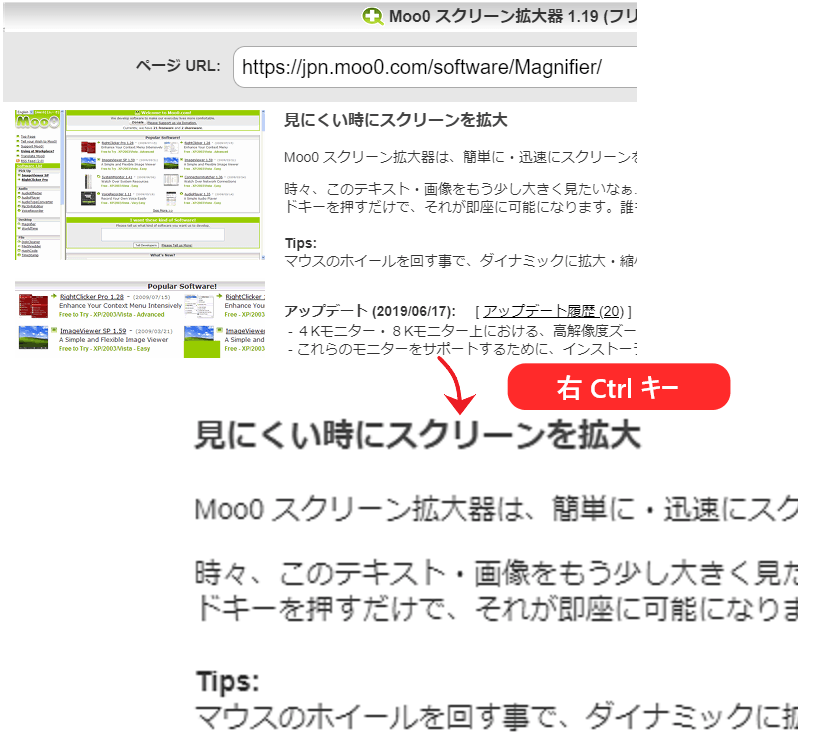
Moo0 スクリーン拡大器 を使うと、「右の Ctrl キー」を押すだけで PC の画面(マウスカーソル部分)を拡大して表示できます。 キーは右の Ctrl キー以外のキーに割り当てることができます。
デフォルトでは 200 % の拡大率でスクリーンが表示されますが、拡大率はタスクトレイのアイコンから 125 ~ 800% の範囲で変更することができます。
拡大方法をカスタマイズ
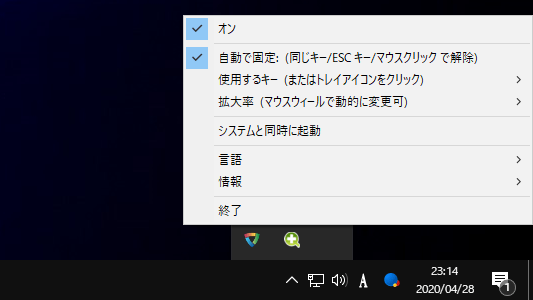
デフォルトではキーを押すと解除するまでスクリーンが拡大され続けますが、トレイアイコンの右クリックメニューから「自動で固定」を解除すると、キーを押しているときのみ拡大するように変更できます。ちょっとの間だけ拡大したい場合はこちらのほうが便利です。
ほかには、常に使いたい人のために Moo0 スクリーン拡大器 をWindows 起動時に起動することができます。
手軽に使用できる便利な画面ズームツール
Moo0 スクリーン拡大器 は、視力が悪い人や小さい文字を見にくく感じている人にとって役に立つ便利なソフトウェアです。このツールではシンプルに画面が拡大されるだけなので、拡大中のマウスクリック操作や動画の拡大表示などはできないのでご了承ください。
機能
- スクリーンを拡大
- 拡大率の設定(125 ~ 800%)
- キーの割り当ての設定
価格:無料
動作環境:Windows Vista|7|8|8.1|10|11
使用言語:日本語ほかマルチ言語
最終更新日:
6年前 (2020/04/29)
ダウンロード数:536
画像

トレイアイコン

拡大のサンプル(200%)
使い方
インストール
1.セットアップ
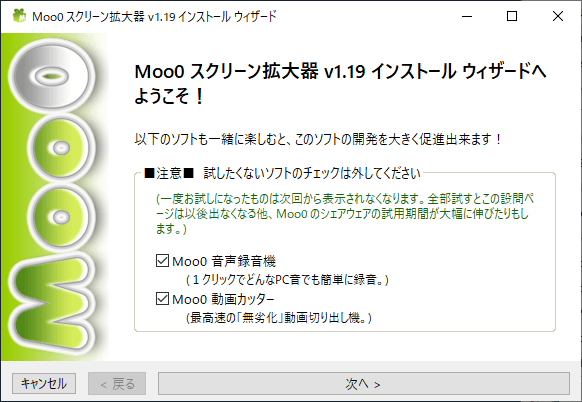
- セットアップファイルを実行するとインストールウィザードが開始します。試用するソフトがチェックされているので、試したくないソフトのチェックを外して[次へ]をクリックします。
- ライセンスが表示されます。「承諾する」をチェックして[次へ]をクリックします。
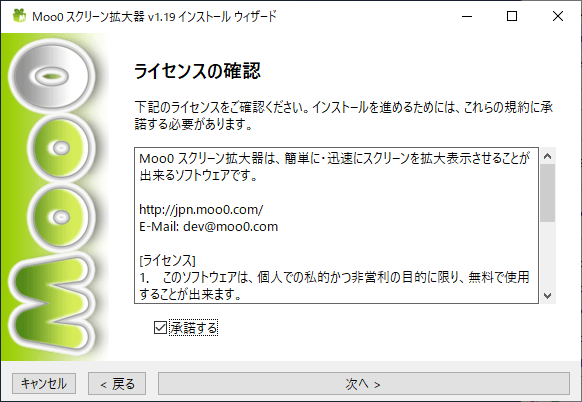
- インストール先のフォルダの設定です。変更しない場合はこのまま[次へ]をクリックします。
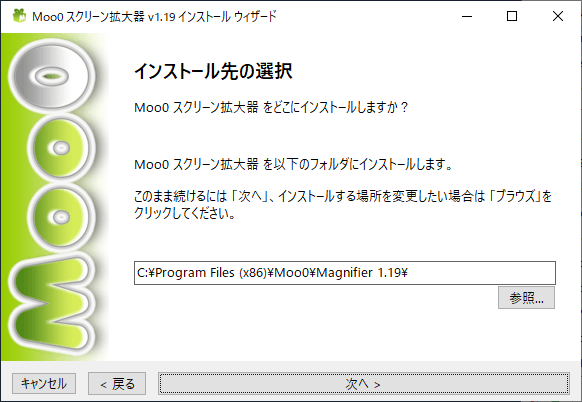
- ショートカットの作成の設定です。作成しない場合はチェックを外して[次へ]をクリックします。
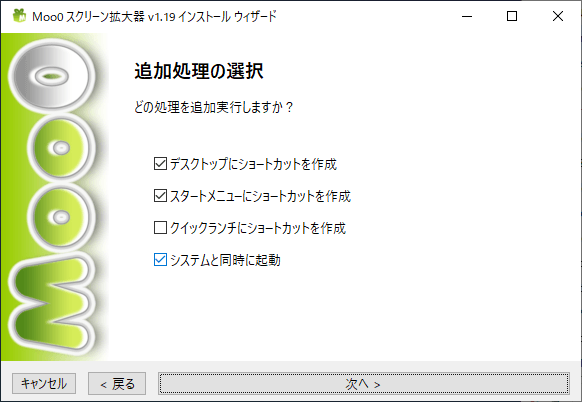
・「システムと同時に起動」をチェックすると、Moo0 スクリーン拡大器 が Windows 起動時に起動します。
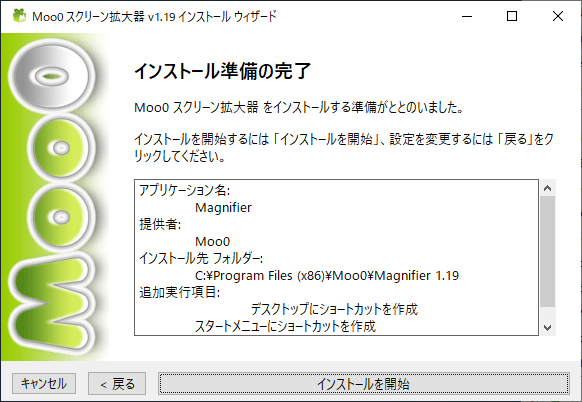
- インストールの準備ができました。[インストールを開始]ボタンをクリックしてインストールを開始します。
- インストールが完了しました。[閉じる]ボタンをクリックしてセットアップウィザードを閉じます。
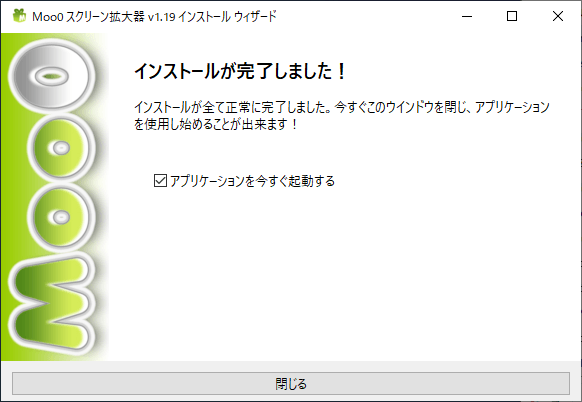
基本的な使い方
1.スクリーンを拡大する
- Moo0 スクリーン拡大器 の起動後は、「右の Ctrl キー」をクリックするとスクリーンが拡大表示されます。
- キーをもう一度押す/マウスをクリック/ESC キー の操作をすると拡大が解除してもとの大きさに戻ります。

2.拡大の固定の設定をする
デフォルトではキーを押したあと離しても拡大は維持されます。
- トレイアイコンの右クリックメニューの「自動で固定」をオフにすると、キーを押している間だけ拡大するようにできます。

・上の「オン」を無効にすると、拡大が無効になります。
3.キーの割り当てを変更する
- トレイアイコンの右クリックメニューの「使用するキー」から、拡大するキーを選択できます。
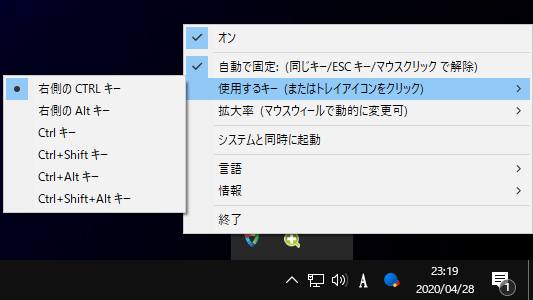
使用できるキー:
・右側の CTRL キー(デフォルト)
・右側の ALT キー
・Ctrl キー
・Ctrl + Shift キー
・Ctrl + Alt キー
・Ctrl + Shift + Alt キー
4.拡大率を変更する
- トレイアイコンの右クリックメニューの「拡大率」から、使用する拡大率(%)を選択できます。
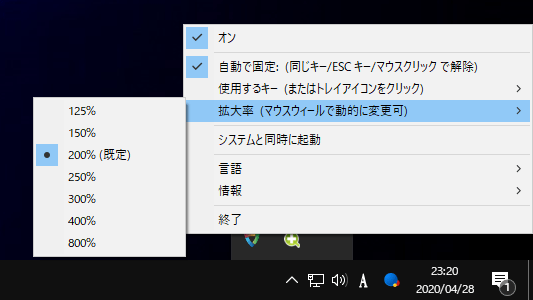
使用できる拡大率:
・125%
・150%
・200%(デフォルト)
・250%
・300%
・400%
・800%
よくある質問と回答
Moo0 スクリーン拡大器 を仕事場で使用するには?
Moo0 スクリーン拡大器 は無料で使用できますが、仕事場や組織内で使用する場合は寄付をご検討ください。このページの寄付のリンク先または、ツールの「情報」メニューの「仕事場で使用?」から詳細情報を確認できます。