").attr(n.scriptAttrs||{}).prop({charset:n.scriptCharset,src:n.url}).on("load error",i=function(e){r.remove(),i=null,e&&t("error"===e.type?404:200,e.type)}),C.head.appendChild(r[0])},abort:function(){i&&i()}}});var Jt,Kt=[],Zt=/(=)\?(?=&|$)|\?\?/;ce.ajaxSetup({jsonp:"callback",jsonpCallback:function(){var e=Kt.pop()||ce.expando+"_"+jt.guid++;return this[e]=!0,e}}),ce.ajaxPrefilter("json jsonp",function(e,t,n){var r,i,o,a=!1!==e.jsonp&&(Zt.test(e.url)?"url":"string"==typeof e.data&&0===(e.contentType||"").indexOf("application/x-www-form-urlencoded")&&Zt.test(e.data)&&"data");if(a||"jsonp"===e.dataTypes[0])return r=e.jsonpCallback=v(e.jsonpCallback)?e.jsonpCallback():e.jsonpCallback,a?e[a]=e[a].replace(Zt,"$1"+r):!1!==e.jsonp&&(e.url+=(At.test(e.url)?"&":"?")+e.jsonp+"="+r),e.converters["script json"]=function(){return o||ce.error(r+" was not called"),o[0]},e.dataTypes[0]="json",i=ie[r],ie[r]=function(){o=arguments},n.always(function(){void 0===i?ce(ie).removeProp(r):ie[r]=i,e[r]&&(e.jsonpCallback=t.jsonpCallback,Kt.push(r)),o&&v(i)&&i(o[0]),o=i=void 0}),"script"}),le.createHTMLDocument=((Jt=C.implementation.createHTMLDocument("").body).innerHTML="
",2===Jt.childNodes.length),ce.parseHTML=function(e,t,n){return"string"!=typeof e?[]:("boolean"==typeof t&&(n=t,t=!1),t||(le.createHTMLDocument?((r=(t=C.implementation.createHTMLDocument("")).createElement("base")).href=C.location.href,t.head.appendChild(r)):t=C),o=!n&&[],(i=w.exec(e))?[t.createElement(i[1])]:(i=Ae([e],t,o),o&&o.length&&ce(o).remove(),ce.merge([],i.childNodes)));var r,i,o},ce.fn.load=function(e,t,n){var r,i,o,a=this,s=e.indexOf(" ");return-1").append(ce.parseHTML(e)).find(r):e)}).always(n&&function(e,t){a.each(function(){n.apply(this,o||[e.responseText,t,e])})}),this},ce.expr.pseudos.animated=function(t){return ce.grep(ce.timers,function(e){return t===e.elem}).length},ce.offset={setOffset:function(e,t,n){var r,i,o,a,s,u,l=ce.css(e,"position"),c=ce(e),f={};"static"===l&&(e.style.position="relative"),s=c.offset(),o=ce.css(e,"top"),u=ce.css(e,"left"),("absolute"===l||"fixed"===l)&&-1<(o+u).indexOf("auto")?(a=(r=c.position()).top,i=r.left):(a=parseFloat(o)||0,i=parseFloat(u)||0),v(t)&&(t=t.call(e,n,ce.extend({},s))),null!=t.top&&(f.top=t.top-s.top+a),null!=t.left&&(f.left=t.left-s.left+i),"using"in t?t.using.call(e,f):c.css(f)}},ce.fn.extend({offset:function(t){if(arguments.length)return void 0===t?this:this.each(function(e){ce.offset.setOffset(this,t,e)});var e,n,r=this[0];return r?r.getClientRects().length?(e=r.getBoundingClientRect(),n=r.ownerDocument.defaultView,{top:e.top+n.pageYOffset,left:e.left+n.pageXOffset}):{top:0,left:0}:void 0},position:function(){if(this[0]){var e,t,n,r=this[0],i={top:0,left:0};if("fixed"===ce.css(r,"position"))t=r.getBoundingClientRect();else{t=this.offset(),n=r.ownerDocument,e=r.offsetParent||n.documentElement;while(e&&(e===n.body||e===n.documentElement)&&"static"===ce.css(e,"position"))e=e.parentNode;e&&e!==r&&1===e.nodeType&&((i=ce(e).offset()).top+=ce.css(e,"borderTopWidth",!0),i.left+=ce.css(e,"borderLeftWidth",!0))}return{top:t.top-i.top-ce.css(r,"marginTop",!0),left:t.left-i.left-ce.css(r,"marginLeft",!0)}}},offsetParent:function(){return this.map(function(){var e=this.offsetParent;while(e&&"static"===ce.css(e,"position"))e=e.offsetParent;return e||J})}}),ce.each({scrollLeft:"pageXOffset",scrollTop:"pageYOffset"},function(t,i){var o="pageYOffset"===i;ce.fn[t]=function(e){return M(this,function(e,t,n){var r;if(y(e)?r=e:9===e.nodeType&&(r=e.defaultView),void 0===n)return r?r[i]:e[t];r?r.scrollTo(o?r.pageXOffset:n,o?n:r.pageYOffset):e[t]=n},t,e,arguments.length)}}),ce.each(["top","left"],function(e,n){ce.cssHooks[n]=Ye(le.pixelPosition,function(e,t){if(t)return t=Ge(e,n),_e.test(t)?ce(e).position()[n]+"px":t})}),ce.each({Height:"height",Width:"width"},function(a,s){ce.each({padding:"inner"+a,content:s,"":"outer"+a},function(r,o){ce.fn[o]=function(e,t){var n=arguments.length&&(r||"boolean"!=typeof e),i=r||(!0===e||!0===t?"margin":"border");return M(this,function(e,t,n){var r;return y(e)?0===o.indexOf("outer")?e["inner"+a]:e.document.documentElement["client"+a]:9===e.nodeType?(r=e.documentElement,Math.max(e.body["scroll"+a],r["scroll"+a],e.body["offset"+a],r["offset"+a],r["client"+a])):void 0===n?ce.css(e,t,i):ce.style(e,t,n,i)},s,n?e:void 0,n)}})}),ce.each(["ajaxStart","ajaxStop","ajaxComplete","ajaxError","ajaxSuccess","ajaxSend"],function(e,t){ce.fn[t]=function(e){return this.on(t,e)}}),ce.fn.extend({bind:function(e,t,n){return this.on(e,null,t,n)},unbind:function(e,t){return this.off(e,null,t)},delegate:function(e,t,n,r){return this.on(t,e,n,r)},undelegate:function(e,t,n){return 1===arguments.length?this.off(e,"**"):this.off(t,e||"**",n)},hover:function(e,t){return this.on("mouseenter",e).on("mouseleave",t||e)}}),ce.each("blur focus focusin focusout resize scroll click dblclick mousedown mouseup mousemove mouseover mouseout mouseenter mouseleave change select submit keydown keypress keyup contextmenu".split(" "),function(e,n){ce.fn[n]=function(e,t){return 0
ImgV64 1.90
画像ビューア
2021/03/03 15:13
説明機能仕様ダウンロード画像使い方
便利な多くの機能を備えたシンプルな外観の画像ビューア

GIF、JPG、PNG、WEBP、HEIC などの画像形式に対応しているシンプルな画像ビューア。シンプルな外観でありながら、画像フォーマットの変換、明るさやカラーの調整、切り取り、グレースケール/セピア変換などの多くの機能を利用できます。
ImgV64 の概要
ImgV64 は、GIF、JPG、PNG、WEBP、HEIC、およびそのほかの形式に対応した Windows 用のグラフィックビューアです。しっかりしたシンプルなビューアが必要でありながら、強力な機能が必要なユーザー向けに設計されています。
ImgV64 の機能
ImgV64 で利用できる主な機能の一覧です。
| 機能 |
概要 |
| メイン機能 |
画像の表示/編集/処理/変換 |
| 入力フォーマット |
bmp, dib, rle, jpg, jpeg, jpe, jfif, gif, emf, wmf, tif, tiff, png, webp, heic, heif, ico |
| 出力フォーマット |
bmp, dib, rle, jpg, jpeg, jpe, jfif, gif, tif, tiff, png, ico, emf, exif, heic, webp, wmf |
| 機能詳細 |
・画像の表示
・スライドショー表示
・切り取り
・フォーマットの変換
・明るさ/コントラスト/ガンマ/彩度/色調を調整
・カラーバランス(R、G、B、および透明度)を調整する
・ぼかしまたはシャープを適用
・画像サイズの変更
・90 度/180 度または任意の角度に回転
・水平に反転/垂直に反転
・黒白/グレースケール/セピア/16色/256色/ハイカラーに変換
・ソフトにする
・エッジ抽出
・ネガ変換
・カラー変換
・壁紙に設定する
・ペイントブラシ
・文字の挿入 |
シンプルながら多くの機能を備えています
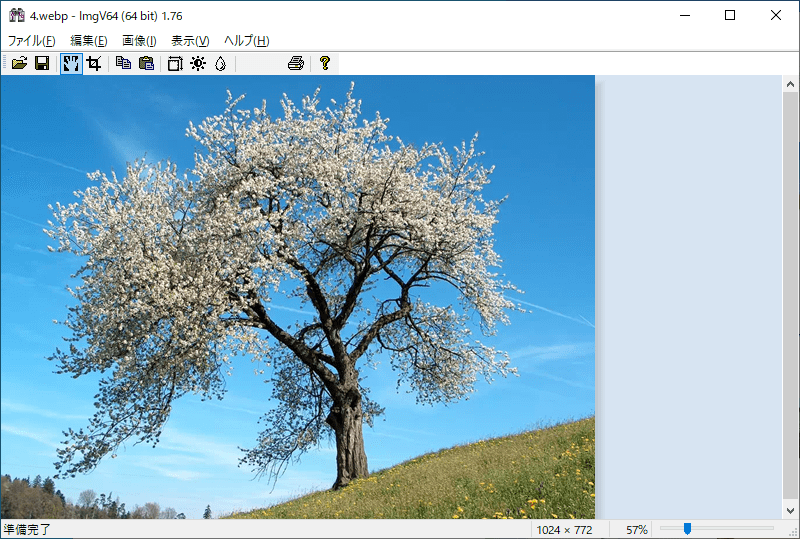
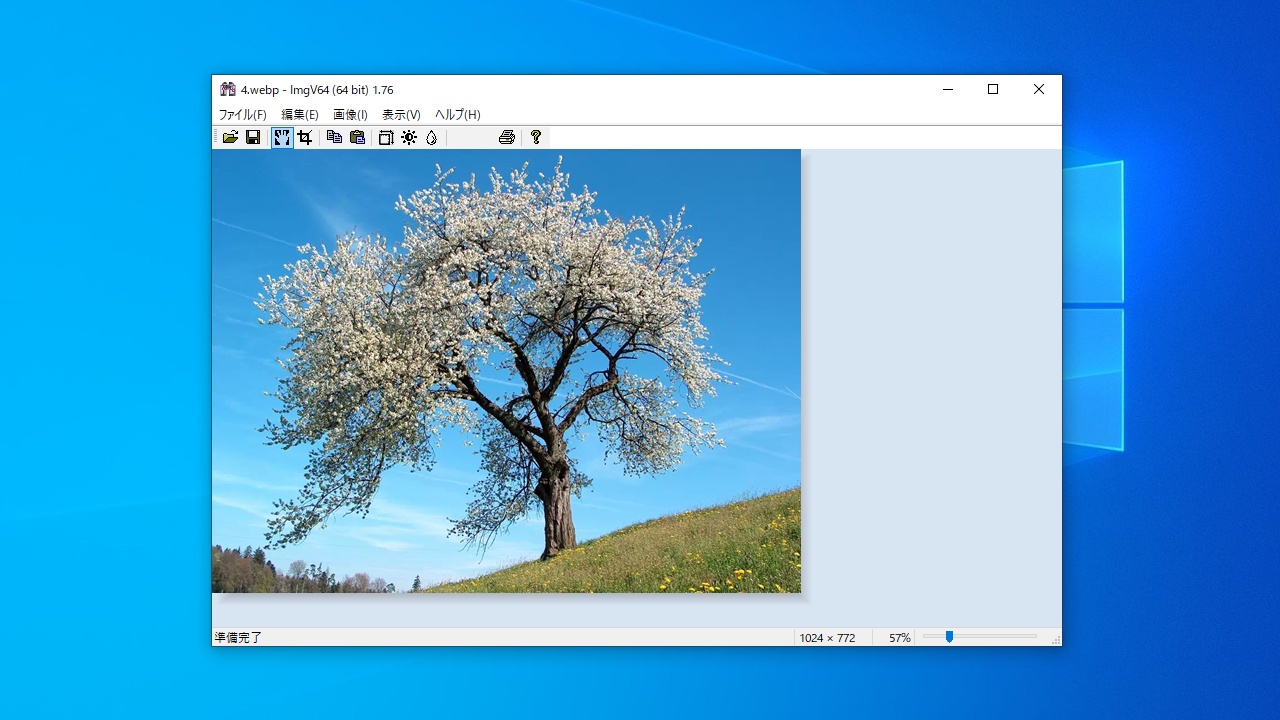
ImgV64 は、画像をすばやく表示したり編集できるように、必須ではない不要な機能をなるべく排除するように設計されている画像ビューアです。
JPG、PNG、WebP、Heic などの複数の画像形式に対応しており、画像形式の変換や、補正、編集ができる多くの強力なオプション機能が含まれています。
ほとんどのポピュラーな画像形式に対応しています
ImgV64 は、ほとんどのポピュラーな画像形式の入出力に対応している画像ビューアです。シンプルで軽量な画像ビューアを求めている人におすすめできます。
機能
- マウスホイールで音量レベルと再生速度を制御
- 動画から広告を削除する(自動またはオンデマンド)
- チャンネルをホワイトリストに登録して広告を自動的に削除しない
- アノテーションを削除する(自動またはオンデマンド)
- 自動的に 4K、HD、または他の任意のフォーマットでビデオを再生する
- 動画をループ(部分的または全体的に)
- カスタムテーマを使用する
- より大きなビデオプレーヤーを使用する
- ビデオプレーヤーを固定する
- JavaScript を使用して独自のアクションを実行する
価格:無料
動作環境:Windows 7|8|8.1|10|11
使用言語:日本語
最終更新日:
6か月前 (2025/11/05)
ダウンロード数:1671
使い方
インストール
1.インストール方法
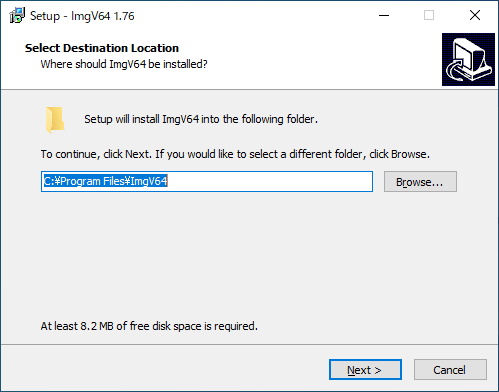
- インストーラを実行するとインストール先の指定画面になります。変更しない場合はこのまま[Next]をクリックします。
- 追加のタスクを設定して[Next]をクリックします。
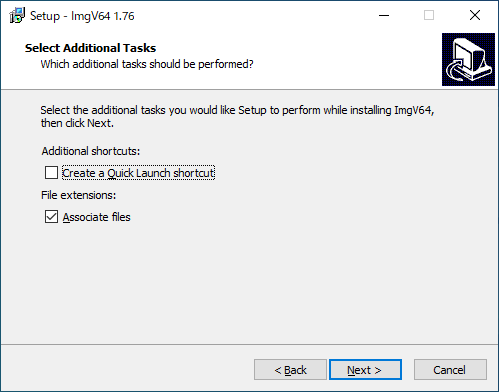
・Associate files:ファイル拡張子に関連付ける
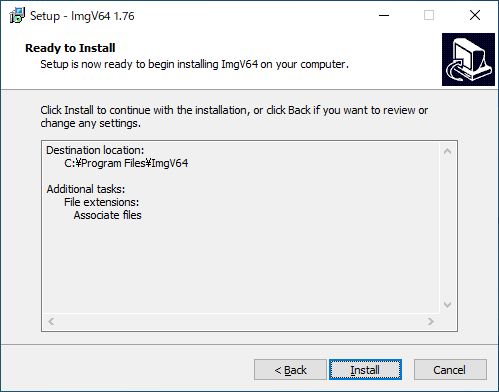
- インストールの準備ができました。[Install]をクリックしてインストールを開始します。
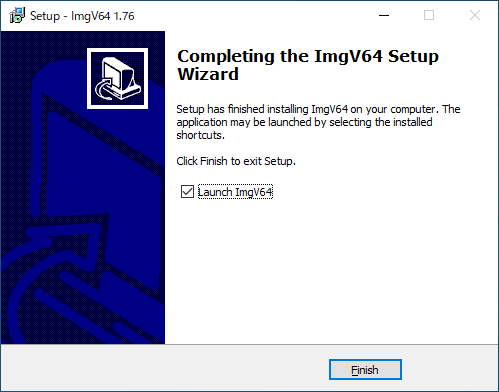
- インストールが完了しました。[Finish]をクリックしてセットアップウィザードを閉じます。
基本的な使い方
1.基本的な使い方
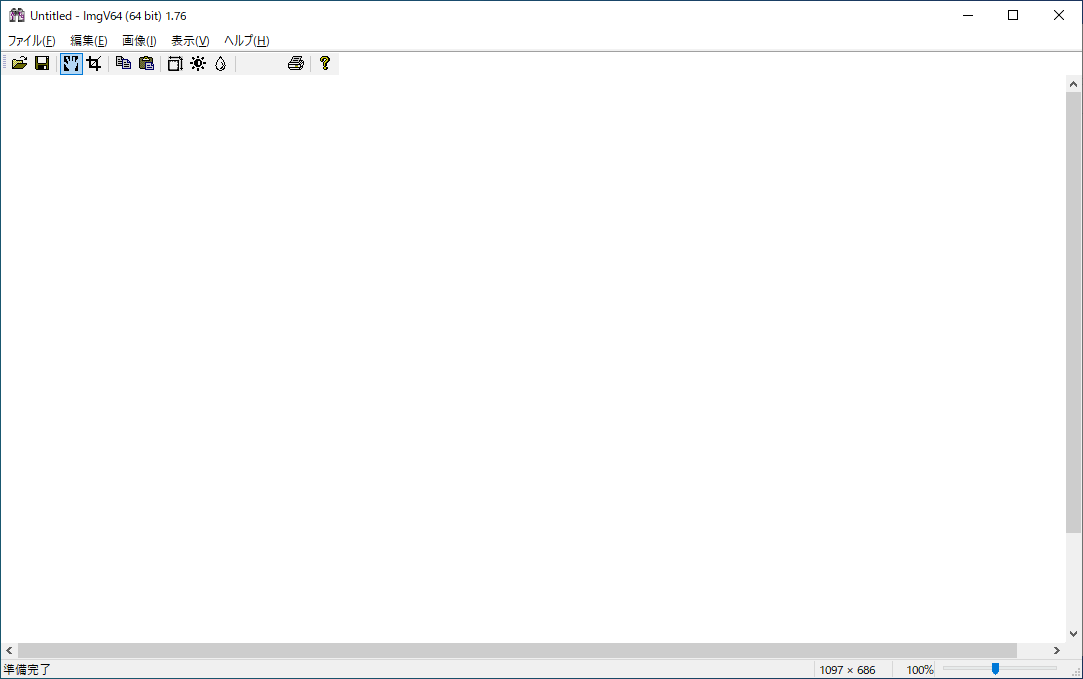
インストール時に「Associate files」を選択した場合は、画像ファイルをダブルクリックすると ImgV64 で画像が表示されます。
- 言語が日本語で表示されない場合は、「表示」>「言語」から言語を日本語に変更できます。

メニュー
1.ファイル
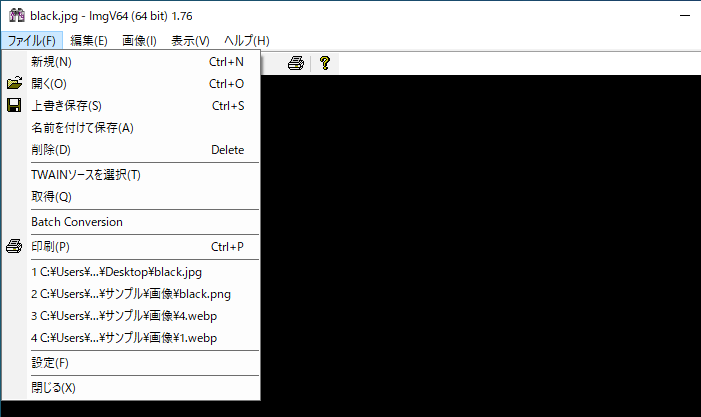
・新規:新しい画像を作成する
・開く:画像ファイルを開く
・上書き保存:変更を上書き保存する
・名前を付けて保存:ファイルを保存する
・削除:ファイルを閉じる
・TWAIN ソースを選択:TWAIN デバイスを選択する
・取得:WIA デバイスを選択する
・Batch Convertion:ファイル形式を変換する
・設定:設定画面を開く
・閉じる:プログラムを閉じる
2.編集
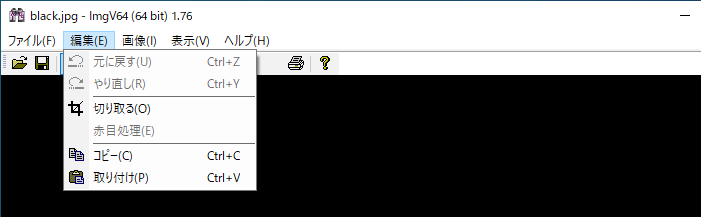
・元に戻す:変更を元に戻す
・やり直し:変更をやり直す
・切り取る:画像を切り取る(トリミング)
・赤目処理:赤目を除去する
・コピー:画像をクリップボードにコピーする
・貼り付け:クリップボードにコピーを貼り付ける
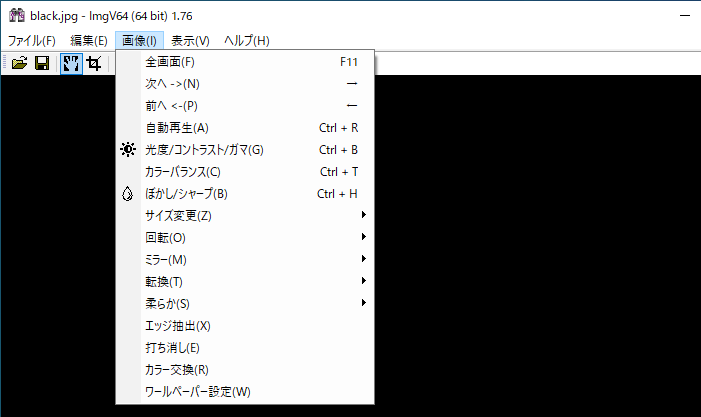
3.画像

・全画面:フルスクリーン表示
・次へ:フォルダ内の次の画像へ移動する
・前へ:フォルダ内の前の画像へ移動する
・自動再生:スライドショー表示する
・光度/コントラスト/ガマ:明るさ/コントラスト/ガンマ/彩度/色調を調整する
・カラーバランス:R、G、B、および透明度を調整する
・ぼかし/シャープ:ぼかしまたはシャープを適用
・サイズ変更:画像サイズの変更
・回転:90 度/180 度または任意の角度に回転
・ミラー:水平に反転/垂直に反転
・転換:黒白/グレースケール/セピア/16色/256色/ハイカラーに変換する
・柔らか:ソフトにする
・エッジ抽出:輪郭を強調する
・打ち消し:ネガ変換
・カラー変換:選択した部分の色を変換する
・ワールペーパー設定:壁紙に設定する
4.表示
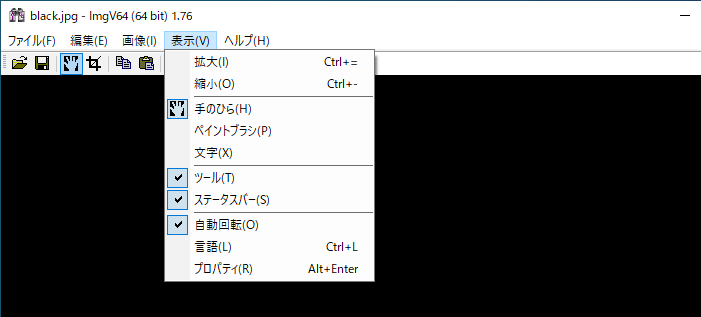
・拡大:ズームイン
・縮小:ズームアウト
・手のひら:手のひらツールを表示
・ペイントブラシ:ブラシを使用する
・文字:画像に文字を挿入する
・ツール:ツールバーの表示/非表示を切り替え
・ステータスバー:ステータスバーの表示/非表示を切り替え
・自動回転:画像を表示する角度を自動で設定する
・言語:ユーザーインターフェースの言語を変更する
・プロパティ:画像のプロパティを表示する
よくある質問と回答
ライセンスについて。