").attr(n.scriptAttrs||{}).prop({charset:n.scriptCharset,src:n.url}).on("load error",i=function(e){r.remove(),i=null,e&&t("error"===e.type?404:200,e.type)}),C.head.appendChild(r[0])},abort:function(){i&&i()}}});var Jt,Kt=[],Zt=/(=)\?(?=&|$)|\?\?/;ce.ajaxSetup({jsonp:"callback",jsonpCallback:function(){var e=Kt.pop()||ce.expando+"_"+jt.guid++;return this[e]=!0,e}}),ce.ajaxPrefilter("json jsonp",function(e,t,n){var r,i,o,a=!1!==e.jsonp&&(Zt.test(e.url)?"url":"string"==typeof e.data&&0===(e.contentType||"").indexOf("application/x-www-form-urlencoded")&&Zt.test(e.data)&&"data");if(a||"jsonp"===e.dataTypes[0])return r=e.jsonpCallback=v(e.jsonpCallback)?e.jsonpCallback():e.jsonpCallback,a?e[a]=e[a].replace(Zt,"$1"+r):!1!==e.jsonp&&(e.url+=(At.test(e.url)?"&":"?")+e.jsonp+"="+r),e.converters["script json"]=function(){return o||ce.error(r+" was not called"),o[0]},e.dataTypes[0]="json",i=ie[r],ie[r]=function(){o=arguments},n.always(function(){void 0===i?ce(ie).removeProp(r):ie[r]=i,e[r]&&(e.jsonpCallback=t.jsonpCallback,Kt.push(r)),o&&v(i)&&i(o[0]),o=i=void 0}),"script"}),le.createHTMLDocument=((Jt=C.implementation.createHTMLDocument("").body).innerHTML="
",2===Jt.childNodes.length),ce.parseHTML=function(e,t,n){return"string"!=typeof e?[]:("boolean"==typeof t&&(n=t,t=!1),t||(le.createHTMLDocument?((r=(t=C.implementation.createHTMLDocument("")).createElement("base")).href=C.location.href,t.head.appendChild(r)):t=C),o=!n&&[],(i=w.exec(e))?[t.createElement(i[1])]:(i=Ae([e],t,o),o&&o.length&&ce(o).remove(),ce.merge([],i.childNodes)));var r,i,o},ce.fn.load=function(e,t,n){var r,i,o,a=this,s=e.indexOf(" ");return-1").append(ce.parseHTML(e)).find(r):e)}).always(n&&function(e,t){a.each(function(){n.apply(this,o||[e.responseText,t,e])})}),this},ce.expr.pseudos.animated=function(t){return ce.grep(ce.timers,function(e){return t===e.elem}).length},ce.offset={setOffset:function(e,t,n){var r,i,o,a,s,u,l=ce.css(e,"position"),c=ce(e),f={};"static"===l&&(e.style.position="relative"),s=c.offset(),o=ce.css(e,"top"),u=ce.css(e,"left"),("absolute"===l||"fixed"===l)&&-1<(o+u).indexOf("auto")?(a=(r=c.position()).top,i=r.left):(a=parseFloat(o)||0,i=parseFloat(u)||0),v(t)&&(t=t.call(e,n,ce.extend({},s))),null!=t.top&&(f.top=t.top-s.top+a),null!=t.left&&(f.left=t.left-s.left+i),"using"in t?t.using.call(e,f):c.css(f)}},ce.fn.extend({offset:function(t){if(arguments.length)return void 0===t?this:this.each(function(e){ce.offset.setOffset(this,t,e)});var e,n,r=this[0];return r?r.getClientRects().length?(e=r.getBoundingClientRect(),n=r.ownerDocument.defaultView,{top:e.top+n.pageYOffset,left:e.left+n.pageXOffset}):{top:0,left:0}:void 0},position:function(){if(this[0]){var e,t,n,r=this[0],i={top:0,left:0};if("fixed"===ce.css(r,"position"))t=r.getBoundingClientRect();else{t=this.offset(),n=r.ownerDocument,e=r.offsetParent||n.documentElement;while(e&&(e===n.body||e===n.documentElement)&&"static"===ce.css(e,"position"))e=e.parentNode;e&&e!==r&&1===e.nodeType&&((i=ce(e).offset()).top+=ce.css(e,"borderTopWidth",!0),i.left+=ce.css(e,"borderLeftWidth",!0))}return{top:t.top-i.top-ce.css(r,"marginTop",!0),left:t.left-i.left-ce.css(r,"marginLeft",!0)}}},offsetParent:function(){return this.map(function(){var e=this.offsetParent;while(e&&"static"===ce.css(e,"position"))e=e.offsetParent;return e||J})}}),ce.each({scrollLeft:"pageXOffset",scrollTop:"pageYOffset"},function(t,i){var o="pageYOffset"===i;ce.fn[t]=function(e){return M(this,function(e,t,n){var r;if(y(e)?r=e:9===e.nodeType&&(r=e.defaultView),void 0===n)return r?r[i]:e[t];r?r.scrollTo(o?r.pageXOffset:n,o?n:r.pageYOffset):e[t]=n},t,e,arguments.length)}}),ce.each(["top","left"],function(e,n){ce.cssHooks[n]=Ye(le.pixelPosition,function(e,t){if(t)return t=Ge(e,n),_e.test(t)?ce(e).position()[n]+"px":t})}),ce.each({Height:"height",Width:"width"},function(a,s){ce.each({padding:"inner"+a,content:s,"":"outer"+a},function(r,o){ce.fn[o]=function(e,t){var n=arguments.length&&(r||"boolean"!=typeof e),i=r||(!0===e||!0===t?"margin":"border");return M(this,function(e,t,n){var r;return y(e)?0===o.indexOf("outer")?e["inner"+a]:e.document.documentElement["client"+a]:9===e.nodeType?(r=e.documentElement,Math.max(e.body["scroll"+a],r["scroll"+a],e.body["offset"+a],r["offset"+a],r["client"+a])):void 0===n?ce.css(e,t,i):ce.style(e,t,n,i)},s,n?e:void 0,n)}})}),ce.each(["ajaxStart","ajaxStop","ajaxComplete","ajaxError","ajaxSuccess","ajaxSend"],function(e,t){ce.fn[t]=function(e){return this.on(t,e)}}),ce.fn.extend({bind:function(e,t,n){return this.on(e,null,t,n)},unbind:function(e,t){return this.off(e,null,t)},delegate:function(e,t,n,r){return this.on(t,e,n,r)},undelegate:function(e,t,n){return 1===arguments.length?this.off(e,"**"):this.off(t,e||"**",n)},hover:function(e,t){return this.on("mouseenter",e).on("mouseleave",t||e)}}),ce.each("blur focus focusin focusout resize scroll click dblclick mousedown mouseup mousemove mouseover mouseout mouseenter mouseleave change select submit keydown keypress keyup contextmenu".split(" "),function(e,n){ce.fn[n]=function(e,t){return 0
Exact Audio Copy 1.8
CDリッピング
2020/04/21 19:12
説明機能仕様ダウンロード画像使い方
オーディオ CD の正確なデータをリッピングできる CD グラバー

オーディオ CD からトラックを無劣化で抽出できる CD リッピングソフト。ダメージがある CD からでも正確にオーディオを取り出せるのが特徴で、WAV のほかに、MP3 / OGG / FLAC などのさまざまな形式にエンコードして PC に保存できます。
Exact Audio Copy の概要
Exact Audio Copy(EAC) は、ジッター補正や AccurateRip、ギャップ検出などのテクノロジを使用してオーディオ CD をほぼ完全に読み取ることができる CD リッピングソフト(CD グラバー)です。
Exact Audio Copy の機能
Exact Audio Copy で利用可能な主な機能の概要です。
| 機能 |
概要 |
| 基本的な機能 |
・CD トラックを Wave(.wav)ファイルで抽出
・CD トラックを抽出し、エンコードして変換 |
| 変換可能な形式 |
MP3, MPC, Ogg Vorbis, WMA, FAAC, VQF, Real Audio, Monkey’s Audio, LPAC(.pac), FLAC など(※ 外部エンコーダの使用が必要) |
| CD 情報の取得 |
freedb サーバから CD 情報を取得 |
| テクノロジ |
・読み取り/同期エラー検出時に再読み取りして正しいデータを取り込む
・ドライブの特性に応じたセキュアな読み取り(常に正確なトラックを抽出)
・AccurateRip によるデータの検証 |
オーディオ CD の正確なトラックを抽出
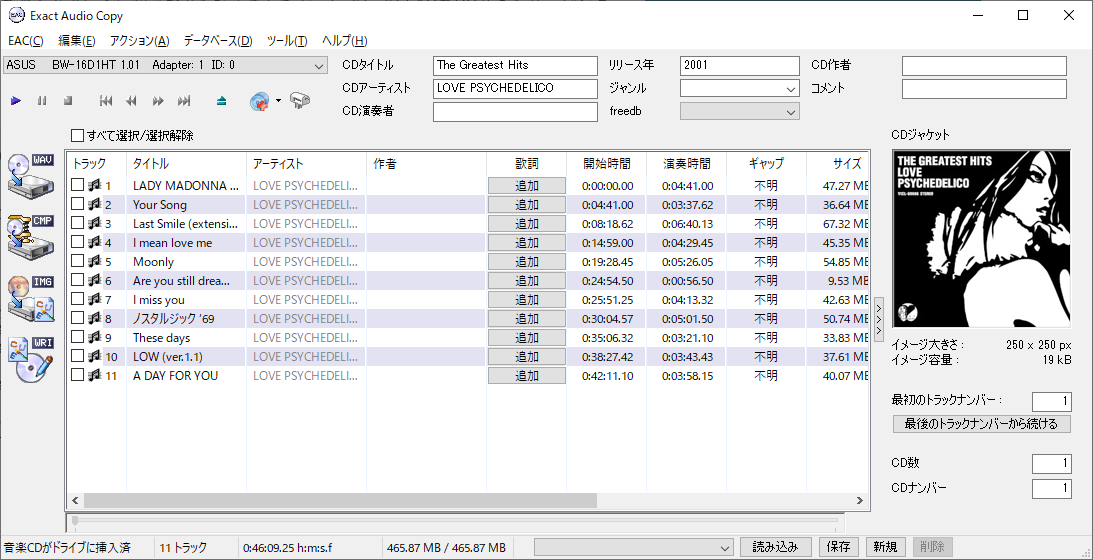
Exact Audio Copy(EAC) は、オーディオ CD のトラックを正確なデータで PC にリッピングできるソフトです。
CD にダメージがあってオーディオに歪みやノイズがある場合、普通のソフトはそのまま読み取ってしまいますが、EAC はデータの再読み取りや補正を行って正しいデータを抽出します(そのため一般的な CD リッパーよりも速度が遅くなる場合があります)。
CD を MP3 や FLAC にエンコードして変換
基本的に Exact Audio Copy は、CD を 抽出して WAV ファイルに保存するためのプログラムですが、外部の LAME MP3 や FLAC などのエンコーダ(コーデック)を使用して .mp3 や .flac ファイルなどの形式に変換して保存することもできます。
このページの「使い方」の項目では MP3 および FLAC 形式でリッピングする手順と、EAC の推奨設定の方法について説明しています。
音楽好きにおすすめできる CD リッピングソフト
Exact Audio Copy は、オーディオ CD を少しでも良い品質でリッピングして PC にバックアップしたいユーザーにおすすめできるソフトウェアです。FLAC などのロスレスのオーディオコーデックを使用すれば無劣化で PC に保存できます。
機能
- オーディオ CD をリッピング
- リモートの CD データベース(freedb)から CD 情報を取得
- AccurateRip による読み込み/書き込みサンプルオフセット訂正
- すべての種類の CD / DVD / Blu-ray ドライブがサポートされています(USB / Firewire / SATA / SCSI ドライブを含む)
対応フォーマット:
- 出力:WAV(.wav)、外部エンコーダを使用して MP3(.mp3), MPC(.mpc), Ogg Vorbis(.ogg), WMA(.wma), FAAC(.aac), VQF(.vqf), Real Audio(.ra), Monkey’s Audio(.ape), Shorten(.shn), RKAU(.rka), LPAC(.pac), FLAC(.flac))などにエンコード可能
価格:無料(非営利目的に限る)
動作環境:Windows XP|Vista|7|8|8.1|10|11
使用言語:日本語ほかマルチ言語
最終更新日:
2年前 (2024/07/15)
ダウンロード数:6238
画像

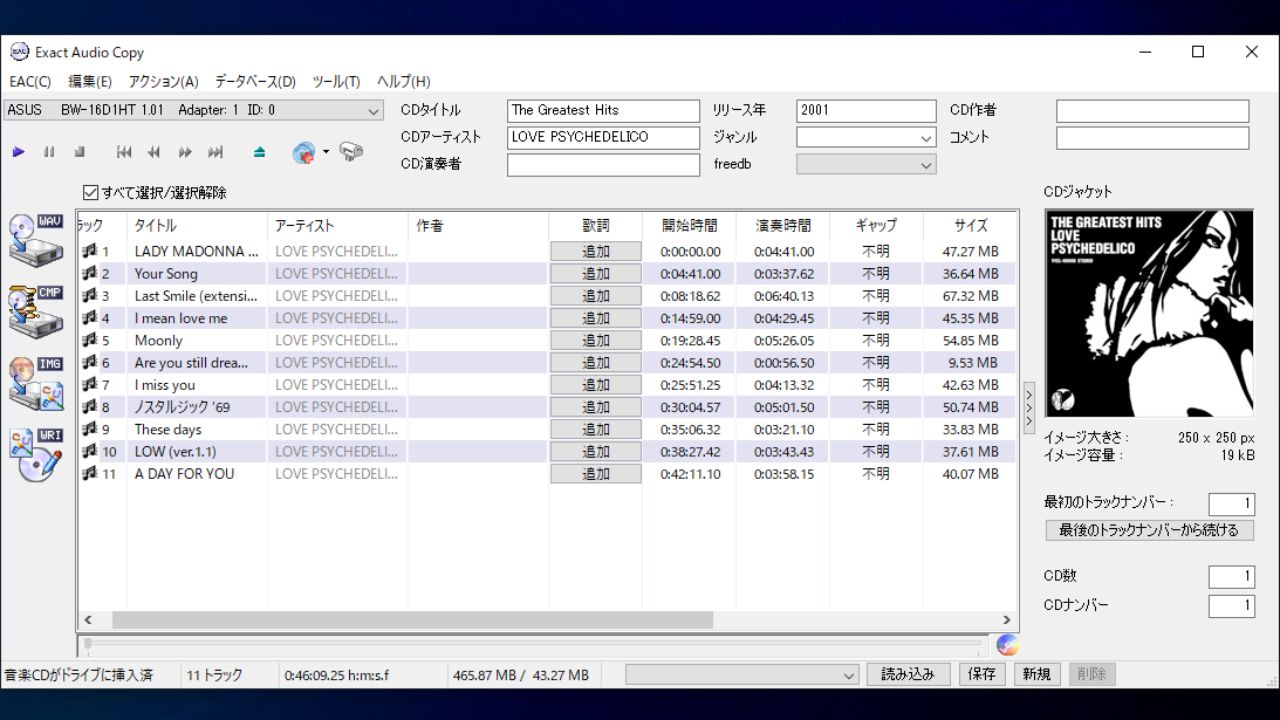
メイン画面

エンコードの設定

AccurateRip の設定

ドライブの設定
使い方
インストール
1.セットアップ
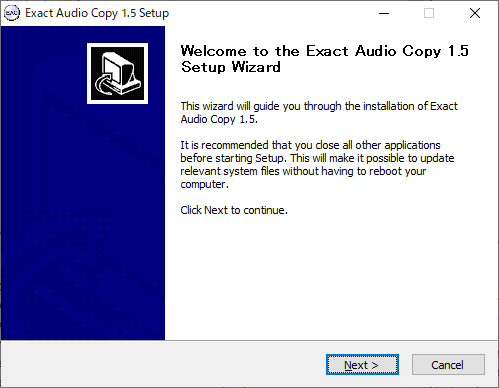
- ダウンロードした実行ファイルを実行するとセットアップウィザードが開始します。[Next]をクリックします。
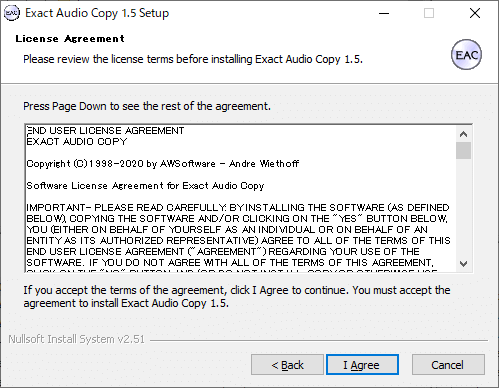
- ライセンスが表示されます。[I Agree]をクリックします。
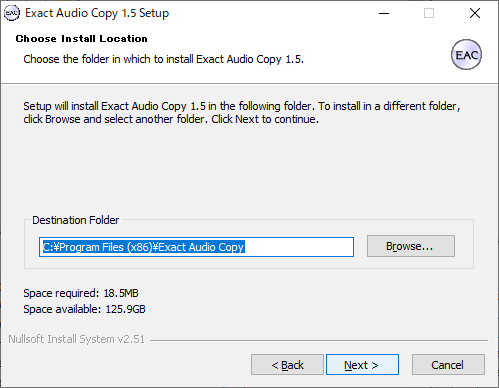
- インストール先の設定です。変更しない場合はこのまま[Next]をクリックします。
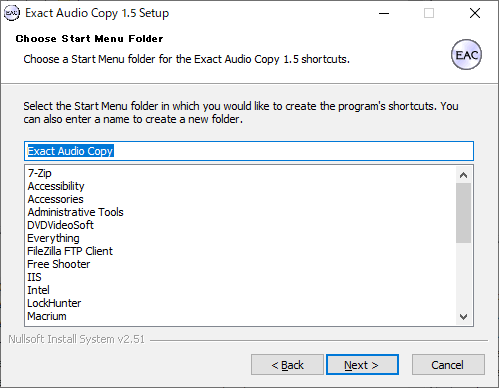
- 次はスタートメニューに作成するショートカットの設定です。変更しない場合はこのまま[Next]をクリックします。
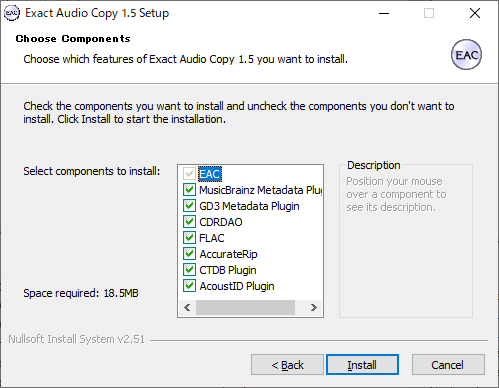
- インストールするコンポーネントの選択画面です。すべてにチェックが入っていることを確認して[Install]をクリックします。
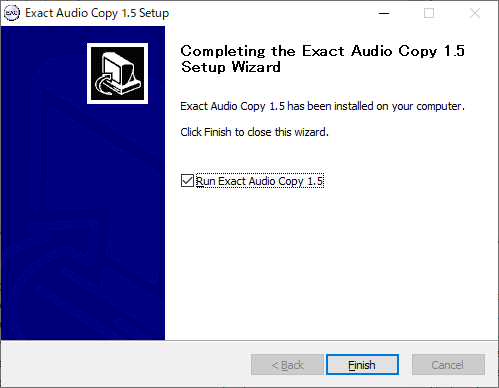
- インストールが完了しました。[Finish]ボタンをクリックしてセットアップウィザードを閉じましょう。
日本語化
1.日本語の言語ファイルを追加する
- 「Japanese Language File」をダウンロードします。
- ダウンロードした ZIP ファイルを解凍し、「Japanese.txt」を Exact Audio Copy の「Languages」フォルダに配置します。
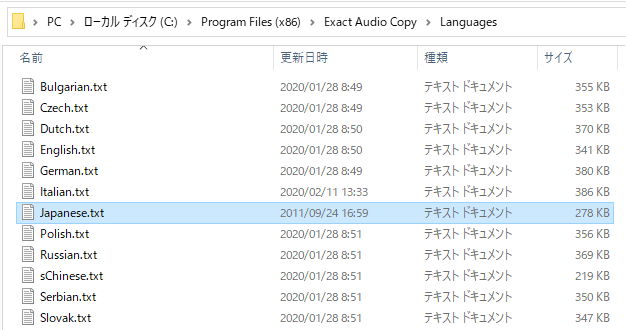
・場所は「C:Program Files (x86)Exact Audio CopyLanguages」です。
2.言語を日本語に変更する
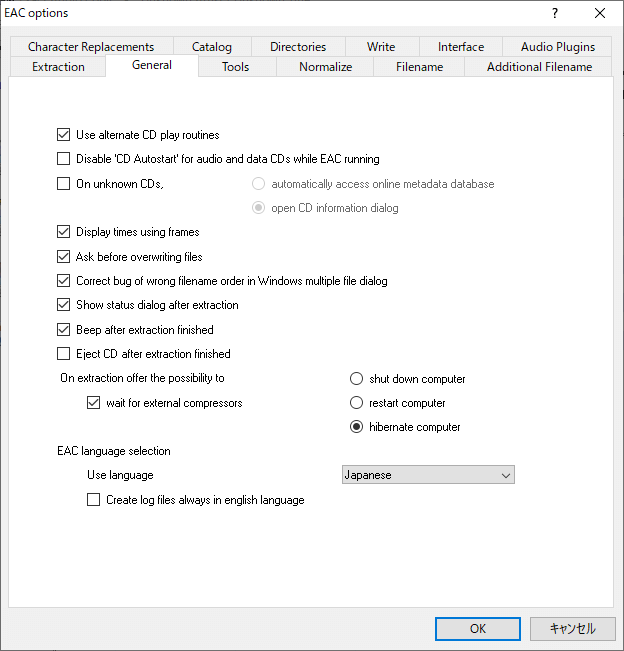
- メニューの「EAC」>「EAC Options」を選択して設定画面を開きます。
- 「General」タブの右下の「Use language」のドロップダウンから「Japanese」を選択します。
- [OK]をクリックして日本語化は完了です。
リッピングの推奨設定
1.AccurateRip を設定する
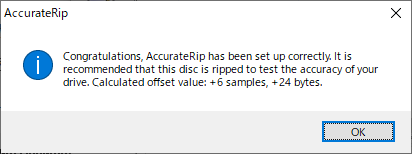
Exact Audio Copy を起動して、CD をドライブに挿入すると「Configure AccurateRip」の画面が開きます。(この画面が表示されない場合は異なる CD を挿入してみてください)

- 設定が完了すると下のような画面が表示されます。[OK]をクリックして閉じます。
2.EAC オプション
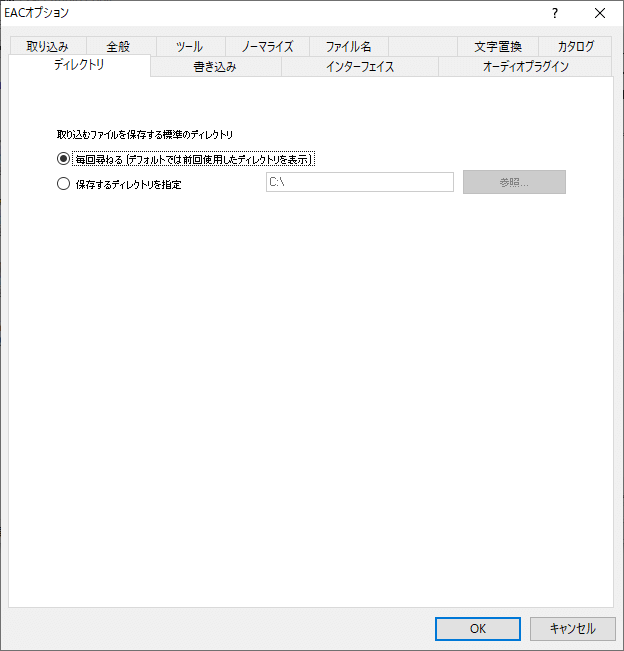
メニューの「EAC」>「EAC オプション」から EAC の設定画面を開きます。
- 「ディレクトリ」タブでは、ファイルの保存場所を毎回尋ねるか、1 箇所に固定するかを選択できます。好みの方法を選択します。
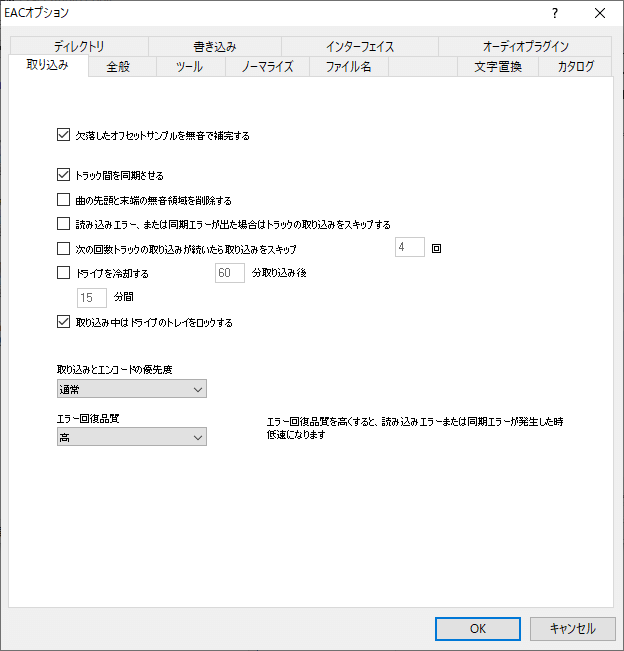
- 「取り込み」タブを開き、エラー回復品質を「高」に設定します。そのほかの設定は下のスクリーンショットのようにします。
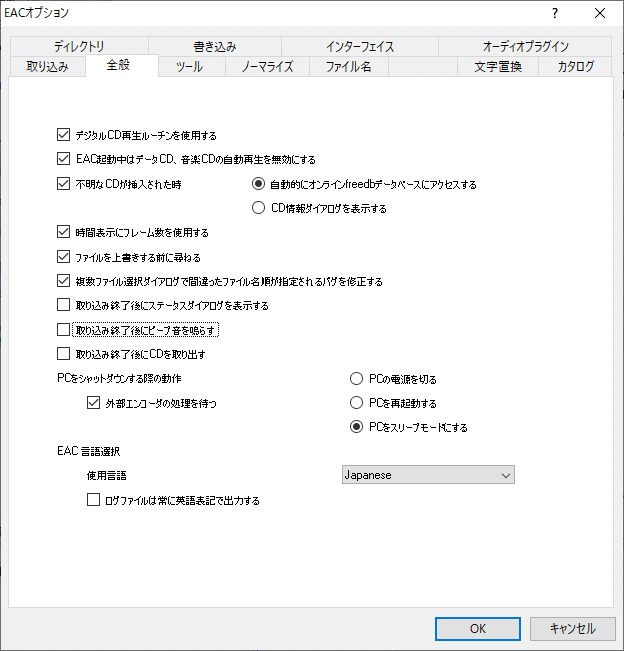
- 「全般」タブを開いて、下のスクリーンショットのように設定します。
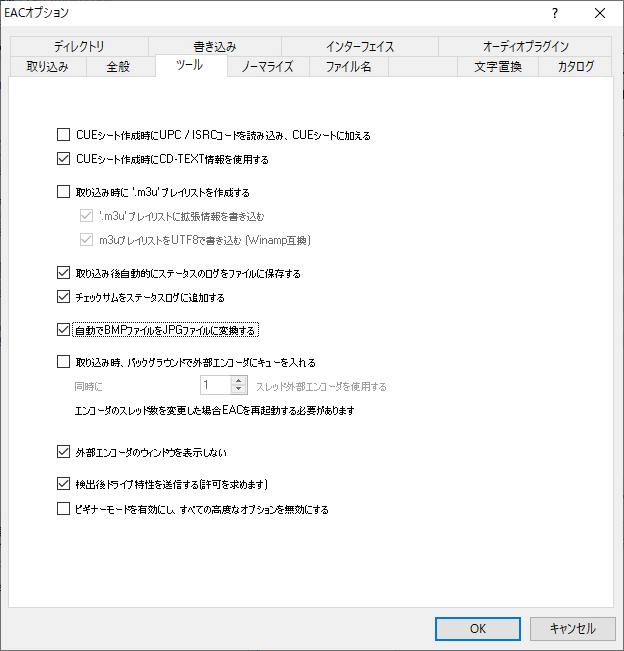
- 「ツール」タブでは、下のスクリーンショットのように設定します。
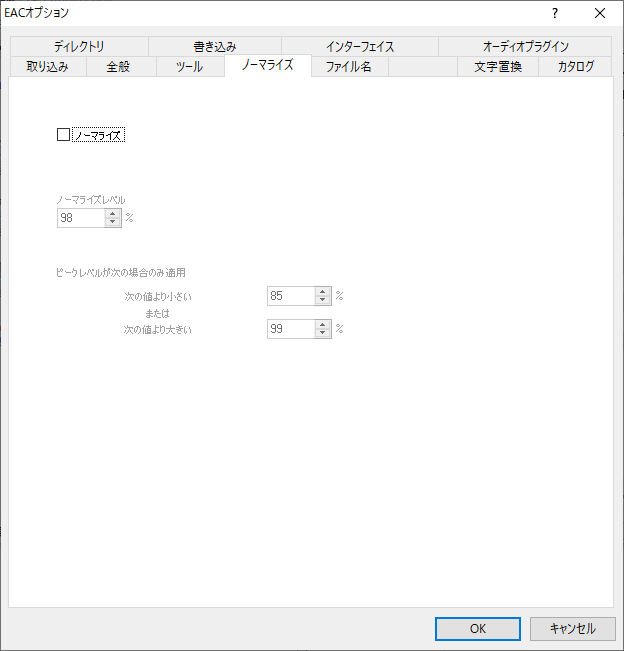
- 「ノーマライズ」タブでは、ノーマライズを無効にします。
- 「ファイル名」タブでは、「複数のアーティストを含む時の設定を使用する」を有効にして、以下を入力します。
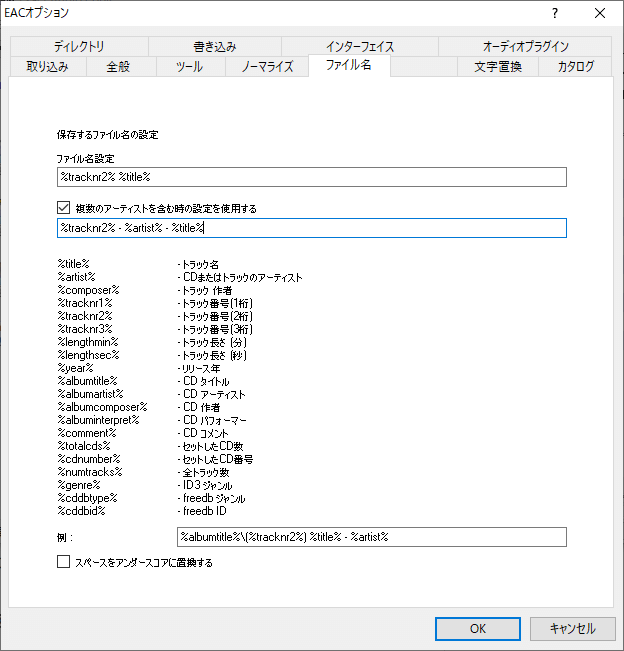
%tracknr2% – %artist% – %title%

3.ドライブオプション
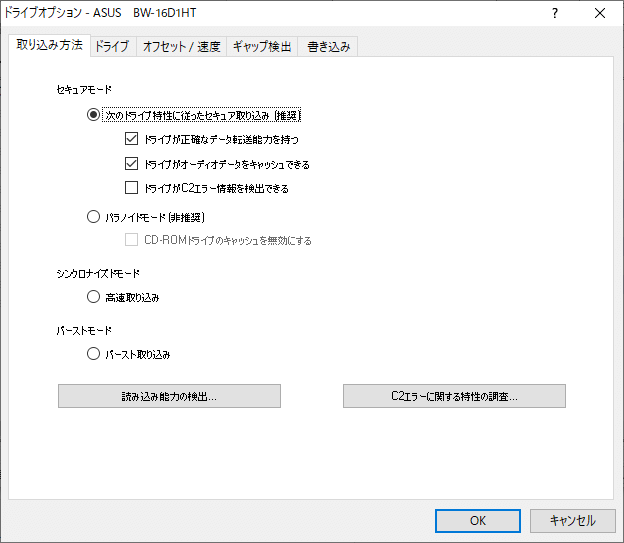
メニューの「EAC」>「ドライブオプション」からドライブの設定画面を開きます。
- 「取り込み方法」タブを開いたら、はじめに左下の[取り込み能力の検出]をクリックします。
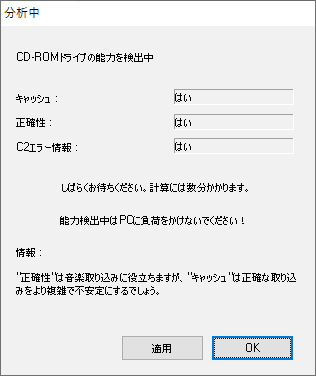
- 「正確性」に「はい」という結果が出た場合は下のスクリーンショットのように設定します。

- 「ドライブ」タブを開いたら、[読み出しコマンドを自動検出]ボタンをクリックして読み出しコマンドを検出ます。ほかの設定項目はすべてオフにします。
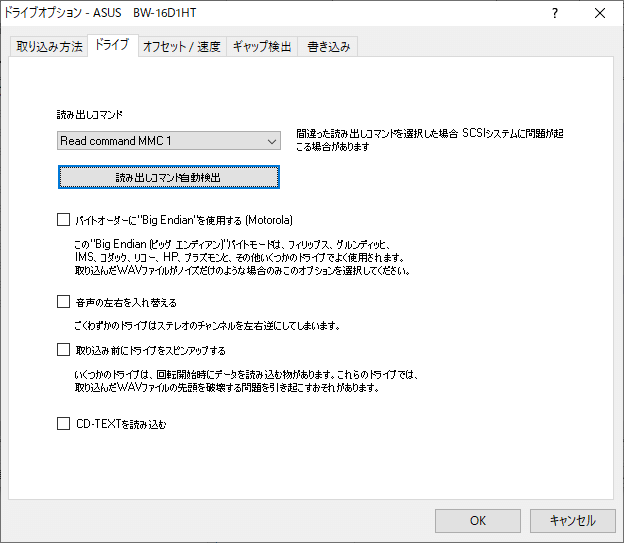
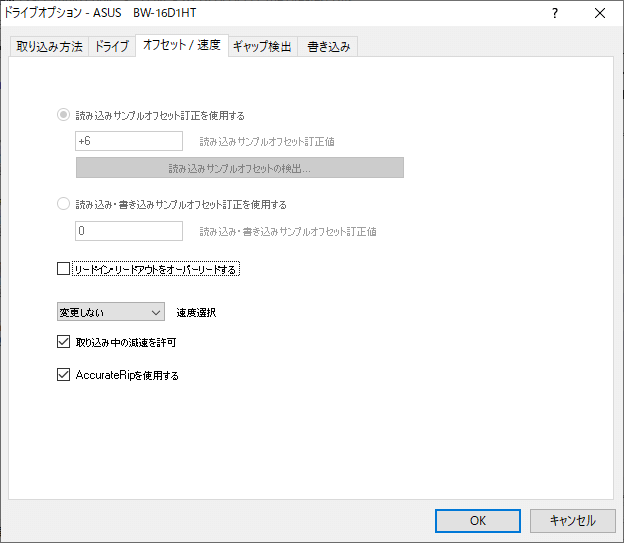
- 「オフセット / 速度」タブです。1. で行った「AccurateRip」が設定されている場合は、以下のスクリーンショットのように上部がグレーアウトされていると思います。ほかの部分は画像と同じように設定します。
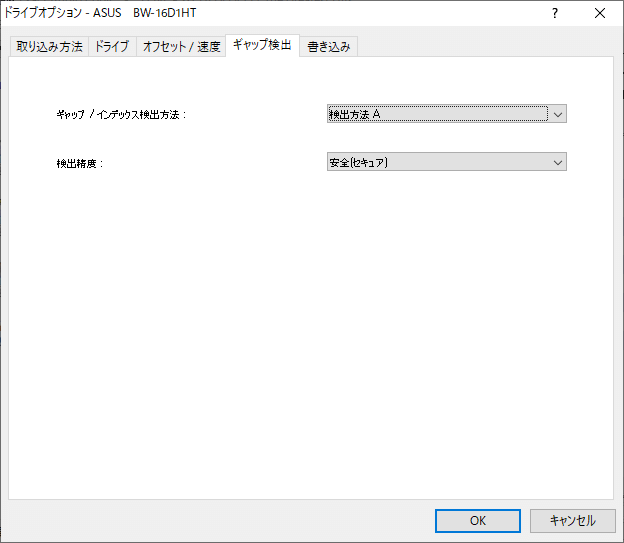
- 「ギャップ検出」タブの、「ギャップ / インデックス検出方法」を「検出方法 A」に、「検出精度」を「安全(セキュア)」にします。
CD 情報を取得して MP3 / FLAC にリッピングする
1.CD 情報を freedb から取得する
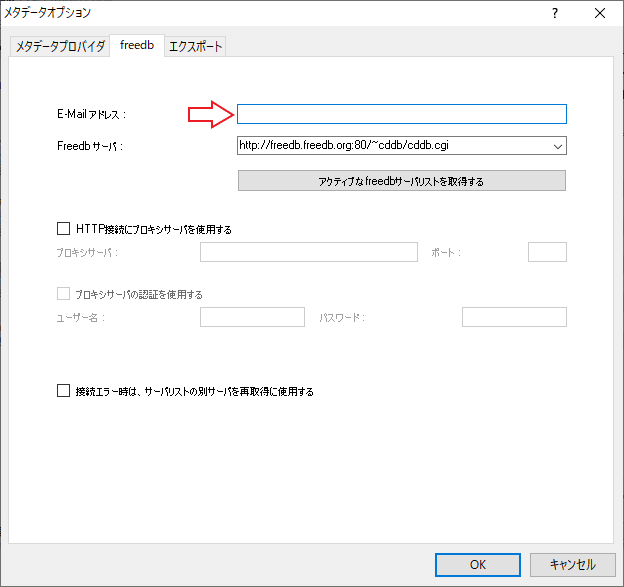
メニューの「EAC」>「メタデータオプション」を開きます。
- 「E-Mail アドレス」の欄に自分のメールアドレスを入力して、freedb にアクセスできるようにします。
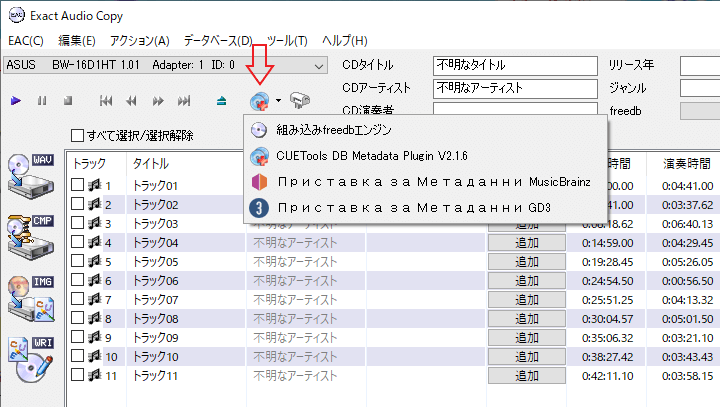
- 矢印のボタン(CUETools DB Metadata Plugin)をクリックすると CD 情報を取得できます。「▼」をクリックしてほかの方法を選択することもできます。
- CD 情報が取得されるとアルバム情報が表示されます。正しい情報を選択して[OK]をクリックします。
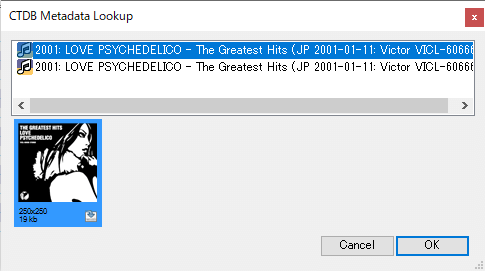
- タイトルやアーティスト名、カバーアートにCD 情報が挿入されます。

2.CD を MP3 または FLAC にエンコードしてリッピングする場合の設定
2-1.MP3 にエンコードして保存する場合
- 「https://softaro.jp/Codec/LAME_MP3_Encoder.html」から LAME MP3 エンコーダをダウンロードします。
- 「エンコーダ別パラメータ」のドロップダウンから「LAME MP3 Encoder」を選択します。
- [参照]ボタンをクリックしてダウンロードした「lame.exe」を指定します。
- あとは、ビットレートを好みに設定して[OK]をクリックします。
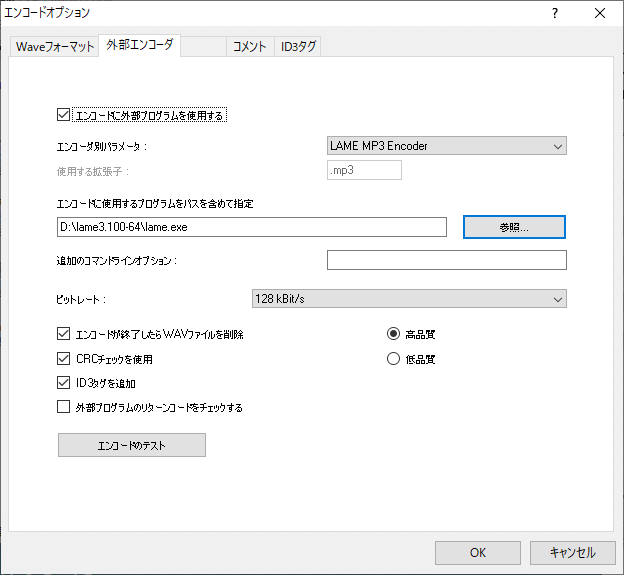
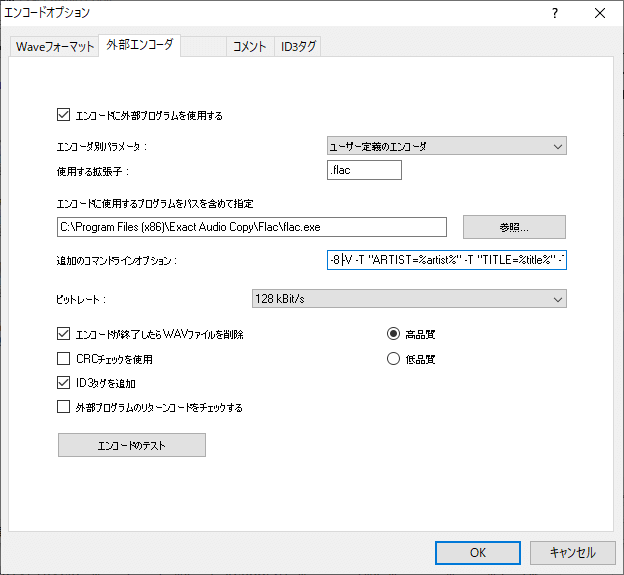
2-1.FLAC にエンコードして保存する場合
- 「エンコーダ別パラメータ」のドロップダウンから「ユーザー定義のエンコーダ」を選択します。
- [参照]ボタンをクリックして、Exact Audio Copy の Flac フォルダにある「flac.exe」を指定します。
- 「追加のコマンドラインオプション」に以下のコマンドをコピーしてペースト入力します。
-8 -V -T "ARTIST=%artist%" -T "TITLE=%title%" -T "ALBUM=%albumtitle%" -T "DATE=%year%" -T "TRACKNUMBER=%tracknr%" -T "GENRE=%genre%" -T "PERFORMER=%albuminterpret%" -T "COMPOSER=%composer%" %haslyrics%--tag-from-file=LYRICS="%lyricsfile%"%haslyrics% -T "ALBUMARTIST=%albumartist%" -T "DISCNUMBER=%cdnumber%" -T "TOTALDISCS=%totalcds%" -T "TOTALTRACKS=%numtracks%" -T "COMMENT=%comment%" %source% -o %dest%

3.CD をリッピングする
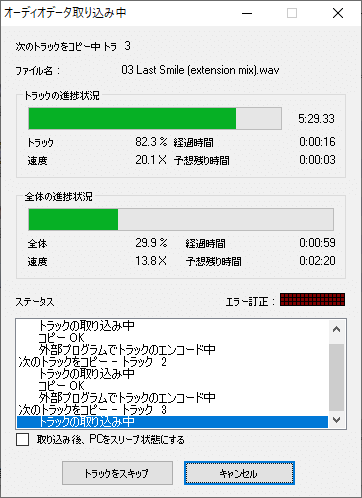
- CD を WAV 以外の形式にエンコードして保存する場合は上から二番目のボタンをクリックします。

- リッピングが開始すると、WAV 形式でリッピングしたあとに MP3 や FLAC に変換されます。
よくある質問と回答
LAME MP3 コーデック の入手先は?