
説明機能仕様ダウンロード画像使い方
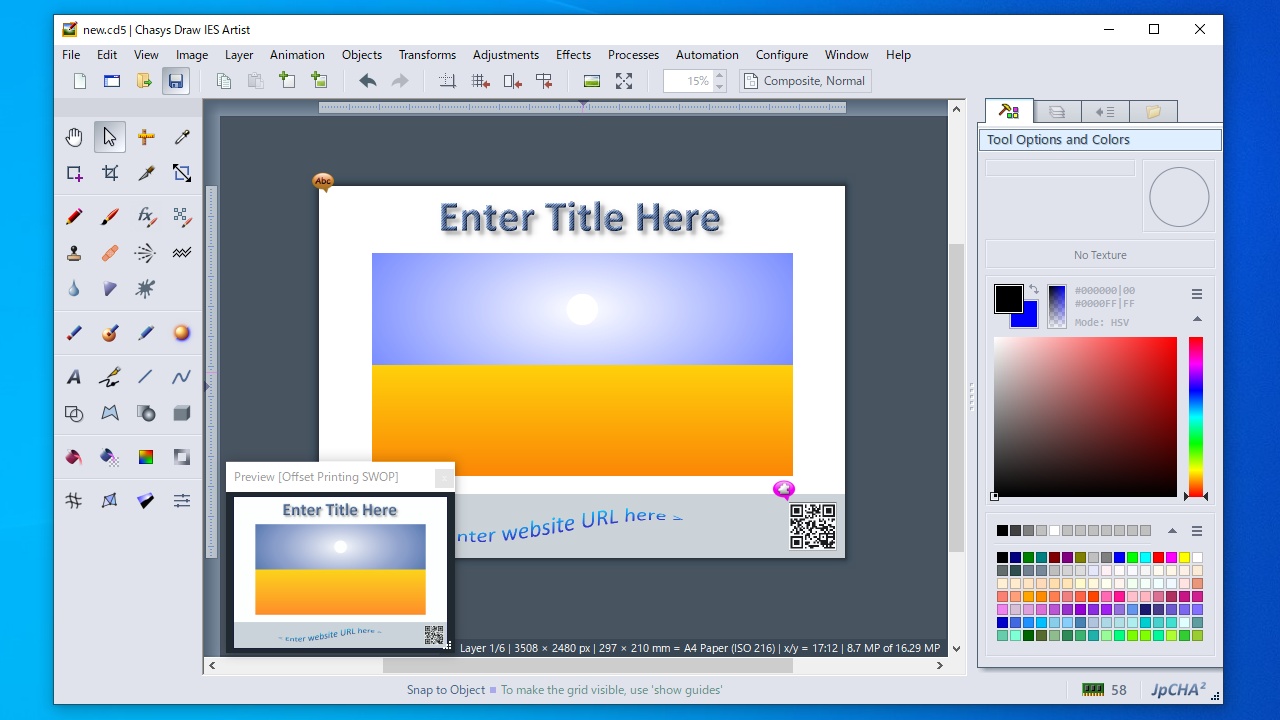
多機能な画像処理ソフトスイート
ポスターやアニメーションの作成、写真のレタッチ、スプライトシートやディスクラベルの作成、アイコンの作成、画像フォーマットのバッチ変換などを行うことができる、Windows 向けのフリーの多機能な画像処理ソフト。
Chasys Photo の概要
Chasys Photo は、アイコン編集のサポートと、画像スタッキングによる超解像度(Chasys Draw IES Artist)、マルチスレッド画像ファイルコンバーター(Chasys Draw IES Converter)、高速画像ビューアー(Chasys Draw IES Viewer)を含む画像編集アプリケーションのスイートです。
Chasys Photo の機能
Chasys Photo で利用できる主な機能の一覧です。
| 機能 | 概要 |
|---|---|
| メイン機能 | 画像処理/作成 |
| 機能詳細 | ・何も設定されていない新規プロジェクトの作成 ・ポスターまたはチラシ(フライヤー)の作成 ・タイムライン上のオブジェクトを編集したアニメーションの作成 ・個々のビデオフレームを描画または編集したアニメーションの作成 ・写真の編集、レタッチ、特殊効果の適用 ・画像スタック技術を使用して写真の品質を向上させる ・小さな画像を含むスプライトシートの作成 ・印刷可能なディスクラベルの作成 ・写真またはドキュメントをスキャンする ・ウェブカメラまたはテレビから録画して新しいビデオを開始 ・デスクトップアクティビティをキャプチャして、画像またはビデオを開始 ・アイコンまたはカーソルの作成 ・32-BPP アニメーションカーソルの作成 ・間隔、色付け、回転のあるアニメーションブラシオブジェクト ・テンプレートプロジェクトファイルをロードして、新しいグラフィックを開始 ・コンバータで画像ファイルをバッチ処理 |
強力なドロー&レタッチ機能を備えています
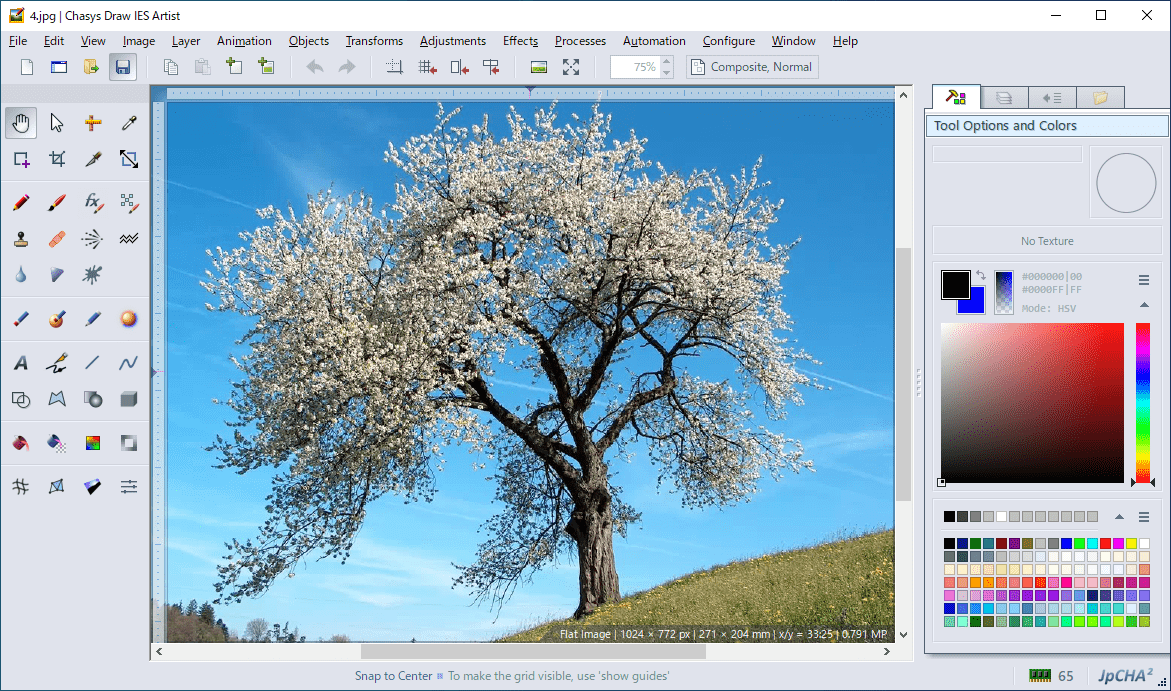
Chasys Photo は、主にグラフィックエディタとペイントツールで構成されている、多用途な画像処理アプリケーションです。
すべてのコンポーネントで RAW 画像(ARW、CR2/CRW、K25/KDC、MRW、ORF)、RAW、RAF など)をサポートし、スイート全体が、タッチスクリーン、ペン入力デバイスを利用するように設計されています。
さまざまなグラフィックを作成できます
Chasys Photo は、高解像度の画像を作成したり、アイコンやカーソルを作成したり、アニメーションを作成したり、写真をレタッチしたい場合に役に立つアプリケーションです。
機能
- 高速画像操作のための高速 JpDRAW2 グラフィックエンジン
- 自動保存機能を備えた使いやすいタスク指向のユーザーインターフェイス
- 信頼性と安定性のための内部エラー処理とロギング
- 再インストールと削除を簡単にする組み込みのインストーラーとアンインストーラー
- 非常に幅広い画像ファイル形式をサポートします
- カスタムエフェクトを追加するための GraphAsm プログラミングサポート
- フィルタ拡張の畳み込み行列のサポート
- 機能と互換性を拡張するためのプラグインサポート
- フルアルファチャネルを使用してスプライトを作成および変更します
- 3 つの異なるモードでのブルースクリーン効果
- アルファチャネルの強化と調整
- 高度なスプライト作成ツール
- 半透明/透明ベースの特殊効果
- 内蔵のスクリーンキャプチャ、スマートディザリング、画像エンハンスメント
- プログラム、DLL、アイコンライブラリなどからのアイコンの作成と抽出。
- 内蔵のデータ暗号化エンジンを使用した画像のパスワード保護
仕様
価格:無料
動作環境:Windows 7|8|8.1|10|11
使用言語:英語ほか
最終更新日:
1か月前 (2026/08/09)
ダウンロード数:657
画像
使い方
インストール
1.インストール方法
- インストーラを実行するとライセンスが表示されます。[Accept]をクリックします。
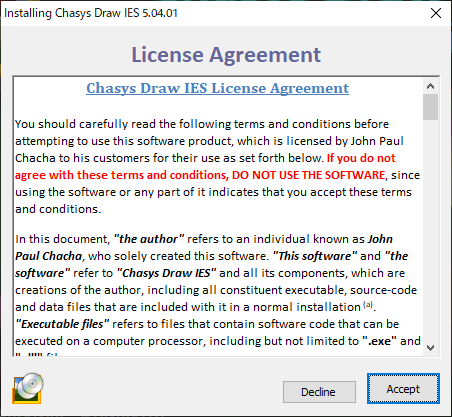
- リリースノートが表示されます。[Next]をクリックします。
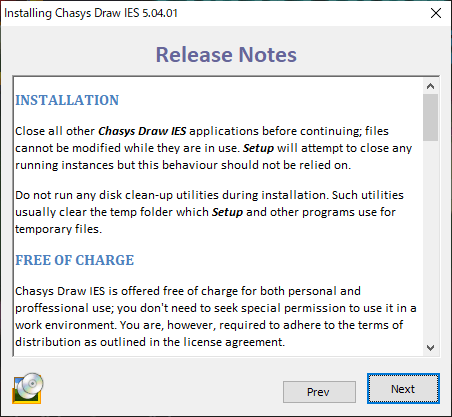
- インストール先などのオプションを指定し、[Next]をクリックします。
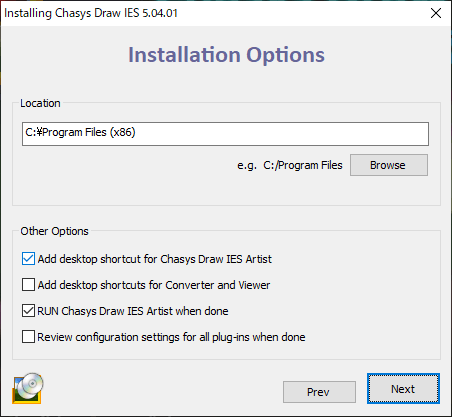
・Add desktop shortcut for Chasys Draw IES Artist:Chasys Draw IES Artist のデスクトップショートカットを作成する
・Add desktop shortcuts for Converter and Viewer:コンバータとビューアのデスクトップショートカットを作成する
・RUN Chasys Draw IES Artist when done:完了したら、Chasys Draw IES Artist を実行する
・Review configuration settings for all plug-ins when done:完了したら、すべてのプラグインの構成設定を確認する
・Add desktop shortcuts for Converter and Viewer:コンバータとビューアのデスクトップショートカットを作成する
・RUN Chasys Draw IES Artist when done:完了したら、Chasys Draw IES Artist を実行する
・Review configuration settings for all plug-ins when done:完了したら、すべてのプラグインの構成設定を確認する
- 言語を選択して[Apply]をクリックします。
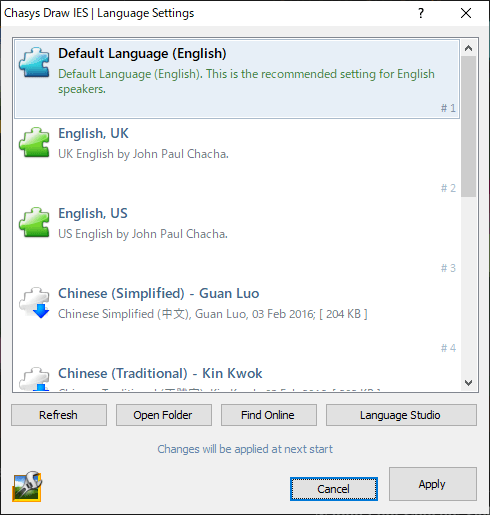
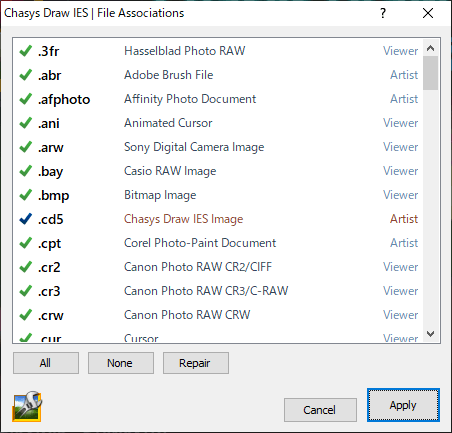
- ファイルの関連付けの設定をして[Apply]をクリックします。
- そのほかの設定をして[Apply]をクリックします。
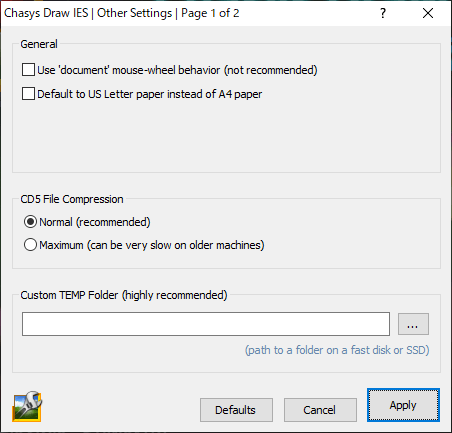
General:
・Use ‘document mouse-wheel behavior (not recommended):ドキュメントでマウスホイールの動作を使用する(非推奨)
・Default to US Letter paper instead of A4 paper:A4 用紙ではなく US レター用紙をデフォルトにする
CD5 File Compression:CD5 ファイルの圧縮率
・Normal (recommended):ノーマル(推奨)
・Maximum (can be very slow on older machines):最大(遅くなる場合があります)
Custom TEMP Folder (highly recommended):カスタム一時フォルダの指定(推奨)
・Use ‘document mouse-wheel behavior (not recommended):ドキュメントでマウスホイールの動作を使用する(非推奨)
・Default to US Letter paper instead of A4 paper:A4 用紙ではなく US レター用紙をデフォルトにする
CD5 File Compression:CD5 ファイルの圧縮率
・Normal (recommended):ノーマル(推奨)
・Maximum (can be very slow on older machines):最大(遅くなる場合があります)
Custom TEMP Folder (highly recommended):カスタム一時フォルダの指定(推奨)
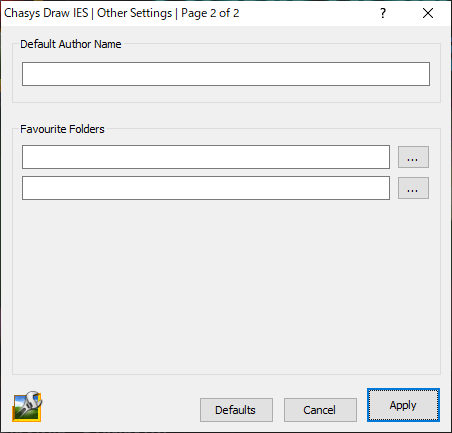
- 作者名やお気に入りのフォルダを指定して(オプション)、[Apply]をクリックします。
基本的な使い方
1.基本的な使い方
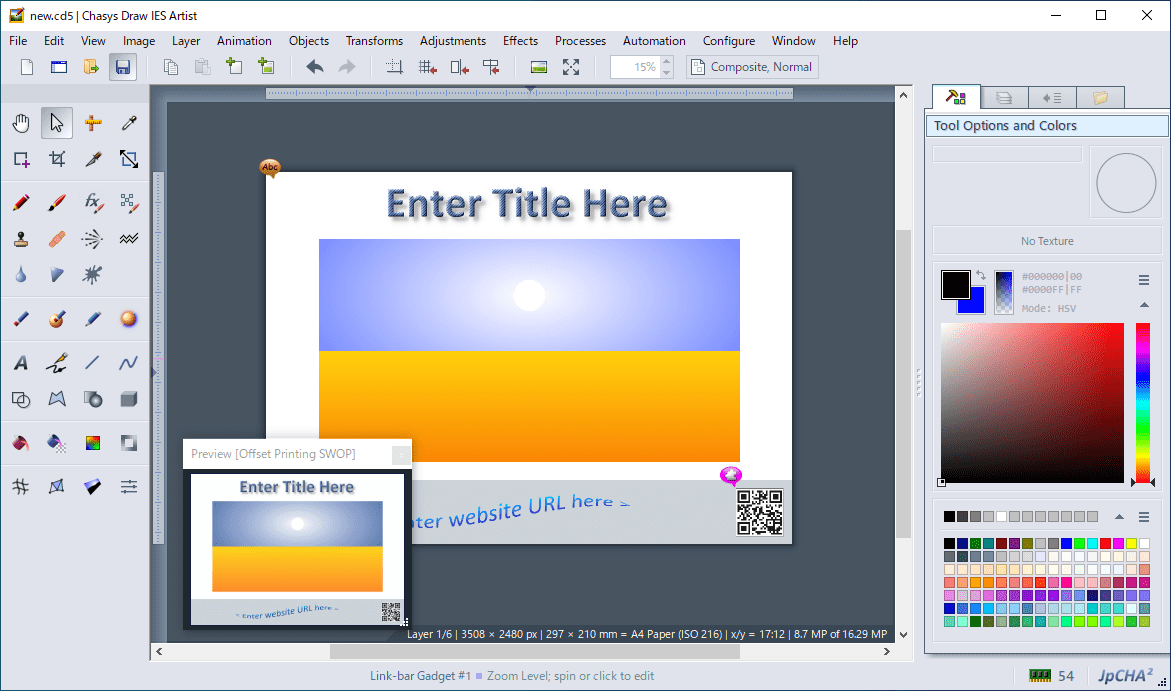
Chasys Draw IES を起動すると、プロジェクトの選択ウィンドウが表示されます。または、メニューの「File」>「New」をクリックするとこの画面が表示されます。
- 使用したい機能を選択して[GO]をクリックします。
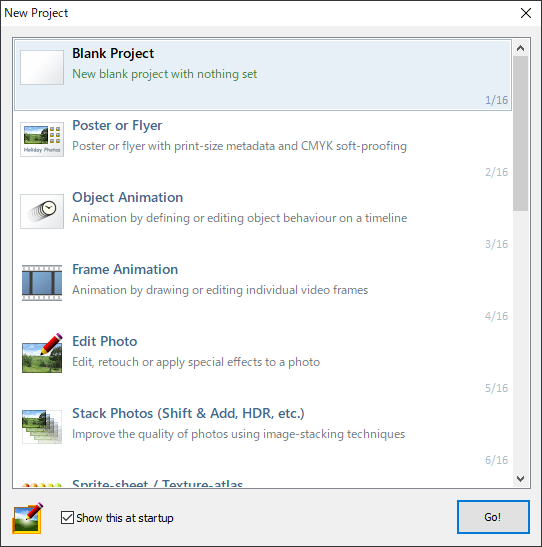
・Blank Project:何も設定されていない新規プロジェクト
・Poster or Flyer:ポスターまたはチラシ(フライヤー)
・Object Animation:タイムライン上のオブジェクトを編集したアニメーション
・Frame Animation:個々のビデオフレームを描画または編集したアニメーション
・Edit Photo:写真の編集、レタッチ、特殊効果の適用
・Stack Photos (Shift & Add, HDR, etc.):画像スタック技術を使用して写真の品質を向上させる
・Sprite-sheet / Texture-atlas:小さな画像を含むスプライトシート
・CD/DVD/Blu-ray Disc Label:印刷可能なディスクラベル
・Scan a Picture:写真またはドキュメントをスキャンする
・Captured Video:ウェブカメラまたはテレビから録画して新しいビデオを開始
・Screenshot or Screencast:デスクトップアクティビティをキャプチャして、画像またはビデオを開始
・Icon or Static Cursor:アイコンまたはカーソル
・Animated Cursor:32-BPP アニメーションカーソル
・Animated Brush:間隔、色付け、回転のあるアニメーションブラシオブジェクト
・Project from Template:テンプレートプロジェクトファイルをロードして、新しいグラフィックを開始
・Batch Job / Convert Files:Chasys Draw IES Converter で画像ファイルをバッチ処理
・Poster or Flyer:ポスターまたはチラシ(フライヤー)
・Object Animation:タイムライン上のオブジェクトを編集したアニメーション
・Frame Animation:個々のビデオフレームを描画または編集したアニメーション
・Edit Photo:写真の編集、レタッチ、特殊効果の適用
・Stack Photos (Shift & Add, HDR, etc.):画像スタック技術を使用して写真の品質を向上させる
・Sprite-sheet / Texture-atlas:小さな画像を含むスプライトシート
・CD/DVD/Blu-ray Disc Label:印刷可能なディスクラベル
・Scan a Picture:写真またはドキュメントをスキャンする
・Captured Video:ウェブカメラまたはテレビから録画して新しいビデオを開始
・Screenshot or Screencast:デスクトップアクティビティをキャプチャして、画像またはビデオを開始
・Icon or Static Cursor:アイコンまたはカーソル
・Animated Cursor:32-BPP アニメーションカーソル
・Animated Brush:間隔、色付け、回転のあるアニメーションブラシオブジェクト
・Project from Template:テンプレートプロジェクトファイルをロードして、新しいグラフィックを開始
・Batch Job / Convert Files:Chasys Draw IES Converter で画像ファイルをバッチ処理
- こちらは、「Edit Photo」を選択した場合の画面です。