
説明機能仕様ダウンロード画像使い方
PC の画面をほかのユーザーと共有することができるクロスプラットフォームアプリケーション

異なる複数のコンピュータ間で PC の画面を共有することができる、Windows、macOS、Linux 向けのシンプルで使いやすい画面共有ツール。フリーソフトです。

Bananas Screen Sharing の概要
Bananas Screen Sharing は、シンプルで使いやすい画面共有ツールです。
Bananas Screen Sharing の機能
Bananas Screen Sharing の主な機能です。
| 機能 | 概要 |
|---|---|
| メイン機能 | 画面の共有 |
| 機能詳細 | ・異なる複数のコンピュータ間で画面を共有できます。 ・マイクを有効/無効にするオプション。 ・カーソルを有効/無効にするオプション。 |
PC の画面を共有できます
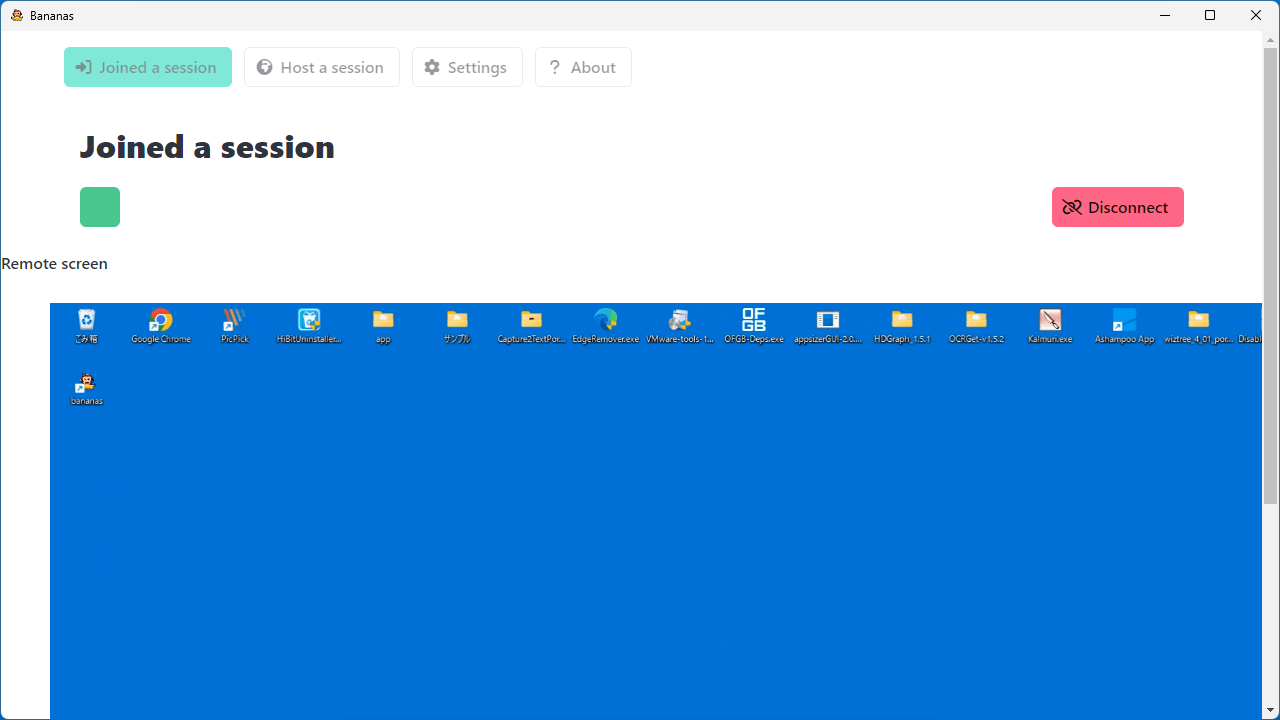
Bananas Screen Sharing は、異なる複数のコンピュータ間で PC の画面を共有することができる、Windows、macOS、Linux 向けのシンプルで使いやすい画面共有ツールです。
Bananas Screen Sharing を使用すると、いつでも、どこでも、誰とでも画面を共有することができるので、共同作業やトラブルシューティングなどを行う場合に役に立ちます。
マイクロフォンやカーソルを有効にできます
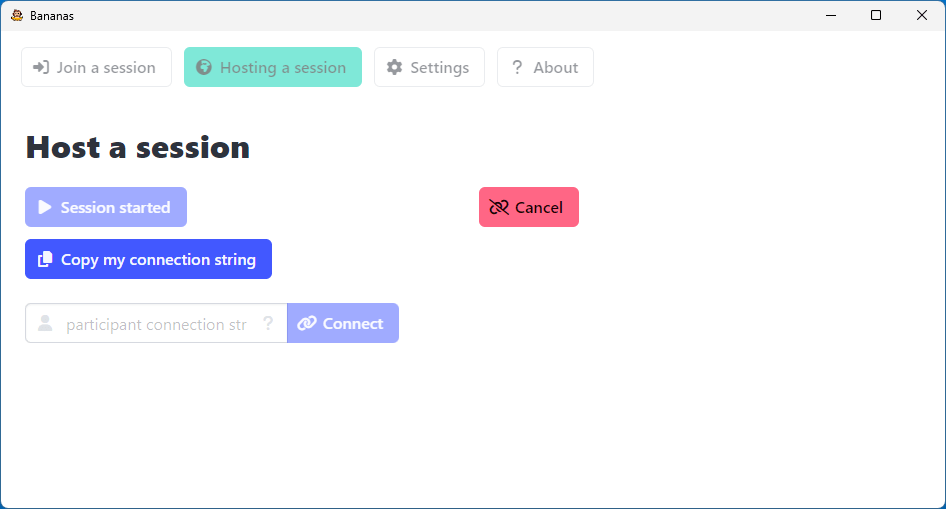
Bananas Screen Sharing の使い方はとてもシンプルで、ホスト側とリモート側(参加者)で接続文字列(独自の URL)をやり取りするだけで、ホストの画面を複数人で共有できます。
Bananas Screen Sharing では、マイク音声または画面上のカーソルを有効にすることができるので、共同作業などでサポートが必要な場合に便利です。
P2P 接続を介して画面を共有できます
Bananas Screen Sharing は、サインアップやログイン、アカウントの作成の必要なく、PC の画面をほかのユーザーと共有することができる便利なアプリケーションです。このアプリは、 WebRTC テクノロジーを使用して、ユーザーと画面を共有する相手との間の安全な接続を確立します。
機能
- 異なる複数のコンピュータ間で画面を共有できます。
- マイクを有効/無効にするオプション。
- カーソルを有効/無効にするオプション。
ダウンロード
画像
ユーザーインターフェース
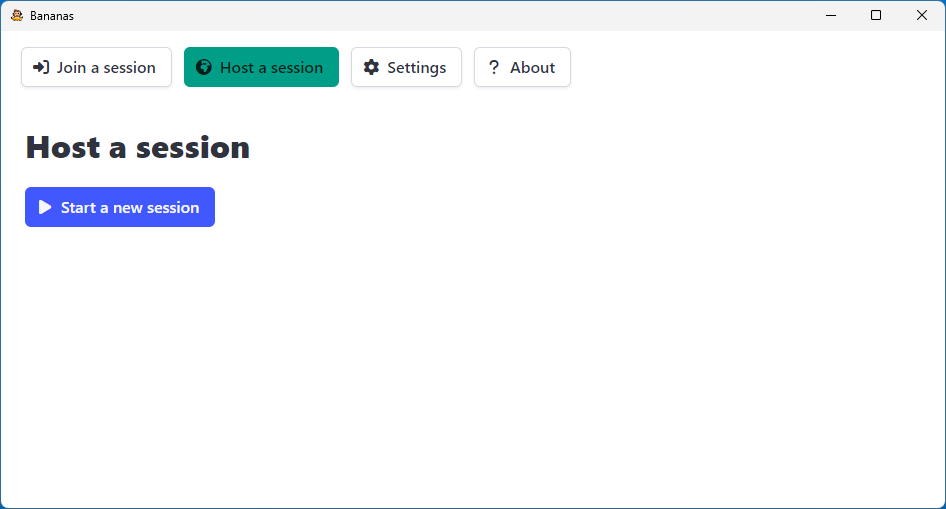
セッションの開始
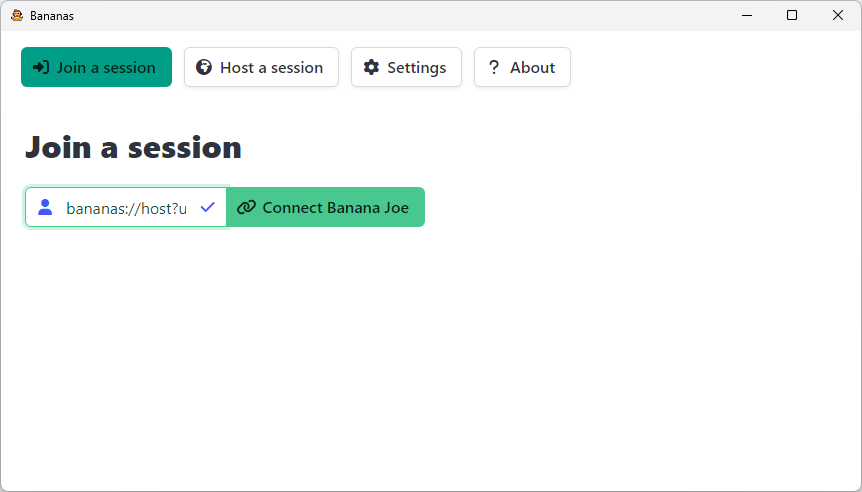
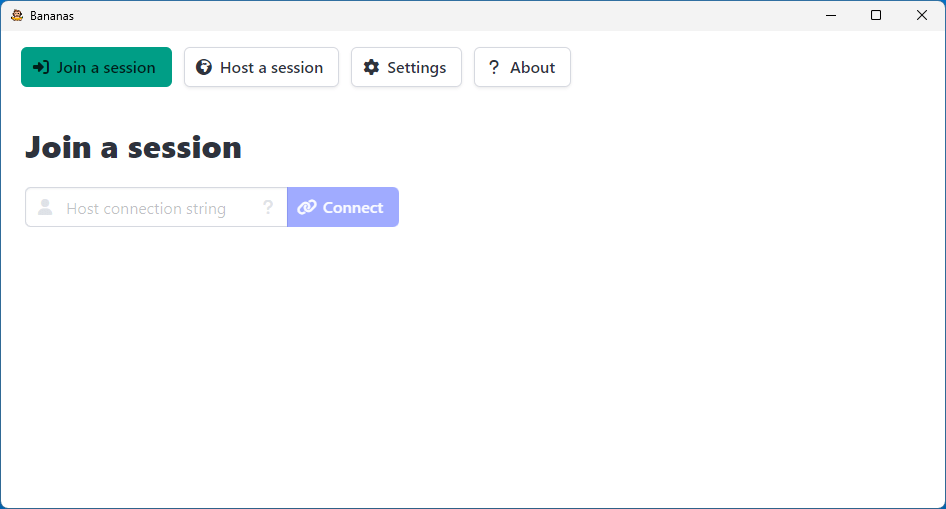
ホストへの接続
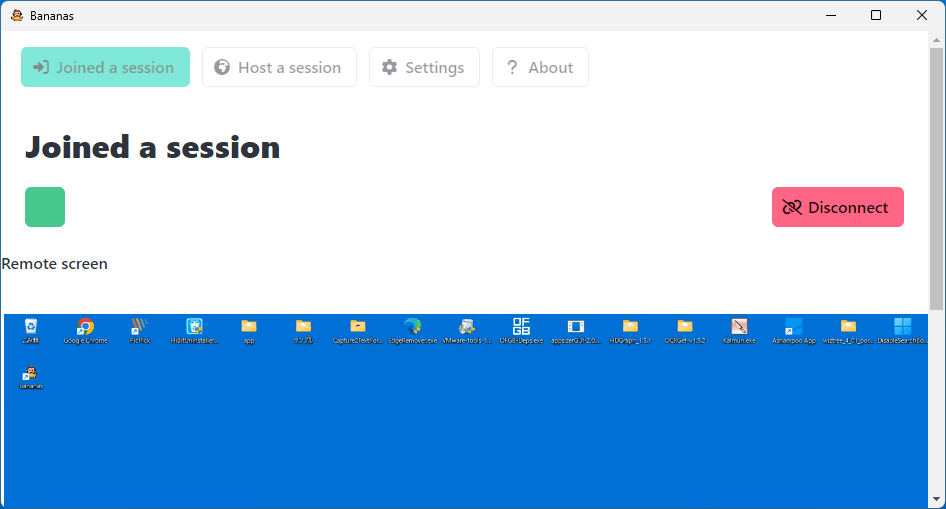
共有画面
使い方
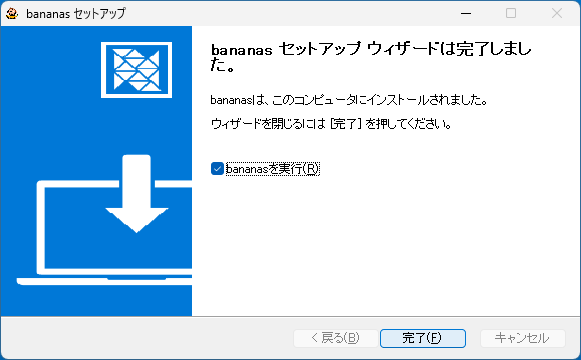
インストール
1.インストール
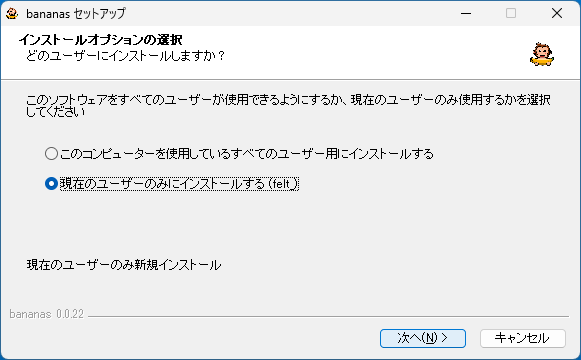
- インストールするユーザーを選択して[次へ]をクリックします。
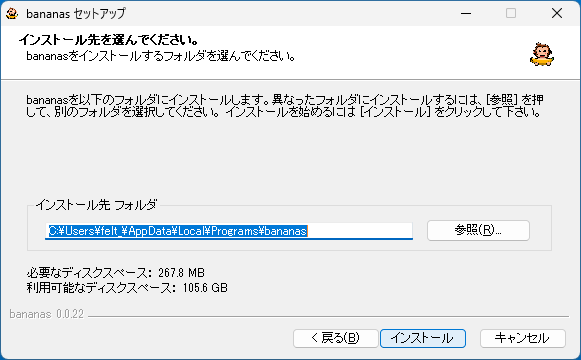
- インストール先を確認して[インストール]をクリックします。
- [完了]をクリックしてセットアップウィザードを閉じます。
基本的な使い方
1. 基本的な使い方
- ホスト側(画面を公開する側)で[Host a session]をクリックし、[Start a new session]をクリックします。
- セッションが開始しました。[Copy my connection string]をクリックして、ホスト接続文字列(URL)をコピーします。
- リモート側(参加者)にホスト接続文字列を送信します。
- 「Join a session」画面にホスト接続文字列を入力し、[Connnect (相手の名前)]をクリックします。
- 次に、[Copy my connection string]をクリックして、参加者の接続文字列をコピーします。
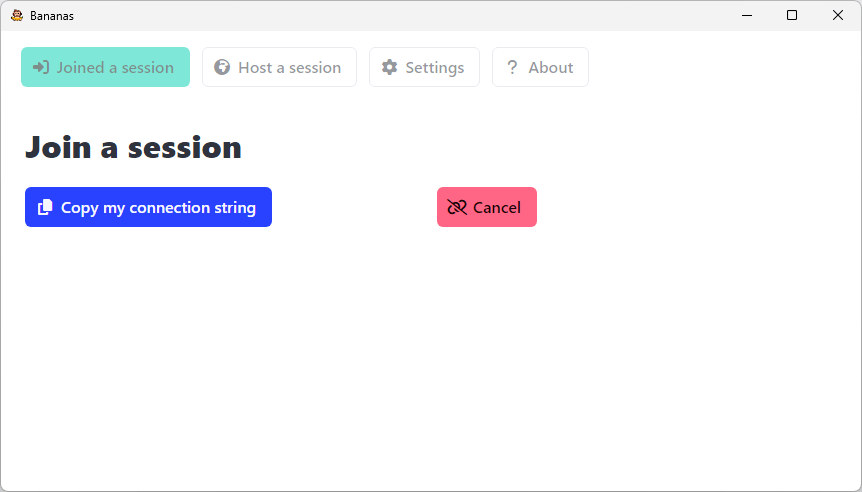
- ホスト側に参加者の接続文字列を送信します。
- 参加者の接続文字列を入力して、[Connect(相手の名前)]をクリックします。
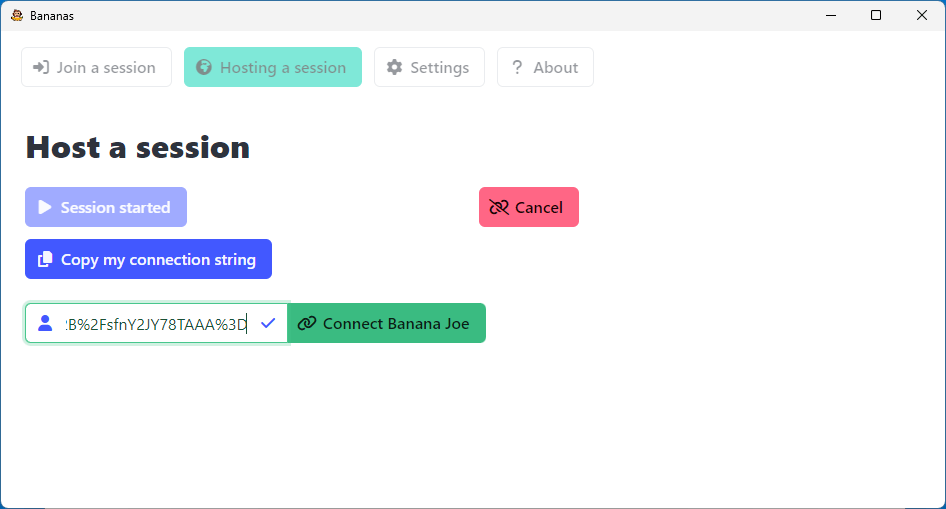
- 画面の共有が開始しました。
Bananas Screen Sharing は、どなたでも無料で利用できます。