").attr(n.scriptAttrs||{}).prop({charset:n.scriptCharset,src:n.url}).on("load error",i=function(e){r.remove(),i=null,e&&t("error"===e.type?404:200,e.type)}),C.head.appendChild(r[0])},abort:function(){i&&i()}}});var Jt,Kt=[],Zt=/(=)\?(?=&|$)|\?\?/;ce.ajaxSetup({jsonp:"callback",jsonpCallback:function(){var e=Kt.pop()||ce.expando+"_"+jt.guid++;return this[e]=!0,e}}),ce.ajaxPrefilter("json jsonp",function(e,t,n){var r,i,o,a=!1!==e.jsonp&&(Zt.test(e.url)?"url":"string"==typeof e.data&&0===(e.contentType||"").indexOf("application/x-www-form-urlencoded")&&Zt.test(e.data)&&"data");if(a||"jsonp"===e.dataTypes[0])return r=e.jsonpCallback=v(e.jsonpCallback)?e.jsonpCallback():e.jsonpCallback,a?e[a]=e[a].replace(Zt,"$1"+r):!1!==e.jsonp&&(e.url+=(At.test(e.url)?"&":"?")+e.jsonp+"="+r),e.converters["script json"]=function(){return o||ce.error(r+" was not called"),o[0]},e.dataTypes[0]="json",i=ie[r],ie[r]=function(){o=arguments},n.always(function(){void 0===i?ce(ie).removeProp(r):ie[r]=i,e[r]&&(e.jsonpCallback=t.jsonpCallback,Kt.push(r)),o&&v(i)&&i(o[0]),o=i=void 0}),"script"}),le.createHTMLDocument=((Jt=C.implementation.createHTMLDocument("").body).innerHTML="
",2===Jt.childNodes.length),ce.parseHTML=function(e,t,n){return"string"!=typeof e?[]:("boolean"==typeof t&&(n=t,t=!1),t||(le.createHTMLDocument?((r=(t=C.implementation.createHTMLDocument("")).createElement("base")).href=C.location.href,t.head.appendChild(r)):t=C),o=!n&&[],(i=w.exec(e))?[t.createElement(i[1])]:(i=Ae([e],t,o),o&&o.length&&ce(o).remove(),ce.merge([],i.childNodes)));var r,i,o},ce.fn.load=function(e,t,n){var r,i,o,a=this,s=e.indexOf(" ");return-1").append(ce.parseHTML(e)).find(r):e)}).always(n&&function(e,t){a.each(function(){n.apply(this,o||[e.responseText,t,e])})}),this},ce.expr.pseudos.animated=function(t){return ce.grep(ce.timers,function(e){return t===e.elem}).length},ce.offset={setOffset:function(e,t,n){var r,i,o,a,s,u,l=ce.css(e,"position"),c=ce(e),f={};"static"===l&&(e.style.position="relative"),s=c.offset(),o=ce.css(e,"top"),u=ce.css(e,"left"),("absolute"===l||"fixed"===l)&&-1<(o+u).indexOf("auto")?(a=(r=c.position()).top,i=r.left):(a=parseFloat(o)||0,i=parseFloat(u)||0),v(t)&&(t=t.call(e,n,ce.extend({},s))),null!=t.top&&(f.top=t.top-s.top+a),null!=t.left&&(f.left=t.left-s.left+i),"using"in t?t.using.call(e,f):c.css(f)}},ce.fn.extend({offset:function(t){if(arguments.length)return void 0===t?this:this.each(function(e){ce.offset.setOffset(this,t,e)});var e,n,r=this[0];return r?r.getClientRects().length?(e=r.getBoundingClientRect(),n=r.ownerDocument.defaultView,{top:e.top+n.pageYOffset,left:e.left+n.pageXOffset}):{top:0,left:0}:void 0},position:function(){if(this[0]){var e,t,n,r=this[0],i={top:0,left:0};if("fixed"===ce.css(r,"position"))t=r.getBoundingClientRect();else{t=this.offset(),n=r.ownerDocument,e=r.offsetParent||n.documentElement;while(e&&(e===n.body||e===n.documentElement)&&"static"===ce.css(e,"position"))e=e.parentNode;e&&e!==r&&1===e.nodeType&&((i=ce(e).offset()).top+=ce.css(e,"borderTopWidth",!0),i.left+=ce.css(e,"borderLeftWidth",!0))}return{top:t.top-i.top-ce.css(r,"marginTop",!0),left:t.left-i.left-ce.css(r,"marginLeft",!0)}}},offsetParent:function(){return this.map(function(){var e=this.offsetParent;while(e&&"static"===ce.css(e,"position"))e=e.offsetParent;return e||J})}}),ce.each({scrollLeft:"pageXOffset",scrollTop:"pageYOffset"},function(t,i){var o="pageYOffset"===i;ce.fn[t]=function(e){return M(this,function(e,t,n){var r;if(y(e)?r=e:9===e.nodeType&&(r=e.defaultView),void 0===n)return r?r[i]:e[t];r?r.scrollTo(o?r.pageXOffset:n,o?n:r.pageYOffset):e[t]=n},t,e,arguments.length)}}),ce.each(["top","left"],function(e,n){ce.cssHooks[n]=Ye(le.pixelPosition,function(e,t){if(t)return t=Ge(e,n),_e.test(t)?ce(e).position()[n]+"px":t})}),ce.each({Height:"height",Width:"width"},function(a,s){ce.each({padding:"inner"+a,content:s,"":"outer"+a},function(r,o){ce.fn[o]=function(e,t){var n=arguments.length&&(r||"boolean"!=typeof e),i=r||(!0===e||!0===t?"margin":"border");return M(this,function(e,t,n){var r;return y(e)?0===o.indexOf("outer")?e["inner"+a]:e.document.documentElement["client"+a]:9===e.nodeType?(r=e.documentElement,Math.max(e.body["scroll"+a],r["scroll"+a],e.body["offset"+a],r["offset"+a],r["client"+a])):void 0===n?ce.css(e,t,i):ce.style(e,t,n,i)},s,n?e:void 0,n)}})}),ce.each(["ajaxStart","ajaxStop","ajaxComplete","ajaxError","ajaxSuccess","ajaxSend"],function(e,t){ce.fn[t]=function(e){return this.on(t,e)}}),ce.fn.extend({bind:function(e,t,n){return this.on(e,null,t,n)},unbind:function(e,t){return this.off(e,null,t)},delegate:function(e,t,n,r){return this.on(t,e,n,r)},undelegate:function(e,t,n){return 1===arguments.length?this.off(e,"**"):this.off(t,e||"**",n)},hover:function(e,t){return this.on("mouseenter",e).on("mouseleave",t||e)}}),ce.each("blur focus focusin focusout resize scroll click dblclick mousedown mouseup mousemove mouseover mouseout mouseenter mouseleave change select submit keydown keypress keyup contextmenu".split(" "),function(e,n){ce.fn[n]=function(e,t){return 0
Photo Reducer 6.2
画像リサイズ
2021/08/17 17:192026/02/12 13:01
説明 機能 仕様 ダウンロード 画像 使い方
さまざまな用途に適したサイズに写真を縮小(リサイズ)するアプリ
画像ファイル(写真)のサイズを縮小するための Windows 向けのフリーソフト。かんたんな操作で、メール送信や写真プリント、テレビでの表示、Web での使用に最適なサイズ、またはカスタムサイズにリサイズすることができます。
Photo Reducer の概要
Photo Reducer は、最も使いやすい写真サイズ縮小ソフトウェアです。写真の用途に応じて最適な品質を維持しながら、写真のサイズを最小できるように構成されています。
Photo Reducer の機能
Photo Reducer の主な機能です。
機能
概要
メイン機能
画像サイズの変更
機能詳細
・メール送信に最適なサイズに変換
・10 x 15 cm(4 x 6 インチ)印刷に最適なサイズに変換
・デジタルフレームに最適なサイズに変換
・HD テレビでの表示に最適なサイズに変換
・4K テレビでの表示に最適なサイズに変換
・Web に最適なサイズに変換
・カスタムサイズに変換
対応フォーマット
BMP、GIF、JPG、PCD、PCX、PSD、TGA、TIF、PNG、EMF、WMF、ICO、ICW、PDF、SVG、WDPC
画像/写真のサイズを縮小します
Photo Reducer は、ユーザーの用途に応じて画像(写真)ファイルのサイズを変更(縮小)することができる使いやすいアプリケーションです。
複数の画像ファイルを一括して変換することが可能で、変換した画像をメールで送信したり、ZIP ファイルに圧縮したり、ローカルフォルダに保存することができます。
さまざまな用途に適したサイズに変更できます
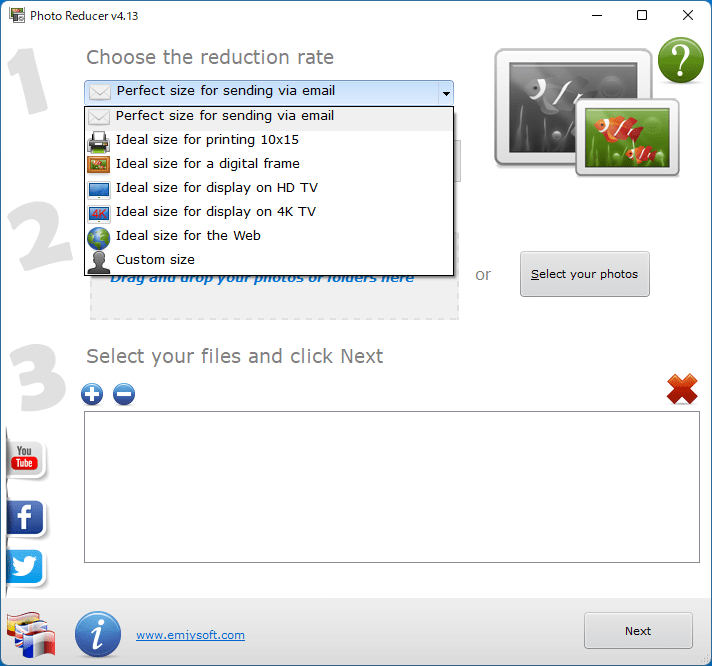
Photo Reducer では、上記のテーブルに書いてあるとおり、メールで送信したり、写真用紙にプリントしたり、デジタルフォトフレームに収めたり、TV の画面に表示したり、Web にアップロードして表示するための最適なサイズに写真を縮小できます。
高さと幅のピクセルを指定して、カスタムサイズに縮小することもできます。
デジタルフォトリサイズツール
Photo Reducer は、デジタル写真(さまざまな形式の画像ファイル)のサイズを変更するための便利なアプリケーションです。使い方はシンプルで、ドロップダウンで出力する画像サイズを選択し、ファイルをドラッグ&ドロップして画像をリサイズできます。
機能
画像のサイズを最適なサイズに変更する
メール送信に最適なサイズに変換
10 x 15 cm(4 x 6 インチ)印刷に最適なサイズに変換
デジタルフレームに最適なサイズに変換
HD テレビでの表示に最適なサイズに変換
4K テレビでの表示に最適なサイズに変換
Web に最適なサイズに変換
カスタムサイズに変換
価格: 無料
動作環境: Windows 7|8|8.1|10|11
使用言語: 英語
最終更新日:
2か月前 (2026/02/12)
ダウンロード数: 483
画像
ユーザーインターフェース
出力サイズの選択
ファイルの追加
出力方法の選択
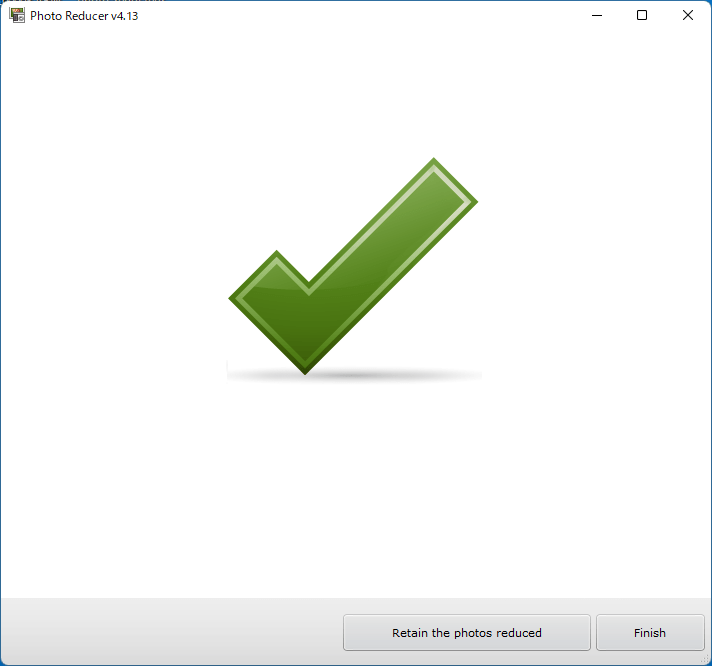
変換の完了
使い方
インストール
1.インストール方法
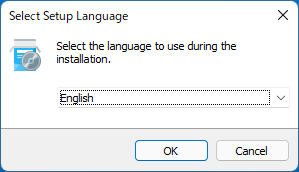
インストーラを実行したら、言語を選択して[OK ]をクリックします。
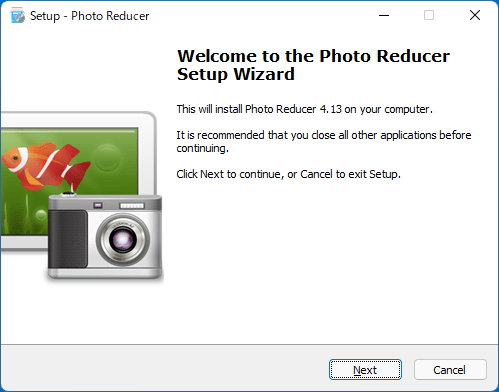
セットアップウィザードが開始します。[Next ]をクリックします。
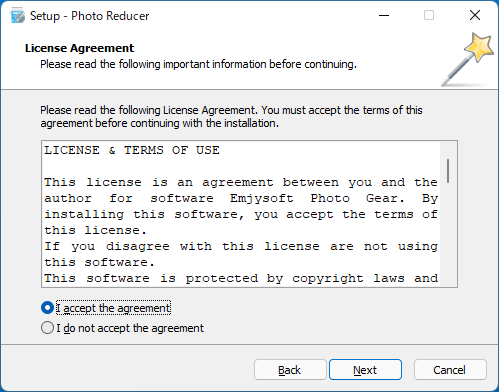
ライセンスが表示されます。「I accept the agreement 」を選択して[Next ]をクリックします。
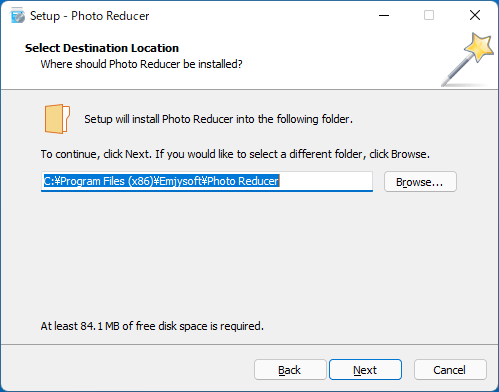
インストール先を確認して[Next ]をクリックします。
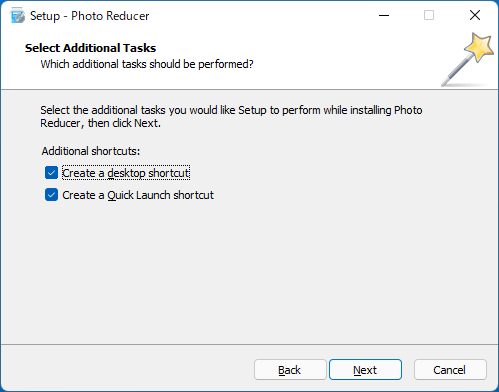
追加のタスクを設定して[Next ]をクリックします。
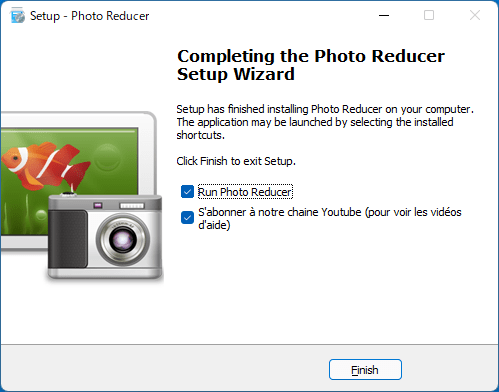
インストールが完了しました。[Finish ]をクリックしてセットアップウィザードを閉じます。
・S’abonner à notre chaine Youtube (pour voir les vidéos d’aide) :Youtube チャンネルに登録する(ビデオを観る)
基本的な使い方
1.画像のサイズを変更する
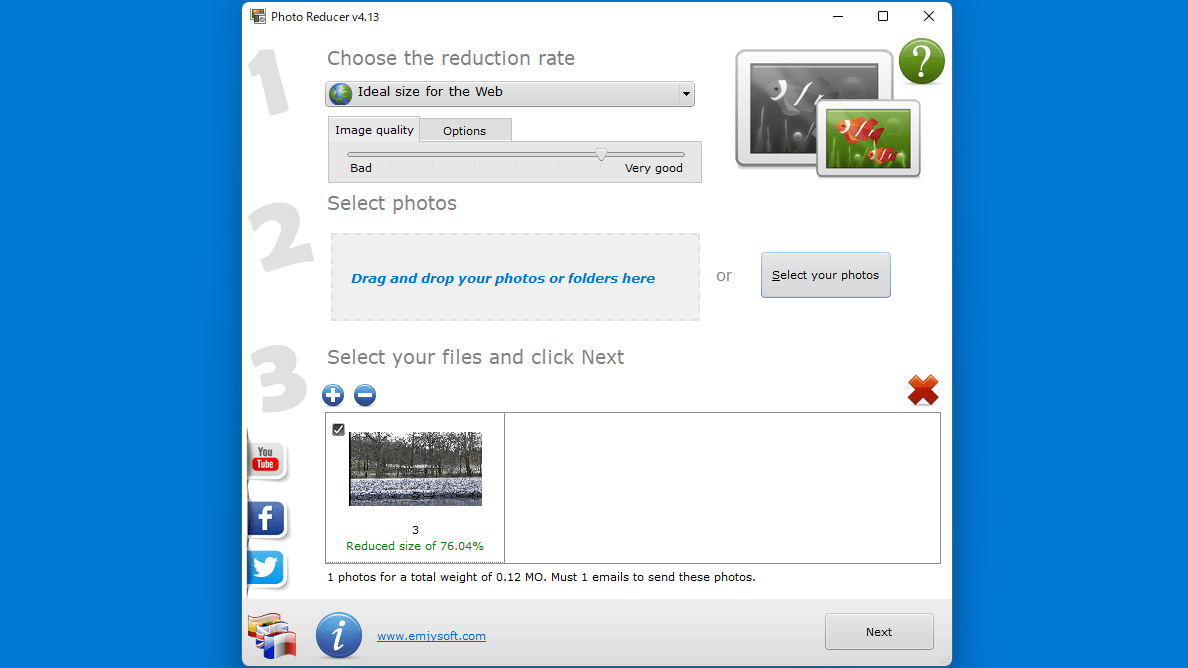
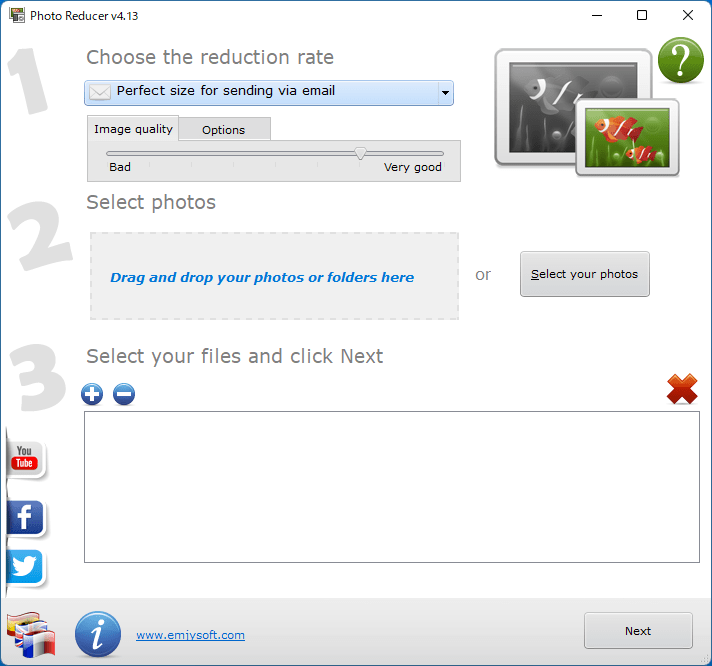
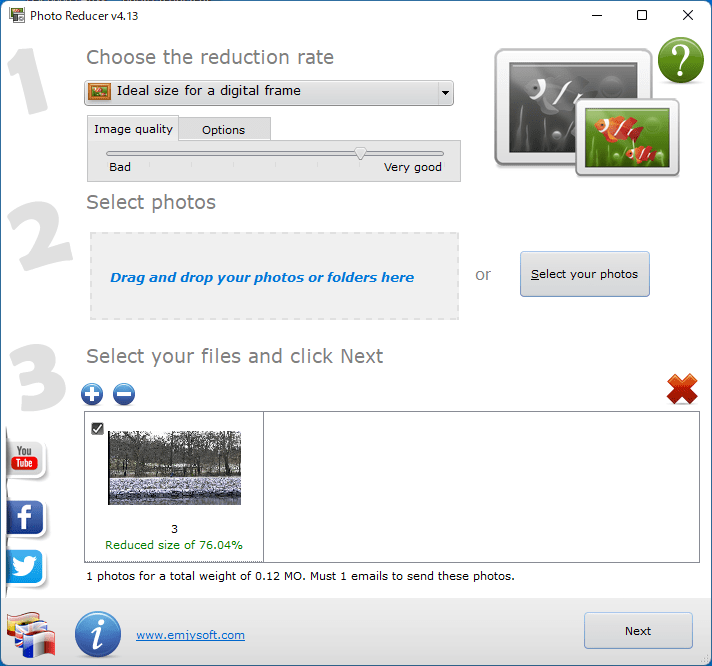
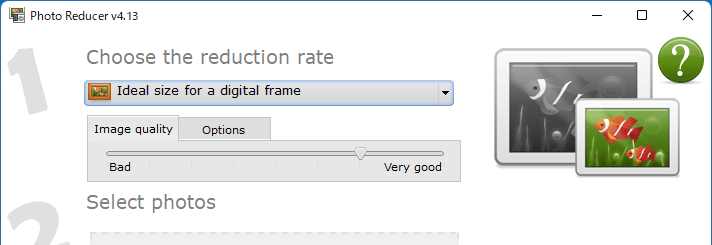
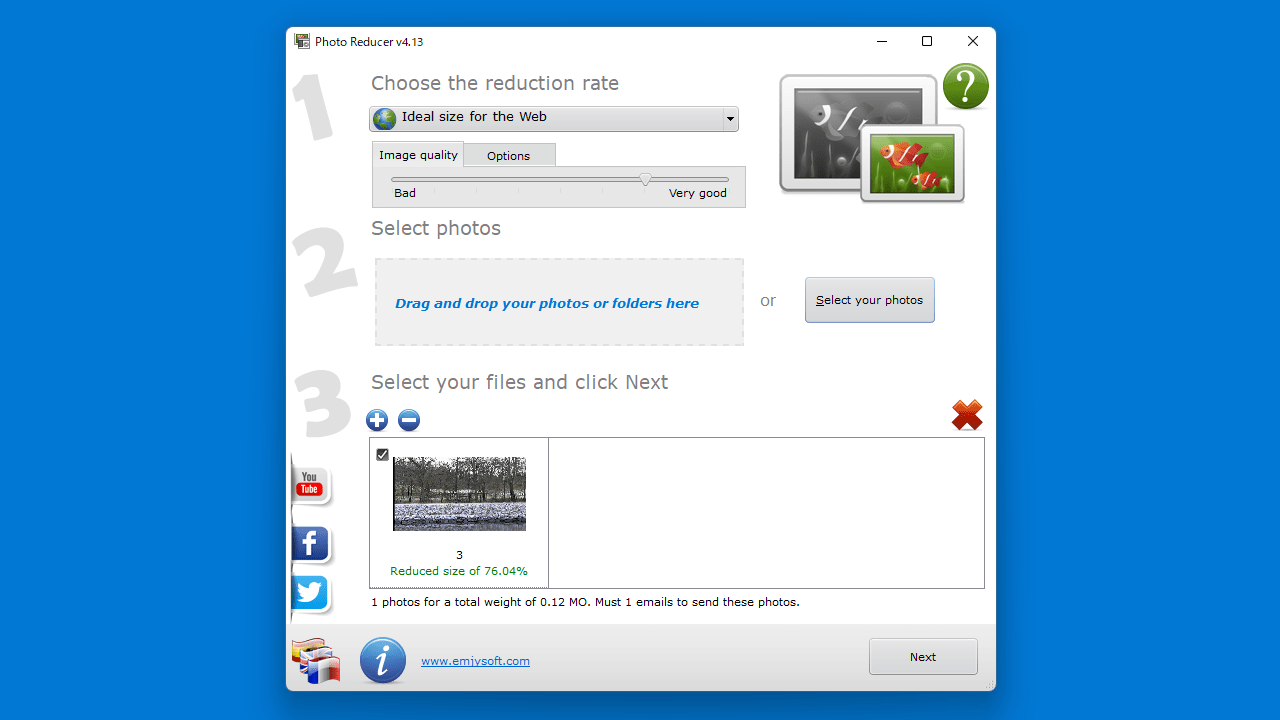
「Choose the reduction rate 」のドロップダウンから、変換するサイズを選択します。
・Perfect size for sending via email :メール送信に最適なサイズ
・Ideal size for printing 10×15 :10 x 15 cm(4 x 6 インチ)印刷に最適なサイズ
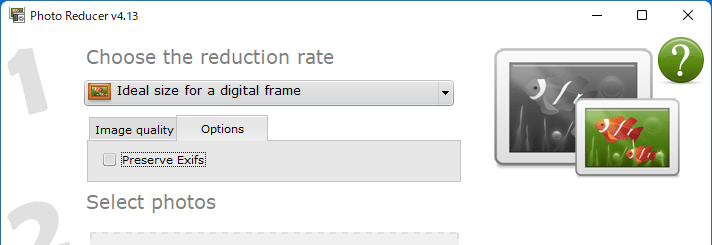
・Ideal size for a digital frame :デジタルフレームに最適なサイズ
・Ideal size for display on HD TV :HD テレビでの表示に最適なサイズ
・Ideal size for display on 4K TV :4K テレビでの表示に最適なサイズ
・Ideal size for the Web :Web に最適なサイズ
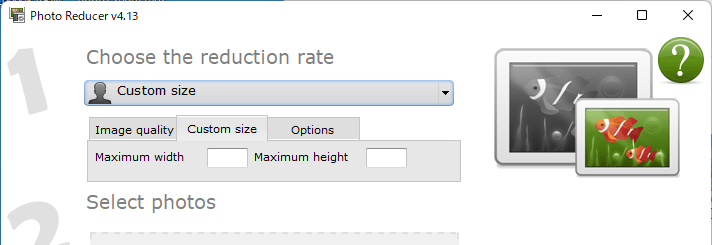
・Custom size :カスタムサイズ
「Image quality 」で、出力画像の品質を決定します。
画像の Exif 情報を削除しない場合は「Options 」の「Preserve Exifs 」をチェックします。
「Custom size 」を選択した場合は幅と高さを指定します。
「Select photos 」部分に画像をドラッグ&ドロップして追加します(または[Select your photos]ボタンをクリックしてファイルを選択します)。
画像を追加したら[Next ]をクリックします。
※ファイルパスに日本語文字が含まれていると画像を追加できません。
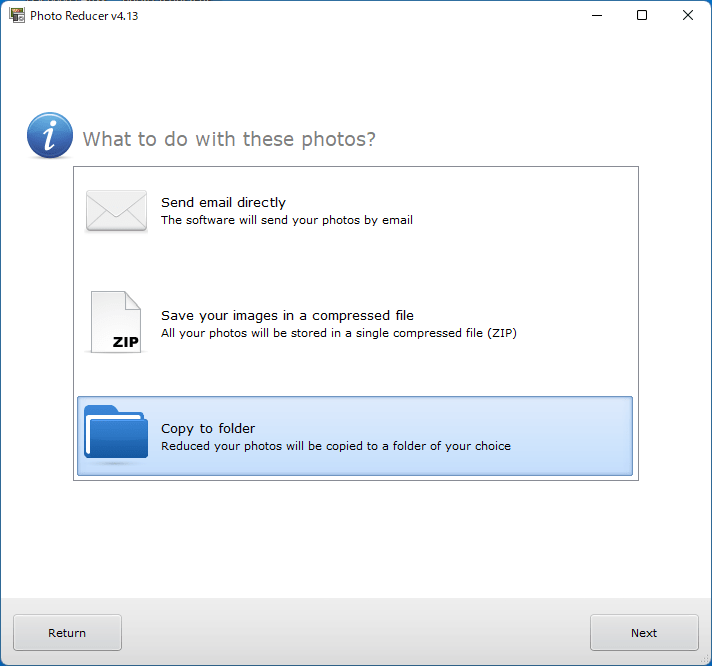
・Send email directly :E メールで送信する
・Save your images in compressed file :圧縮ファイル(ZIP)で保存する
・Copy to folder :フォルダにコピーする
よくある質問と回答
ライセンスについて。
ユーザーレビュー
レビューはまだありません、 最初のレビューを投稿してください。コメントは任意です。
Photo Reducer は、どなたでも無料で使用できます。