").attr(n.scriptAttrs||{}).prop({charset:n.scriptCharset,src:n.url}).on("load error",i=function(e){r.remove(),i=null,e&&t("error"===e.type?404:200,e.type)}),C.head.appendChild(r[0])},abort:function(){i&&i()}}});var Jt,Kt=[],Zt=/(=)\?(?=&|$)|\?\?/;ce.ajaxSetup({jsonp:"callback",jsonpCallback:function(){var e=Kt.pop()||ce.expando+"_"+jt.guid++;return this[e]=!0,e}}),ce.ajaxPrefilter("json jsonp",function(e,t,n){var r,i,o,a=!1!==e.jsonp&&(Zt.test(e.url)?"url":"string"==typeof e.data&&0===(e.contentType||"").indexOf("application/x-www-form-urlencoded")&&Zt.test(e.data)&&"data");if(a||"jsonp"===e.dataTypes[0])return r=e.jsonpCallback=v(e.jsonpCallback)?e.jsonpCallback():e.jsonpCallback,a?e[a]=e[a].replace(Zt,"$1"+r):!1!==e.jsonp&&(e.url+=(At.test(e.url)?"&":"?")+e.jsonp+"="+r),e.converters["script json"]=function(){return o||ce.error(r+" was not called"),o[0]},e.dataTypes[0]="json",i=ie[r],ie[r]=function(){o=arguments},n.always(function(){void 0===i?ce(ie).removeProp(r):ie[r]=i,e[r]&&(e.jsonpCallback=t.jsonpCallback,Kt.push(r)),o&&v(i)&&i(o[0]),o=i=void 0}),"script"}),le.createHTMLDocument=((Jt=C.implementation.createHTMLDocument("").body).innerHTML="
",2===Jt.childNodes.length),ce.parseHTML=function(e,t,n){return"string"!=typeof e?[]:("boolean"==typeof t&&(n=t,t=!1),t||(le.createHTMLDocument?((r=(t=C.implementation.createHTMLDocument("")).createElement("base")).href=C.location.href,t.head.appendChild(r)):t=C),o=!n&&[],(i=w.exec(e))?[t.createElement(i[1])]:(i=Ae([e],t,o),o&&o.length&&ce(o).remove(),ce.merge([],i.childNodes)));var r,i,o},ce.fn.load=function(e,t,n){var r,i,o,a=this,s=e.indexOf(" ");return-1").append(ce.parseHTML(e)).find(r):e)}).always(n&&function(e,t){a.each(function(){n.apply(this,o||[e.responseText,t,e])})}),this},ce.expr.pseudos.animated=function(t){return ce.grep(ce.timers,function(e){return t===e.elem}).length},ce.offset={setOffset:function(e,t,n){var r,i,o,a,s,u,l=ce.css(e,"position"),c=ce(e),f={};"static"===l&&(e.style.position="relative"),s=c.offset(),o=ce.css(e,"top"),u=ce.css(e,"left"),("absolute"===l||"fixed"===l)&&-1<(o+u).indexOf("auto")?(a=(r=c.position()).top,i=r.left):(a=parseFloat(o)||0,i=parseFloat(u)||0),v(t)&&(t=t.call(e,n,ce.extend({},s))),null!=t.top&&(f.top=t.top-s.top+a),null!=t.left&&(f.left=t.left-s.left+i),"using"in t?t.using.call(e,f):c.css(f)}},ce.fn.extend({offset:function(t){if(arguments.length)return void 0===t?this:this.each(function(e){ce.offset.setOffset(this,t,e)});var e,n,r=this[0];return r?r.getClientRects().length?(e=r.getBoundingClientRect(),n=r.ownerDocument.defaultView,{top:e.top+n.pageYOffset,left:e.left+n.pageXOffset}):{top:0,left:0}:void 0},position:function(){if(this[0]){var e,t,n,r=this[0],i={top:0,left:0};if("fixed"===ce.css(r,"position"))t=r.getBoundingClientRect();else{t=this.offset(),n=r.ownerDocument,e=r.offsetParent||n.documentElement;while(e&&(e===n.body||e===n.documentElement)&&"static"===ce.css(e,"position"))e=e.parentNode;e&&e!==r&&1===e.nodeType&&((i=ce(e).offset()).top+=ce.css(e,"borderTopWidth",!0),i.left+=ce.css(e,"borderLeftWidth",!0))}return{top:t.top-i.top-ce.css(r,"marginTop",!0),left:t.left-i.left-ce.css(r,"marginLeft",!0)}}},offsetParent:function(){return this.map(function(){var e=this.offsetParent;while(e&&"static"===ce.css(e,"position"))e=e.offsetParent;return e||J})}}),ce.each({scrollLeft:"pageXOffset",scrollTop:"pageYOffset"},function(t,i){var o="pageYOffset"===i;ce.fn[t]=function(e){return M(this,function(e,t,n){var r;if(y(e)?r=e:9===e.nodeType&&(r=e.defaultView),void 0===n)return r?r[i]:e[t];r?r.scrollTo(o?r.pageXOffset:n,o?n:r.pageYOffset):e[t]=n},t,e,arguments.length)}}),ce.each(["top","left"],function(e,n){ce.cssHooks[n]=Ye(le.pixelPosition,function(e,t){if(t)return t=Ge(e,n),_e.test(t)?ce(e).position()[n]+"px":t})}),ce.each({Height:"height",Width:"width"},function(a,s){ce.each({padding:"inner"+a,content:s,"":"outer"+a},function(r,o){ce.fn[o]=function(e,t){var n=arguments.length&&(r||"boolean"!=typeof e),i=r||(!0===e||!0===t?"margin":"border");return M(this,function(e,t,n){var r;return y(e)?0===o.indexOf("outer")?e["inner"+a]:e.document.documentElement["client"+a]:9===e.nodeType?(r=e.documentElement,Math.max(e.body["scroll"+a],r["scroll"+a],e.body["offset"+a],r["offset"+a],r["client"+a])):void 0===n?ce.css(e,t,i):ce.style(e,t,n,i)},s,n?e:void 0,n)}})}),ce.each(["ajaxStart","ajaxStop","ajaxComplete","ajaxError","ajaxSuccess","ajaxSend"],function(e,t){ce.fn[t]=function(e){return this.on(t,e)}}),ce.fn.extend({bind:function(e,t,n){return this.on(e,null,t,n)},unbind:function(e,t){return this.off(e,null,t)},delegate:function(e,t,n,r){return this.on(t,e,n,r)},undelegate:function(e,t,n){return 1===arguments.length?this.off(e,"**"):this.off(t,e||"**",n)},hover:function(e,t){return this.on("mouseenter",e).on("mouseleave",t||e)}}),ce.each("blur focus focusin focusout resize scroll click dblclick mousedown mouseup mousemove mouseover mouseout mouseenter mouseleave change select submit keydown keypress keyup contextmenu".split(" "),function(e,n){ce.fn[n]=function(e,t){return 0
Eye Saver 2.48
ディスプレイ
2020/05/25 17:092023/12/31 14:02
説明 機能 仕様 ダウンロード 画像 使い方
画面を暗めにしたりブルーライトをカットして目の疲れを防止

スクリーンの明るさを低減し、ブルーライトをカットして目の疲れを防止することができるツール。普段使いや動画の再生、読書などをする場合に適したスクリーンモードを複数設定して切り替えることができるのが特徴です。
Eye Saver の概要
Eye Saver は、長時間のコンピュータの使用による害から目を保護することができるソフトウェアです。以下の 3 つの特徴があります。
・ブルーライトフィルター:ディスプレイが発する有害な青色光をフィルターで除去し、色を暖かく見やすくします。
・ちらつき除去:目の疲れや頭痛の原因となるディスプレイのバックライトの目に見えないちらつきを解消します。
・リマインダーを設定:休憩を取ることを思い出させる通知やアドバイスを表示します。
Eye Saver の機能
Eye Saver の機能と概要です。
機能
概要
モード
ヘルス/ムービー/読書などの独立した 6 つのモードを設定可能
調整可能な内容
明るさの調整
ブルーライトフィルター(色温度)の調整
エフェクトの追加
反転/グレースケール/オーバーレイの効果を追加
自動化ルール
特定のアプリケーション使用時に設定したモードにする
スクリーンを見やすくし目を疲れにくくすることができます
Eye Saver の主な機能は、スクリーンの明るさとブルーライトフィルタ(色温度)の 2 つを調整できることです。明るさを暗くして色温度を下げることにより PC による目の疲れを予防することができます。
このアプリでは、ヘルスやムービー、読書などの 6 つのモードを使用可能で、それぞれのモードの明るさと色温度などは好みに設定できます。
アプリケーションに適したモードに自動で切り替え
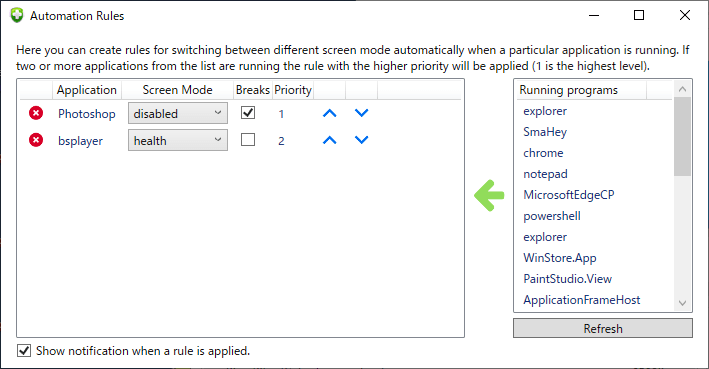
Eye Saver の自動化機能を使用すると、特定のアプリケーションの使用時に任意のモードに自動的に切り替えることができます。
例えば動画プレーヤーを使用するときは明るいムービーモードにしたり、画像ビューアを開いたら画面を暗くするモードにする、といったようなことができます。
長時間 PC を使う人のためのアプリケーション
Eye Saver は、長い時間 PC を使う人の目の疲れを軽減することができる便利なツールです。複数のモードを設定できるのと、アプリケーションに合わせてモードを切り替えできるのが特徴です。
機能
スクリーンの明るさを低減し、ブルーライトをカットして目の疲れを防止
7 つのモードを設定可能
明るさと色温度を好みに設定
エフェクトの追加
休憩時間の通知
価格: 無料
動作環境: Windows XP|Vista|7|8|8.1|10|11
使用言語: 英語
最終更新日:
2年前 (2023/12/31)
ダウンロード数: 497
画像
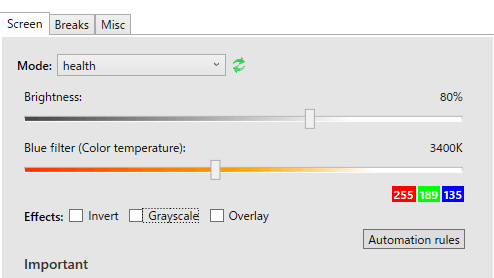
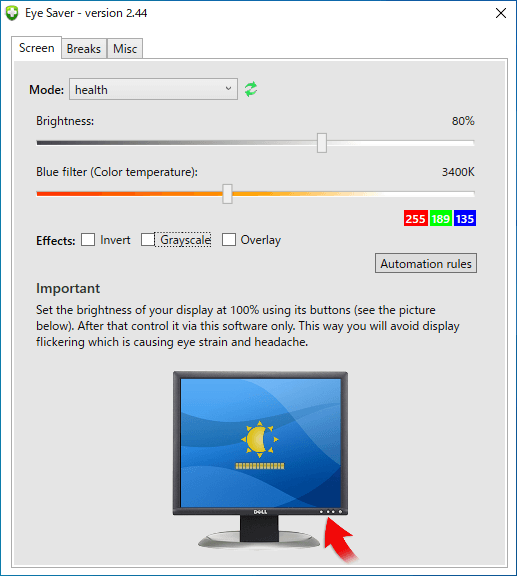
スクリーンの設定
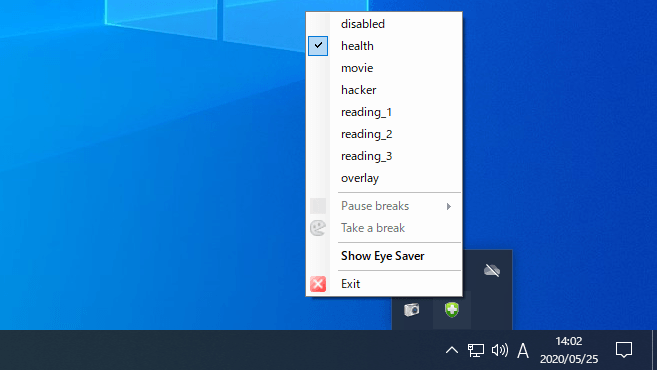
トレイアイコン
使い方
インストール
1.セットアップ
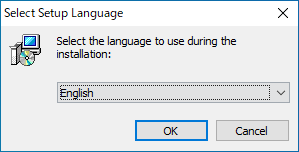
インストーラを実行すると言語の選択画面になります。言語を選択して[OK ]をクリックします。
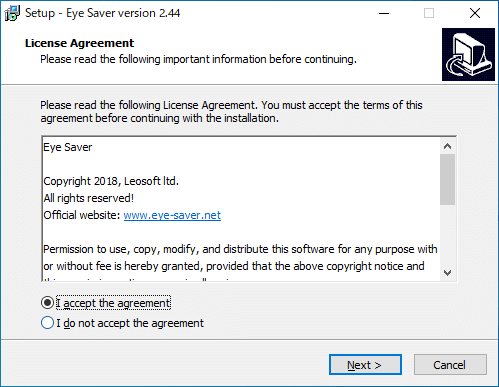
セットアップウィザードが始まると使用許諾契約書が表示されます。「I accept thr agreement」を選択して[Next]ボタンをクリックして進みます。
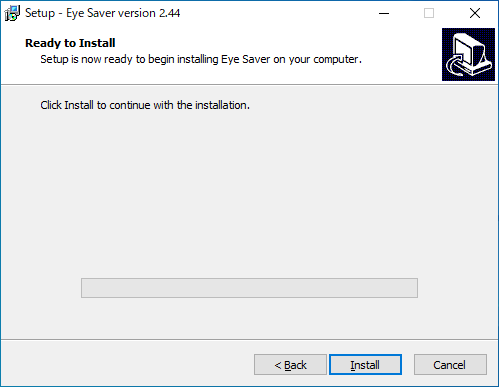
インストールの準備ができました。[Install ]ボタンをクリックするとインストールを開始します。
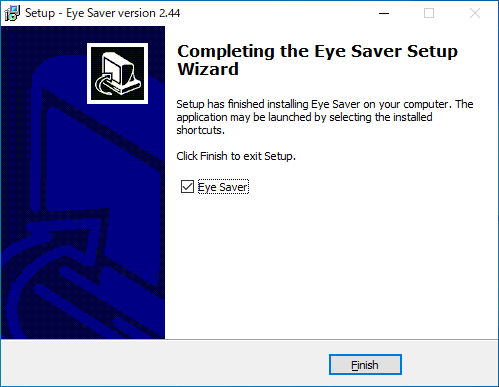
インストールが完了しました。[Finish ]ボタンをクリックしてセットアップウィザードを閉じましょう。
基本的な使い方
1.スクリーンの設定
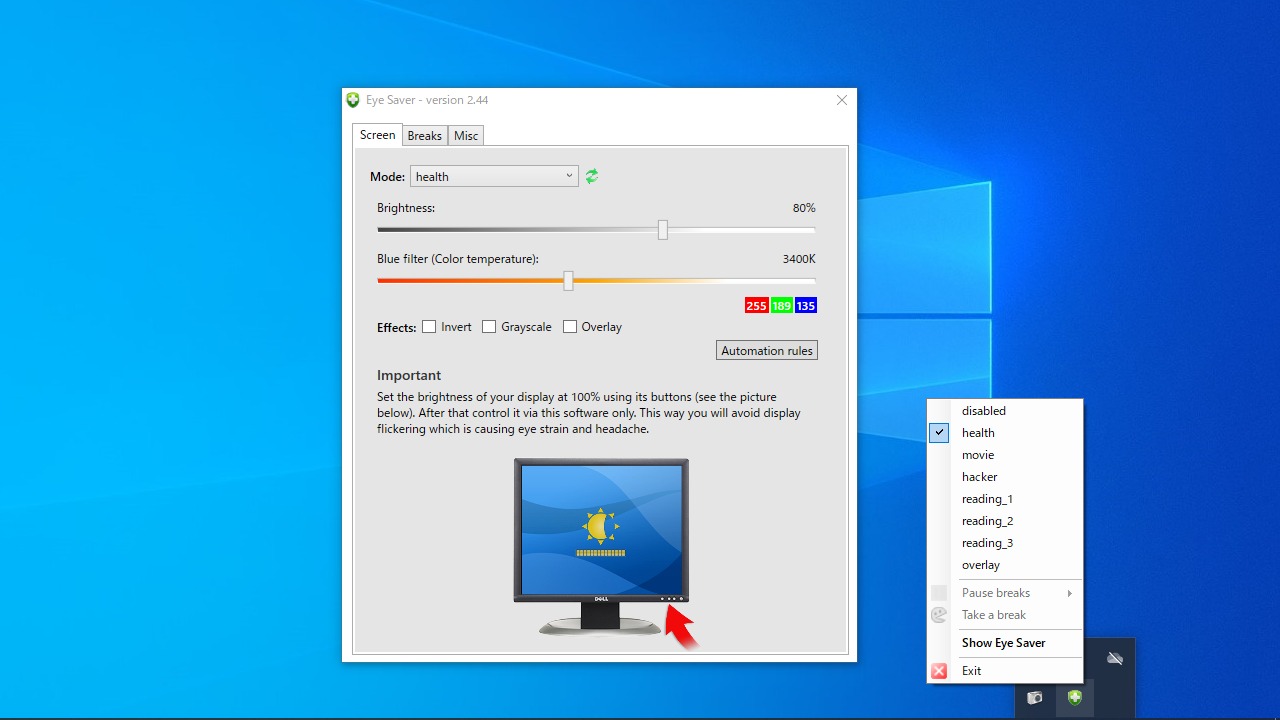
Eye Saver を起動すると、「Screen」タブでスクリーンやそのほかの設定ができます。はじめに、ディスプレイ本体のボタンで明るさを 100 % に設定してから Eye Saver の設定をして下さい。
「Mode 」から使用するスクリーンモードを選択して、下のスライダーやチェックボックスで明るさや色を調整します。
Mode :スクリーンのモードを選択できます
─ disabled :無効
─ health :健康的
─ movie :ムービー
─ hacker :ハッカー
─ reading_1 :読書 1
─ reading_2 :読書 2
─ reading_3 :読書 3
─ overlay :オーバーレイ
・Brightness :明るさ(輝度)
・Blue filter (color temprature) :ブルーライトフィルター(色温度)
Effects :視覚効果
─ Invert :反転
─ Grayscale :グレースケール
─ Overlay :オーバーレイ
Automation rules :自動化のルール
2.Automation rules
[Automation rules ]では、特定のアプリケーションが実行されているときに、スクリーンモードを自動的に切り替えるルールを作成できます。2 つ以上のアプリケーションが実行されている場合は上の優先度が高いルールが適用されます。
右のリストのアプリケーションをダブルクリックすると、左のルールのリストに追加できます。
追加したら「Screen Mode 」と「Breaks (休憩の有無)」「Priority (優先度)」を設定します。
3.Breaks(休憩)
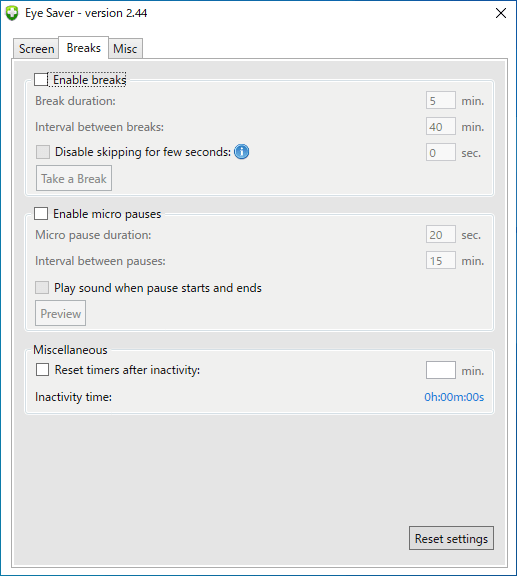
「Breaks 」タブでは、指定した間隔で休憩の通知などを入れるように設定できます。
・Enable breaks :休憩を有効にする
─ Break duration :休憩時間(分)
─ Interval between breaks :休憩する間隔(分)
─ Disable skipping for few seconds :スキップを無効にする時間(秒)
─ Take a Break :今すぐ休憩する
・Enable micro pauses :マイクロポーズを有効にする
─ Micro pause duration :マイクロポーズの時間(秒)
─ Interval between pauses :マイクロポーズの間隔(分)
─ Play sound when pause starts and ends :開始時と終了時に音を鳴らす
─ Preview :プレビューする
・Miscellaneous :そのほか
─ Reset timers after inactivity :非アクティブ後にタイマーをリセットする
─ Inactivity time :非アクティブな時間
─ Reset settings :設定をデフォルトに戻す
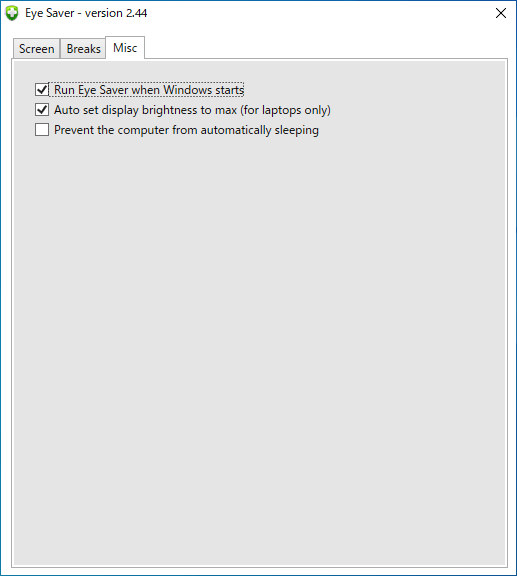
4.Misc
・Run Eye Saver when Windows starts :Windows 起動時に Eye Saver を起動する
・Auto set display brightness to max (for laptops only) :ディスプレイの明るさを最大に自動設定する(ノートパソコンのみ)
・Prevent the computer from automatically sleeping :コンピューターが自動的にスリープしないようにする
よくある質問と回答
明るさや色温度の調整がうまくいかない。
ユーザーレビュー
レビューはまだありません、 最初のレビューを投稿してください。コメントは任意です。