
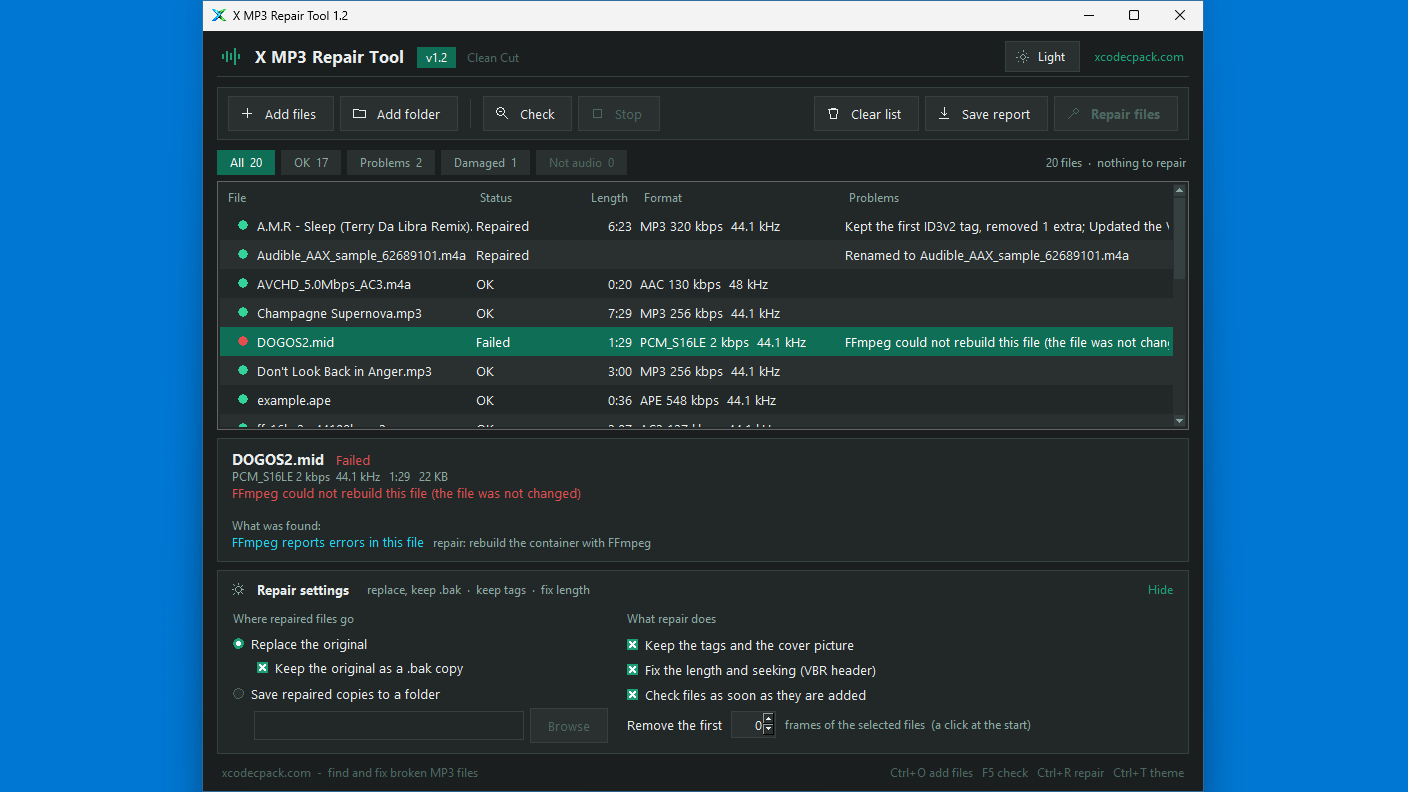
MP3 などのオーディオファイルのエラーを修復するツール

MP3 ファイルのすべてのフレームをチェックし、中断したダウンロード、長さやシークの誤り、オーディオ内の不要なデータ、破損したタグ、拡張子の誤りなどを修正することができる、オーディオファイル修正ツール。

X MP3 Repair Tool の概要
X MP3 Repair Tool は、オーディオファイルを修復するツールです。
X MP3 Repair Tool の機能
X MP3 Repair Tool の主な機能です。
| 機能 | 概要 |
|---|---|
| メイン機能 | オーディオファイルの修復 |
| 機能詳細 | ・ダウンロードが中断したファイルの修復 ・ゴミや破損したフレームがあるオーディオの修復 ・長さやシークが間違っているオーディオの修復 ・タグが破損しているオーディオの修復 ・拡張子が間違っているオーディオの修復 |
オーディオファイルのエラーを修復できます
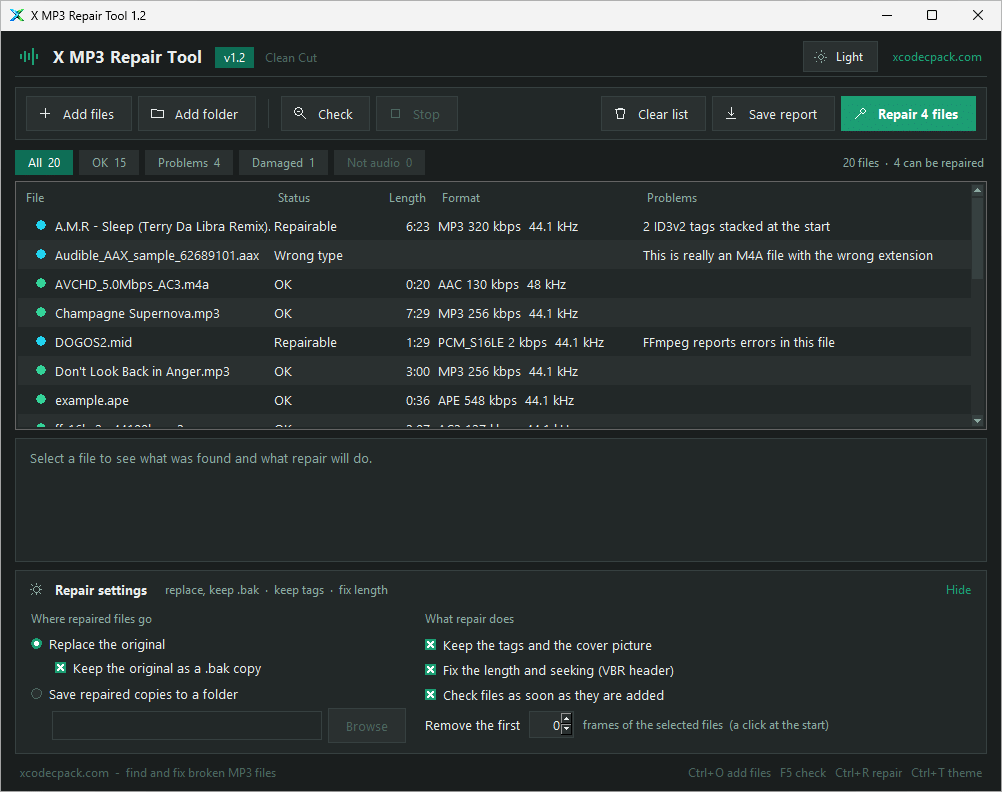 X MP3 Repair Tool は、MP3 ファイルのすべてのフレームをチェックし、中断したダウンロード、長さやシークの誤り、オーディオ内の不要なデータ、破損したタグ、拡張子の誤りなどを修正することができる、オーディオファイル修正ツールです。
X MP3 Repair Tool を使用すると、MP3 や AAC、FLAC、M4A、MKA、MP2、MPA、PGA、OGG、OPUS、WAV、WMA ファイルの問題やエラーを検出して修復できます。
チェック結果をファイルに保存できます
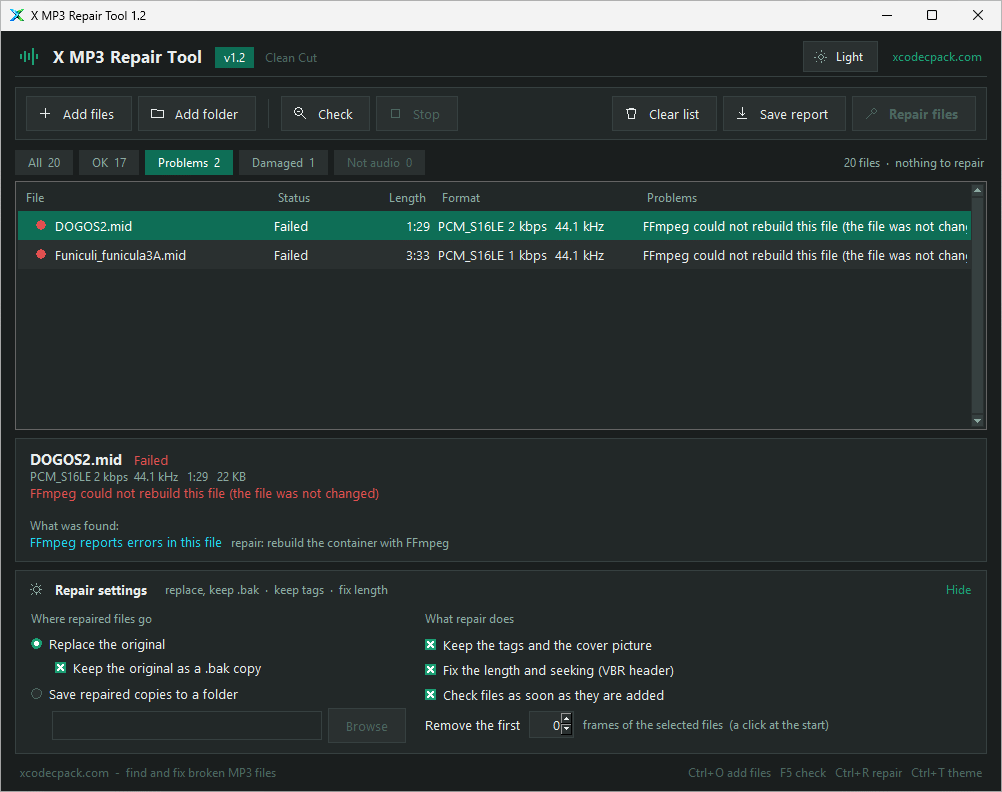
X MP3 Repair Tool は、再エンコードは行わないため、修正しても音質は変わりません。修復後のファイルは元のファイルと置き換えられる前にすべてチェックされます。
X MP3 Repair Tool を使用すると、複数のオーディオファイルの一括チェックと修復を行うことが可能で、全体の結果を HTML ページまたは CSV スプレッドシートとして保存することができます。
さまざまなオーディオ形式に対応しているオーディオ修復ツール
X MP3 Repair Tool は、音飛びや途中での停止、長さの誤り、再生できないなどの問題のある MP3 ファイルを修復することができる役に立つアプリケーションです。正常なフレームはそのままコピーされて、その周囲の破損した部分だけが切り取られるか再構築されるので品質は変わりません。AAC、M4A、FLAC、OGG、WAV、WMA ファイルをチェックする場合は、「FFmpeg」に含まれる ffmpeg.exe とffprobe.exe を、アプリと同じフォルダ内の「bin」フォルダに配置してください。
機能
- フレームごとのチェック:すべての MPEG フレームが読み込まれるため、ファイル名やサイズから推測されることはありません。
- ダウンロードの中断:破損した最後のフレームが削除されるため、ファイルはポップノイズなしで正常に終了します
- 音声内部のゴミ:音声がカットされる前、中、後にゴミがあり、その横に破損したフレームがあります
- 長さとシークが間違っている:欠落または古い VBR ヘッダーが再構築されるため、プレーヤーは実際の長さを表示し、正しくシークします
- 破損したタグ:積み重ねられた、破損した、またはサイズが間違っている ID3 タグが修正され、カバー画像が保持されます。
- 拡張子が間違っています:.mp3 として保存された AAC、M4A、FLAC、WAV、OGG ファイルが検出され、名前が変更されました
- 偽の MP3 ファイル:ウェブページ、プログラム、おとりダウンロードは「音声ではありません」と表示され、再生されません。
- 先頭のクリック音を除去する:古典的なMP3修復ツールのように、ファイルの最初のフレームを切り取る
- 再エンコードは行いません:音声フレームはそのままコピーされるため、音質は変化しません
- 設計段階から安全:修理箇所は元の部品を交換する前に必ずチェックされ、.bak コピーが保存されます
- レポート:フォルダ全体の結果を HTML ページまたは CSV スプレッドシートとして保存します
- その他のフォーマット:FFmpeg があると、AAC、M4A、FLAC、OGG、WAV、WMA もチェックされ、新しいコンテナが役立つ場合は再構築されます
画像
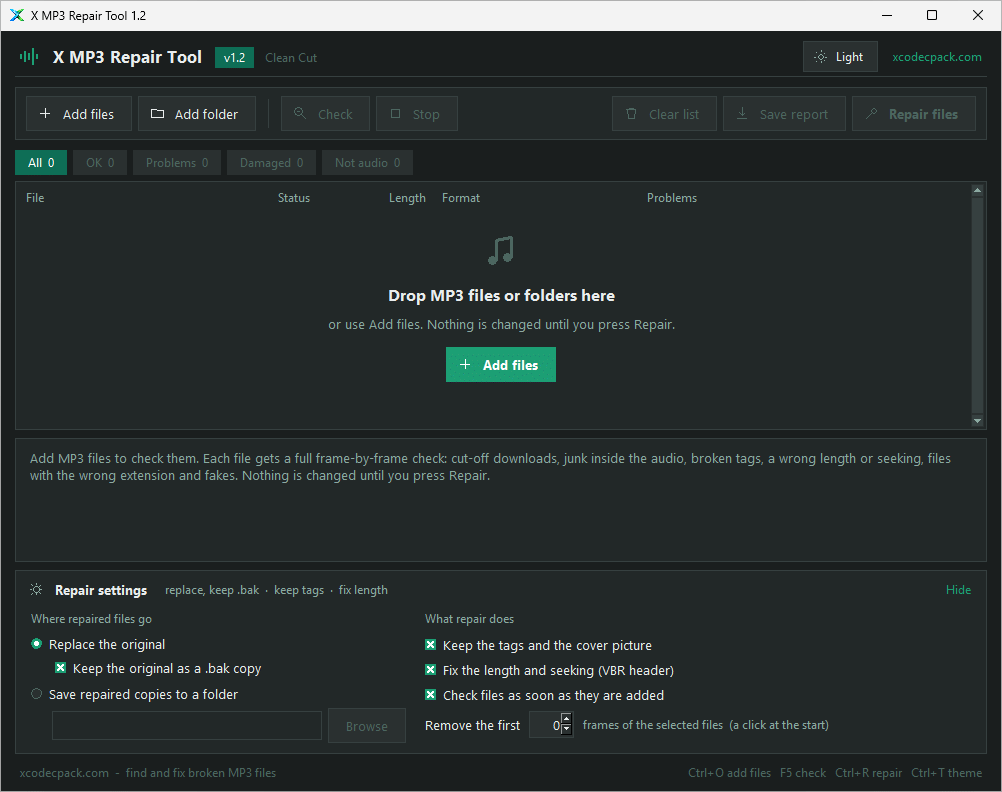
ユーザーインターフェース
ファイルの追加とスキャン
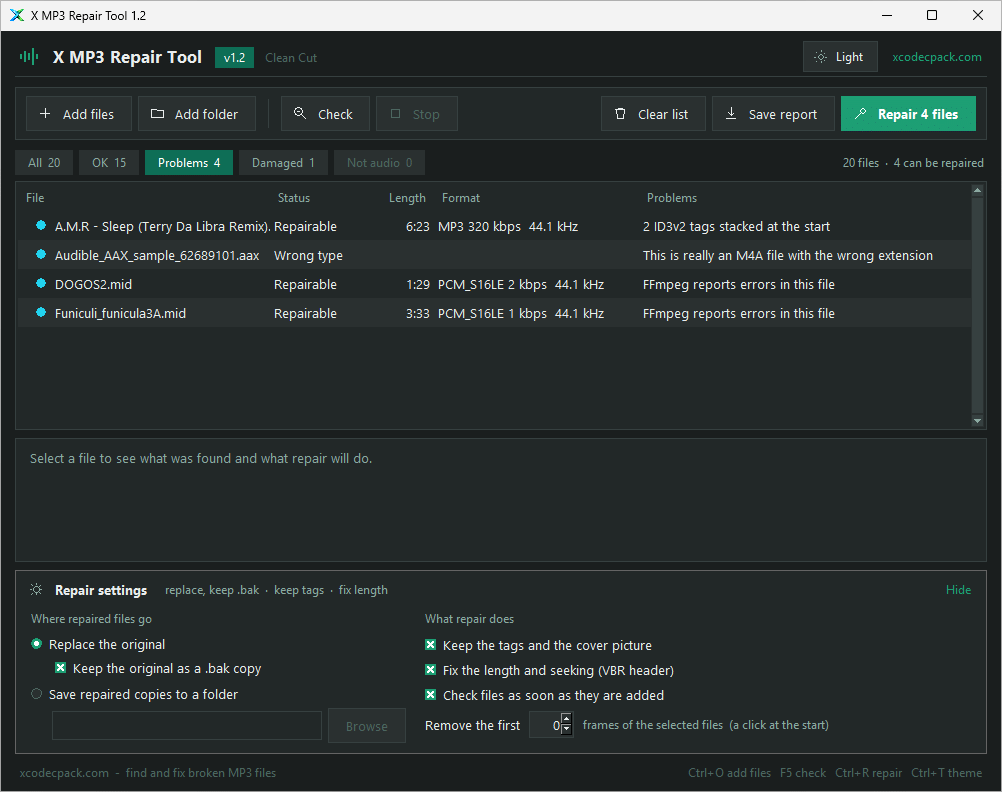
修復開始
問題の内容の表示
使い方
インストール
1.インストール方法
- X MP3 Repair Tool は、インストール不要で使用できるアプリケーションです。ダウンロードした EXE ファイルを実行するとアプリケーションを起動できます。
基本的な使い方
1. 基本的な使い方
- [Add Files]をクリックしてファイルを選択するか、修復したいファイルまたはフォルダをドラッグアンドドロップします。
- すべてのファイルがチェックされ、オーディオファイルに問題やエラーがある場合はその説明が表示されます。
- 下部の「Repair settings」で、ファイルの上書きや修復方法を確認します。
- 右上の[Repair]ボタンをクリックすると、修復が開始されます。