説明機能仕様ダウンロード画像使い方
Windows 上の不要ファイルを一括削除できるディスククリーンアップアプリ
PC をスキャンし、さまざまな種類の不要ファイルを検出して削除することができる Windows アプリ。不要ファイルを一括クリーンアップして、ディスクの容量を取り戻すことができます。

CleanGeek の概要
CleanGeek は、PC に蓄積する不要なファイルをクリーンアップするアプリケーションです。
CleanGeek の機能
CleanGeek の主な機能です。
| 機能 | 概要 |
|---|---|
| メイン機能 | ディスククリーンアップ |
| 機能詳細 | ・Windows や Web ブラウザに蓄積する不要ファイルをクリーンアップできます。 ・2 ステップで選択した項目を削除できます。 |
不要ファイルを一括クリーンアップできます
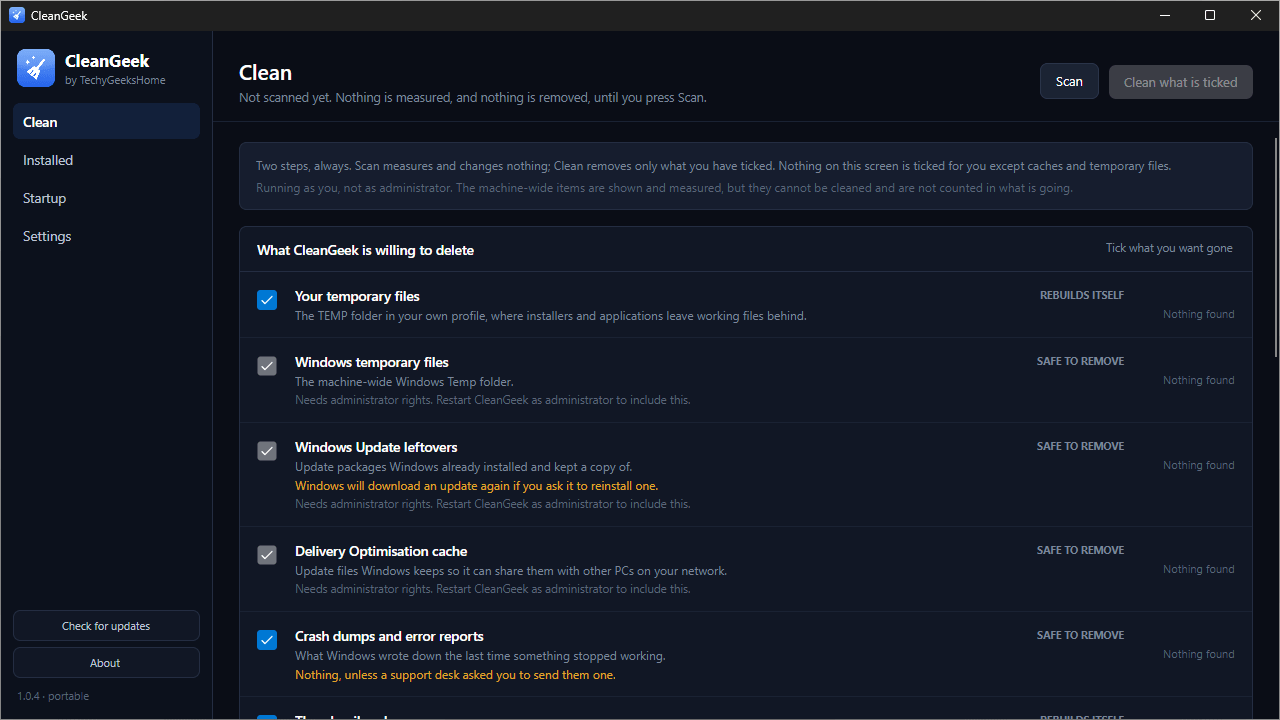 CleanGeek は、PC をスキャンし、さまざまな種類の不要ファイルを検出して削除することができる Windows アプリケーションです。
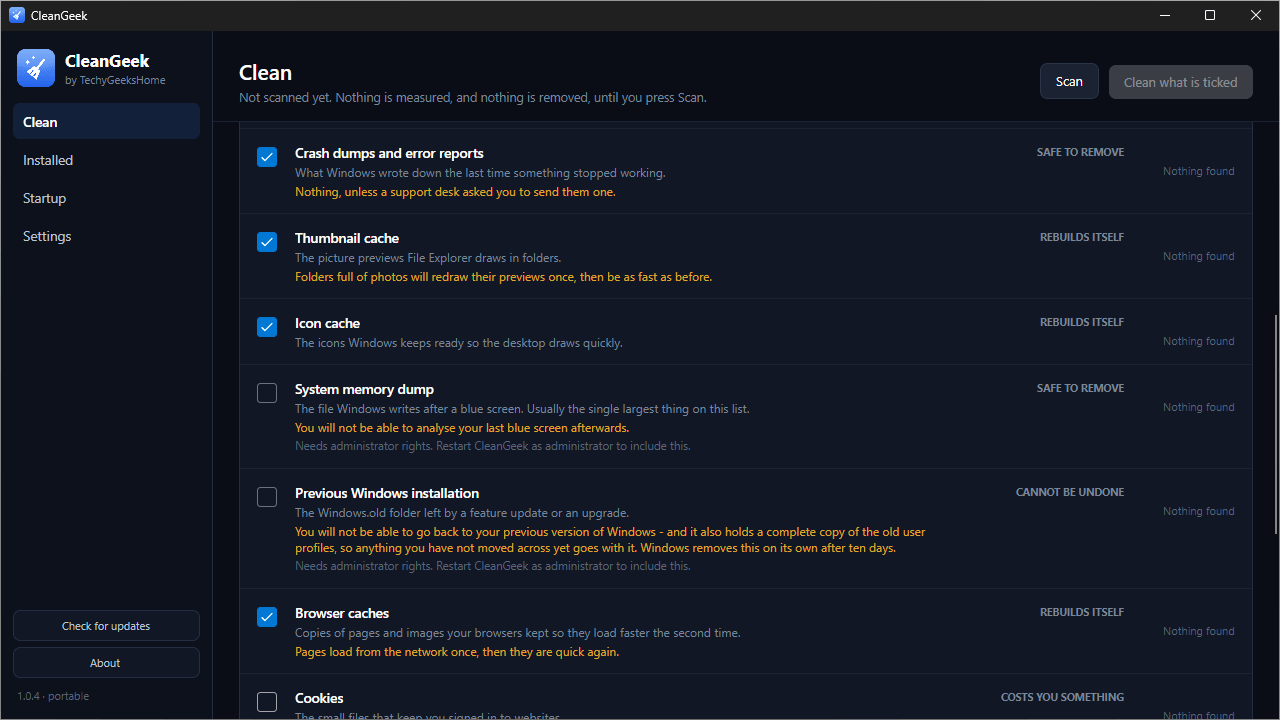
CleanGeek を使用すると、Windows の一時ファイル、Windows Update の残骸、配信最適化キャッシュ、クラッシュダンプ、サムネイルとアイコンのキャッシュ、ブラウザキャッシュ、メモリダンプなどを削除することができます。
かんたんな手順で一括削除できます
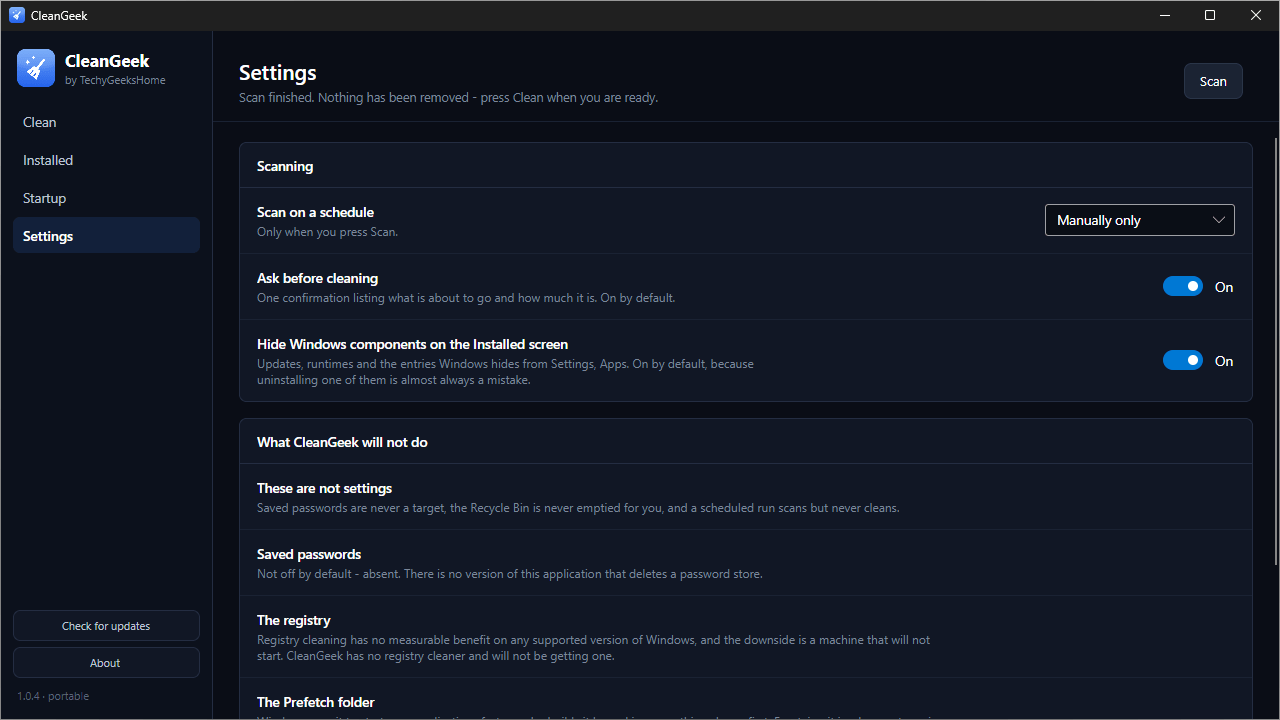
CleanGeek の使い方はかんたんで、削除したい項目を選択してスキャンし、クリーンアップボタンをクリックするだけです。スキャン後はそれぞれの項目が占めるストレージ容量が表示されます。
CleanGeek には、定期的にスケジュールに基づいてスキャンを行い、結果をログに書き込みことができるスケジュールスキャン機能もあります。削除は行われません。
定期的なディスククリーンアップに役立ちます
CleanGeek は、Windows PC 上でほとんど確認されることが無い、不要なファイルを一括クリーンアップしたい場合に役に立つアプリケーションです。詳細のバージョンでは、インストール済みソフトウェアのアンインストールおよびスタートアップエントリの管理機能が追加される予定です。
機能
- Windows や Web ブラウザに蓄積する不要ファイルをクリーンアップできます。
- 2 ステップで選択した項目を削除できます。
- インストール済みアプリケーションの一覧を表示します。
- スタートアップエントリの一覧を表示します。
ダウンロード
画像
ユーザーインターフェース
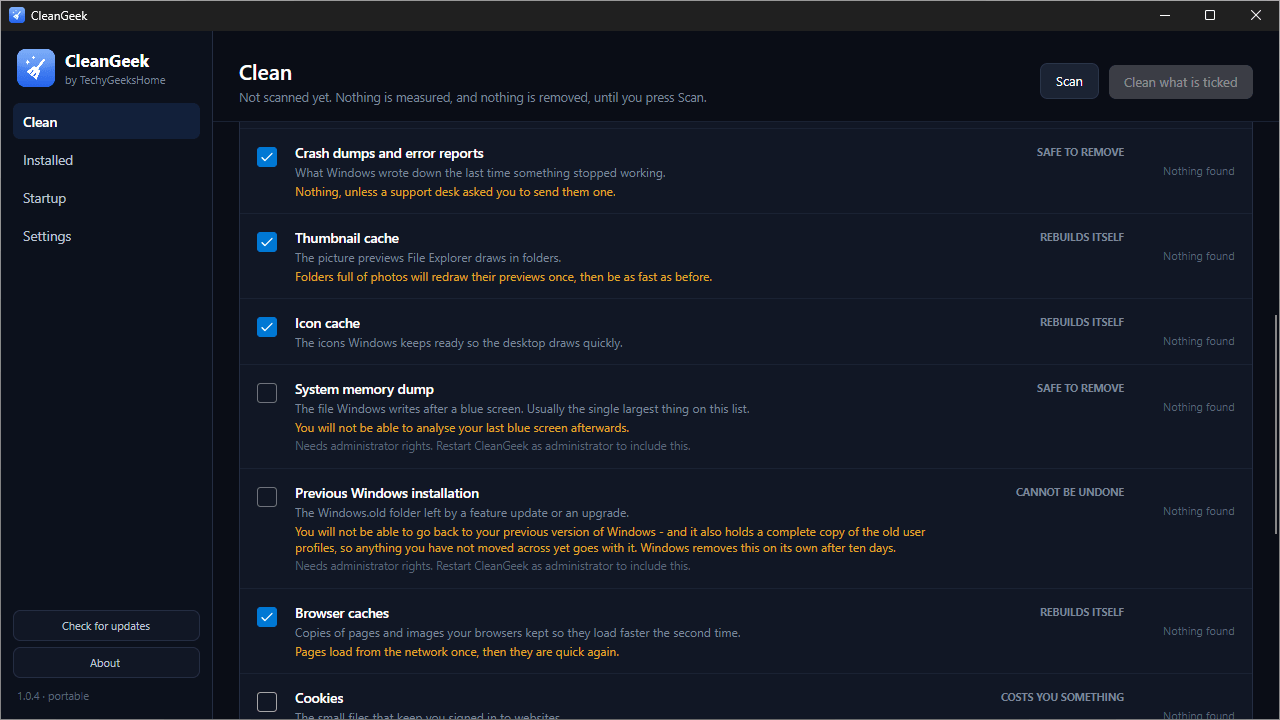
削除する項目の選択
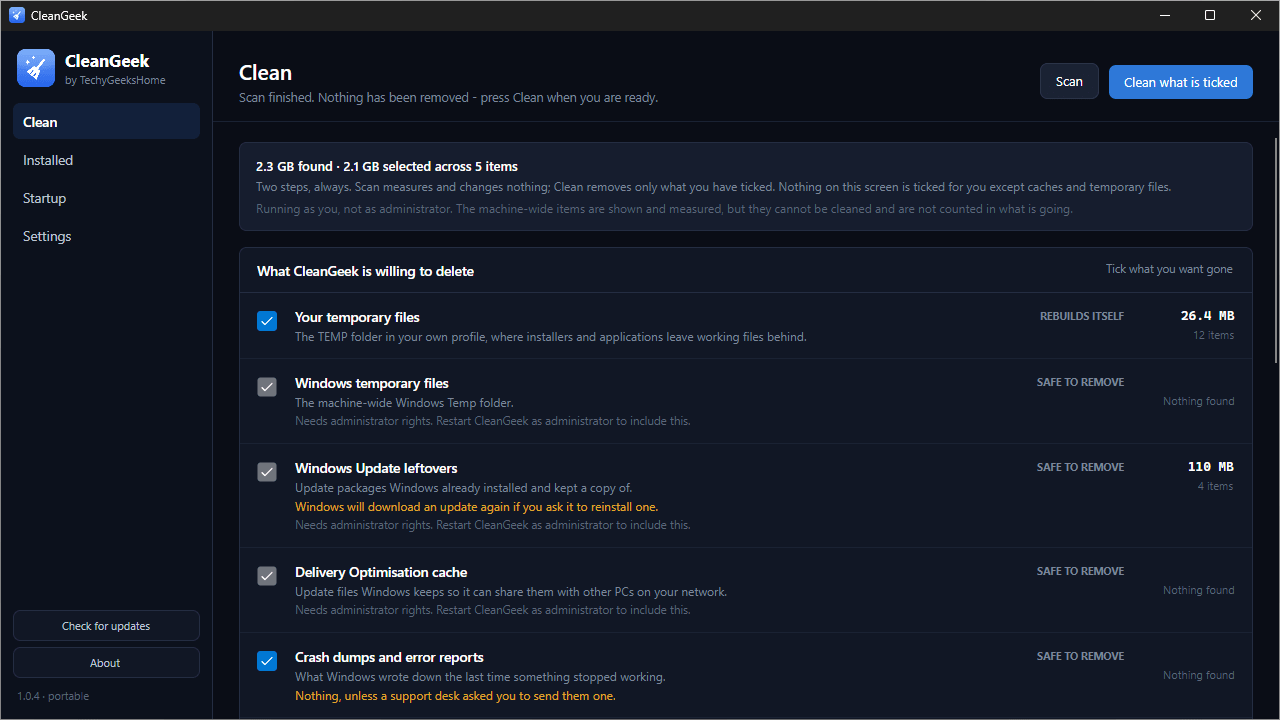
スキャン完了
設定
使い方
インストール
1.インストール方法
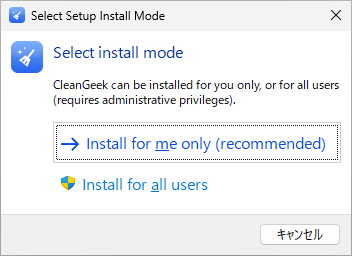
- インストールするユーザーを選択してクリックします。
- ライセンスが表示されます。「I accept the agreement」を選択して[Next]をクリックします。
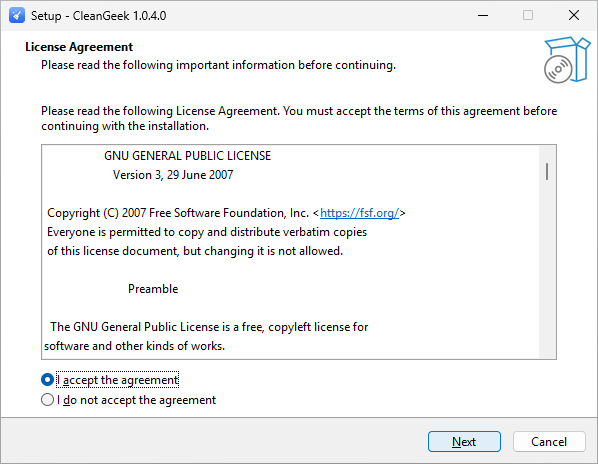
- インストール先を確認して[Next]をクリックします。
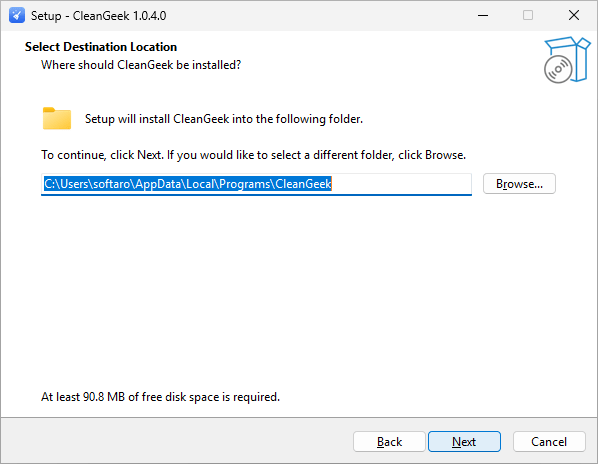
- 追加のタスクを設定して[Next]をクリックします。
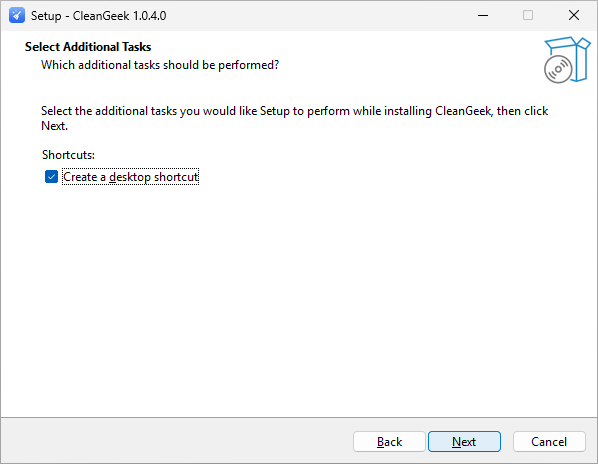
- [Install]をクリックしてインストールを開始します。
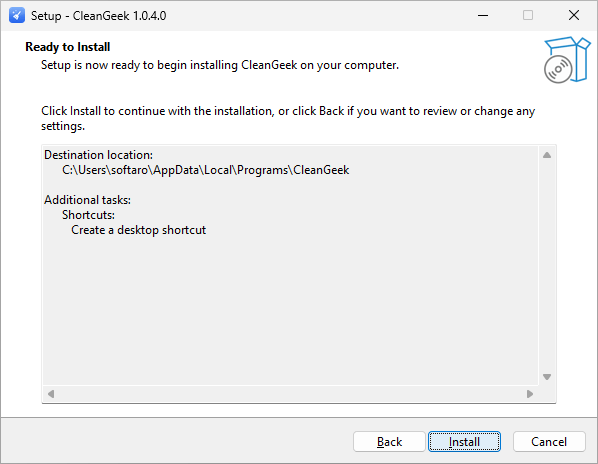
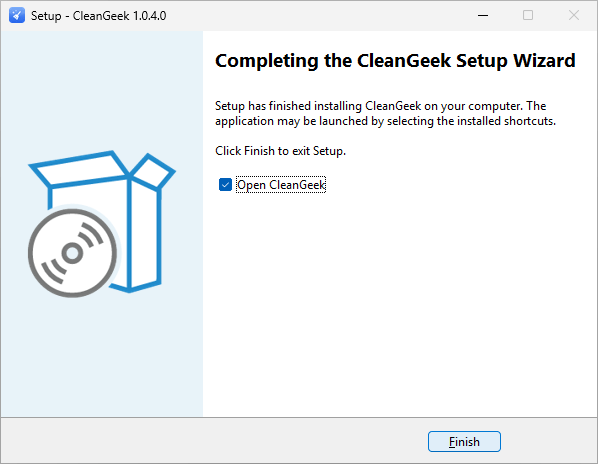
- [Finish]をクリックしてセットアップウィザードを閉じます。
基本的な使い方
1. 基本的な使い方
- 削除したい項目を選択し、[Scan]ボタンをクリックします。
- スキャンが完了しました。[Clean what is ticked]ボタンをクリックすると、クリーンアップが開始します。
- 右クリックメニューから、DLL ファイルの登録または登録解除、フィルタのメリット値の編集などを行えます。