
説明機能仕様ダウンロード画像使い方
さまざまなドキュメント/ファイル形式に対応した全文検索アプリ

PDF、Word 文書、スプレッドシートなど、さまざまな形式のドキュメントやファイル内のコンテンツを検索することができる、Windows 向けのフリーの全文検索アプリ。

FindInside の概要
FindInside は、文書内のテキストを検索するためのアプリケーションです。
FindInside の機能
FindInside の主な機能です。
| 機能 | 概要 |
|---|---|
| メイン機能 | 全文検索アプリ |
| 機能詳細 | ・PDF、DOCX ファイル、オフィス文書、テキストファイル、ログ、ソースコードなど、さまざまな形式のファイルを検索できます。 ・日付とファイルサイズによるフィルタリング。 |
ファイル内のコンテンツを検索できます
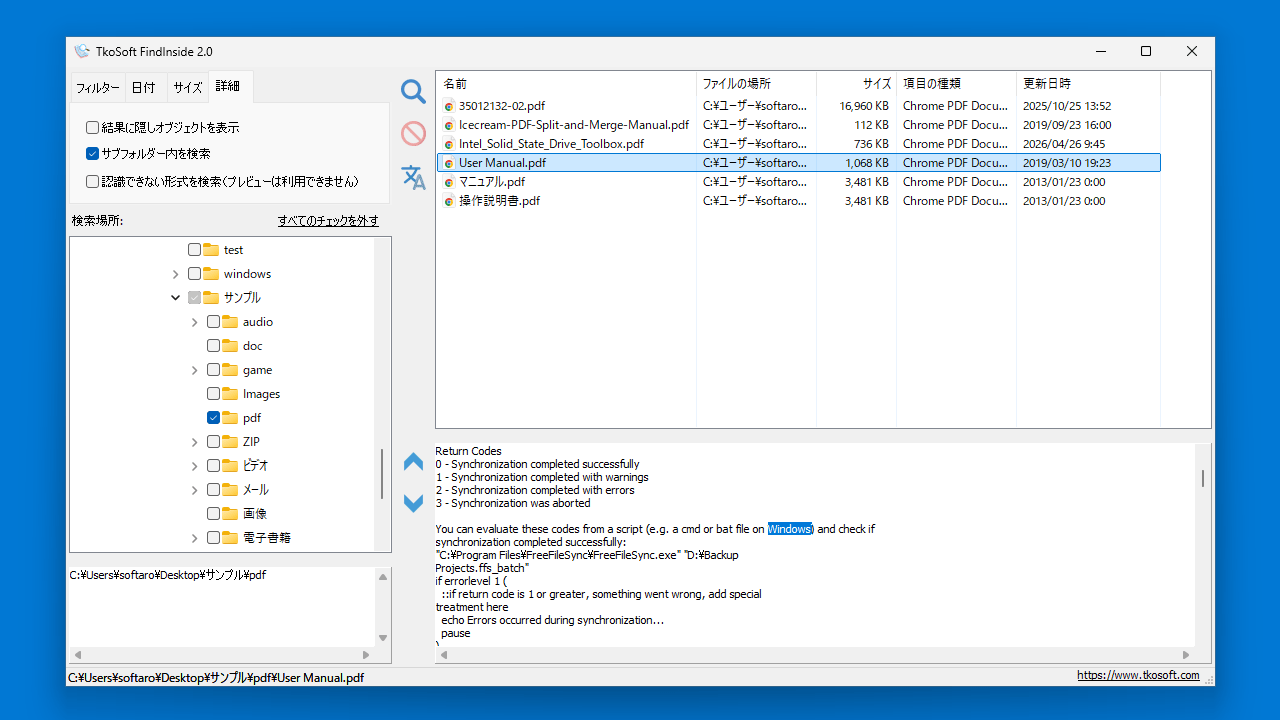
 FindInside は、PDF、Word 文書、スプレッドシートなど、さまざまな形式のドキュメントやファイル内のコンテンツを検索することができる、Windows 向けのフリーの全文検索アプリです。
FindInside を使用すると、PDF、DOCX ファイル、オフィス文書、テキストファイル、ログ、ソースコードなど、さまざまな形式のファイルから詳細な情報を検索できます。
便利なフィルタリング機能
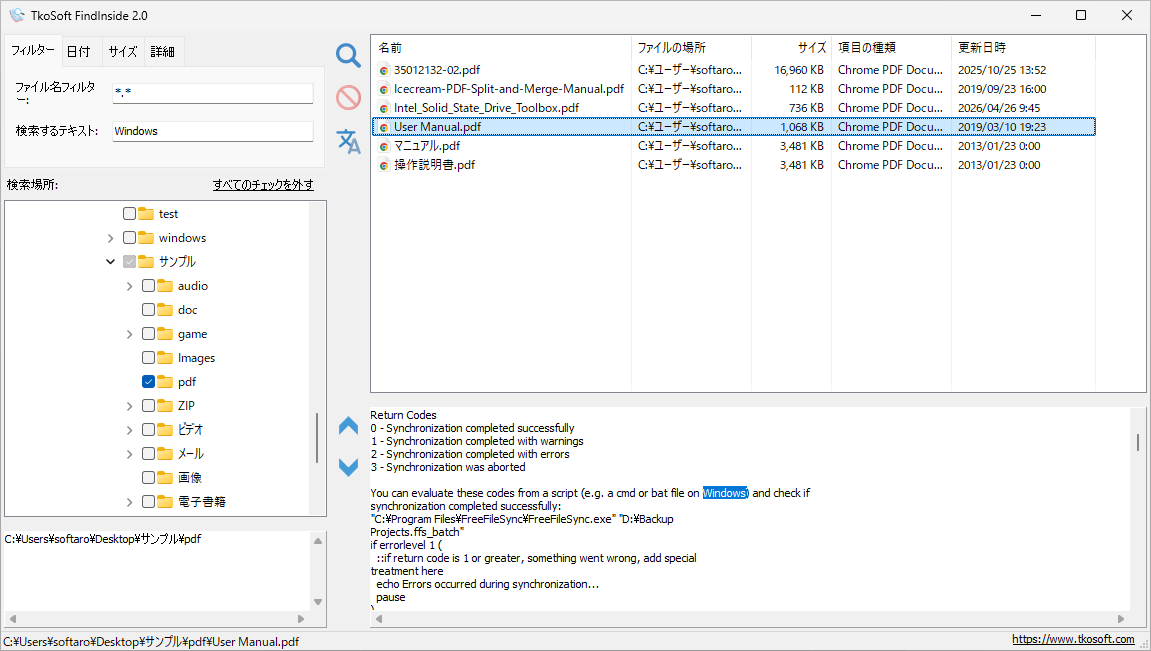
FindInside は、一致するファイルのリストを表示するだけでなく、テキストプレビュー領域にドキュメントの内容を表示します。検索した単語またはフレーズはプレビューでハイライト表示されるため、ファイル内のどこに一致する箇所があるかをすぐに確認できます。
FindInside には、ファイル名やファイルの日付、ファイルサイズで検索を絞り込むことができる便利なフィルタが含まれています。
Windows 向けの便利な全文検索アプリ
FindInside は、標準の Windows 検索では見つけることができない、さまざまなドキュメントやファイルに埋め込まれたテキストを検索することができる便利なアプリケーションです。
機能
- 無料の Windows ファイルコンテンツ検索ソフトウェア。
- PDF、DOCX ファイル、オフィス文書、テキストファイル、ログ、ソースコードなど、さまざまな形式のファイルを検索できます。
- ファイル名だけでなく、実際のドキュメント内容に基づいてファイルを検索します。
- 見つかったドキュメントのテキストプレビュー機能が内蔵されています。
- プレビューエリアで検索語句をハイライト表示します。
- 前の試合と次の試合のナビゲーション。
- 選択したフォルダとサブフォルダを検索する。
- ワイルドカードファイル名マスク。
- 日付とファイルサイズのフィルター。
- オプションの隠しファイル検索。
画像
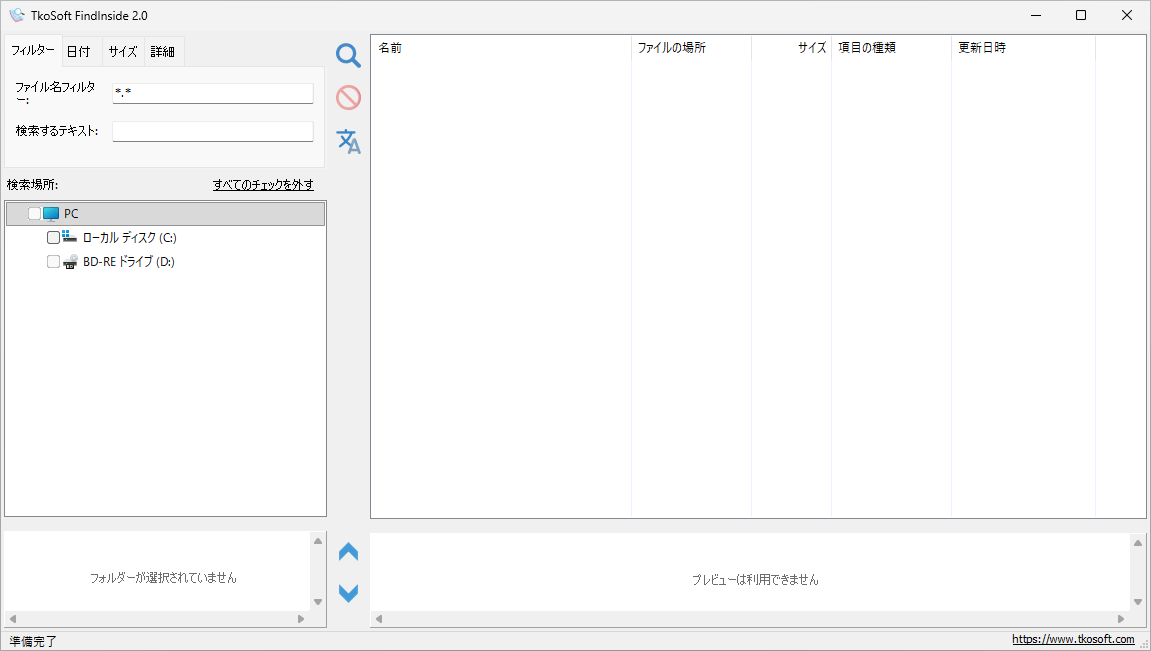
ユーザーインターフェース
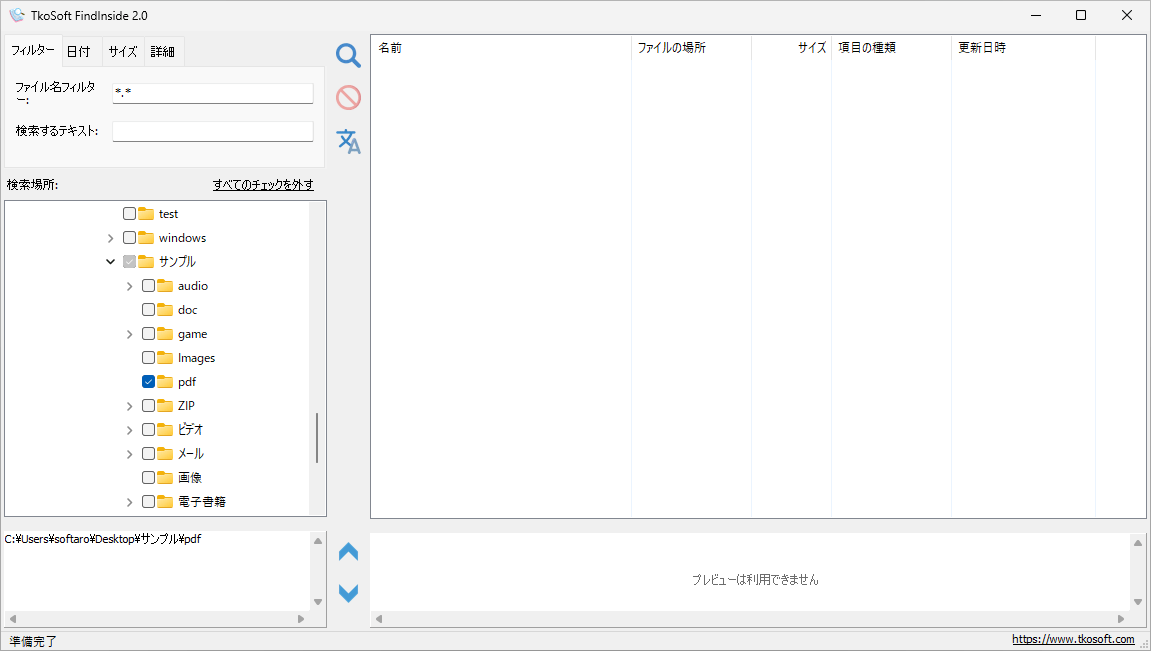
検索場所の選択
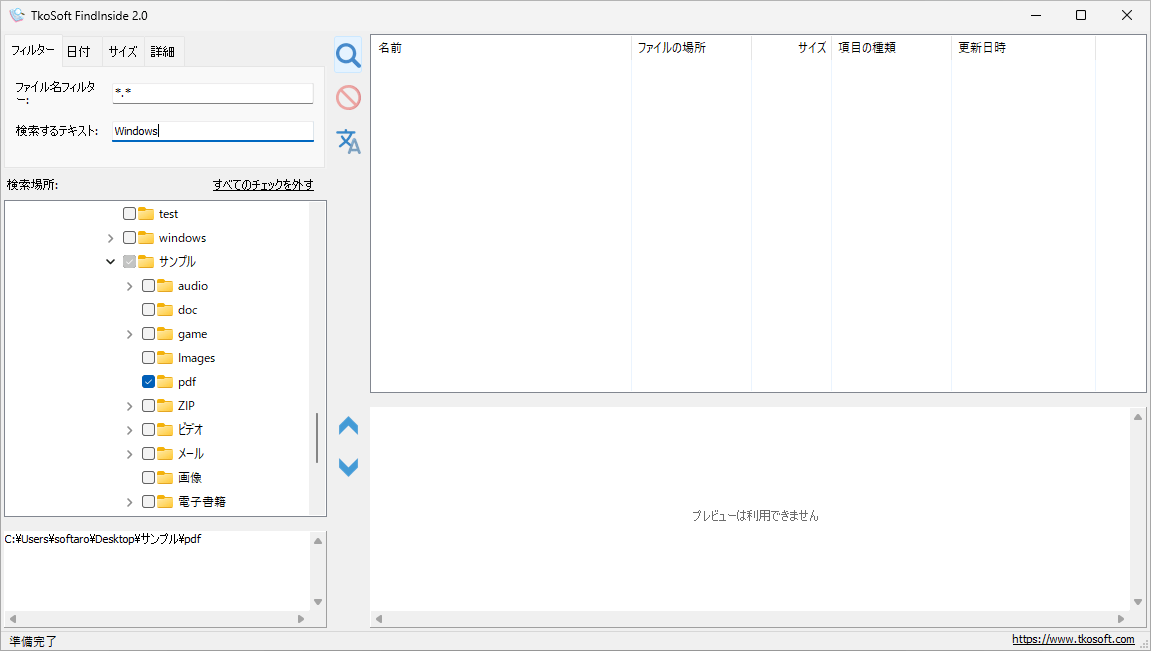
キーワードの入力と検索
検索結果
使い方
インストール
1.インストール方法
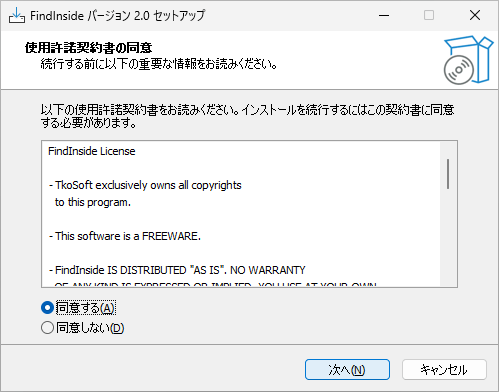
- ライセンスが表示されます。「同意する」を選択して[次へ]をクリックします。
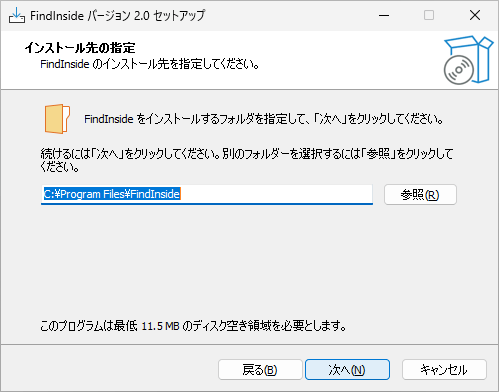
- インストール先フォルダの設定です。変更しない場合はこのまま[次へ]をクリックします。
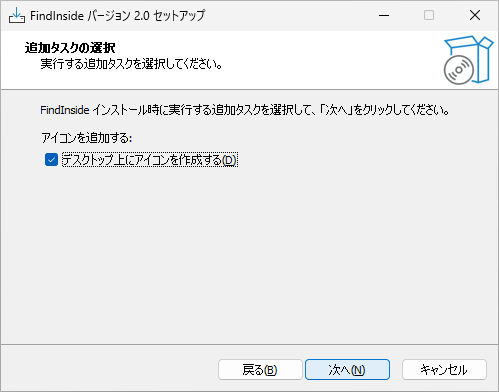
- 追加のタスクを設定して[次へ]をクリックします。
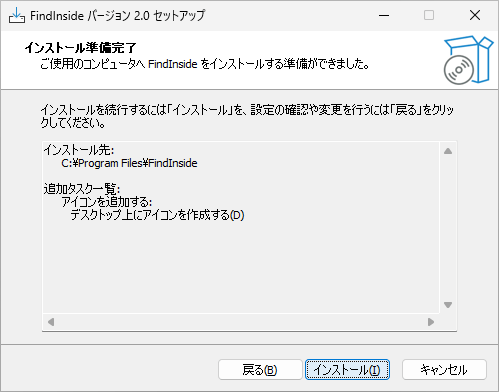
- インストールの準備ができました。[インストール]をクリックしてインストールを開始します。
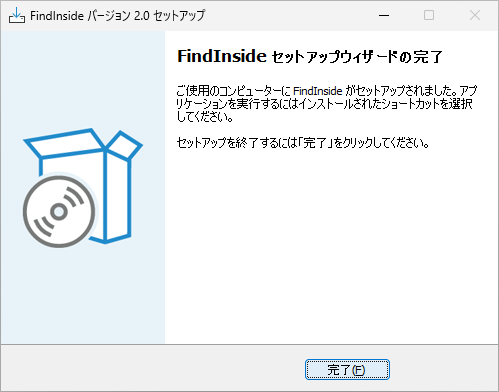
- インストールが完了しました。[完了]をクリックしてセットアップウィザードを閉じます。
2.警告が表示された場合
- 下記のような警告ダイアログが表示された場合は、
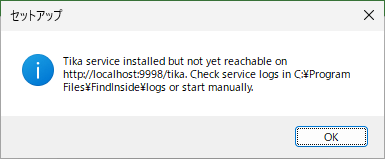
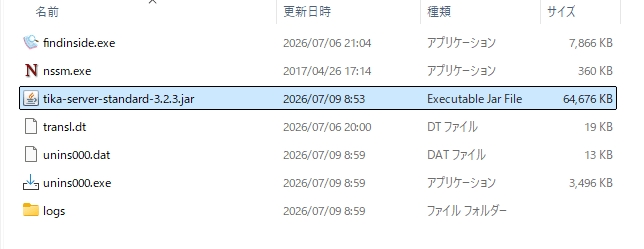
- 「C:\Program Files\FindInside」にある「.jar」ファイルを手動で実行してください。
基本的な使い方
1. 基本的な使い方
- 検索する場所を選択します。
- 検索するキーワードを入力して「今すぐ検索」ボタンをクリックします。
- 検索結果が表示されます。
- ファイルをクリックすると、下ペインに内容が表示されます。