
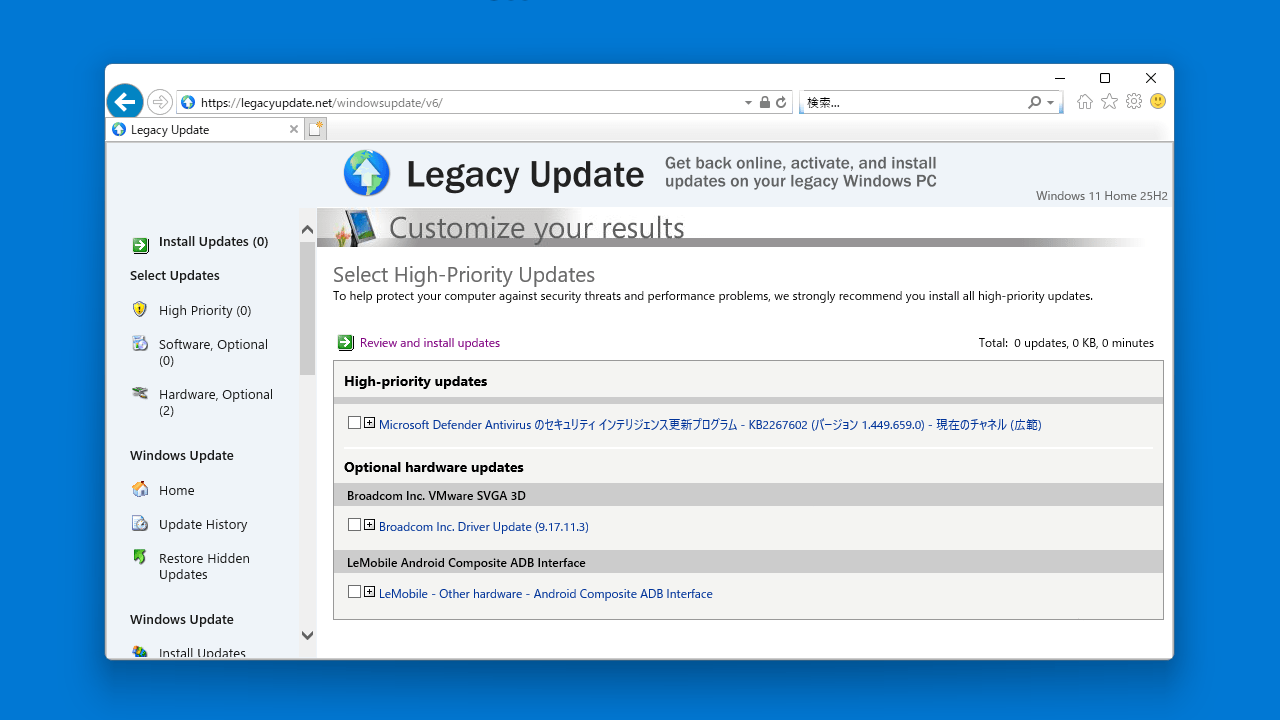
Windows 2000 以降の PC に利用可能なすべてのアップデートをインストールすることができるツール

サポートの終了した Windows XP や Windows 7 などの OS で Windows Update を使用可能にするアプリケーション。Windows 2000 以降の PC に利用可能なすべてのアップデートをインストールすることができます。

Legacy Update の概要
Legacy Update は、Windows OS にアップデートをインストールすることができるアプリケーションです。
Legacy Update の機能
Legacy Update の主な機能です。
| 機能 | 概要 |
|---|---|
| メイン機能 | 更新プログラムのインストール |
| 機能詳細 | ・Windows OS に、利用可能なすべてのアップデートをインストールすることができます。 |
Windows アップデートをインストールできます
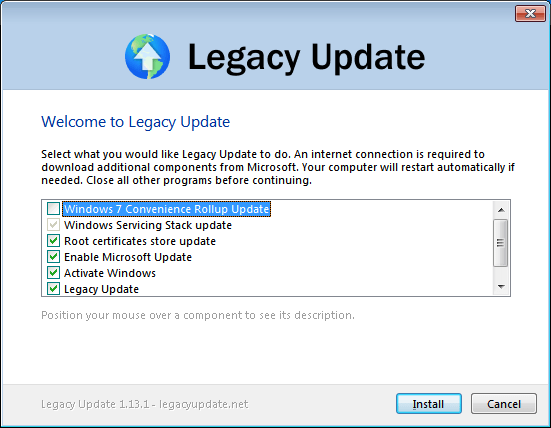 Legacy Update は、サポートの終了した Windows XP や Windows 7 などの OS で Windows Update を使用可能にするアプリケーションです。
Legacy Update を使用すると、Windows 2000 以降の PC に利用可能なすべてのアップデートをインストールすることができます。Windows 10 や 11 でも動作します。
使い方はかんたんです
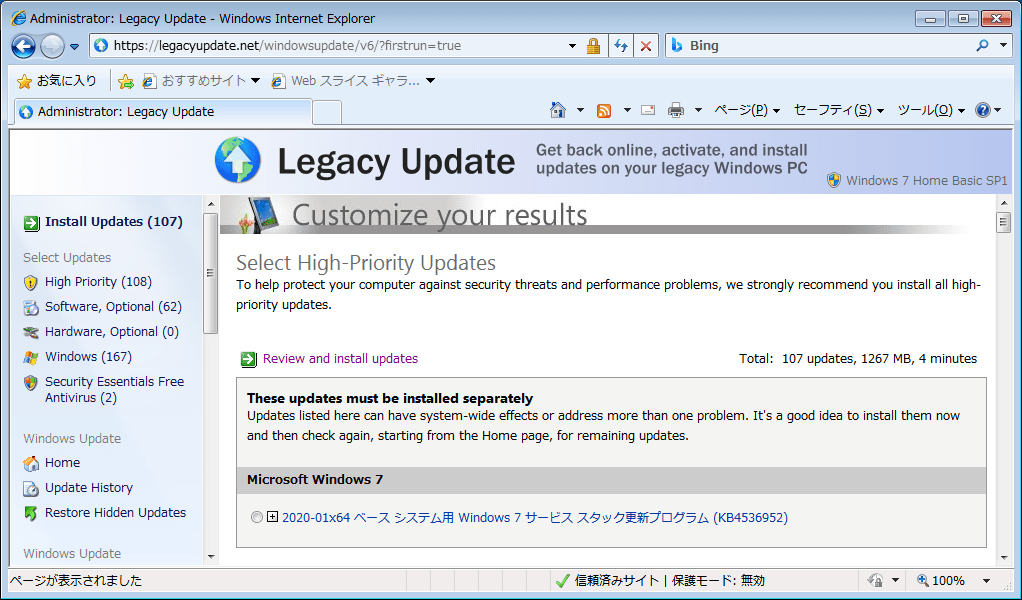
Legacy Update のインストールが完了すると、ブラウザで Legacy Update のサイトが開き、利用可能な更新プログラムの一覧が検索され、必要なものをインストールすることができます。
Legacy Update の「Microsoft Download Center Archive」のページでは、古い Office Viewer や .NET Framework、
Microsoft Visual C++ ランタイムなどをダウンロードできます。
アップデートが提供されなくなった OS のセキュリティを強化できます
Legacy Update は、サポート期間が過ぎている古い Windows OS に更新プログラム(Windows アップデート)をインストールしたい場合に役に立つアプリケーションです。
機能
- Windows OS に、利用可能なすべてのアップデートをインストールすることができます。
仕様
画像
インストール
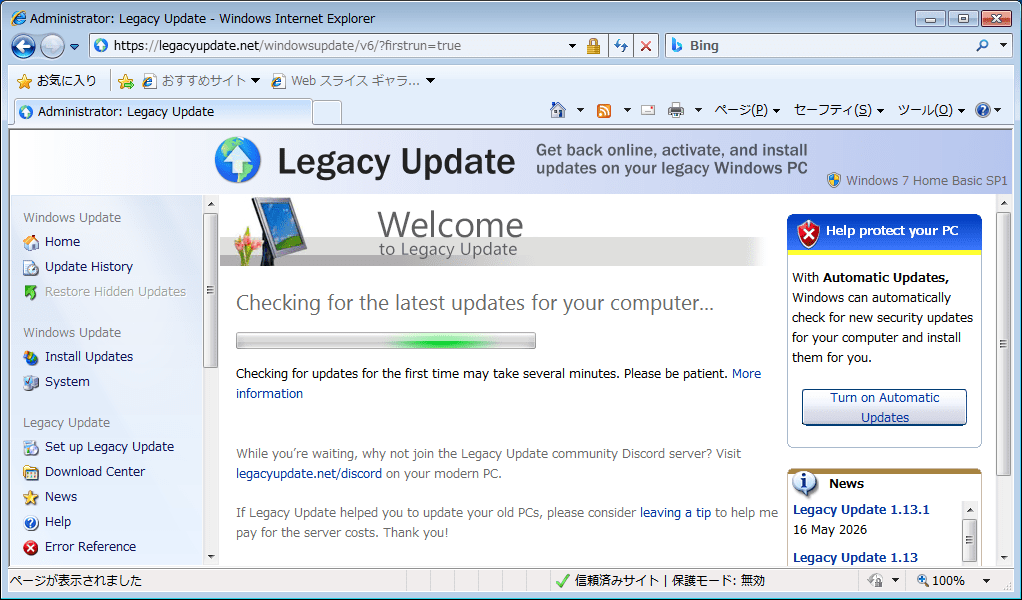
更新プログラムの検索
利用可能な更新プログラムの一覧
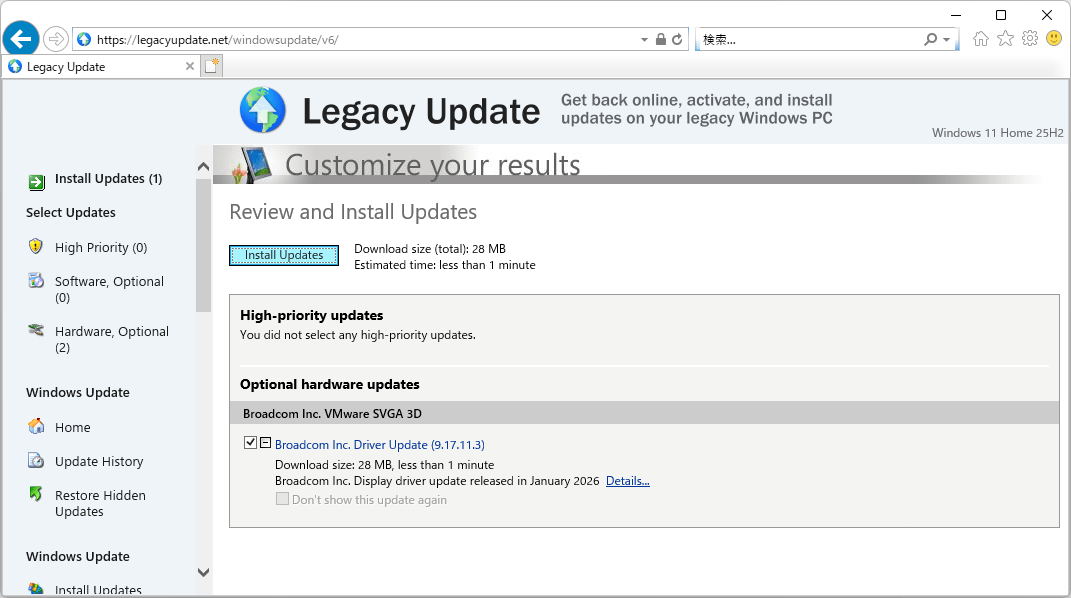
更新プログラムのインストール
使い方
インストール
1.インストール方法
- Legacy Update を実行したら、[Install]をクリックします。
基本的な使い方
1. 基本的な使い方
- Legacy Update のインストールが完了すると、Legacy Update のサイトにて、利用可能な更新プログラムが検索されます。
- 利用可能な更新プログラムの一覧が表示されます。
- インストールしたい更新プログラムを選択して、[Review and install updates]をクリックします。
- [Install Updates]ボタンをクリックすると、インストールが開始します。