
説明機能仕様ダウンロード画像使い方
Windows のアイコンを変更するアプリ

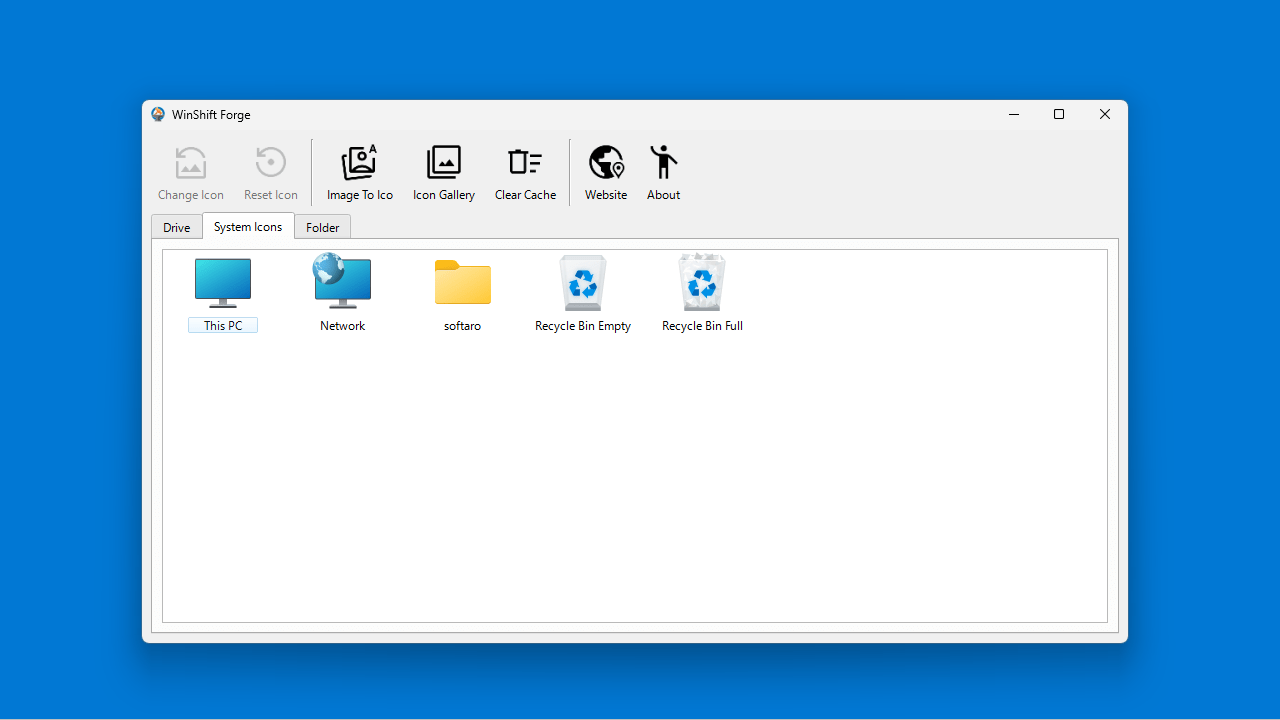
PC やごみ箱、ローカルディスク、そのほかのシステムアイコンやフォルダのアイコンなどを好みのアイコンに変更することができる、Windows 向けのフリーソフト。

WinShift Forge の概要
WinShift Forge は、Windows のアイコンをカスタマイズできるアプリケーションです。
WinShift Forge の機能
WinShift Forge の主な機能です。
| 機能 | 概要 |
|---|---|
| メイン機能 | Windows のアイコンを変更する |
| 機能詳細 | ・「PC」や「ごみ箱」などの重要な場所のアイコンを変更します 。 ・すべてのローカル ディスクのアイコンを変更します。 ・任意のフォルダのアイコンを変更できます。 ・画像をアイコンに変換するツールを内蔵。 ・アイコンギャラリーから好みのアイコンを探せます。 ・ワンクリックでアイコンキャッシュをクリアできます。 |
システムやフォルダのアイコンを変更できます
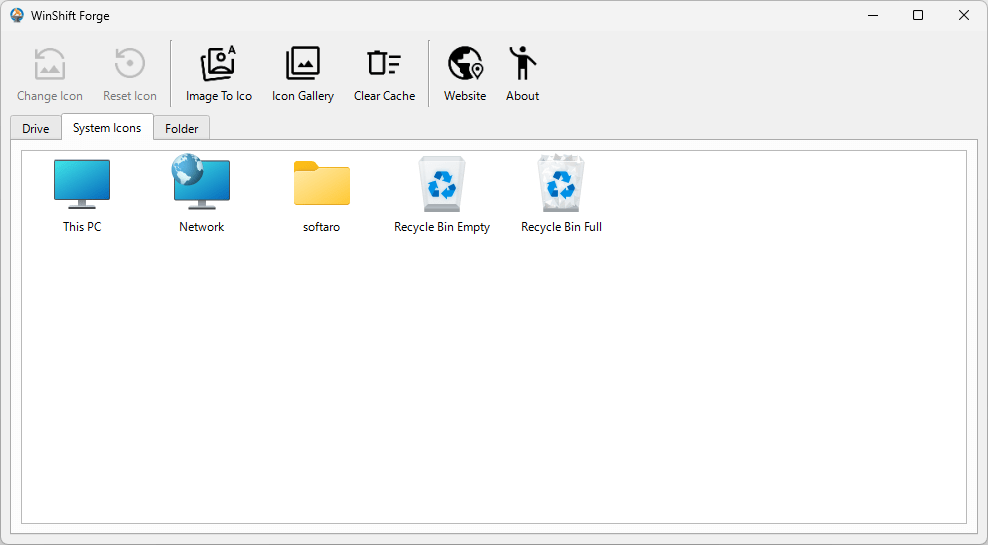 WinShift Forge は、システムアイコンやフォルダのアイコンなどを好みのアイコンに変更することができる、Windows 向けのフリーソフトです。
WinShift Forge を使用すると、PC やごみ箱、ローカルディスク、ネットワーク、または任意のフォルダのアイコンをカスタマイズすることができます。
変換ツールやギャラリーを内蔵しています
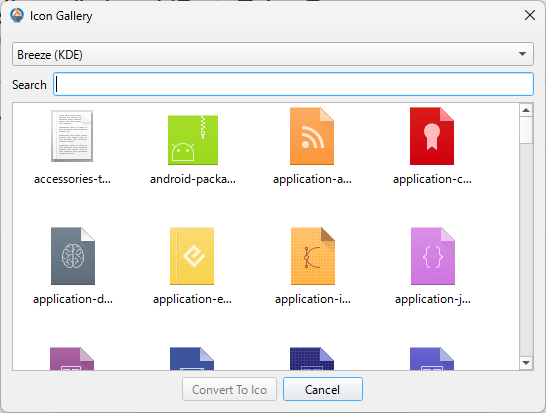
WinShift Forge には、好みのアイコンを探すことができるアイコンギャラリーが内蔵されているので、インターネットなどでアイコンを探す必要なく、すぐに自分の PC のアイコンに適用することができます。
WinShift Forge には、JPG、PNG、SVG、WebP 画像を ICO に変換するツールも内蔵されているので、好みの画像を Windows のアイコンに使用できます。
アイコンを変更して外観をカスタマイズすることができる便利なアプリ
WinShift Forge は、Windows の重要な個所のアイコンを自分の好みのアイコンに変更することができる便利なアプリケーションです。操作はかんたんで、ワンクリックで変更を元に戻すこともできます。
機能
- 「PC」や「ごみ箱」などの重要な場所のアイコンを変更します 。
- すべてのローカル ディスクのアイコンを変更します。
- 任意のフォルダのアイコンを変更できます。
- 画像をアイコンに変換するツールを内蔵。
- アイコンギャラリーから好みのアイコンを探せます。
- ワンクリックでアイコンキャッシュをクリアできます。
画像
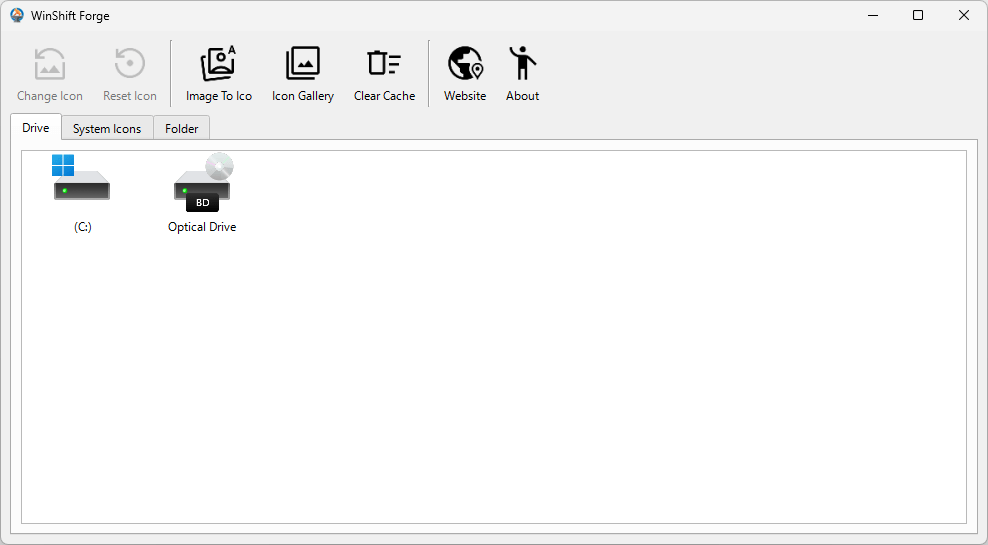
ユーザーインターフェース
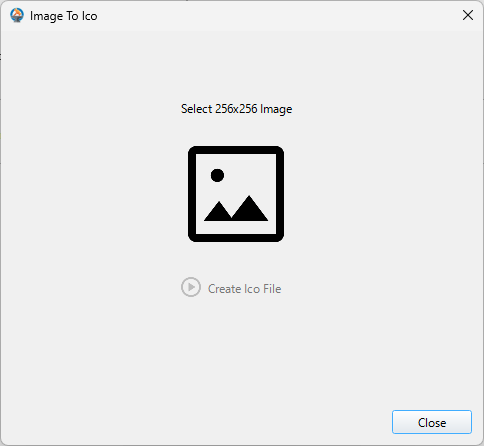
アイコン変換ツール
アイコンギャラリー
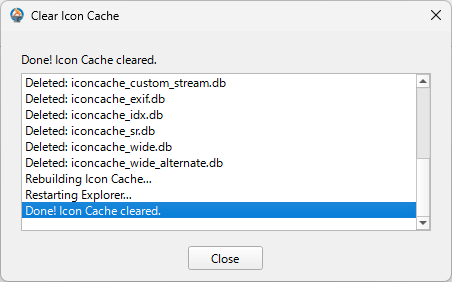
アイコンキャッシュのクリア
使い方
インストール
1.インストール方法
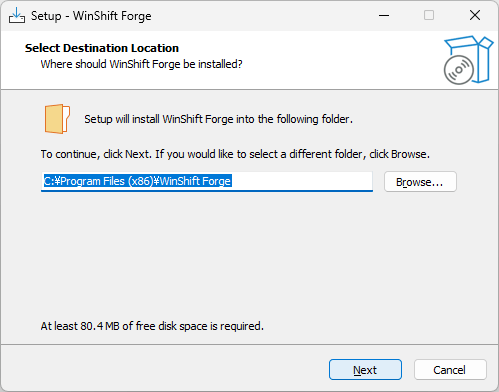
- インストール先を確認して[Next]をクリックします。
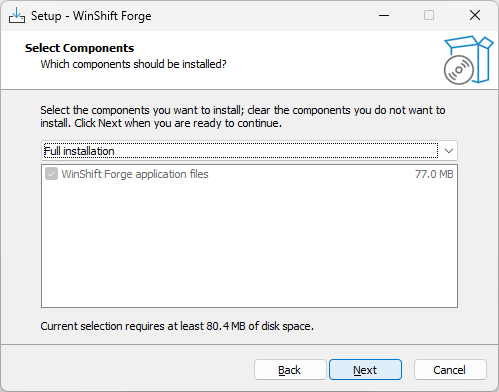
- インストールするコンポーネントを選択して[Next]をクリックします。
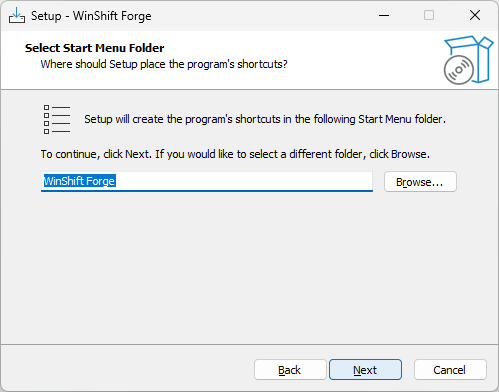
- スタートメニューに作成するショートカットの設定を確認して[Next]をクリックします。
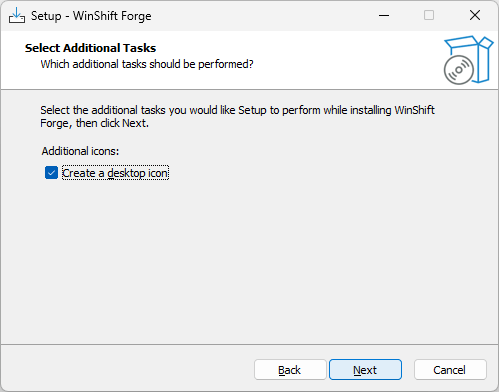
- 追加のタスクを設定して[Next]をクリックします。
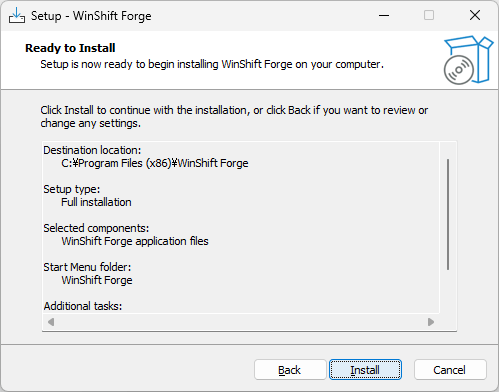
- インストールの準備ができました。[Install]をクリックしてインストールを開始します。
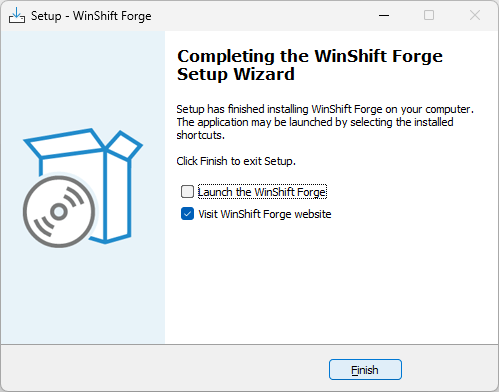
- [Finish]をクリックしてセットアップウィザードを閉じます。
基本的な使い方
1. 基本的な使い方
- 変更したいオブジェクトを選択して[Change Icon]ボタンをクリックします。
- 適用したいアイコンファイルを選択します。
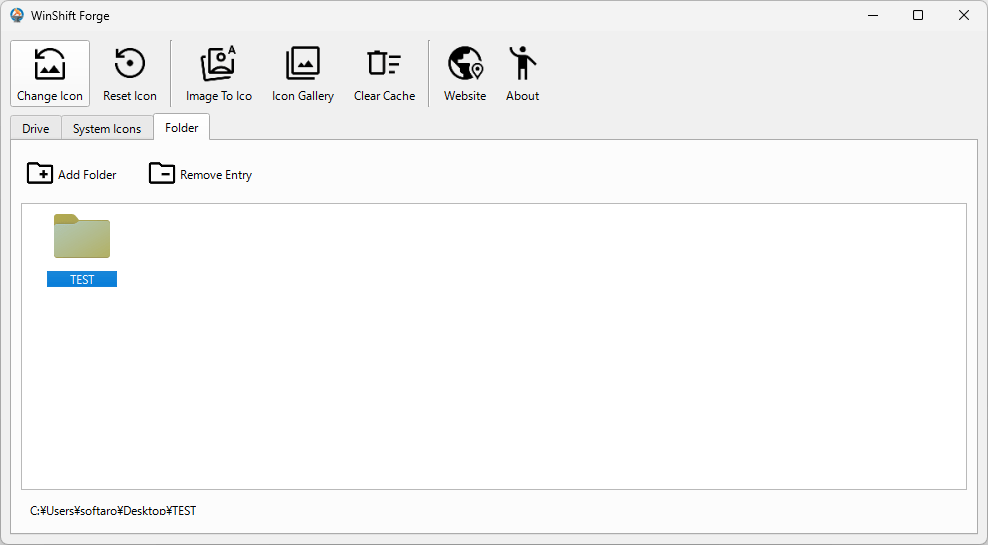
- アイコンが変更されました。元に戻したい場合は[Reset Icon]ボタンをクリックします。
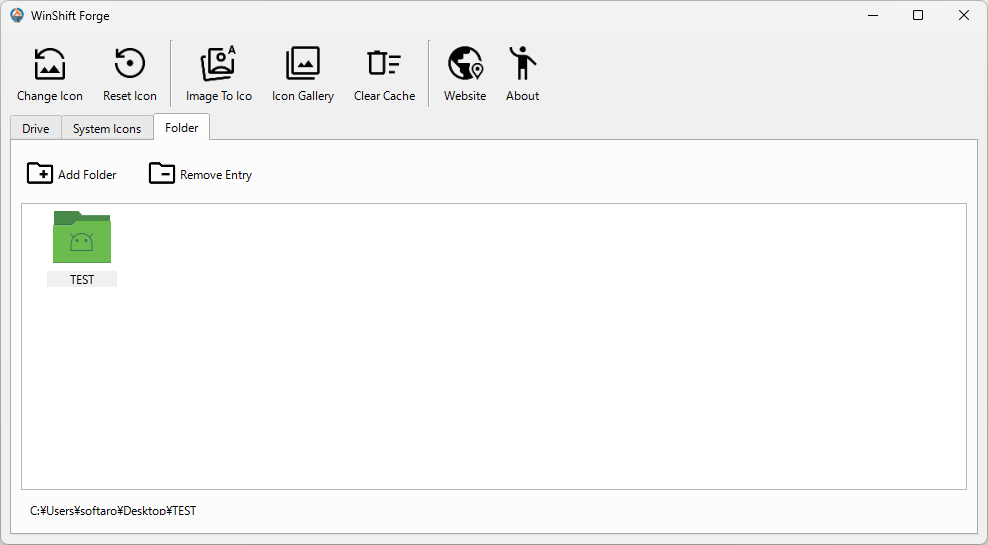
- アイコンの変更をすぐに適用させたい場合は、「Clear Cache」をクリックしてアイコンキャッシュをクリアします。
WinShift Forge は、どなたでも無料で使用できます。